


iCloud — это облачный сервис хранения данных от Apple. Он хранит копии ваших важных данных в интернете. Эти копии называются резервными копиями. Они включают фотографии, сообщения, данные приложений, настройки устройства и многое другое. Резервные копии помогают восстановить устройство в случае его утери, повреждения или сброса настроек.
Со временем старые резервные копии начинают накапливаться. Каждое устройство, подключённое к вашему Apple ID, создаёт собственный файл резервной копии. Если вы обновили iPhone или перестали пользоваться старым устройством, предыдущая резервная копия может по-прежнему оставаться в вашей учётной записи. Это может быстро заполнить пространство хранилища. Именно поэтому многие пользователи ищут, как удалить старые резервные копии в iCloud. Очистка старых файлов помогает поддерживать порядок и предотвращает проблемы с хранилищем.
Попробуйте Recoverit для восстановления утерянных данных
 Проверено на безопасность. Более 7 302 189 человек скачали его.
Содержание:
Часть 1: Что такое резервная копия iCloud?
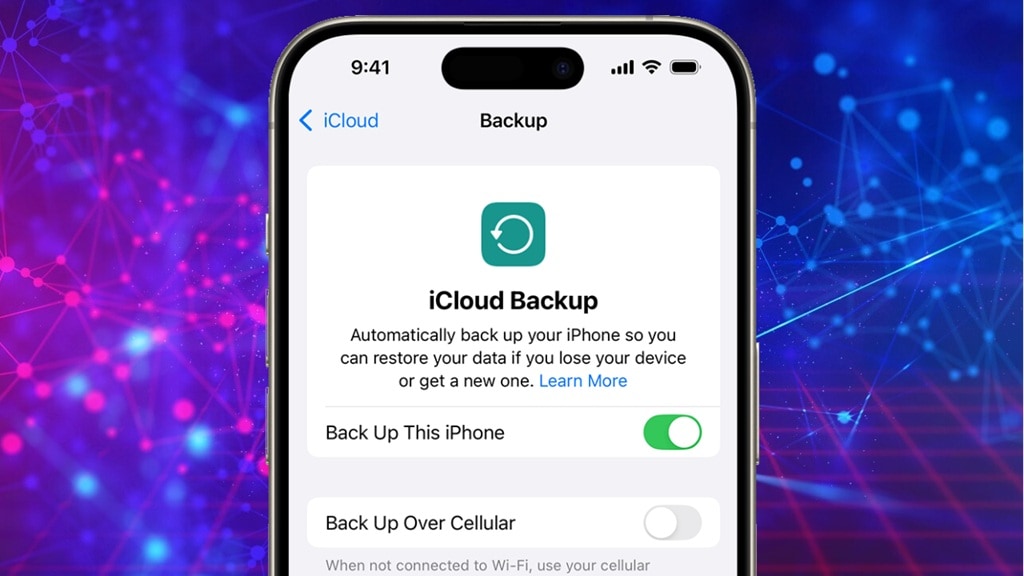
Резервная копия iCloud — это функция, встроенная в устройства Apple. Она создаёт защищённую копию ваших данных и хранит её в интернете. Это включает фотографии, контакты, сообщения, историю звонков, данные приложений, настройки устройства и многое другое. Резервное копирование запускается автоматически, когда устройство подключено к Wi-Fi, к источнику питания и заблокировано.
При каждом запуске резервного копирования существующий файл обновляется последними изменениями. Если вы купили новое устройство, вы можете восстановить всё из этой резервной копии. Это экономит время и предотвращает потерю данных. Однако если вы часто меняете устройства, старые резервные копии могут оставаться в вашей учётной записи. Эти неиспользуемые файлы продолжают занимать место. Это заставляет многих пользователей искать, как удалить старые резервные копии в iCloud, чтобы освободить место и хранить только необходимые данные.
Часть 2: Зачем удалять старые резервные копии в iCloud?
Удаление устаревших резервных копий — простой способ управления хранилищем. Когда вы понимаете, как удалять резервные копии в iCloud, вы получаете лучший контроль над облачным пространством и производительностью устройства.
Ниже приведены распространённые причины для удаления старых резервных копий:
- Ограниченное пространство хранилища: Apple предоставляет всего 5 ГБ бесплатного хранилища iCloud. Старые резервные копии могут быстро занять значительную часть этого ограниченного пространства.
- Вы больше не используете старое устройство: при обновлении телефона резервная копия предыдущего устройства может по-прежнему оставаться в хранилище.
- Ошибки резервного копирования: полное хранилище может помешать успешному завершению новых резервных копий.
- Дублирующиеся данные: некоторые данные могут уже синхронизироваться через сервисы iCloud, такие как «Фото» или «Контакты».
- Более быстрое резервное копирование: меньше сохранённых данных означает более быстрое обновление резервных копий.
- Лучшая организация: удаление неиспользуемых файлов поддерживает учётную запись в чистоте и упрощает управление.
- Избегайте путаницы: слишком большое количество файлов резервных копий может затруднить выбор нужного при восстановлении.
- Проблемы безопасности: старые резервные копии могут содержать устаревшие личные данные, которые вы больше не хотите хранить.
Грамотное управление хранилищем предотвращает ненужные обновления подписки и обеспечивает эффективность вашей учётной записи.
Часть 3: Как удалить старые резервные копии в iCloud (пошаговое руководство)
Прежде чем начать, убедитесь, что файл резервной копии вам больше не нужен. После удаления восстановить данные из этой конкретной резервной копии будет невозможно. Если вы не уверены, сначала создайте новую резервную копию. Таким образом, ваши последние данные останутся в безопасности.
Процесс прост. Apple позволяет удалять файлы резервных копий с iPhone, iPad, Mac или компьютера под управлением Windows. Ниже представлены три основных метода с подробным описанием.
Способ 1: Удаление с iPhone или iPad
Использование iPhone или iPad — самый простой способ управления резервными копиями. Вам не нужно никакого дополнительного программного обеспечения или компьютера. Все настройки доступны непосредственно на вашем устройстве.
Если вы пытаетесь понять, как удалить старые резервные копии iCloud на iPhone, этот вариант является наиболее прямым. Он позволяет видеть все резервные копии устройств, связанные с вашим Apple ID. Вы можете проверить их размер и дату последнего резервного копирования перед удалением.
Если вы хотите узнать, как удалить старые резервные копии iCloud на iPhone, выполните следующие шаги:
- Откройте Настройки. Нажмите на своё имя в верхней части. Выберите iCloud. Нажмите Управление хранилищем учётной записи.
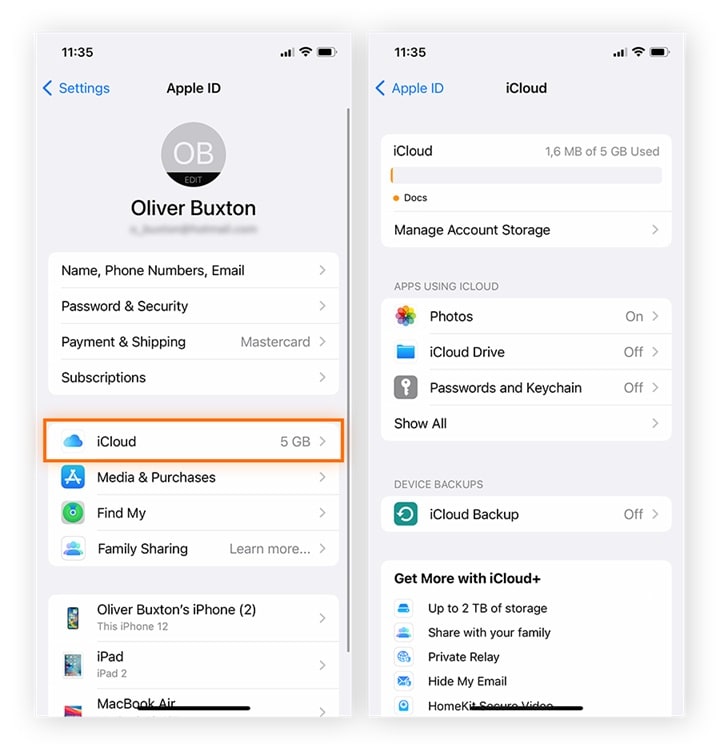
- Выберите Резервные копии. Выберите резервную копию устройства, которую хотите удалить. Нажмите Удалить резервную копию. Подтвердите своё решение.
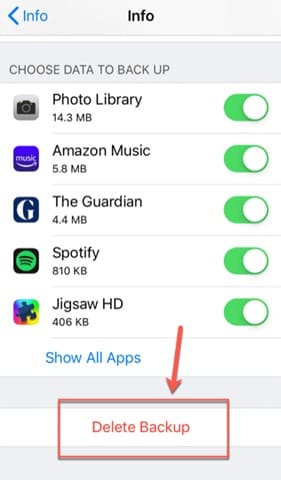
Этот метод работает быстро и непосредственно на вашем устройстве. Это наиболее простое решение для большинства пользователей, ищущих, как удалить резервную копию iCloud без использования компьютера.
Способ 2: Удаление с компьютера под управлением Windows
Некоторые пользователи предпочитают управлять хранилищем с компьютера. Это удобно, если ваш iPhone недоступен или работает некорректно. Пользователи Windows могут использовать приложение iCloud для Windows для доступа к настройкам резервного копирования.
Если вы хотите узнать, как удалить старые резервные копии из iCloud на ПК, этот метод хорошо подходит. Он предоставляет подробные сведения о хранилище и позволяет удалить неиспользуемые резервные копии в несколько кликов. Он также удобен для людей, управляющих несколькими устройствами Apple.
- Скачайте и установите iCloud для Windows. Войдите с вашим Apple ID. Нажмите Хранилище.
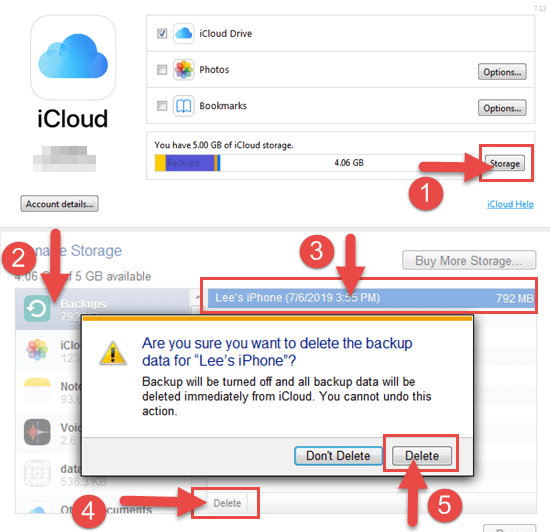
- Выберите Резервные копии. Выберите резервную копию, которую хотите удалить. Нажмите Удалить и подтвердите.
Этот вариант полезен, если ваш телефон недоступен. Он также хорошо подходит для пользователей, которые управляют своей учётной записью Apple с компьютера.
Способ 3: Удаление с Mac
Пользователи Mac могут управлять настройками iCloud непосредственно из системных настроек. Процесс удобен, поскольку macOS полностью интегрирована с вашим Apple ID. Вы можете легко просматривать сведения о резервных копиях и использовании хранилища.
Этот метод удобен для пользователей, работающих преимущественно на компьютере Mac. Он позволяет управлять резервными копиями без использования телефона. Вы можете быстро определить и удалить устаревшие файлы, чтобы освободить место.
Если вы используете Mac:
- Нажмите меню Apple. Откройте «Системные настройки» или «Системные параметры». Выберите Apple ID. Нажмите iCloud.
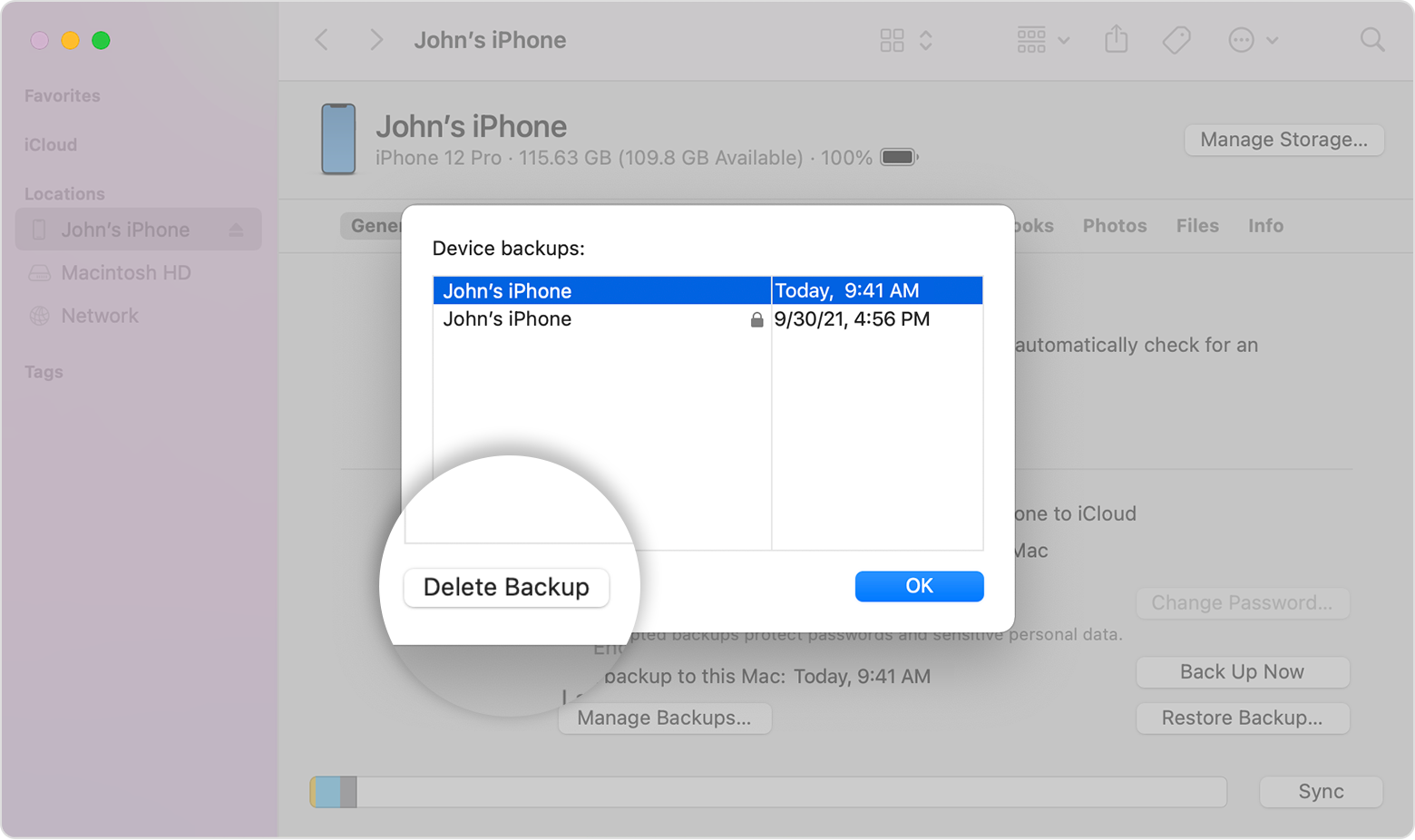
- Выберите «Управление». Выберите Резервные копии. Выберите старую резервную копию. Нажмите «Удалить резервную копию».
Эти шаги показывают, как удалить старые резервные копии в iCloud с помощью системы Mac.
Часть 4: Проблемы, с которыми вы можете столкнуться при удалении резервных копий iCloud
Удаление резервных копий — простая процедура, но могут возникнуть небольшие проблемы. Полезно понимать эти проблемы перед началом работы.
Вот распространённые проблемы, с которыми сталкиваются пользователи:
- Отсутствует кнопка удаления: это может произойти, если вы не вошли в систему с правильным Apple ID.
- Хранилище не обновляется: для отображения изменений может потребоваться несколько минут.
- Резервная копия появляется снова: автоматическое резервное копирование может создать новый файл, если оно включено.
- Ошибка входа в учётную запись: неверный пароль или проблемы с интернетом могут заблокировать доступ.
- Зависание устройства: редкие системные ошибки могут замедлить работу меню настроек.
- Прерывание сети: слабое соединение может прервать процесс удаления.
- Путаница с именами устройств: некоторые пользователи забывают, какая резервная копия относится к какому устройству.
- Страх потери данных: многие пользователи колеблются, опасаясь потерять важные файлы.
Понимание этих проблем снижает количество ошибок и придаёт уверенность.
Часть 5: Как восстановить данные после удаления старых резервных копий iCloud: используйте программу Recoverit для восстановления данных
Случайное удаление может произойти. Вы можете удалить резервную копию и впоследствии обнаружить, что в ней содержались важные данные. В таких случаях пользователи начинают искать, как восстановить случайно удалённые данные из iCloud. Быстрые действия увеличивают шансы на восстановление.
Программа Recoverit для восстановления данных разработана для сканирования устройств хранения и поиска потерянных файлов. Она работает на компьютерах под управлением Windows и Mac. Она поддерживает множество форматов файлов, включая фотографии, видео, документы и электронные письма. Даже если резервная копия iCloud удалена, локальные данные устройства могут поддаваться восстановлению.
Этот инструмент становится полезным, когда ручное восстановление невозможно. Он предлагает понятный интерфейс и

Шаги по восстановлению данных с помощью Recoverit
Шаг 1: Установите Recoverit на ваш компьютер и откройте программу.

Шаг 2: Выберите расположение, где хранились данные вашего устройства. Запустите процесс сканирования.

Шаг 3: Просмотрите найденные файлы. Выберите нужные элементы и нажмите «Восстановить». Сохраните их в надёжное место.

Этот метод может помочь пользователям, которым нужны инструкции по восстановлению случайно удалённых данных из iCloud после удаления важных резервных копий.
Часть 6: Умные способы управления хранилищем iCloud
Управление хранилищем помогает избежать стресса и потери данных. Если вы понимаете, как удалять старые резервные копии в iCloud и поддерживать свободное пространство, ваша учётная запись остаётся организованной.
Вот несколько полезных советов:
- Проверяйте хранилище ежемесячно: просматривайте использование в настройках, чтобы избежать внезапного заполнения пространства.
- Отключите резервное копирование для неиспользуемых приложений: некоторые приложения занимают ненужное пространство.
- Удалите резервные копии неиспользуемых устройств: удалите файлы с устройств, которыми вы больше не пользуетесь.
- Включите оптимизацию фотографий: храните уменьшенные версии на своём устройстве.
- При необходимости обновите тарифный план хранилища: выберите план, соответствующий вашим потребностям.
- Удалите крупные вложения: старые медиафайлы могут быстро заполнить хранилище.
- Очистите папку недавно удалённых: фотографии хранятся ещё 30 дней после удаления.
- Сохраняйте только одну активную резервную копию на устройство: это позволяет избежать дублирования и путаницы.
Регулярное обслуживание экономит время и защищает важные файлы.
Заключение
Старые резервные копии iCloud могут заполнять пространство хранилища быстрее, чем многие пользователи ожидают. Каждое устройство создаёт собственную резервную копию, и эти файлы со временем растут. Если вы обновите телефон или перестанете использовать устройство, его старая резервная копия может по-прежнему оставаться в вашей учётной записи. Удаление неиспользуемых резервных копий помогает освободить ценное пространство и поддерживать хранилище в порядке. Процесс прост и может быть выполнен с iPhone, Mac или Windows PC без технических навыков.
Если вы случайно удалили резервную копию, программное обеспечение для восстановления данных всё ещё может помочь вам извлечь важные файлы, хранящиеся локально на вашем компьютере или устройстве. Всегда разумно убедиться, что у вас есть свежая резервная копия, прежде чем удалять старые. Следуя советам по управлению хранилищем и изучив, как удалять старые резервные копии в iCloud, вы сможете более эффективно управлять облачным пространством, защищать важные данные и избегать оплаты дополнительного хранилища, если оно вам действительно не нужно.
Часто задаваемые вопросы
-
Удалит ли удаление старой резервной копии iCloud данные с моего iPhone?
Удаление старой резервной копии iCloud не удалит данные с вашего текущего iPhone. Оно лишь удаляет сохранённую копию, хранящуюся в вашей учётной записи iCloud. Ваши фотографии, приложения, сообщения и настройки останутся на устройстве. Однако вы не сможете восстановиться из этой удалённой резервной копии в будущем. -
Можно ли отменить удаление резервной копии?
Нет, отменить удаление резервной копии iCloud невозможно. После её удаления Apple не предоставляет возможности восстановить её. Именно поэтому следует внимательно проверять детали резервной копии перед удалением. При необходимости сначала создайте новую резервную копию, чтобы сохранить актуальные данные. -
Безопасно ли удалять резервные копии?
Удалять резервные копии безопасно, если они вам больше не нужны. Это помогает освободить место в вашей учётной записи iCloud. Перед удалением любой резервной копии убедитесь, что у вас есть актуальная и обновлённая резервная копия. Это гарантирует возможность восстановления данных при необходимости.
