


Ваш Steam Deck ведёт себя странно? Он может зависать. Игры могут не загружаться. Система может аварийно завершать работу. Это раздражает. Но не волнуйтесь. Steam Deck работает на SteamOS. Это система на основе Linux. Она мощная. Она портативная. Но она не идеальна. Когда что-то идёт не так, вам нужно решение. Именно здесь на помощь приходит восстановление Steam Deck. Оно помогает сбросить настройки устройства.
Восстановление Steam Deck помогает устранить эти проблемы. Оно возвращает устройство в рабочее состояние. В этом руководстве показано, как восстановить Steam Deck при возникновении проблем. Вы узнаете о режиме восстановления Steam Deck, инструкциях по восстановлению и инструментах восстановления Steam Deck. Мы рассмотрим всё шаг за шагом. Не волнуйтесь! Это проще, чем вы думаете.
Вам также может быть интересно: Восстановление образа Steam Deck:\u00a0Как восстановить Steam Deck с помощью образа восстановления Steam Deck?
Содержание:
Часть 1: Что такое восстановление Steam Deck?
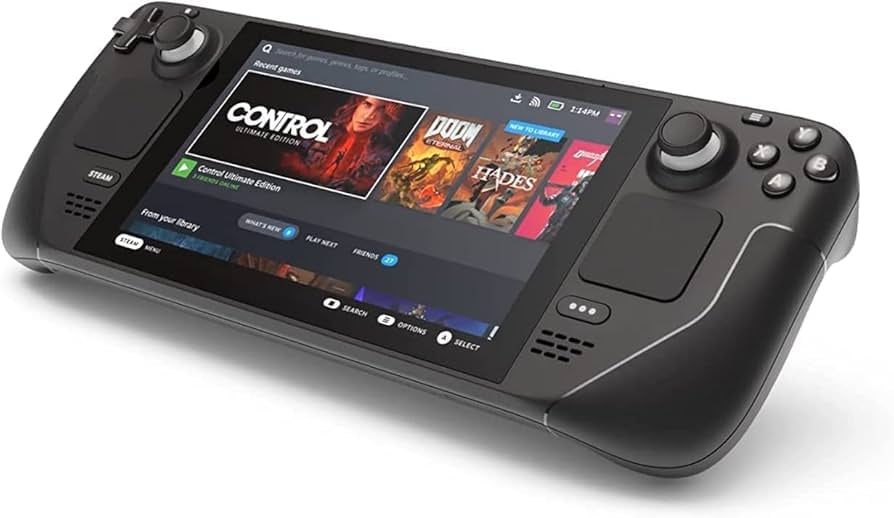
Восстановление Steam Deck — это процесс устранения программных проблем. Он помогает, когда устройство не запускается. Он решает проблемы с повреждёнными файлами. Восстановление может вернуть системные настройки. Оно также может переустановить всю операционную систему.
Воспринимайте восстановление Steam Deck как страховочную сеть. Ваше устройство имеет встроенные параметры восстановления. Эти параметры помогают устранять проблемы без потери всего. Режим восстановления Steam Deck — это специальный режим запуска. Он даёт доступ к инструментам восстановления Steam Deck. Эти инструменты могут восстановить или воссоздать вашу систему. Понимание инструкций по восстановлению Steam Deck важно. Это помогает быстро решать проблемы.
Часть 2: Инструкции по восстановлению Steam Deck: краткий обзор
Прежде чем углубляться, вот краткий обзор инструкций по восстановлению Steam Deck. Эти шаги дают вам общее представление о процессе.
- Полностью выключите Steam Deck перед началом любого процесса восстановления
- Удерживайте кнопки уменьшения громкости и питания одновременно для входа в режим восстановления Steam Deck
- Подключитесь к стабильному Wi-Fi для загрузки файлов восстановления и обновлений
- Используйте USB-накопитель восстановления Steam Deck когда необходима перезапись образа
- Создайте резервную копию важных данных перед выполнением любых крупных операций восстановления
- Выберите правильный вариант восстановления в зависимости от вашей конкретной проблемы
- Внимательно следуйте инструкциям на экране в процессе восстановления
- Выделите достаточно времени для завершения операций восстановления без прерываний
Часть 3: Подготовка перед восстановлением
Правильная подготовка делает восстановление Steam Deck более плавным. Предварительная готовность экономит время и предотвращает потерю данных.
- Создайте резервную копию сохранённых файлов в Steam Cloud или внешнее хранилище перед началом
- Полностью зарядите Steam Deck чтобы избежать потери питания во время восстановления
- Подготовьте USB-накопитель восстановления Steam Deck если вы планируете перезаписать образ устройства
- Запишите пароль Wi-Fi так как он понадобится вам во время настройки
- Проверьте подключение к интернету чтобы убедиться, что оно стабильное и быстрое
- Загрузите файлы восстановления с официального сайта Steam при необходимости
- Закройте все запущенные игры и приложения перед началом восстановления
- Запишите данные учётной записи Steam для повторного входа после восстановления
Часть 4: Восстановление Steam Deck: лучшие методы
В этом разделе рассматриваются лучшие методы восстановления Steam Deck. Каждый метод решает разные проблемы. Выберите тот, который подходит для вашей ситуации.
Метод 1: Загрузка в режим восстановления
Загрузка в режим восстановления Steam Deck — это первый шаг для большинства исправлений. Этот режим даёт доступ к различным инструментам восстановления Steam Deck. Он является основой для многих операций восстановления.
Режим восстановления безопасен и встроен в ваше устройство. Для доступа к нему не нужны внешние инструменты. Большинство базовых проблем можно решить отсюда.
Шаг 1: Полностью выключите Steam Deck. Удерживайте кнопку питания несколько секунд. Подождите, пока экран не станет полностью чёрным. Убедитесь, что устройство полностью отключено.
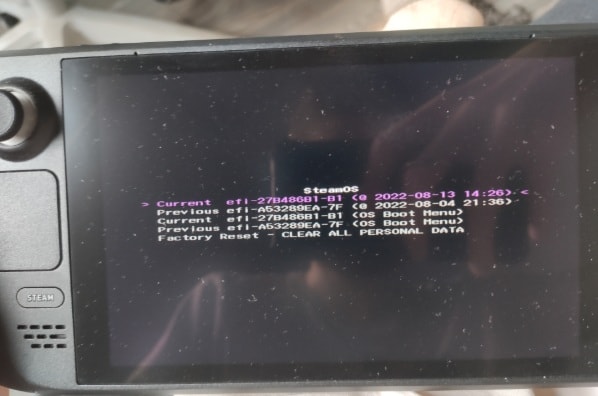
Шаг 2: Нажмите и удерживайте кнопку уменьшения громкости. Удерживая её, нажмите кнопку питания. Продолжайте удерживать обе кнопки. Отпустите их, когда появится меню загрузки. Выберите «Режим восстановления» из вариантов. Ваш Steam Deck войдёт в режим восстановления Steam Deck.
Метод 2: Перезапись образа Steam Deck
Перезапись образа означает установку свежей копии SteamOS. Этот метод использует восстановление образа Steam Deck. Он полезен, когда система сильно повреждена. Это одна из наиболее полных инструкций по восстановлению Steam Deck.
Перезапись образа стирает всё на вашем устройстве. Это похоже на получение совершенно нового Steam Deck. Ваши игры и сохранения будут удалены. Вот почему резервное копирование так важно. Но этот метод устраняет почти любую программную проблему.
Шаг 1: Загрузите образ восстановления Steam Deck с официального сайта Steam. Вам понадобится USB-накопитель объёмом не менее 8 ГБ. Используйте такой инструмент, как Etcher или Rufus, чтобы создать USB-накопитель восстановления Steam Deck. Внимательно следуйте инструкциям на странице поддержки Steam. Убедитесь, что ваш USB-накопитель правильно отформатирован.
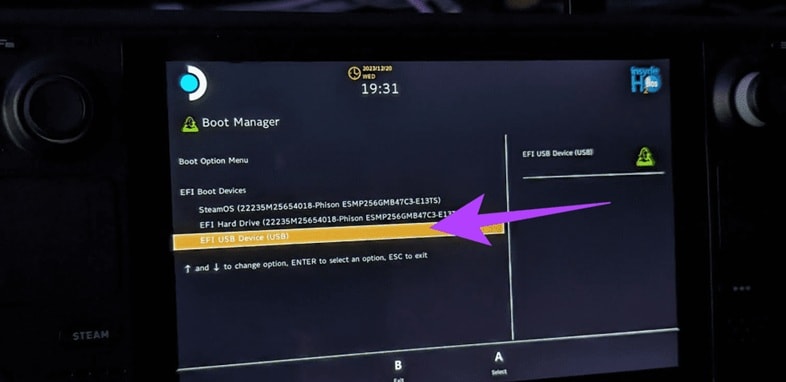
Шаг 2: Вставьте USB-накопитель восстановления Steam Deck в устройство. Загрузитесь в режим восстановления Steam Deck с помощью кнопок уменьшения громкости и питания. Выберите «Загрузка с USB» или «Перезапись образа Steam Deck» из меню. Следуйте инструкциям по восстановлению Steam Deck на экране. Процесс занимает 15–30 минут. Не прерывайте его. Устройство перезапустится автоматически по завершении.
Метод 3: Восстановление установки SteamOS
Иногда полная перезапись образа не нужна. Восстановление установки может устранить многие проблемы. Этот метод сохраняет ваши данные нетронутыми. Он исправляет только повреждённые системные файлы.
Это более мягкий подход, чем перезапись образа. Он занимает меньше времени. Ваши игры и настройки обычно остаются в безопасности. Используйте его, когда система имеет незначительные повреждения. Это один из наиболее удобных инструментов восстановления Steam Deck.
Шаг 1: Войдите в режим восстановления Steam Deck, удерживая кнопки уменьшения громкости и питания. В режиме восстановления найдите «Восстановить установку SteamOS» параметр. Этот параметр сканирует системные файлы. Он определяет повреждённые или отсутствующие файлы.
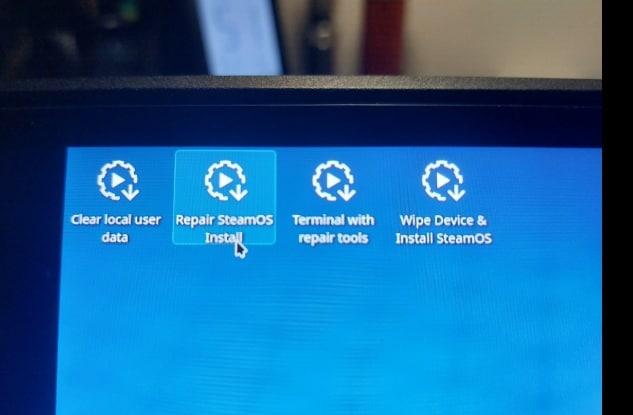
Шаг 2: Выберите параметр восстановления и подтвердите свой выбор. Система проверит все файлы SteamOS. Она заменит повреждённые файлы рабочими версиями. Этот процесс занимает 10–20 минут. Устройство перезапустится по завершении. Ваши игры и сохранения должны остаться нетронутыми.
Метод 4: Сброс пользовательских данных
Сброс пользовательских данных очищает личные настройки. Он устраняет проблемы, связанные с пользователем. Системные файлы остаются нетронутыми. Это полезно при проблемах с учётной записью или настройками.
Этот метод быстрый и менее навязчивый. Он не удаляет операционную систему. Ваши игры остаются установленными. Очищаются только ваши настройки и пользовательские данные. Он помогает при повреждении профиля.
Шаг 1: Войдите в режим восстановления Steam Deck с помощью сочетания кнопок уменьшения громкости и питания. Перейдите к параметру «Сброс пользовательских данных» или «Заводской сброс». Внимательно прочитайте предупреждающее сообщение. Это выйдет из вашей учётной записи Steam. Ваши локальные сохранения могут быть удалены.
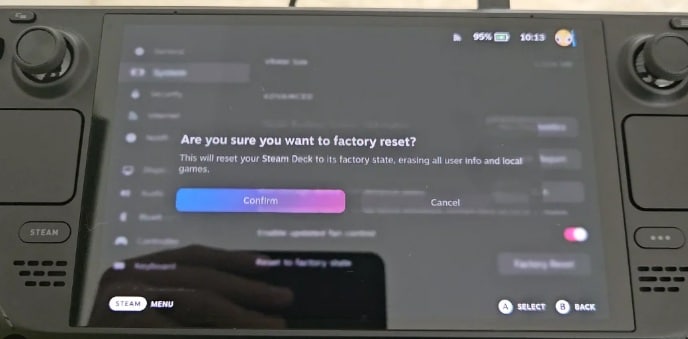
Шаг 2: Подтвердите операцию сброса. Система очистит пользовательские данные. Она сохранит ОС и большую часть установленного контента. Процесс завершается за несколько минут. После перезапуска вам нужно будет снова войти в Steam. Перенастройте параметры по мере необходимости.
Метод 5: Обратитесь в службу поддержки Steam
Иногда методов самостоятельного решения недостаточно. Аппаратные проблемы требуют профессиональной помощи. Служба поддержки Steam может помочь со сложными проблемами. У них есть продвинутые инструменты восстановления Steam Deck и экспертиза.
Не стесняйтесь обращаться за помощью. Поддержка может провести вас через конкретные проблемы. При необходимости они также могут организовать ремонт. Это особенно важно, если у вас есть гарантийное покрытие.
Шаг 1: Посетите сайт поддержки Steam на компьютере или телефоне. Перейдите в раздел Steam Deck. Подробно опишите свою проблему. Укажите, что вы уже пробовали. Упомяните все сообщения об ошибках, которые вы видели. По возможности загрузите скриншоты.
Шаг 2: Следуйте ответу от команды поддержки Steam. Они могут предложить дополнительные инструкции по восстановлению Steam Deck. Они могут прислать вам специализированные файлы восстановления. В некоторых случаях они организуют ремонт или замену. Поддерживайте чёткую коммуникацию и регулярно проверяйте обновления.
Часть 5: Потеряли данные Steam? Используйте инструмент восстановления данных Recoverit уже сегодня!
Потеря данных может произойти во время восстановления Steam Deck. Вы можете случайно удалить важные файлы. Неудачное восстановление может стереть ваши данные. Сохранения игр могут исчезнуть. Именно здесь помогает Recoverit инструмент восстановления данных.
Recoverit — это мощное программное обеспечение для восстановления. Оно работает с различными устройствами и типами файлов. Инструмент может сканировать хранилище вашего Steam Deck. Он находит удалённые или потерянные файлы. Даже если вы отформатировали устройство, Recoverit может помочь.
Программное обеспечение удобно в использовании. Для его использования не нужны технические знания. Recoverit поддерживает несколько форматов файлов. Он может восстанавливать фотографии, видео, документы и сохранения игр. Инструмент имеет высокий процент успешного восстановления данных.
Попробуйте Recoverit для восстановления безвозвратно удалённых файлов
 Проверено на безопасность. Более 7 302 189 человек скачали его.
Простые шаги по использованию Recoverit
Шаг 1: Загрузите и установите Recoverit на свой компьютер. Подключите Steam Deck к компьютеру с помощью USB-кабеля. Запустите Recoverit и выберите Steam Deck в качестве целевого устройства. Программное обеспечение распознает ваше устройство.

Шаг 2: Нажмите «Пуск», чтобы начать процесс сканирования. Recoverit выполнит поиск всех восстанавливаемых файлов. Это может занять некоторое время в зависимости от объёма хранилища. Вы можете приостановить и возобновить сканирование в любой момент.

Шаг 3: Просмотрите найденные файлы после завершения сканирования. Выберите файлы, которые хотите восстановить. Нажмите «Восстановить» и выберите безопасное место для их сохранения. Не сохраняйте восстановленные файлы сразу на Steam Deck. Сначала используйте компьютер или внешнее хранилище.

Часть 6: Советы после восстановления: восстановление Steam Deck
После завершения восстановления Steam Deck следуйте этим советам. Они помогут предотвратить будущие проблемы. Они также оптимизируют производительность вашего устройства.
- Обновите SteamOS сразу же после восстановления, чтобы получить последние исправления и функции
- Переустанавливайте игры постепенно а не все сразу, чтобы избежать перегрузки системы
- Включите Steam Cloud для автоматического резервного копирования файлов сохранений в будущем
- Создайте USB-накопитель для восстановления и держите его наготове на случай чрезвычайных ситуаций
- Регулярно проверяйте хранилище и удаляйте ненужные файлы для поддержания работоспособности системы
- Избегайте принудительных выключений так как они со временем могут повредить системные файлы
- Используйте официальные аксессуары Steam Deck для предотвращения проблем совместимости оборудования
- Следите за производительностью системы и оперативно устраняйте любое необычное поведение
Заключение
Восстановление Steam Deck не должно пугать. При наличии правильных инструкций по восстановлению Steam Deck с этим справится каждый. В этом руководстве рассмотрены режим восстановления Steam Deck, восстановление образа Steam Deck и использование USB-накопителя для восстановления Steam Deck. Каждый метод служит разным целям.
Не забудьте подготовиться перед началом любого восстановления. По возможности создайте резервную копию данных. Выберите подходящий метод для вашей проблемы. Внимательно следуйте инструкциям по восстановлению Steam Deck. Разумно используйте инструменты восстановления Steam Deck. Если что-то пойдёт не так, служба поддержки Steam всегда готова помочь. Следуя этим советам, вы сможете успешно восстановить Steam Deck. Ваш игровой портативный опыт быстро вернётся в норму.
Часто задаваемые вопросы
-
В1: Как войти в режим восстановления Steam Deck?
Полностью выключите Steam Deck. Нажмите и удерживайте кнопку уменьшения громкости. Удерживая её, нажмите кнопку питания. Удерживайте обе кнопки до появления загрузочного меню. Выберите «Режим восстановления» из предложенных вариантов. Это активирует режим восстановления Steam Deck, в котором можно получить доступ к инструментам восстановления. -
В2: Удалит ли восстановление Steam Deck мои игры?
Это зависит от метода восстановления. Вход в режим восстановления Steam Deck ничего не удаляет. Восстановление установки обычно сохраняет ваши игры. Однако перезапись образа с помощью USB-накопителя для восстановления Steam Deck сотрёт всё. Всегда создавайте резервные копии важных данных перед крупными операциями восстановления для безопасности. -
В3: Сколько времени занимает восстановление Steam Deck?
Время восстановления зависит от метода. Загрузка в режим восстановления Steam Deck занимает секунды. Восстановление установки требует 10–20 минут. Использование восстановления образа Steam Deck для полной перезаписи занимает 15–30 минут. Операции сброса завершаются всего за несколько минут. Всегда выделяйте дополнительное время и не прерывайте процесс.
