


Steam Deck — это портативное игровое устройство, разработанное компанией Valve Corporation. Оно позволяет пользователям играть в игры для ПК в портативном формате. Многие люди используют его ежедневно для игр, просмотра контента и даже лёгкой работы. Со временем большие файлы игр, обновления и приложения могут влиять на стабильность системы.
Когда возникают технические проблемы, восстановление Steam Deck становится необходимым. Системные ошибки, неудачные обновления или повреждение хранилища могут сделать устройство нестабильным. В таких случаях использование образа восстановления Steam Deck позволяет восстановить операционную систему. В этом руководстве понятно объясняется, как восстановить Steam Deck с помощью образа восстановления Steam Deck.
В нём также объясняется, как восстановить данные Steam Deck и как восстановить утерянные данные с Steam Deck после процесса сброса.
Содержание:
Часть 1: Что такое восстановление образа Steam Deck?
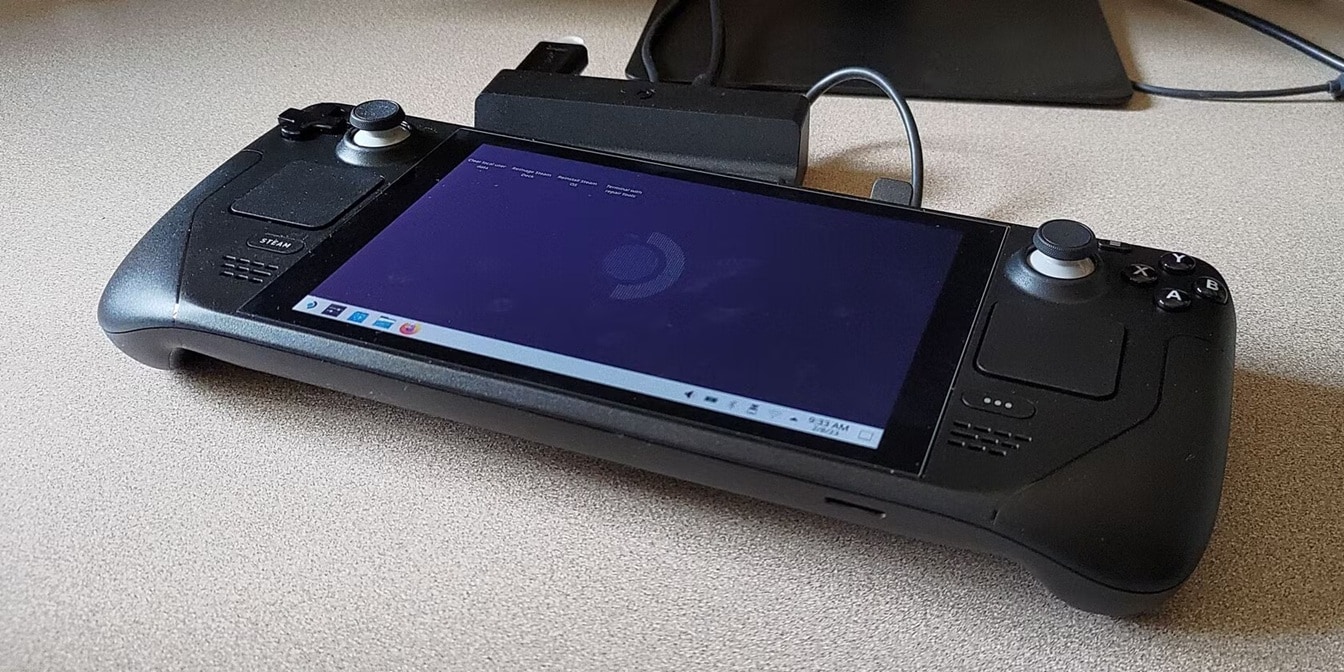
Восстановление Steam Deck — это официальный процесс восстановления устройства, когда операционная система перестаёт работать должным образом. Он восстанавливает повреждённые системные файлы и сбрасывает нарушенные конфигурации. Если ваш Steam Deck не загружается или постоянно зависает, восстановление зачастую является наиболее безопасным решением.
В процессе восстановления Steam Deck системное программное обеспечение переустанавливается. Это восстанавливает основные компоненты SteamOS. Процесс удаляет повреждённые файлы и заменяет их новыми копиями. Хотя это помогает устранить серьёзные проблемы, он также может стереть локальные данные. Именно поэтому важно понять, как восстановить данные Steam Deck, прежде чем начинать.
Восстановление Steam Deck может включать различные уровни восстановления. Некоторые варианты только восстанавливают системные файлы. Другие варианты полностью переустанавливают операционную систему. Выбор правильного метода зависит от типа возникшей проблемы. Тщательная подготовка снижает риск безвозвратной потери данных.
Часть 2: Распространённые причины, по которым может потребоваться восстановление Steam Deck
Steam Deck обычно работает стабильно. Однако системное программное обеспечение может давать сбои по разным причинам. В такие моменты восстановление Steam Deck становится эффективным решением. Понимание причины помогает вам решить, когда необходимо восстановление.
Ниже приведены типичные ситуации, требующие принятия мер:
- Система не загружается: устройство зависает на чёрном экране или не проходит экран с логотипом при запуске.
- Сбой обновления: прерванное обновление может повредить системные файлы и помешать нормальной загрузке.
- Повреждение хранилища: внутреннее хранилище может отображать ошибки чтения или записи.
- Проблемы с SD-картой: неправильное извлечение может привести к повреждению разделов.
- Системные сбои: игры и приложения закрываются без предупреждения.
- Случайные изменения: изменения, внесённые в режиме рабочего стола, могут затронуть основные файлы.
- Вредоносное или нежелательное программное обеспечение: небезопасные загрузки могут нарушить стабильность системы.
- Серьёзные проблемы с производительностью: устройство становится крайне медленным и нестабильным.
Когда эти проблемы не удаётся устранить с помощью базовых методов устранения неполадок, важно знать, как восстановить Steam Deck с помощью образа восстановления Steam Deck.
Часть 3: Что такое образ восстановления Steam Deck?
Образ восстановления Steam Deck — это официальный файл образа системы, предоставляемый компанией Valve. Он содержит полный установочный пакет SteamOS. Этот файл позволяет пользователям переустановить операционную систему с нуля.
Образ восстановления Steam Deck работает как диск восстановления. Он может сбросить системные разделы и восстановить заводские настройки. При правильном использовании он удаляет повреждённые системные файлы и заменяет их свежими версиями. Это обеспечивает стабильную работу снова.
Этот образ особенно полезен, когда устройство не может войти в обычный режим. Он позволяет выполнить полное восстановление Steam Deck, даже если основная система повреждена. Однако, поскольку он может удалить личные данные, пользователям впоследствии необходимо узнать, как восстановить данные Steam Deck с помощью резервных копий или инструментов восстановления.
Часть 4: Как восстановить Steam Deck с помощью образа восстановления Steam Deck
Перед началом подготовьте USB-накопитель объёмом не менее 8 ГБ. Вам также потребуется доступ к работающему компьютеру. Убедитесь, что аккумулятор Steam Deck достаточно заряжен, чтобы избежать прерываний.
В этом разделе объясняется, как безопасно и организованно восстановить Steam Deck с помощью образа восстановления Steam Deck. Тщательно следуйте каждому шагу. Избегайте выключения устройства во время установки.
Шаг 1: Создание и загрузка с диска восстановления
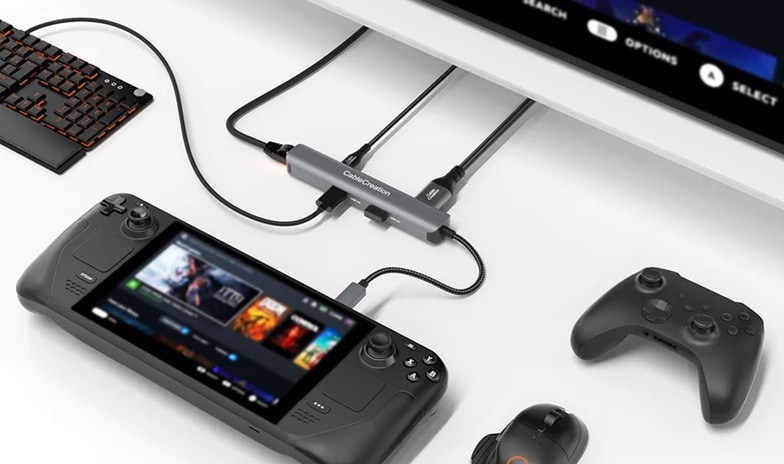
Загрузите образа восстановления Steam Deck с официального сайта Valve. Используйте инструмент записи образов на своём компьютере, чтобы записать файл на USB-накопитель. После завершения процесса безопасно извлеките USB-накопитель.
Подключите USB-накопитель к Steam Deck с помощью адаптера USB-C. Полностью выключите устройство. Удерживайте кнопку уменьшения громкости и нажмите кнопку питания. На экране диспетчера загрузки выберите USB-устройство для загрузки среды восстановления.
Шаг 2: Переустановка операционной системы
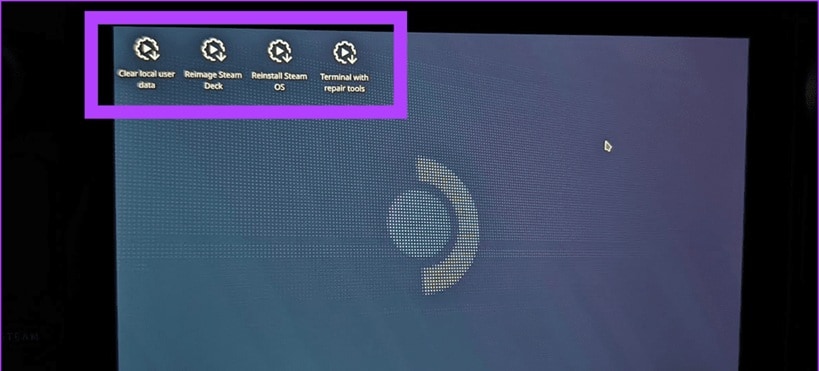
Когда появится меню восстановления, выберите параметр переустановки . Это начнёт восстановление Steam Deck с использованием образа восстановления Steam Deck. Система удалит повреждённые разделы и установит новые файлы.
Терпеливо ожидайте завершения установки. Устройство может перезапуститься несколько раз. После завершения извлеките USB-накопитель и перезагрузитесь в обычном режиме. Теперь вы завершили процесс восстановления Steam Deck с помощью образа восстановления Steam Deck.
Часть 5: Как восстановить утерянные данные после восстановления Steam Deck
После восстановления системы вы можете обнаружить отсутствующие файлы. Сохранения игр, скриншоты и загрузки могут исчезнуть. В этот момент пользователи часто спрашивают, как безопасно восстановить утерянные данные с Steam Deck.
Ниже представлены три надёжных метода восстановления важных файлов.
Способ 1: Синхронизация с облаком Steam
Многие современные игры автоматически сохраняют данные сохранений онлайн через Steam. Если облачная синхронизация включена, ваши сохранённые данные остаются в безопасности даже после сброса системы.
Это один из самых простых способов восстановить данные Steam Deck с помощью образа восстановления. Вам не нужны внешние инструменты, если активно облачное резервное копирование. Это непосредственно поддерживает процесс восстановления данных Steam Deck после восстановления системы.
Шаг 1: Войдите в свою учётную запись Steam . Переустановите игру из своей библиотеки.
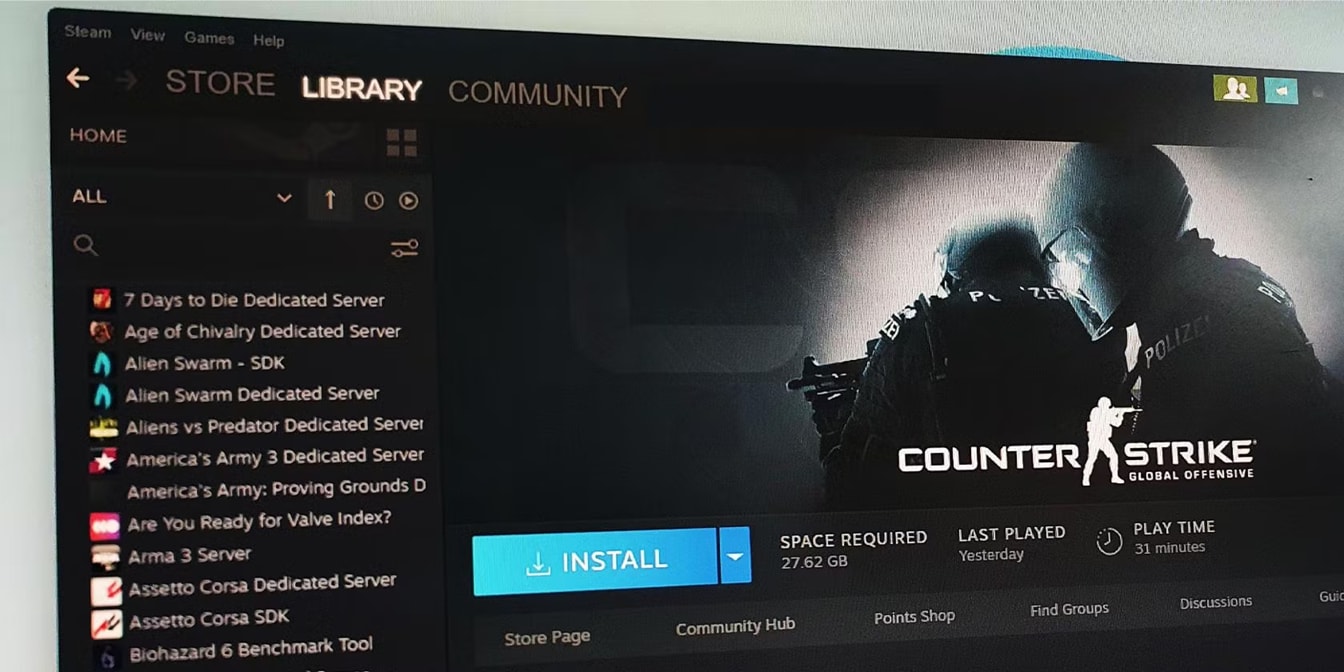
Шаг 2: Запустите игру, находясь в сети интернет. Облако Steam автоматически загрузит сохранённые данные на ваше устройство.
Способ 2: Восстановление из ручных резервных копий
Некоторые пользователи создают ручные резервные копии перед выполнением восстановления Steam Deck. Эти резервные копии могут храниться на внешнем диске или SD-карте. Этот метод полезен для восстановления данных в ситуациях с использованием образа восстановления SD-карты Steam Deck.
Ручные резервные копии обеспечивают надёжную защиту от потери данных. Если вы скопировали папки игр или файлы сохранений, вы можете легко восстановить их после сброса системы. Этот метод также отвечает на вопрос о том, как восстановить утерянные данные с Steam Deck без использования облака.
Шаг 1: Вставьте внешний диск или SD-карту в устройство. Переключитесь в режим рабочего стола и откройте файловый менеджер.
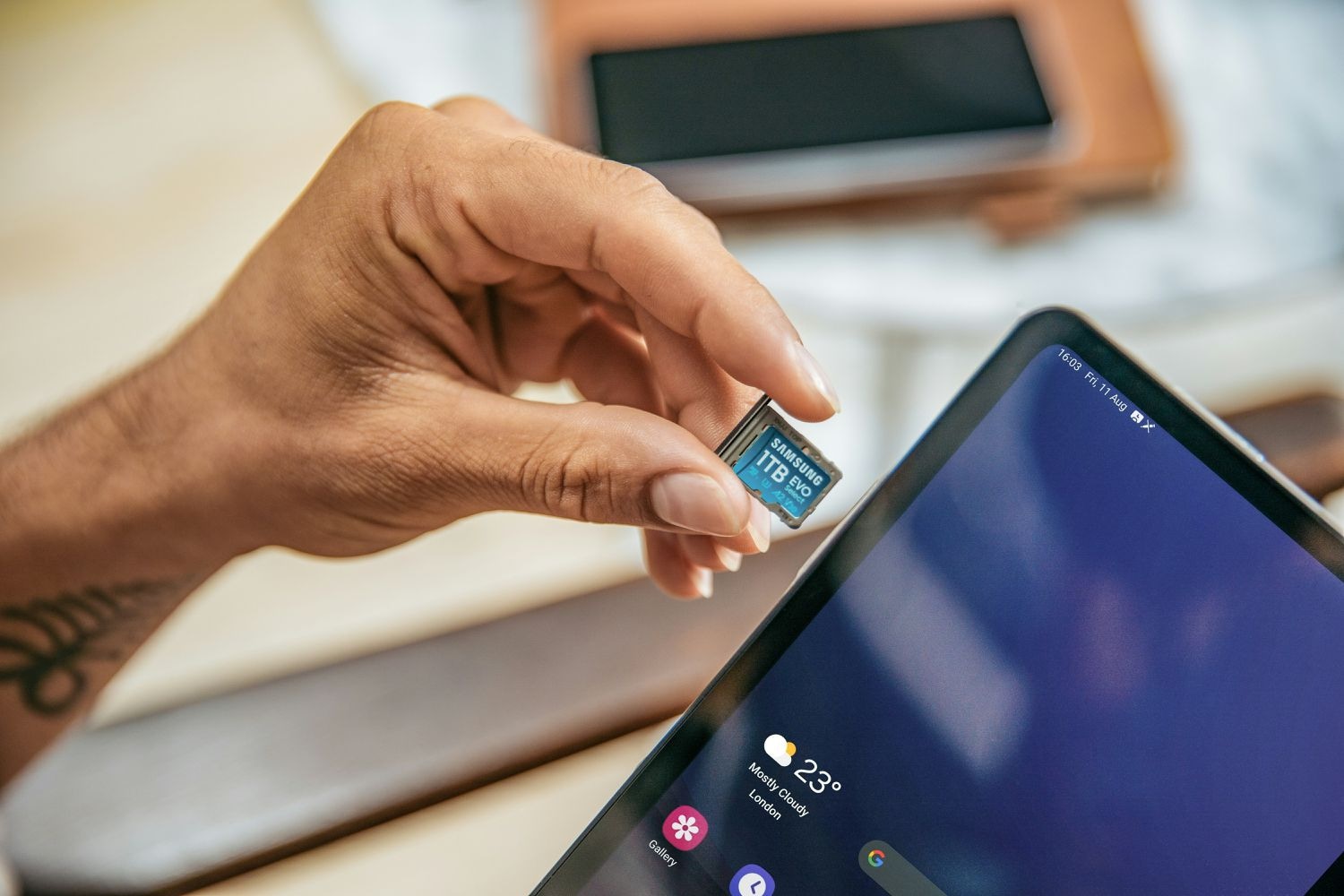
Шаг 2: Найдите папку с резервной копией. Скопируйте сохранённые файлы обратно в их исходные каталоги игр. Перезапустите игру, чтобы подтвердить восстановление.
Способ 3: Использование Recoverit
Если резервные копии отсутствуют, сторонние инструменты восстановления данных могут предоставить другой вариант. Wondershare Recoverit предназначен для сканирования устройств хранения и поиска удалённых или утерянных файлов. Он работает путём поиска секторов диска, которые всё ещё могут содержать восстанавливаемые данные. Даже если файлы больше не видны, их следы могут сохраняться до тех пор, пока они не будут перезаписаны.
Этот метод позволяет восстановить данные Steam Deck с помощью образа восстановления даже после переустановки системы. Программное обеспечение выполняет глубокое сканирование внутреннего хранилища, SD-карт или подключённых внешних дисков. Оно тщательно проверяет файловые структуры и пытается восстановить повреждённые фрагменты данных.
Это особенно полезно для пользователей, ищущих ответ на вопрос о том, как восстановить данные Steam Deck в серьёзных ситуациях потери данных. Хотя успех не гарантирован в каждом случае, быстрые действия повышают шансы. Избегайте установки новых файлов на затронутое хранилище перед сканированием, так как новые данные могут перезаписать восстанавливаемый контент.

Шаг 1: Извлеките хранилище Steam Deck или подключите SD-карту к компьютеру. Установите и запустите Recoverit. Выберите диск для сканирования.

Шаг 2: Дождитесь завершения глубокого сканирования. Просмотрите найденные файлы и выберите те, которые хотите восстановить.

Шаг 3:
Сохраните их в другое место хранения, чтобы избежать перезаписи.

Часть 6: Умные советы по безопасному обслуживанию Steam Deck
Восстановление Steam Deck полезно, но профилактика лучше. Правильный уход снижает вероятность системных сбоев и защищает данные. Следование этим советам позволит сократить необходимость частых сбросов.
- Регулярно включайте облако Steam: убедитесь, что облако Steam включено в настройках вашей учётной записи. Эта функция автоматически синхронизирует прогресс в играх с вашим онлайн-профилем. В случае сбоя системы ваши сохранения можно восстановить после входа без дополнительных усилий.
- Создавайте ручные резервные копии ежемесячно: копируйте важные папки игр и личные файлы на внешний диск или большую SD-карту не реже одного раза в месяц. Регулярные резервные копии снижают стресс при возникновении системных проблем. Они также дают вам полный контроль над вашими данными.
- Избегайте принудительного выключения: не нажимайте и не удерживайте кнопку питания, если только устройство полностью не зависло. Принудительное выключение может повредить системные файлы и вызвать ошибки хранилища. Всегда используйте правильный вариант выключения из системного меню.
- Устанавливайте только официальные обновления: придерживайтесь стабильных системных обновлений, выпущенных Valve. Бета-обновления могут содержать ошибки, влияющие на производительность или стабильность хранилища. Установка только официальных версий обеспечивает безопасность операционной системы.
- Следите за объёмом хранилища: регулярно проверяйте доступное пространство хранилища. Когда хранилище заполняется слишком сильно, производительность может снижаться, а файлы могут повреждаться. Наличие свободного места позволяет системе работать плавно.
- Безопасно извлекайте SD-карты: перед извлечением SD-карты используйте функцию безопасного извлечения в режиме рабочего стола. Извлечение без выброса может повредить файловые структуры. Безопасное извлечение защищает как карту, так и ваши сохранённые данные.
- Избегайте подозрительных загрузок: устанавливайте игры и программное обеспечение только из надёжных источников. Неизвестные файлы могут содержать вредоносный код, влияющий на стабильность системы. Безопасные загрузки снижают риск повреждения и потери данных.
- Держите инструменты восстановления под рукой: загрузите и сохраните копию образа восстановления на отдельном USB-накопителе. В случае чрезвычайной ситуации вам не придётся его искать. Готовность делает процесс восстановления быстрее и менее стрессовым.
Правильное обслуживание делает восстановление Steam Deck менее частым и снижает необходимость повторно узнавать, как восстановить утерянные данные с Steam Deck.
Заключение
Steam Deck — надёжное игровое устройство, но технические проблемы могут возникнуть в любое время. Когда появляются системные ошибки, восстановление образа Steam Deck предлагает стабильное решение. Использование образа восстановления Steam Deck безопасно восстанавливает операционную систему.
Понимание того, как восстановить Steam Deck с помощью образа восстановления Steam Deck, подготавливает вас к серьёзным проблемам. В то же время знание того, как восстановить данные Steam Deck и как восстановить утерянные данные с Steam Deck, защищает ваш прогресс. При правильном резервном копировании и безопасных практиках вы можете поддерживать долгосрочную стабильность системы и избегать значительной потери данных.
Часто задаваемые вопросы
-
Удалит ли восстановление Steam Deck все мои данные?
Восстановление Steam Deck может удалить локальные файлы, если вы выберете вариант полной переустановки или сброса до заводских настроек. Сохранения игр, хранящиеся только на устройстве, могут быть удалены. Однако облачные сохранения обычно остаются в безопасности, если облако Steam было включено до восстановления. Конечный результат зависит от выбранного вами варианта восстановления, поэтому всегда проверяйте детали перед началом. -
Безопасно ли использовать образ восстановления Steam Deck?
Да, образ восстановления Steam Deck безопасен при загрузке из официального источника, предоставленного компанией Valve Corporation. Он разработан специально для Steam Deck и помогает правильно переустановить операционную систему. Избегайте загрузки его с неизвестных сайтов, чтобы снизить риск получения повреждённых или изменённых файлов. -
Можно ли восстановить данные после переустановки SteamOS?
Да, во многих случаях вы можете восстановить свои данные после переустановки SteamOS. Если ваши игры поддерживают облачное резервное копирование, ваши сохранения могут снова синхронизироваться после входа в систему. Вы также можете восстановить файлы из ручных резервных копий, хранящихся на внешних дисках или SD-картах. Если резервных копий нет, программное обеспечение для восстановления данных всё равно может помочь, особенно если вы действуете быстро и избегаете перезаписи хранилища.
