


Потеря файлов на карте памяти может вызвать панику. Ваши фотографии, видео и документы могут неожиданно исчезнуть. Случайное удаление, ошибки форматирования или повреждение данных — распространённые причины. Однако сохраняйте спокойствие. Правильные инструменты и методы помогут вам успешно восстановить данные с карты памяти на вашем Mac.
Многие пользователи Mac сталкиваются с этой проблемой ежедневно. Карты памяти выходят из строя. Файлы случайно удаляются. Хорошая новость? Существует несколько способов успешно восстановить данные с SD-карты. В этом руководстве мы покажем вам как восстановить файлы карты памяти на Mac с помощью простых шагов. Вы узнаете о различных методах восстановления. Мы охватим всё — от базовых приёмов до продвинутых инструментов. Давайте вернём ваши ценные файлы.
Оглавление
-
- Метод 1: Используйте инструмент Recoverit
- Метод 2: Используйте Time Machine (если существуют резервные копии)
- Метод 3: Проверьте корзину и папки недавно удалённых файлов
- Метод 4: Используйте терминал MacOS (восстановление через командную строку)
- Метод 5: Попробуйте функцию First Aid в Disk Utility
- Метод 6: Обратитесь к профессиональным службам восстановления данных
Часть 1: Контрольный список перед восстановлением: прежде чем начать восстанавливать файлы
Прежде чем приступить к восстановлению данных с SD-карты, подготовка имеет ключевое значение. Правильные действия в самом начале повышают ваши шансы на успешное восстановление. Вот что нужно проверить в первую очередь:
- Немедленно прекратите использование карты памяти: Не делайте больше фотографий и не сохраняйте новые файлы. Новые данные могут перезаписать удалённые файлы. Немедленно извлеките карту из фотоаппарата или устройства.
- Не форматируйте карту: Форматирование стирает файловую структуру. Даже если ваш Mac предложит вам выполнить форматирование, нажмите «Отмена». Сначала попробуйте методы восстановления.
- Проверьте физическое состояние карты: Осмотрите её на наличие видимых повреждений. Проверьте наличие трещин, погнутых контактов или следов воздействия воды. При физических повреждениях может потребоваться профессиональная помощь.
- Обеспечьте правильное подключение к Mac: Используйте надёжный картридер. Убедитесь, что он правильно подключён через USB. При необходимости попробуйте другие порты USB.
- Убедитесь, что карта распознаётся Mac: Откройте Finder и проверьте, отображается ли карта. Перейдите в Disk Utility, чтобы убедиться, что Mac её обнаруживает.
- Закройте ненужные приложения: Завершите работу программ, которые вам не нужны. Это освободит системные ресурсы. Программное обеспечение для восстановления работает лучше при большем объёме доступной памяти.
- Убедитесь в наличии достаточного свободного места: Проверьте свободное место на вашем Mac. Вам понадобится пространство для сохранения восстановленных файлов. Убедитесь, что доступно не менее двукратной ёмкости карты.
- Сохраняйте исходные данные карты в неизменном виде: Не пытайтесь самостоятельно вносить изменения в карту. Каждая неудачная попытка снижает шансы на восстановление.
Часть 2: Как восстановить файлы карты памяти на Mac
Теперь, когда вы готовы, давайте рассмотрим эффективные методы. Каждый из них подходит для разных ситуаций. Выберите метод, который наилучшим образом соответствует вашей ситуации.
Метод 1: Используйте инструмент Recoverit
Программы для восстановления SD-карт на Mac обеспечивают наилучшие результаты для большинства пользователей. Recoverit — это мощное программное обеспечение для восстановления карт памяти на Mac, которое работает исключительно хорошо. Оно разработано специально для таких ситуаций, как ваша.
Это программное обеспечение для восстановления файлов карты памяти на Mac использует передовые технологии сканирования. Оно может находить файлы даже после форматирования или повреждения. Интерфейс удобен для пользователя. Вам не нужны технические
Попробуйте Recoverit для восстановления безвозвратно удалённых файлов
 Безопасность проверена. Более 7 302 189 человек скачали его.
- Загрузите и установите Recoverit на ваш Mac. Запустите приложение. Подключите карту памяти к Mac с помощью картридера. Выберите карту памяти из списка отображаемых дисков.
- Нажмите кнопку "Начать сканирование" для начала сканирования.
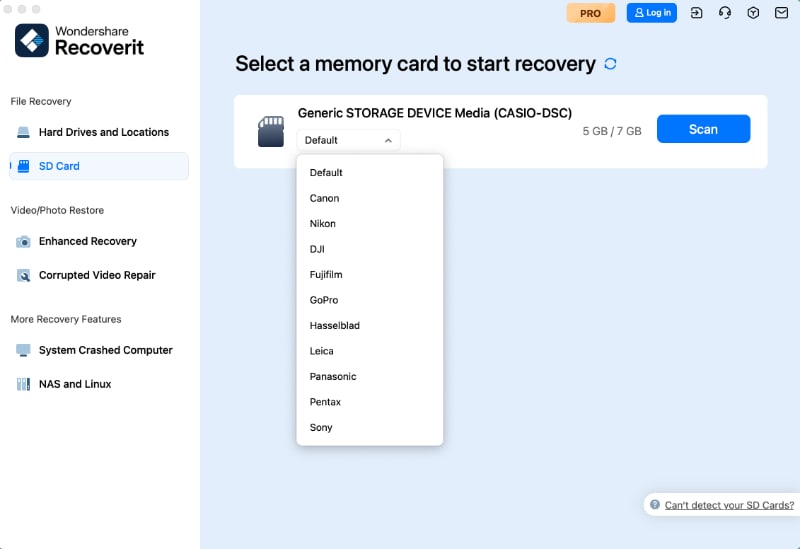
- Дождитесь завершения сканирования. Просмотрите восстановленные файлы в окне предварительного просмотра.
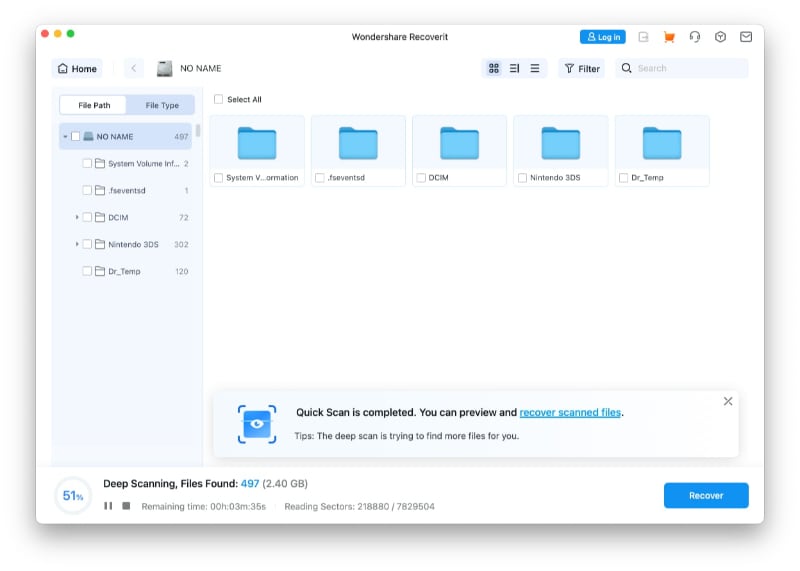
- Выберите файлы, которые хотите восстановить. Выберите место на вашем Mac для их сохранения. Никогда не сохраняйте восстановленные файлы обратно на ту же карту памяти. Нажмите «Восстановить» для завершения процесса.

Метод 2: Используйте Time Machine (если существуют резервные копии)
Time Machine — это встроенное решение резервного копирования Mac. Если вы регулярно создавали резервные копии, этот метод быстр и прост. Он идеально подходит, когда вам нужно восстановить данные с карт памяти на Mac, резервные копии которых были созданы ранее.
Этот метод работает только в том случае, если функция Time Machine была включена до потери данных. Преимущество Time Machine — в его простоте. Он позволяет просматривать историю резервных копий, как обычные папки.
Как to использовать Time Machine для восстановления данных карты памяти:
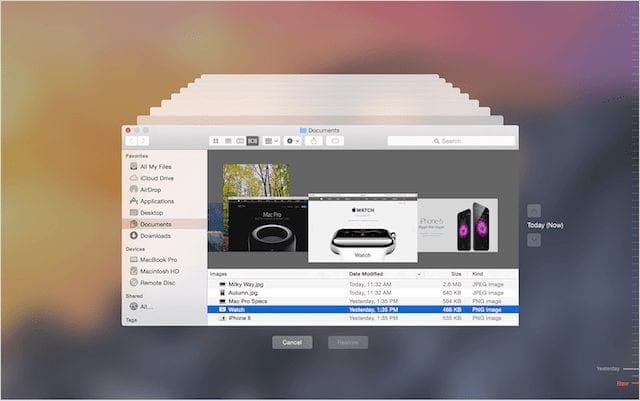
- Подключите внешний диск, содержащий резервные копии Time Machine. Откройте Time Machine из Системных настроек или строки меню. Нажмите «Войти в Time Machine». Используйте стрелки временной шкалы для перехода к дате, когда ваши файлы существовали.
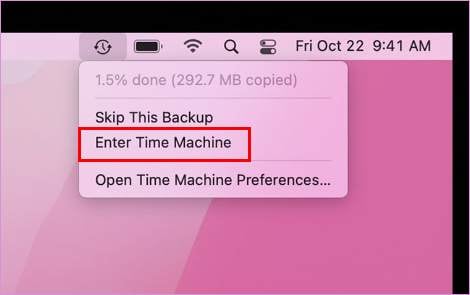
- Перейдите к расположению карты памяти. Выберите файлы или папки, которые хотите восстановить. Нажмите кнопку "Восстановить". Time Machine скопирует файлы в их исходное расположение.
Метод 3: Проверьте корзину и папки недавно удалённых файлов
Иногда решения проще, чем ожидается. Файлы могут находиться в корзине вашего Mac. Это происходит, когда вы удаляете файлы после их копирования с карты. Это самый простой способ восстановить недавно удалённые данные с SD-карты.
Для фотоприложений, таких как приложение «Фото», существует папка «Недавно удалённые». В этой папке удалённые фотографии хранятся в течение 30 дней. Проверка здесь занимает всего несколько секунд.
Как to проверить корзину и папки недавно удалённых файлов to для восстановления данных карты памяти:
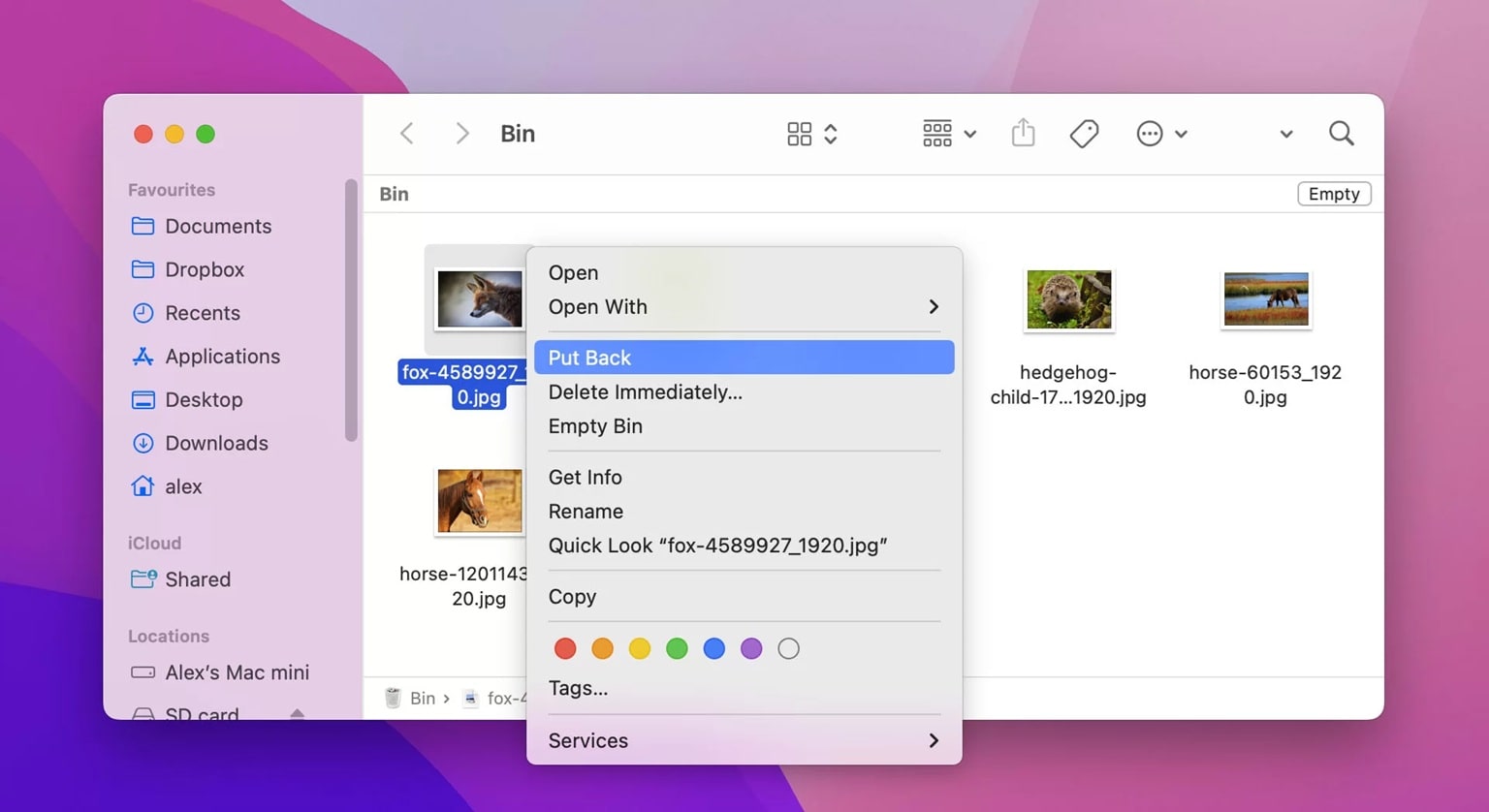
- Нажмите на значок корзины в Dock. Просмотрите удалённые файлы. Найдите файлы с вашей карты памяти. Для поиска определённых имён файлов можно использовать функцию поиска.
- Щёлкните правой кнопкой мыши на файлах, которые хотите восстановить. Выберите "Вернуть на место" для их восстановления.
Метод 4: Используйте терминал MacOS (восстановление через командную строку)
Терминал предлагает расширенные возможности восстановления для технически грамотных пользователей. Инструменты командной строки могут получить доступ к областям, недоступным для графических интерфейсов. Используйте это как альтернативу программному обеспечению для восстановления файлов карты памяти на Mac, когда другие методы не помогают.
Команды терминала взаимодействуют непосредственно с файловой системой. Они могут обходить определённые ограничения. Однако этот метод лучше всего подходит для недавних удалений или незначительных проблем с повреждением данных.
Как to Использование терминала MacOS to для восстановления данных карты памяти:
Шаг 1: Откройте Терминал из Программы > Утилиты. Подключите карту памяти к Mac. Введите diskutil list и нажмите Enter. Найдите вашу карту памяти в списке. Запишите идентификатор диска (например, disk2 или disk3).
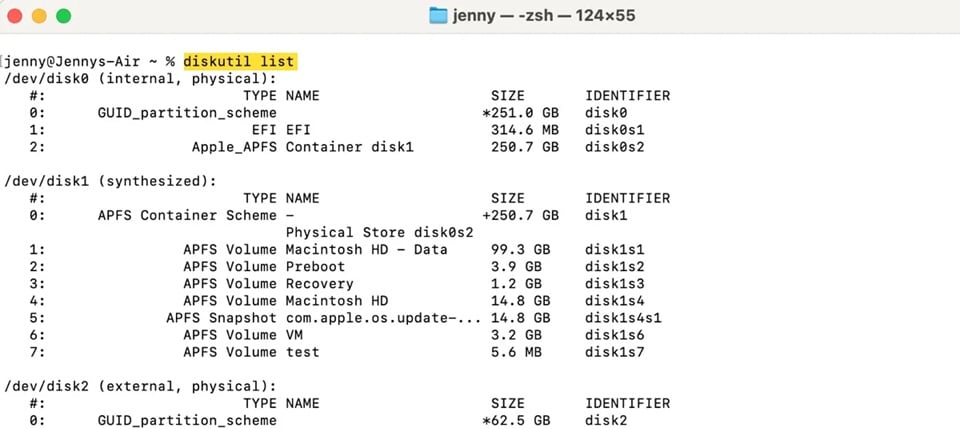
Шаг 2: Введите diskutil repairDisk /dev/diskX (замените X на номер вашего диска) и нажмите Enter. Дождитесь завершения процесса. После завершения ремонта проверьте, видны ли ваши файлы.
Метод 5: Попробуйте функцию First Aid в Disk Utility
Disk Utility — это встроенный инструмент управления дисками Mac. Функция First Aid может автоматически исправлять ошибки файловой системы. Запуск First Aid может восстановить доступ к вашим файлам. Рассмотрите этот вариант перед использованием программного обеспечения для восстановления карт памяти на Mac.
Этот инструмент особенно эффективен при проблемах с повреждением данных. Когда карта памяти не была правильно извлечена, возникают ошибки. Процесс является автоматическим и удобным для пользователя.
Как to Попробуйте функцию First Aid в Disk Utility для восстановления данных:
- Исправление ошибок файловой системы: Восстанавливает повреждённые каталоги. Восстанавливает правильную индексацию файлов, что помогает восстановить файлы с SD-карты.
- Неразрушающий процесс: Не удаляет и не перезаписывает данные. Безопасно запускать без риска дальнейших потерь.
- Быстрая диагностика: Сообщает, поддаётся ли карта восстановлению. Выявляет конкретные проблемы.
- Встроенный и бесплатный: Disk Utility есть на каждом Mac. Достаточно прост для использования начинающими пользователями при попытке восстановить данные с карты памяти.
- Подключите карту памяти к вашему Mac. Откройте Disk Utility из Программы > Утилиты. Выберите карту памяти на боковой панели слева.
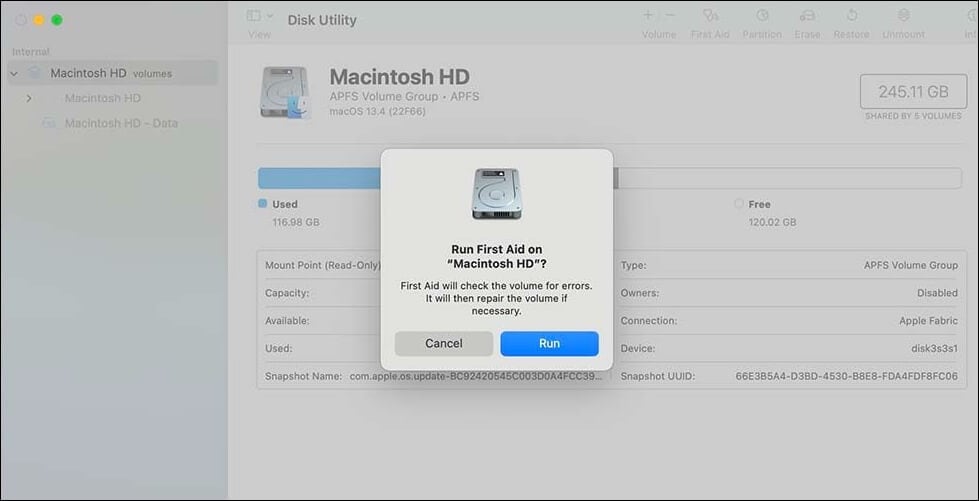
- Нажмите кнопку "First Aid" вверху. Нажмите «Выполнить» в диалоговом окне. Подождите, пока Дисковая утилита сканирует и восстанавливает карту. После завершения проверьте, доступны ли ваши файлы.
Метод 6: Обратитесь к профессиональным службам восстановления данных
Когда всё остальное не помогает, могут помочь профессионалы. Службы восстановления данных располагают специализированным оборудованием и опытом. Этот вариант стоит дороже, но обеспечивает наибольший процент успеха. Профессиональные услуги — последнее средство для спасения данных с SD-карты.
Как это помогает:
- Экспертные знания: Обученные специалисты разбираются в сложных проблемах. Многолетний опыт работы с различными типами карт.
- Наибольший процент успеха: Может восстановить данные, которые другие методы не могут. Работает с физически повреждёнными картами.
- Справляется с тяжёлыми случаями: Повреждения водой, огнём и электричеством. Ситуации, когда методы самостоятельного восстановления файлов с карты памяти полностью не справляются.
- Изучите авторитетные службы восстановления данных. Читайте отзывы и сравнивайте цены. Свяжитесь с ними для оценки. Большинство предлагают бесплатную оценку.
- Отправьте или принесите свою карту памяти в службу. Дождитесь отчёта об оценке. Ознакомьтесь с расценками и вероятностью успеха. Если вы согласны, они приступят к восстановлению.
Часть 3: Советы профессионалов по предотвращению потери данных в будущем
Профилактика лучше восстановления. Эти советы помогут защитить ваши файлы в будущем. Большинства потерь данных можно избежать при надлежащем уходе.
- Регулярное резервное копирование: Копируйте файлы сразу после съёмок или мероприятий. Используйте несколько мест для резервного копирования. Это гарантирует, что вы всегда сможете восстановить данные с карты памяти на Mac, поскольку копии существуют в других местах.
- Безопасное извлечение: Всегда правильно извлекайте карты памяти. Используйте кнопку «Извлечь» в Finder. Никогда не вытаскивайте карту во время передачи файлов.
- Советы по обслуживанию карт: Держите карты памяти чистыми и сухими. Храните в защитных чехлах, когда не используете. Избегайте экстремальных температур.
- Рекомендации по хранению: Не заполняйте карты до 100% ёмкости. Оставляйте не менее 10% свободного места. Периодически форматируйте карты в устройстве, с которым их используете.
- Обновления программного обеспечения: Обновляйте Mac OS. Регулярно обновляйте драйверы устройства чтения карт. Используйте последние версии программ для восстановления SD-карт и инструментов Mac.
- Несколько мест для резервного копирования: Следуйте правилу 3-2-1: три копии, два разных типа носителей, одна за пределами офиса. Используйте облачное хранилище для важных файлов.
- Выбор качественных карт: Покупайте карты памяти известных брендов. Карты более высокого качества служат дольше и реже выходят из строя. Избегайте необходимости искать инструмент для восстановления файлов карты памяти Sony, покупая качественные карты с самого начала.
- Регулярные проверки состояния: Следите за производительностью карты. Если карта начинает вести себя странно, прекратите её использование. Меняйте карты каждые несколько лет.
Заключение
Потеря файлов с карты памяти не означает, что они утеряны навсегда. Теперь вы знаете, как восстановить файлы с карты памяти несколькими способами. Начните с простых решений, например проверки Корзины. При необходимости переходите к более сложным вариантам. Программа для восстановления карт памяти на Mac, такая как Recoverit, даёт отличные результаты.
Профилактика — ваша лучшая защита. Регулярно создавайте резервные копии файлов. Обращайтесь с картами памяти бережно. Используйте правильные методы извлечения. Не забывайте немедленно прекращать использование карты при исчезновении файлов. Быстрые действия повышают шансы на восстановление. Теперь вы готовы уверенно справляться с потерей данных на карте памяти.
Часто задаваемые вопросы
-
В1: Можно ли восстановить данные с отформатированной карты памяти на Mac?
Да, зачастую можно восстановить файлы с SD-карты даже после форматирования. Форматирование не удаляет данные немедленно и безвозвратно. Немедленно используйте инструменты для восстановления SD-карт на Mac, такие как Recoverit. Не добавляйте новые файлы на карту. Чем быстрее вы действуете, тем выше ваши шансы. -
В2: Сколько времени занимает восстановление файлов с помощью программы для восстановления файлов карты памяти на Mac?
Время восстановления зависит от нескольких факторов. Размер карты является основным фактором. Маленькие карты (8–16 ГБ) занимают 10–30 минут. Более крупные карты (64–256 ГБ) могут занять 1–3 часа. Глубокое сканирование занимает больше времени, чем быстрое. Скорость обработки вашего Mac влияет на продолжительность. Более быстрые компьютеры завершают сканирование быстрее. Состояние карты также играет роль. Планируйте соответственно и не прерывайте процесс сканирования. -
В3: Нужен ли инструмент для восстановления файлов карты памяти Sony специально для карт Sony?
Нет, вам не нужны инструменты, специфичные для конкретного бренда. Карты памяти Sony работают со стандартным программным обеспечением для восстановления файлов карты памяти на Mac. Такие инструменты, как Recoverit, одинаково хорошо работают со всеми основными брендами.
