
Большинство людей думает, что USB-накопитель может иметь только один раздел, но это не всегда так. На самом деле, USB-устройство можно разделить на несколько разделов. Поскольку разделы можно создавать, их также можно удалять, форматировать и очищать. Возникает вопрос: зачем людям нужно удалять разделы с USB-накопителя ?
Есть несколько причин, по которым может понадобиться удалить разделы с USB-флешки. Например, если необходимо удалить данные с раздела, можно просто удалить этот раздел. Кроме того, удаление раздела может помочь исправить ошибку "диск защищен от записи". В некоторых случаях удаление раздела помогает избавиться от вирусов.
Вот некоторые из лучших методов, которые помогут вам окончательно удалить разделы с USB-накопителя.
Как удалить раздел с USB-диска в Windows 10 через Управление дисками?
Управление дисками — один из способов работы с USB-накопителем. Хотя данный инструмент доступен в Windows 10, самой новой и, вероятно, самой продвинутой версии Windows. Чтобы удалить разделы USB в Windows 10 через Управление дисками, следуйте приведенным ниже шагам.
Шаг 1: Откройте платформу управления дисками через меню Пуск.
Шаг 2: Разумеется, USB-накопитель должен быть подключен. Найдите USB-диск, с которого хотите удалить раздел. Щелкните правой кнопкой мыши по разделу, который вы хотите удалить, и выберите Удалить том в выпадающем меню.
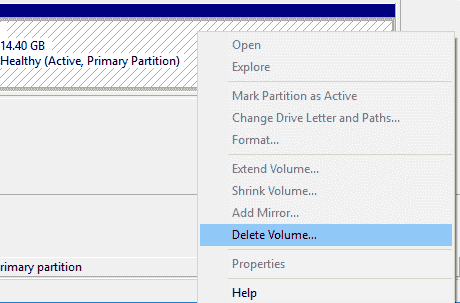
Шаг 3: Система предупредит, что удаление приведет к потере всех данных, и порекомендует предварительно сделать резервную копию. Если резервная копия уже создана, нажмите j. Раздел будет удален.
Как удалить раздел с USB-диска в Windows 10 с помощью Diskpart
Другой способ удалить разделы USB — использовать команду diskpart.exe, которая позволяет работать с разделами и томами дисков и накопителей. Следуйте инструкциям ниже, чтобы использовать diskpart для удаления раздела с флешки.
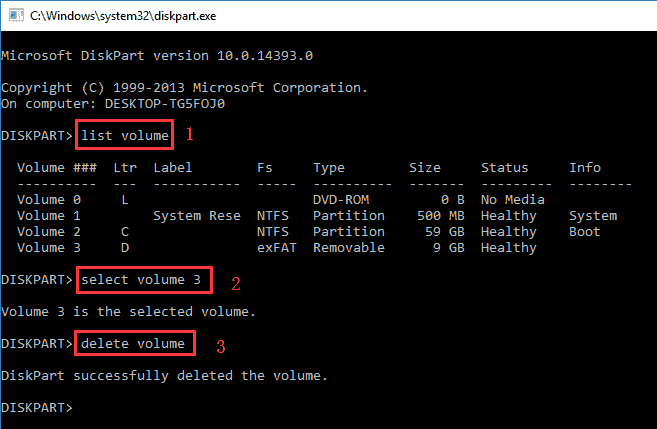
Шаг 1: Нажмите Windows + R на вашем компьютере, что откроет диалоговое окно Выполнить. Введите diskpart и нажмите Ок. Если появится окно контроля учетных записей или администратора, нажмите Да.
Шаг 2: Откроется командная строка, где введите list volume и нажмите Enter. Отобразятся все разделы компьютера с их номерами.
Шаг 3: Найдите номер раздела, который необходимо удалить, и введите select volume #, и нажмите Enter. "#" необходимо заменить на номер раздела.
Шаг 4: На следующем этапе введите delete volume и нажмите Enter. Выбранный раздел будет удален. Когда появится сообщение "Diskpart успешно удалил выбранный раздел", закройте командную строку.
Бонус: Как восстановить данные USB с потерянного раздела?
Известно, что создание или форматирование раздела приводит к потере всех данных флешки. Если недавно вы работали с разделами и потеряли данные, есть шанс восстановить их. Для этого используется программа для восстановления данных под названием Wondershare Recoverit.
Это приложение, которое помогает восстановить утраченные данные из разных источников — в данном случае с USB-раздела. Следуйте шагам ниже для восстановления данных USB из потерянного раздела.
Шаг 1: Скачайте и запустите Wondershare Recoverit
В браузере скачайте Wondershare Recoverit на компьютер и запустите программу. USB-накопитель с соответствующим разделом должен быть подключен к компьютеру.
Шаг 2: Выберите раздел
В списке разделов компьютера выберите раздел, где были потеряны ваши данные, и нажмите кнопку Старт для запуска сканирования.

Шаг 3: Сканируйте потерянный раздел
После запуска Recoverit начнет процесс сканирования и через некоторое время покажет все потерянные данные. После завершения сканирования вы сможете предварительно просмотреть найденные Recoverit данные на выбранном разделе.

Шаг 4: Восстановить
После завершения процесса сканирования вы сможете просмотреть все найденные данные. Также можно предварительно просмотреть каждый файл для уверенности. Нажмите на Восстановить и выберите место, куда хотите восстановить найденные данные. Пожалуйста, не выбирайте тот же раздел, где были потеряны ваши данные.

Заключение
Вот некоторые из самых эффективных способов удаления разделов с USB-накопителя. Как вы узнали, это можно сделать через управление дисками или через командную строку с помощью команды diskpart.
Использование USB-разделов, будь то их создание, форматирование или удаление, обычно приводит к потере данных. Поэтому рекомендуется всегда создавать резервные копии данных при создании или удалении раздела USB. Тем не менее, если вы потеряли данные с раздела USB, можете использовать Wondershare Recoverit для их восстановления. Удачи.
Также люди спрашивают
В1: Как можно отформатировать USB-накопитель на несколько разделов?
Вы можете легко отформатировать разделы USB через управление дисками. Откройте Управление дисками через меню Пуск и найдите свой USB-накопитель. Щелкните правой кнопкой мыши по разделу и выберите Форматировать том в выпадающем меню.
В2: Как удалить скрытый раздел на USB-флешке?
Из меню Пуск откройте управление дисками и щелкните правой кнопкой мыши по разделу USB в скрытых разделах. В выпадающем меню нажмите Удалить том для удаления всего раздела.
В3: Как удалить разделы USB-диска на Mac?
Это можно сделать, открывДисковую утилиту на Mac. Выберите вкладку "раздел" на панели инструментов и щелкните по USB-разделу, который хотите удалить. В новом диалоговом окне нажмите Удалить.



