


Потеря важных писем может быть очень неприятной. Верно? Независимо от того, ищете ли вы налоговые документы, старые переписки или файлы, отправленные годы назад, знание того, как восстановить старые письма является важным навыком в современном цифровом мире. Многие люди паникуют, когда не могут найти важные сообщения, но хорошая новость в том, что и Gmail, и Outlook имеют несколько способов получить старые письма.
Почтовые сервисы, такие как Gmail и Outlook, как правило, не удаляют ваши письма навсегда сразу. Они хранят их в специальных папках в течение некоторого времени, давая вам возможность восстановить удалённые письма. Это руководство покажет вам, как именно восстановить старые письма в Outlook и как найти старые письма в Gmail с помощью простых пошаговых методов.

Даже если вы очистили папку «Корзина», возможно, всё ещё существуют способы восстановить удалённые/потерянные письма из Outlook или Gmail. В этом полном руководстве мы рассмотрим несколько методов, которые помогут вам найти пропавшие сообщения. Независимо от того, удалили ли вы их случайно или они просто исчезли, мы предлагаем проверенные способы для получения старых писем.
Попробуйте Recoverit, когда файлы EML потеряны/не сохранены
 Проверено на безопасность. Более 7 302 189 человек скачали его.
В этой статье
Часть 1: Возможно ли легко восстановить старые письма?
Да, в большинстве случаев вы можете довольно легко восстановить старые письма. Почтовые сервисы понимают, что пользователям иногда необходимо восстановить важные сообщения. Как Gmail, так и Outlook хранят удалённые письма в течение определённого времени, прежде чем удалить их окончательно. Gmail хранит удалённые письма в корзине 30 дней, а Outlook хранит их в папке «Удалённые элементы» аналогичный период.
Лёгкость восстановления зависит от того, как давно были удалены письма и какие действия вы предприняли с тех пор. Если вы задаётесь вопросом, как получить старые письма из Gmail или как восстановить старые письма из Outlook после очистки папок корзины, это становится сложнее, но не всегда невозможно. Многие пользователи не осознают, что почтовые сервисы часто поддерживают резервные копии или имеют встроенные инструменты восстановления, которые могут помочь восстановить удалённые сообщения Gmail даже после их удаления из корзины.
Часть 2: Как восстановить старые письма с помощью инструмента восстановления данных Recoverit
Иногда вам нужна дополнительная помощь для восстановления удалённых/потерянных писем из Outlook или Gmail. Recoverit Data Recovery — это мощный инструмент, разработанный для помощи пользователям в восстановлении удалённых писем, когда стандартные методы не работают. Это программное обеспечение может глубоко сканировать ваш компьютер для поиска следов писем, которые могут ещё существовать на вашем жёстком диске, даже после их окончательного удаления из почтового клиента.
Recoverit особенно полезен, когда вы очистили папки корзины или когда стандартные параметры восстановления в Gmail и Outlook не работают. Инструмент использует продвинутые алгоритмы для обнаружения и восстановления различных типов файлов, включая письма и их вложения. Если вам крайне необходимо восстановить старые письма, содержащие критически важную информацию, специализированный инструмент восстановления может стать лучшим вариантом.
Recoverit Data Recovery может помочь вам:
- Восстановить старые письма, случайно удалённые несколько месяцев назад
- Восстановить письма, потерянные из-за проблем с аккаунтом или сбоев почтового клиента
- Найти письма, исчезнувшие после системных ошибок
- Восстановить вложения к письмам, содержащие важные документы
- Восстановить удалённые сообщения Gmail по истечении 30-дневного срока хранения в корзине
- Восстановить старые письма из Outlook после очистки папки «Удалённые элементы»
Шаги по использованию Recoverit для восстановления старых писем:
- Установите Recoverit Data Recovery на свой компьютер. Запустите программу и выберите диск, на котором хранятся ваши письма. Нажмите Начать для начала сканирования на предмет потерянных писем.

- Просмотрите восстановленные письма после завершения сканирования.

- Выберите файлы, которые хотите восстановить. Нажмите Восстановить. Выберите безопасное место для сохранения восстановленных писем.

Видеоурок: Как восстановить несохранённые/потерянные/удалённые файлы EML или PST?

Часть 3: Как найти старые письма в Gmail?
Gmail имеет несколько встроенных инструментов для поиска старых писем в Gmail без необходимости использования стороннего программного обеспечения. Мощная функция поиска позволяет находить конкретные сообщения, даже если они скрыты под тысячами более новых писем. Многие пользователи не используют в полной мере эти возможности поиска и упускают быстрый способ получить старые письма.
Давайте рассмотрим два эффективных метода поиска старых писем в Gmail, которые могли быть архивированы или скрыты в вашем почтовом ящике.
Метод 1: Поиск по временному периоду
Поиск по диапазону дат — один из наиболее эффективных способов найти старые письма в Gmail. Этот метод сужает поиск до конкретных временных периодов, когда, по вашему мнению, письмо было получено или отправлено. Используя операторы расширенного поиска Gmail, вы можете быстро отфильтровать тысячи сообщений, чтобы найти именно то, что вам нужно.
Почему следует использовать этот метод: Поиск по дате идеально подходит, когда вы примерно помните, когда получили важное письмо, но не можете вспомнить конкретные детали о его содержании или отправителе.
Вот как восстановить удалённые сообщения Gmail:
- Откройте Gmail в браузере. Нажмите на строку поиска. Нажмите кнопку фильтра с правой стороны строки поиска. В поле «Дата в пределах» выберите диапазон или введите конкретные даты.
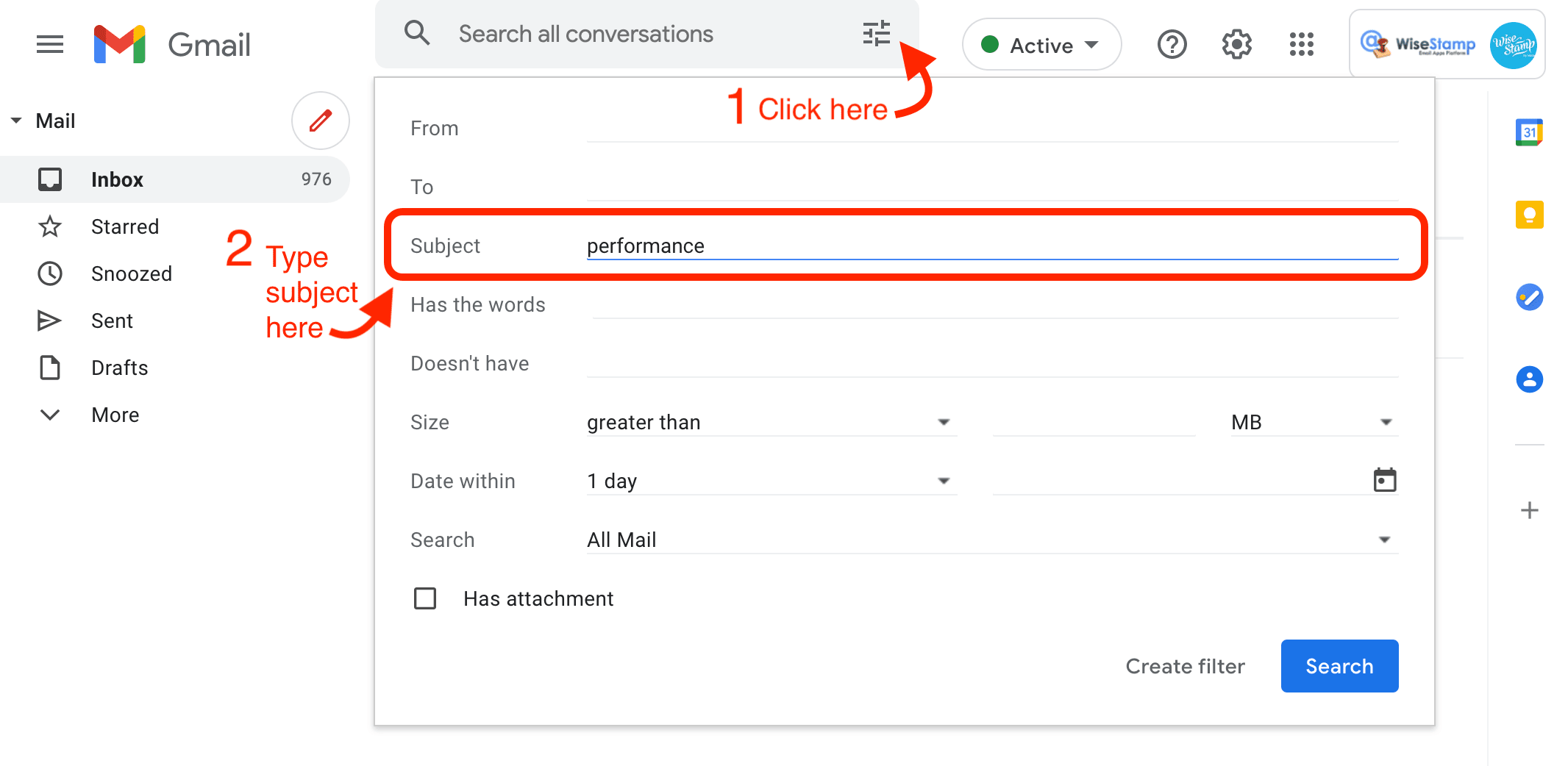
- Добавьте любые другие детали, которые вы помните (отправитель, ключевые слова темы и т.д.). Нажмите «Поиск», чтобы найти старые письма в Gmail за этот период. Просмотрите отфильтрованные результаты, чтобы найти нужное письмо
Узнать больше >>: Как восстановить учётную запись электронной почты без номера телефона?
Метод 2: Проверка архивных писем
Распространённая ошибка среди пользователей Gmail — случайное архивирование важных писем вместо их удаления. Архивированные письма удаляются из почтового ящика, но остаются сохранёнными в аккаунте. Просмотр архива зачастую является простым способом восстановить более старые письма, которые могут казаться пропавшими.
Почему следует использовать этот метод: Если вы не помните, что удаляли важное письмо, но не можете найти его в почтовом ящике, вероятно, оно было архивировано.
Шаги для проверки архивных писем:
- Откройте Gmail в браузере. На левой боковой панели нажмите «Вся почта» (возможно, вам потребуется нажать «Ещё» сначала, чтобы увидеть этот параметр)/ Это показывает все письма в вашем аккаунте, включая архивированные.
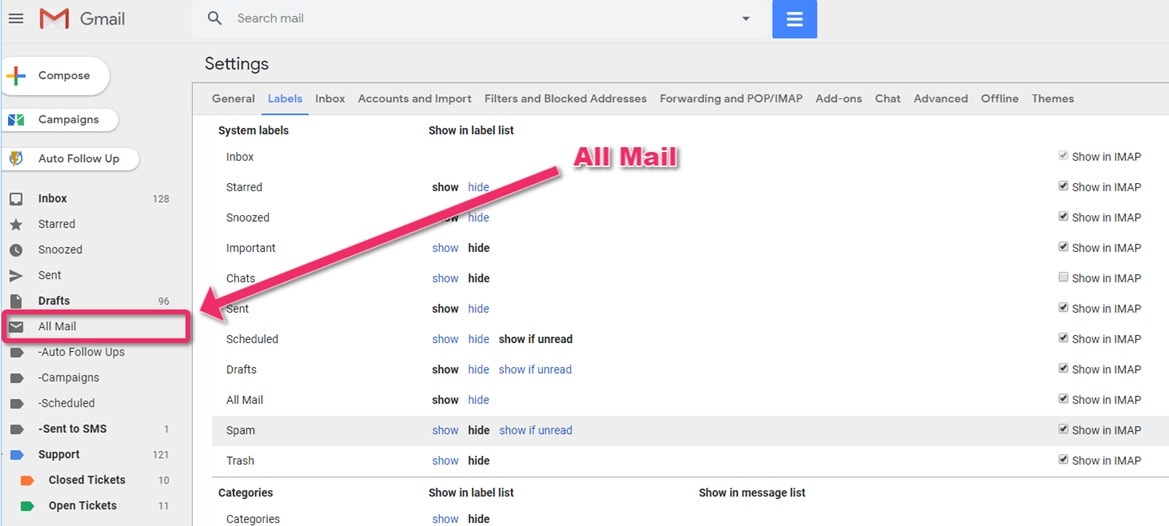
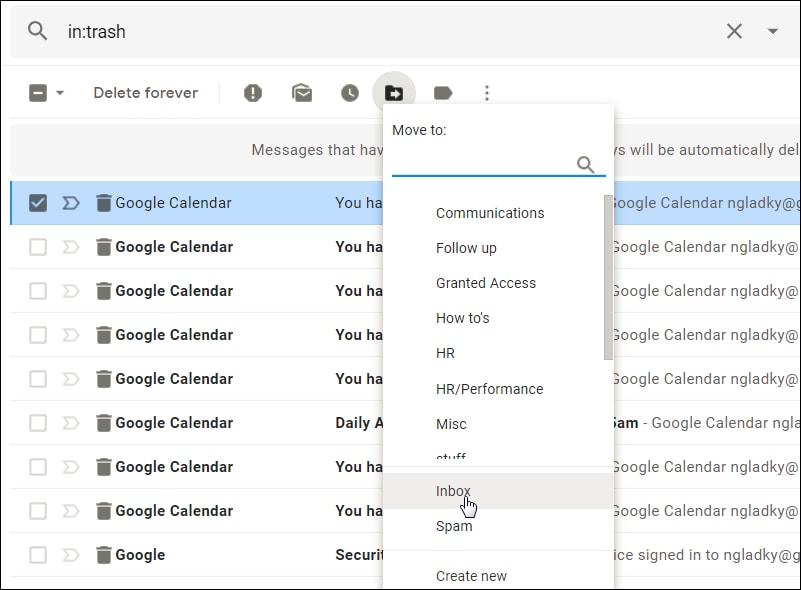
- Используйте строку поиска вверху с ключевыми словами из письма, которое вы ищете. Ищите письма, не помеченные как «Входящие» — это ваши архивированные сообщения. Когда вы найдёте письмо, вы можете переместить его обратно в папку «Входящие», выбрав его и нажав значок «Переместить во входящие».
Часть 4: Как восстановить старые письма в Outlook?
Outlook предлагает несколько способов восстановления старых писем в Outlook, которые были удалены или перемещены. Microsoft разработала свой почтовый сервис с несколькими уровнями защиты, чтобы помочь пользователям восстановить удалённые/потерянные письма из Outlook. Понимание этих параметров восстановления может избавить вас от большого стресса, когда важные сообщения пропадают.
Давайте рассмотрим три надёжных метода восстановления старых писем в Outlook.
Метод 1: Проверьте папку «Удалённые элементы»
Первое место, куда следует заглянуть при попытке восстановить удалённые письма в Outlook, — это папка «Удалённые элементы». Именно сюда сначала попадают все удалённые письма, подобно корзине. Outlook хранит письма здесь до тех пор, пока вы вручную не очистите эту папку или не истечёт период автоматической очистки.
Почему следует использовать этот метод: Это самый быстрый и простой способ восстановить удалённые сообщения Gmail или письма Outlook, которые были недавно удалены.
Шаги для проверки папки «Удалённые элементы»:
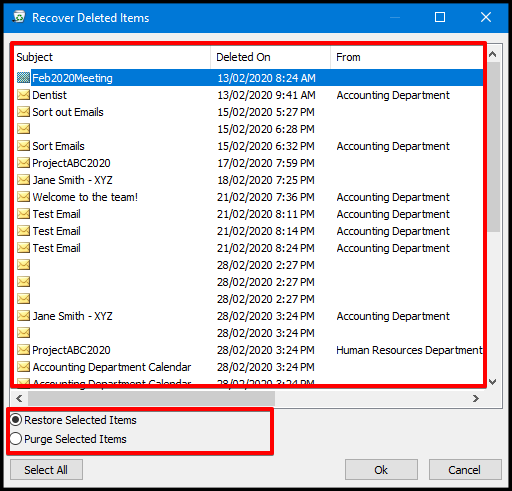
- Откройте приложение Outlook или Outlook.com в браузере. На левой боковой панели нажмите на Удалённые элементы.
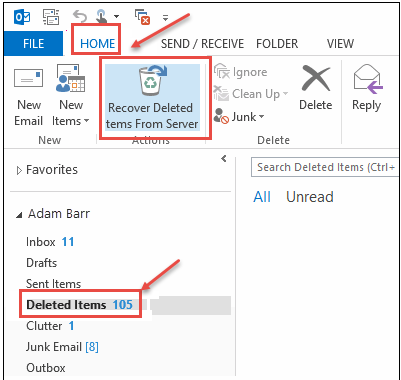
- Просмотрите письма или используйте функцию поиска для нахождения конкретных сообщений. Выберите письмо(а), которые хотите восстановить. Нажмите правой кнопкой мыши и выберите «Переместить», затем выберите папку, в которую хотите его переместить (например, «Входящие»). Либо перетащите письмо в нужную папку.
Метод 2: Поиск архивных писем
Функция архивирования Outlook помогает поддерживать порядок в почтовом ящике, сохраняя письма, которые могут понадобиться позже. Многие пользователи архивируют письма, а потом забывают, куда они делись. Знание того, как искать в архивах, необходимо для восстановления старых писем в Outlook.
Почему следует использовать этот метод: Архивы идеально подходят для поиска более старых писем, которые вы намеренно отложили, но теперь снова нуждаетесь в доступе к ним.
Шаги для поиска архивных писем:
- Откройте приложение Outlook или Outlook.com. Нажмите на строку поиска в верхней части почтового ящика. Введите ключевые слова, связанные с письмом, которое вы ищете. Нажмите «Все элементы Outlook» на вкладке поиска, которая появится.
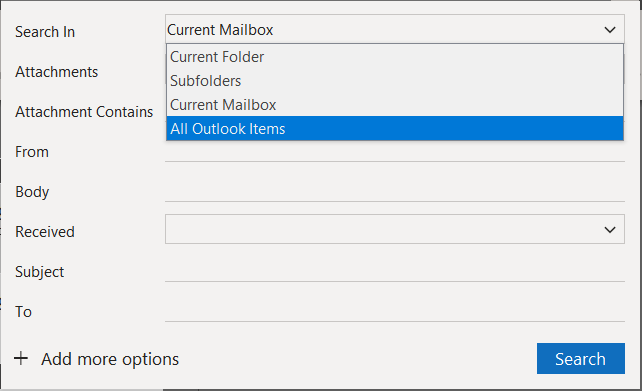
- Это выполнит поиск по всем папкам, включая архивы. Используйте фильтры «От» или «Тема» для сужения поиска. После нахождения вы можете переместить письмо обратно в папку «Входящие», если необходимо
Метод 3: Настройка параметров хранения писем
Outlook позволяет пользователям настраивать, как долго удалённые элементы хранятся перед окончательным удалением. Настройка этих параметров может помочь вам восстановить старые письма в Outlook, предоставляя больше времени для их поиска и восстановления до окончательного удаления.
Почему следует использовать этот метод: Это профилактическая мера, чтобы убедиться, что у вас достаточно времени для восстановления удалённых писем в будущем.
Шаги для настройки параметров хранения писем:
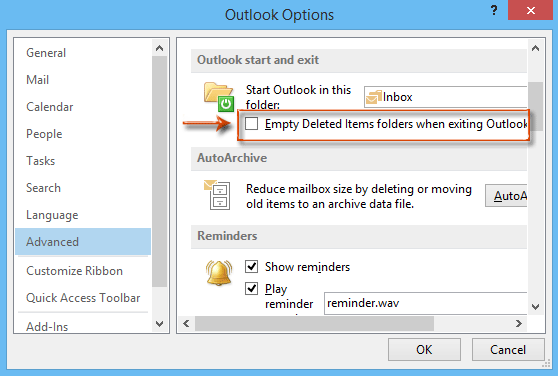
- Откройте настольное приложение Outlook. Нажмите «Файл» в верхнем меню. Выберите «Параметры», затем «Дополнительно». Прокрутите вниз до раздела «Запуск и выход из Outlook». Снимите флажок «Очищать папку «Удалённые элементы» при выходе из Outlook».
- В веб-версии перейдите в Параметры > Просмотреть все параметры Outlook > Почта > Хранение. Настройте, как долго элементы остаются в папке «Удалённые элементы» перед окончательным удалением. Нажмите «Сохранить», чтобы применить новые настройки
Часть 5: Профессиональные советы по восстановлению удалённых писем
Даже опытные пользователи электронной почты могут воспользоваться расширенными стратегиями для восстановления удалённых/потерянных писем из Outlook или Gmail. Эти профессиональные советы помогут вам максимально повысить шансы на восстановление и предотвратить будущие потери писем.
Вот восемь экспертных рекомендаций, которые помогут вам более эффективно восстанавливать удалённые письма:
- Создавайте фильтры писем для автоматической категоризации важных сообщений, что упрощает их поиск в дальнейшем
- Включите функцию «Отменить отправку» как в Gmail, так и в Outlook, чтобы быстро исправлять ошибки
- Восстанавливайте старые письма в Outlook, регулярно создавая резервные копии данных электронной почты в файлы PST
- Обращайтесь напрямую в службу поддержки Gmail или Outlook, если вам необходимо восстановить удалённые сообщения Gmail по истечении стандартного периода восстановления
- Используйте сочетания клавиш (Ctrl+Z во многих почтовых клиентах) сразу после удаления, чтобы отменить действие
- Настройте переадресацию писем на дополнительный аккаунт в качестве резервной копии для особо важных сообщений
- Используйте вид «Беседы», чтобы найти все связанные письма при поиске старых писем в Gmail
Заключение
Знание того, как восстановить старые письма является важным навыком в нашем цифровом мире. Если вам нужно найти старые письма в Gmail или извлечь старые письма из Outlook, методы, описанные в этом руководстве, должны помочь вам найти важные сообщения. Не забудьте сначала проверить папки «Корзина», воспользоваться расширенными функциями поиска и рассмотреть возможность применения инструментов восстановления в более сложных случаях.
Почтовые службы понимают, что пользователи иногда случайно удаляют важные сообщения, поэтому они предусматривают несколько способов восстановления удалённых писем. Понимая, как работают эти методы восстановления, вы можете избавить себя от лишнего стресса и потенциально восстановить ценную информацию, которую считали утерянной навсегда. В следующий раз, когда вы будете задаваться вопросом, как извлечь старые письма из Gmail или Outlook, обратитесь к этому руководству.
Попробуйте Recoverit для восстановления утерянных/несохранённых файлов электронной почты
Проверено на безопасность. Более 7 302 189 человек скачали его.
Часто задаваемые вопросы
-
Как долго можно восстановить удалённые письма из Gmail?
Gmail хранит удалённые письма в папке «Корзина» в течение 30 дней, после чего удаляет их окончательно. В течение этого периода вы можете легко восстановить удалённые письма Gmail, просто переместив их обратно в папку «Входящие». По истечении 30 дней восстановление становится более сложным и может потребовать обращения в службу поддержки Google или использования специализированных инструментов восстановления данных для получения старых писем. -
Можно ли восстановить письма, удалённые несколько лет назад из Outlook?
Восстановление очень старых удалённых писем из Outlook зависит от нескольких факторов. Если вы создавали резервные копии файлов данных Outlook (PST-файлы), вы, возможно, сможете извлечь старые письма из Outlook даже спустя годы. Без резервных копий лучшим вариантом будет проверить, действуют ли в вашей организации политики хранения электронной почты, которые могли сохранить более старые сообщения на сервере. Для личных учётных записей свяжитесь со службой поддержки Microsoft, поскольку в особых случаях они иногда могут восстановить старые письма в Outlook. -
Какой самый быстрый способ найти конкретное старое письмо?
Самый быстрый способ найти старые письма в Gmail или Outlook — использовать специальные поисковые операторы. Объедините такие данные, как адрес электронной почты отправителя, ключевые слова из строки темы и диапазон дат, используя операторы поиска «from:», «subject:» и «after:/before:». Например, ввод «from:@example.com subjectbefore:2023/01/01» быстро сузит результаты до писем, соответствующих указанным критериям, что значительно упростит поиск старых писем.
