


Загрузочная USB-флешка служит мостом к среде WinPE или Linux и облегчает задачи, такие как развертывание Windows Server Essentials. В любом случае, когда требования меняются или возникают проблемы, возможно, вам потребуется отформатировать загрузочный диск. Неважно, хотите ли вы удалить данные, изменить файловую систему или избавиться от вирусов и вредоносных программ, этот гид шаг за шагом проведет вас через процесс форматирования загрузочной USB-флешки. Давайте начнем.
В этой статье
Метод №1: Форматирование загрузочной USB-флешки через CMD
Командная строка, часто сокращенно CMD, — это мощный текстовый интерфейс, позволяющий взаимодействовать с операционной системой через ввод команд. Diskpart — это особенно полезная утилита, работающая в командной строке для управления дисками и разделами. Она обеспечивает прямое выполнение различных задач: от простых операций, таких как навигация по папкам, до более продвинутых — например, конфигурации системы. Когда речь идет о форматировании загрузочной USB-флешки, этот инструмент крайне полезен.
Вот как отформатировать загрузочную USB-флешку в Windows 10/11 с помощью Diskpart:
- Запустите окно Выполнить с помощью сочетания клавиш Windows + R.
- Введите diskpart в поле поиска и нажмите Enter.
- Введите list disk и нажмите Enter. Затем введите select disk X (X — номер диска вашей загрузочной USB-флешки).
- Введите clean и нажмите Enter для продолжения. Несколько минут достаточно для удаления всех bios-загрузочных файлов с флешки.

- Введите create partition primary в вашем окне и нажмите Enter чтобы создать раздел на загрузочной USB-флешке.
- Введите format fs=fat32 quick ou format fs=ntfs quick, в зависимости от выбранной файловой системы. Нажмите клавишу Enter для продолжения.

- Введите exit, и все готово.
Метод №2: Форматирование загрузочной USB-флешки через Управление дисками
Помимо командной строки, вы также можете выполнить форматирование загрузочной USB-флешки с помощью встроенных инструментов Windows, таких как Управление дисками. Управление дисками — весьма удобный инструмент, позволяющий пользователям эффективно контролировать пространство хранения на компьютере. Он предоставляет графический интерфейс для выполнения разных задач по управлению дисками и разделами. С помощью этого инструмента можно создать новые диски, расширять тома, уменьшать разделы, назначать буквы дисков и, конечно, форматировать диски, в том числе вашу загрузочную флешку.
Вот полный и подробный гид по форматированию USB-флешки для Windows 10/11 через Управление дисками:
- Нажмите Windows + R для открытия окна "Выполнить" и введите diskmgmt.msc в поле поиска. Нажмите Enter, и Управление дисками появится на экране.
- Найдите загрузочную USB-флешку и щелкните по ней правой кнопкой мыши. Выберите Форматировать.

- Выберите подходящую файловую систему и нажмите По умолчаниюдля размера единицы выделения. Нажмите Ok для завершения процедуры.
Метод №3: Форматирование загрузочной USB-флешки через Проводник
Хотя использование Управления дисками для форматирования USB-флешки в Windows 10/11 обычно эффективно, иногда оно не дает желаемого результата. Например, Управление дисками может быть несовместимо с некоторыми флешками из-за сложных файловых систем, необычных разделов или уникальных конфигураций.
На этом этапе Проводник становится более универсальным способом форматирования загрузочных USB-флешек в Windows 10/11. Простота и большая совместимость делают его надежным альтернативным решением.
Вот как использовать этот метод:
- Откройте Проводник с помощью сочетания клавиш Windows + E. Перейдите в раздел Этот компьютер и найдите загрузочную USB-флешку.
- Щелкните правой кнопкой мыши по загрузочной USB-флешке и выберите Форматировать.
- Выберите нужную файловую систему — NTFS или FAT32 — и задайте размер выделения. Пользователи также могут нажать Восстановить параметры устройства по умолчанию для выполнения этой задачи.
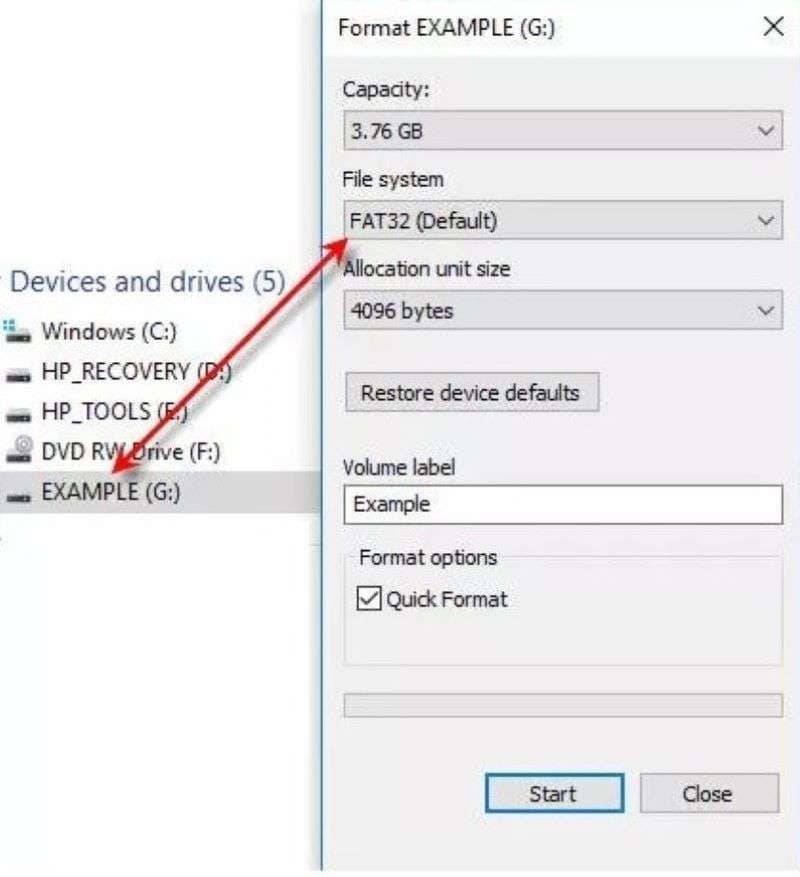
- Нажмите Начать для форматирования вашей загрузочной USB-флешки.
Метод №4: Форматирование загрузочной USB-флешки с помощью AOMEI Partition Assistant
Теперь вы знаете, как пользоваться командной строкой и встроенными инструментами Windows для форматирования загрузочной флешки, но что делать, если вам нужна более удобная интерфейс и гибкость для отмены процесса? AOMEI Partition Assistant — сторонняя программа, является лучшим решением.
Это надежный и известный менеджер разделов, позволяющий форматировать загрузочную USB-флешку в Windows Vista, XP, 7, 8, 8.1, 10 и 11. Также он позволяет выбирать различные варианты, включая NTFS, FAT32, Ext3, Ext2 и другие.
Следуйте приведенным ниже инструкциям и начните форматирование USB-флешки в Windows 10/11 с помощью AOMEI Partition Assistant. Вот как:
- Установите и запустите AOMEI Partition Assistant на своем ПК с Windows. Подключите загрузочную USB-флешку.
- Щелкните правой кнопкой мыши по загрузочной USB-флешке и выберите Форматировать раздел.

- Выберите файловую систему из выпадающего меню и нажмите OK.

- Нажмите Применить для форматирования вашей загрузочной USB-флешки и завершения процесса.
[Бонус] Как восстановить ваши данные после форматирования загрузочной USB-флешки?
Хотя эти решения позволяют форматировать флешку за считанные секунды, они не защищают от потери данных. Что делать, если вы хотите восстановить данные после форматирования? Можно ли вернуть содержимое флешки? К счастью, вы можете восстановить потерянные файлы с помощью Recoverit.
Recoverit выделяется среди многих инструментов восстановления данных своими замечательными возможностями. Совместим более чем с 1000 типами и форматами файлов, данный софт предлагает комплексные решения для восстановления данных. Также он поддерживает более 2000 типов устройств хранения, что позволяет справляться со многими случаями.
Готовы ли вы восстановить свои файлы с отформатированной флешки? Следуйте инструкциям ниже:
- Выберите внешний диск
Подключите отформатированную USB-флешку к ПК и запустите Wondershare Recoverit. Выберите USB-диск как цель для восстановления.

- Сканировать отформатированную флешку
Нажмите Начать чтобы Recoverit провел глубокий анализ вашей флешки. Ход процесса отображается на экране, с опциями паузы и остановки. Подождите немного, пока инструмент анализирует данные диска.

- Просмотр и восстановление
После анализа просмотрите восстановленные файлы. Нажмите Восстановить и выберите место для сохранения файлов. Укажите место назначения, чтобы выбрать и восстановить данные.

Заключение
Это все о руководстве по форматированию загрузочной USB-флешки в Windows 10/11. Вкратце, форматирование загрузочной флешки в Windows 10/11 легко благодаря нескольким методам. Командная строка и встроенные инструменты Windows — надежные способы форматирования загрузочной флешки, но вы также можете использовать сторонние программы для большей удобности. Не переживайте, если хотите восстановить свои данные после форматирования — Recoverit справится с этим в три простых этапа.
Также люди спрашивают
-
В1. Какие меры предосторожности нужно принять перед форматированием загрузочной USB-флешки?
1. Сохраните все важные данные с флешки, чтобы избежать их потери.
2. Дважды проверьте букву диска, чтобы не отформатировать не тот диск.
3. Перед началом убедитесь, что вы хорошо понимаете процесс форматирования. -
В2. Какую файловую систему выбрать при форматировании загрузочной флешки — FAT32 или NTFS?
NTFS обеспечивает лучшую безопасность, поддерживает файлы и разделы большего размера, позволяет эффективнее использовать пространство хранения и включает в себя продвинутые функции, такие как шифрование и контроль доступа. FAT32, напротив, более совместима с устаревшими системами и устройствами и имеет более простую структуру. Выбирайте исходя из их особенностей. Для подробной информации нажмите сюда. -
B3. Можно ли отменить форматирование загрузочной USB-флешки?
К сожалению, форматирование является процессом, разрушающим данные, и после его выполнения восстановить предыдущие данные очень сложно. Регулярное создание резервных копий может предотвратить потерю данных.
