


USB-устройства стали нормой. Раньше для мышей, клавиатур, телефонов, фотоаппаратов и других устройств использовались всевозможные «специальные» разъемы. Теперь же большинство таких устройств имеют USB-кабели, которые можно легко подключить к вашему ПК.
Эта тенденция значительно упростила жизнь. Однако важно убедиться, что ваши USB-порты работают правильно, и именно драйверы USB играют ключевую роль. Однако важно убедиться, что ваши USB-порты работают правильно, и именно драйверы USB играют ключевую роль. Однако важно убедиться, что ваши USB-порты работают правильно, и драйверы USB являются ключом к этому.
В этой статье
Зачем нужно обновлять драйверы USB?
Очень важно держать их в актуальном состоянии, если вы хотите, чтобы ваши USB-порты были работоспособными и эффективными. Это обеспечит правильную работу устройств с вашими операционными системами. Кроме того, это помогает вам:
- Устранить любые ошибки или проблемы с драйверами USB на вашем ПК.
- Убедиться, что ваши порты работают оптимально.
- Обеспечить, чтобы ваш ПК соответствовал современным стандартам.
- Гарантировать, что все устройства корректно работают при подключении.
Драйверы — это программы, которые обеспечивают связь между компьютером и различными компонентами. При обновлении операционной системы или использовании нового USB-устройства вы можете столкнуться с разными проблемами, такими как:
- ПК не распознает устройство при подключении к USB-порту.
- Устройство распознается, но не работает должным образом.
- После подключения устройства драйверы устанавливаются автоматически, но всё равно не работает.
- Конфликты между разными устройствами.
Все перечисленные проблемы напрямую связаны с драйверами USB, и вы можете решить их регулярным обновлением драйверов.
4 метода обновления драйверов USB
Вот лучшие способы обновить драйверы USB в Windows 10 и 11:
Обновите драйверы USB с сайта производителя
Поскольку речь идет о plug-and-play устройствах, обычно для флешки не требуется дополнительный драйвер. Однако некоторые драйверы придется искать вручную и скачивать с официального сайта.
Вот как это сделать:
- Найдите обновления драйверов в Интернете.
- Откройте сайт и найдите нужный драйвер.
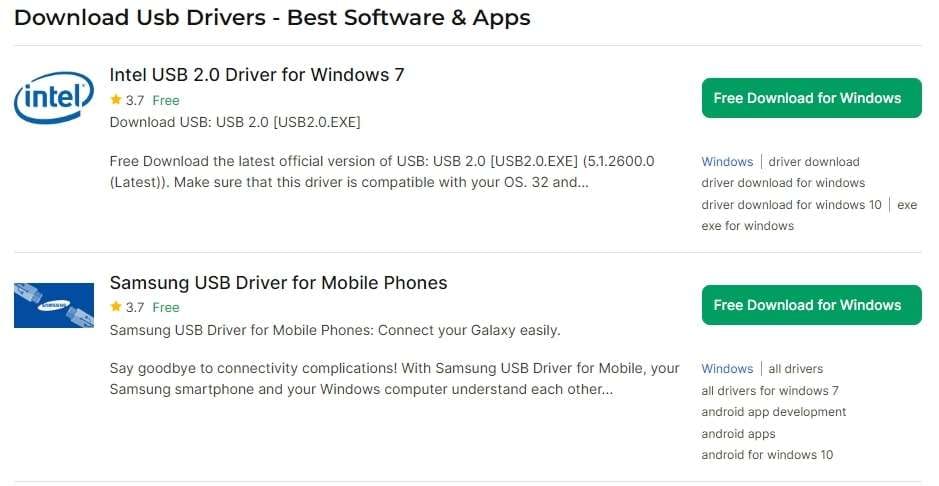
- Скачайте драйвер.
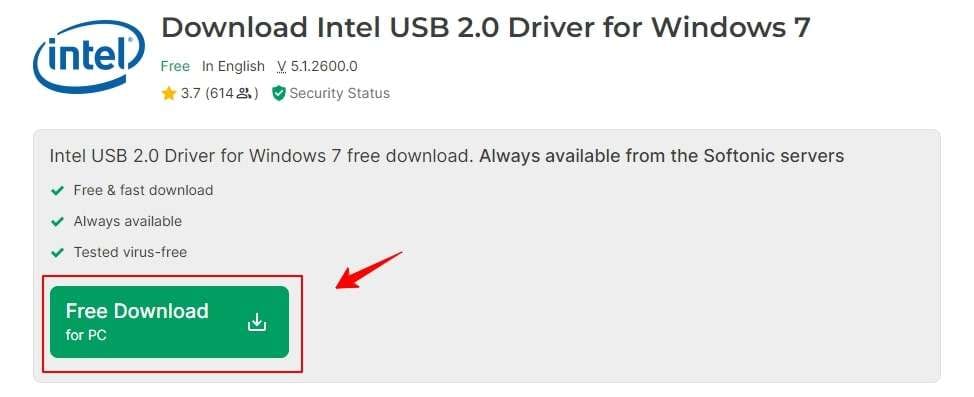
- Чтобы завершить обновление драйверов USB в Windows 10 или 11, запустите установку и следуйте инструкциям.
Обновите драйверы USB через Диспетчер устройств
Один из самых простых способов обновить драйверы USB — через Диспетчер устройств, так как не нужно вручную искать драйверы либо скачивать установочные пакеты.
Один из самых простых способов обновить драйверы USB — через Диспетчер устройств, так как не нужно вручную искать драйверы либо скачивать установочные пакеты.
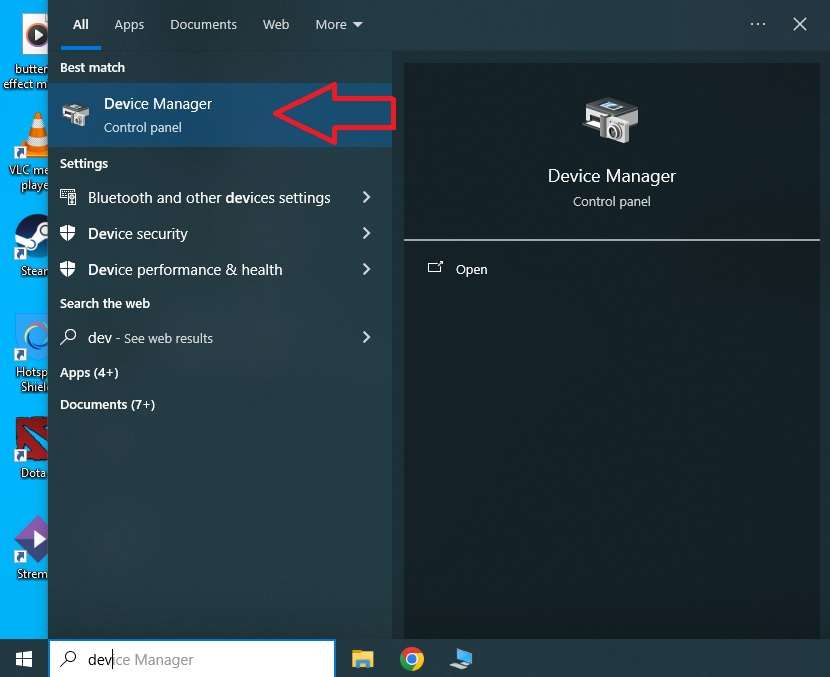
- Откройте меню Пуск, введите «Диспетчер устройств» и нажмите Диспетчер устройств.
- Нажмите на стрелку возле «Контроллеры USB», чтобы развернуть список.
- Щёлкните правой кнопкой мыши по нужному USB-устройству и выберите Обновить драйвер.
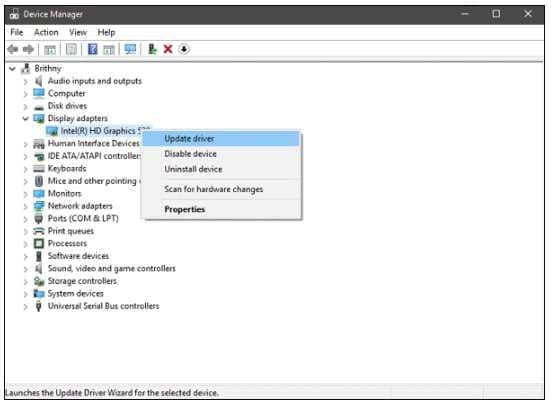
- Выберите Автоматический поиск обновленных драйверов и дождитесь, пока Windows найдет и загрузит нужный драйвер.
Обновите драйверы USB через Центр обновления Windows
Обновление драйверов USB через Центр обновления Windows довольно просто. Процесс обычно одинаков для большинства версий Windows, но могут быть небольшие различия в зависимости от версии:
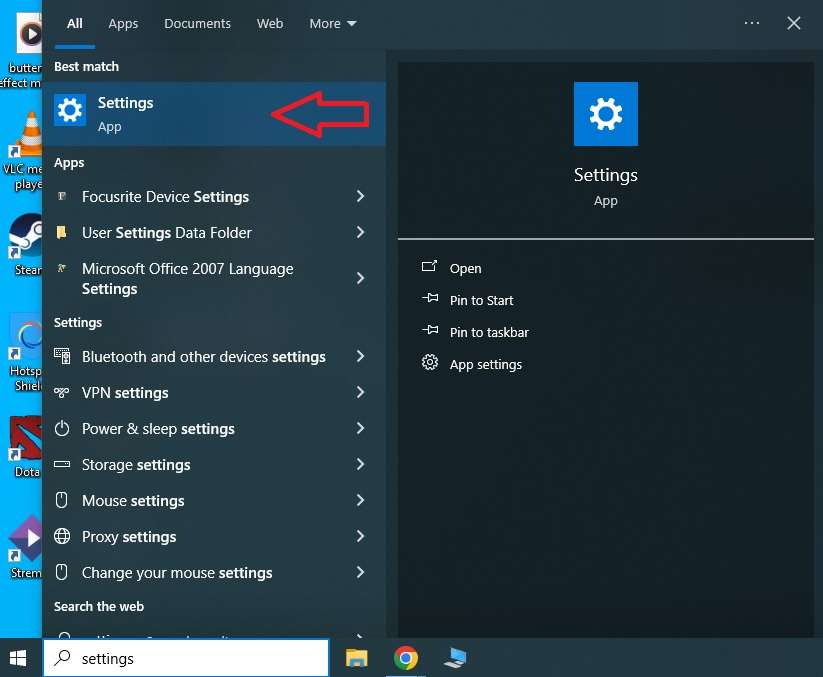
- Откройте Пуск, введите «Параметры» и выберите приложение Параметры.
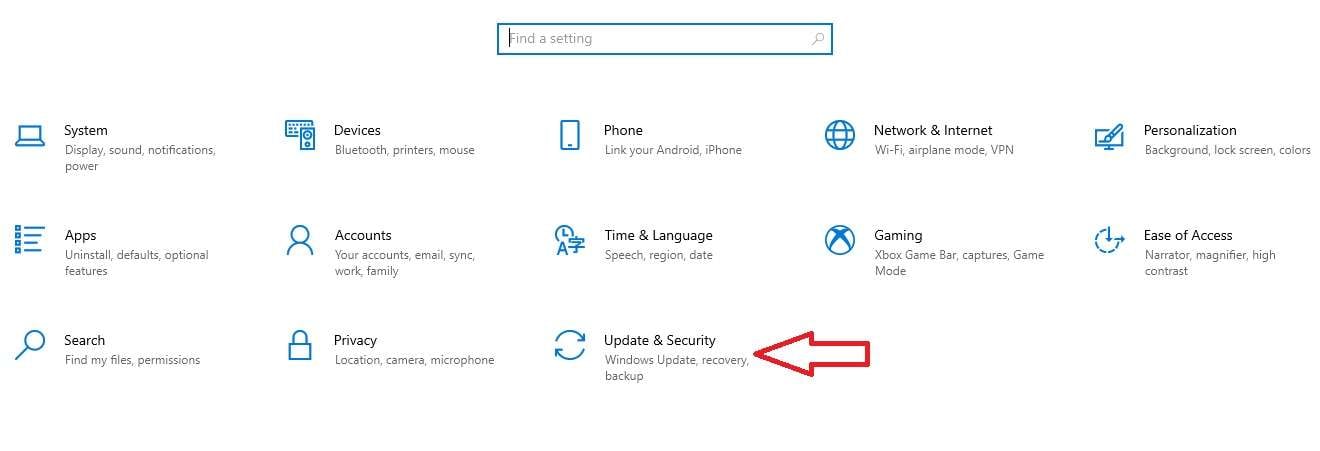
- Когда откроется окно Параметры, нажмите «Обновление и безопасность».
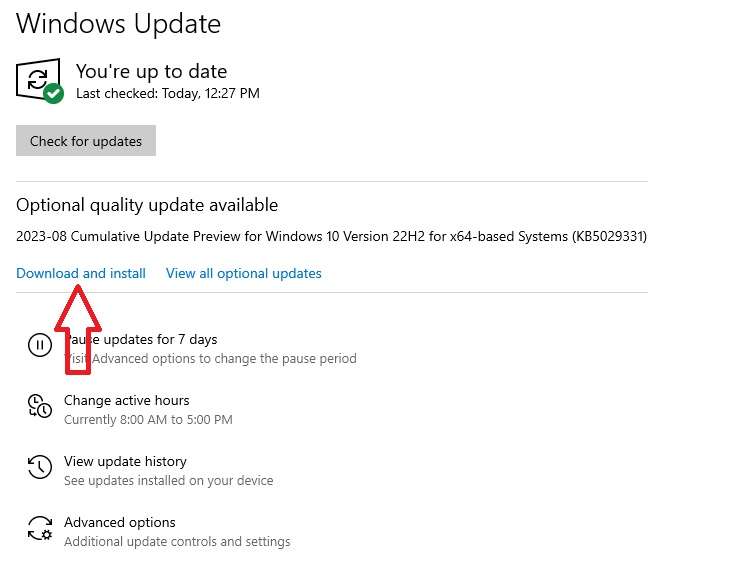
- Щёлкните по Проверить наличие обновлений и дождитесь, пока Windows найдёт все доступные обновления.

- Чтобы установить обновления, нажмите Загрузить и установить .

Обновление драйверов USB с помощью программы для обновления драйверов
Все перечисленные методы могут работать, но иногда поиск драйвера вручную может быть очень сложным. Кроме того, Диспетчер устройств и Центр обновления Windows не всегда могут найти нужные драйверы по разным причинам.
Поэтому рекомендуется использовать специальные инструменты обновления драйверов, которые могут быстро определить недостающие драйверы и установить их. Мы рекомендуем Driver Booster и Driver Talent.
Driver Booster
О Driver Booster
Driver Booster — это настраиваемый инструмент, который позволяет устанавливать свои предпочтения при обновлении драйверов. Можно использовать опцию «Игнорировать» для пропуска определённых драйверов устройств или их определения. Также можно откатить обновления к предыдущим версиям при необходимости.
Функции восстановления системы и драйверов позволяют избежать сбоев при обновлениях и гарантируют, что вы сможете вернуться к рабочей версии. В программе есть и другие инструменты для быстрого устранения типичных проблем с ПК, например отсутствие сети, звука, некорректное разрешение экрана и т.д.
Как использовать
- Скачайте (ссылка ниже), установите и запустите Driver Booster.
- После запуска Driver Booster автоматически просканирует ваше устройство на предмет устаревших драйверов.

- Нажмите на карту устаревших, обновите сейчас и дождитесь, пока Driver Booster скачает и установит драйверы.

Driver Talent
О Driver Talent
Driver Talent — отличный инструмент, отличающийся простотой. Все устаревшие драйверы определяются автоматически, и чтобы обновить их, достаточно одного клика. В целом это удобная, лаконичная программа, основная цель которой — максимум удобства для пользователя.
Driver Talent также имеет функцию предварительной загрузки, позволяющую скачивать обновления и сохранять их локально для последующей установки. Это особенно полезно, если есть проблемы с сетевым драйвером.
Как использовать
- Скачайте Driver Talent (ссылка ниже) и установите программу.
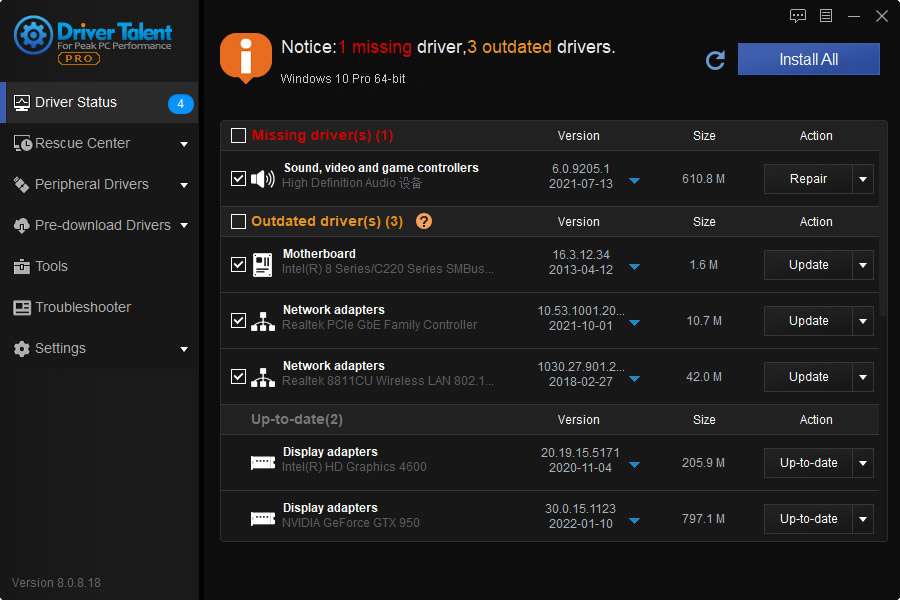
- Чтобы проверить ваше устройство, запустите Driver Talent и нажмите Сканировать .

- Нажмите на Установить всё в правом верхнем углу, когда Driver Talent обнаружит отсутствующие драйверы.
Как восстановить данные с флешки после обновления драйвера?
Процесс обновления драйверов обычно безопасен, но в редких случаях что-то может пойти не так. Иногда устройство, для которого вы обновляете драйвер, может работать с ошибками, что приводит к потере всех данных на нём.
Также обновление USB-контроллеров при подключении некоторых устройств может привести к тому же результату. Именно поэтому мы рекомендуем использовать Wondershare Recoverit, профессиональный инструмент для восстановления данных, который поможет быстро извлечь утерянные файлы и сохранить их, пока устройство не начнет работать исправно.
Вот шаги, которые необходимо выполнить:
- Подключите вашу USB-флешку.
- Запустите Recoverit и выберите USB-устройство в разделе Жесткие диски и местоположения. Чтобы начать сканирование выбранного местоположения, нажмите Начать .

- Выберите файлы, которые вы хотите восстановить, и просмотрите их после завершения сканирования Recoverit.

- Чтобы восстановить ваши файлы, нажмите Восстановить .

Заключение
Вот четыре метода, которыми вы можете эффективно обновить ваши USB-драйверы. Какой именно использовать — зависит только от вас. У каждого из них есть свои преимущества и недостатки. Если один из способов не сработал, попробуйте другой, пока не обновите драйверы. Удачи!
Часто задаваемые вопросы
-
Что делать, если обновление USB-драйвера не удалось?
Первое, что вы можете сделать, если драйвер не обновляется — удалить и переустановить этот драйвер. Вы можете использовать диспетчер устройств, чтобы узнать больше о проблемах и переустановить драйвер. -
Как обновить USB-драйверы в офлайн-режиме?
Один из лучших способов — использовать программу для обновления драйверов, чтобы скачать и сохранить обновления для последующего использования. Затем передайте драйверы с одного компьютера на другой, если есть проблемы с подключением к интернету, и установите их вручную. -
Как мне узнать, какие драйверы у меня установлены?
Используя параметры драйверов устройств, вы можете получить список устройств в вашей системе и их драйверов. Эта информация поможет вам найти более новые драйверы и убедиться, что у вас установлены последние версии.
