
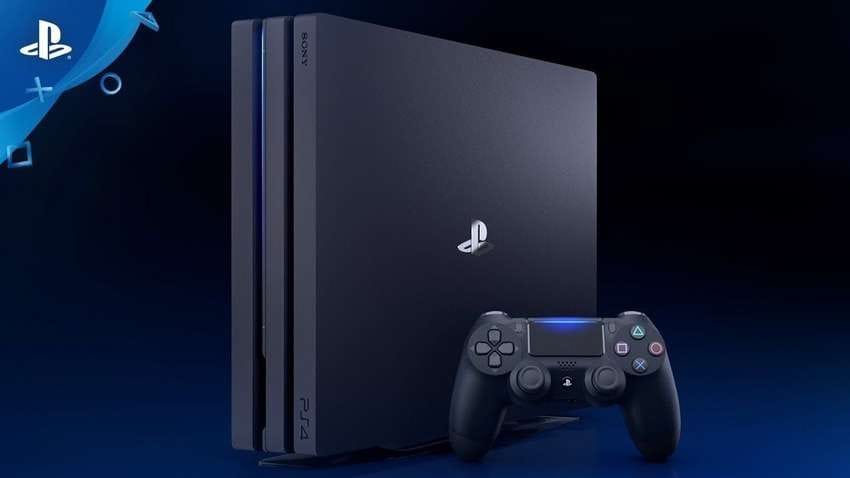


Отображает ли ваша PS4 сообщение «USB-накопитель не подключен» каждый раз, когда вы подключаете USB-накопитель? Не волнуйтесь; вы можете быстро решить эту проблему. Ознакомьтесь с типичными причинами этой ошибки и пятью проверенными методами её устранения.
В этой статье
Устранение проблемы с PS4, сообщающей «USB-накопитель не подключен»
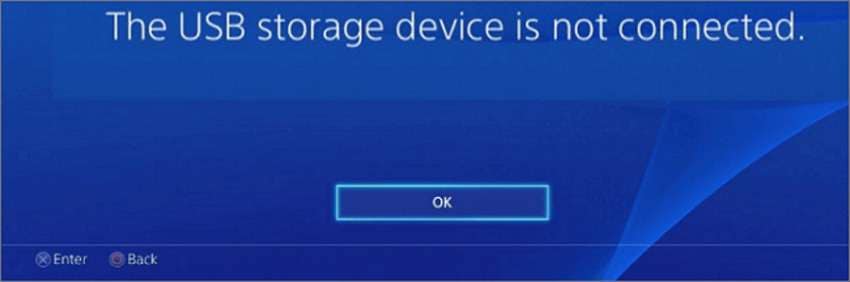
Первым шагом к решению проблемы PS4 «USB-накопитель не подключен» является выявление причины. Как только вы устраните проблему, вы узнаете, как её исправить и продолжить игровой процесс.
Вот типичные причины этой проблемы и проверенные решения:
| 🔍Причины | 🔨 Проверенные методы |
| Поврежденный USB-накопитель, порт или кабель | Используйте другой порт и кабель Подключите другое устройство |
| Электрическое замыкание | Перезагрузите вашу PS4 |
| Несовместимая файловая система | Форматирование USB-накопителя в exFAT или FAT32 |
| Устаревшее или неправильно установленное системное программное обеспечение PS4 | Установите или переустановите обновление системного программного обеспечения PS4 |
| Несовместимый USB-накопитель | Установите или переустановите обновление системного программного обеспечения PS4 |
- Поврежденный USB-накопитель, порт или кабель – Устраните эту проблему, подключив USB-флешку или внешний накопитель к другому USB-порту на вашей PS4 или переключив USB-кабель, чтобы проверить, установит ли игровая консоль соединение. Вы также можете подключить другой USB-накопитель к вашей PS4, чтобы проверить, не неисправен ли первый.
- Электрическое замыкание – Падение вашего USB-накопителя (особенно когда он подключен к вашей PS4) может вызвать электрическое замыкание или скачок напряжения (один из примеров). Это может привести к тому, что ваша PS4 не распознает USB-накопитель и отобразит ошибку CE-37857-0. Перезагрузка вашей PS4 может это исправить.
- Несовместимая файловая система – PlayStation 4 распознает USB-накопители с файловой системой exFAT или FAT32. Если у вашего NTFS (файловая система новой технологии), ваша PS4 не обнаружит его. Форматирование в exFAT или FAT32 поможет вам установить соединение с вашей PS4.
- Устаревшее или неправильно установленное системное программное обеспечение PS4 – Sony регулярно обновляет системное программное обеспечение PS4 для улучшения производительности и устранения возможных ошибок. Устаревшее программное обеспечение может влиять на подключение USB-устройств. То же самое касается проблем при установке последнего обновления (например, случайное прерывание или отключение электроэнергии). Установка или переустановка обновления системного программного обеспечения PS4 должна исправить ошибку.
- Несовместимый USB-накопитель – Устаревшее системное программное обеспечение PS4 также может вызвать проблемы совместимости с USB-устройствами. Переустановка системного программного обеспечения может позволить вашей PS4 распознать USB-накопитель.
Проблема сохраняется после проверки на повреждение USB-накопителя, кабеля или порта и убедившись, что их нет? Попробуйте другие методы; вот шаги.
Видеоурок: Как исправить проблему с нераспознаванием внешнего жесткого диска PS4?

Шаги по применению методов
Методы ниже включают два универсальных решения помимо перезагрузки вашей PS4, установки или переустановки её системного программного обеспечения и форматирования вашего USB-накопителя. Вот что вам следует сделать.
Перезагрузите вашу PS4
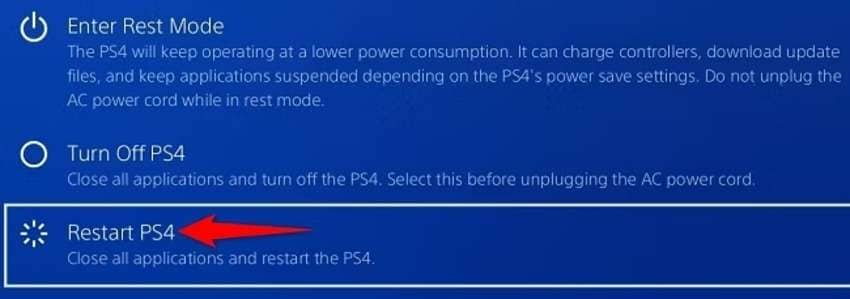
Независимо от того, вызвало ли электрическое замыкание или другая проблема это неудобство, вы можете перезагрузить вашу PS4, чтобы подключить USB-накопитель без возникновения ошибки. Вот как:
- Нажмите кнопку PS на вашем контроллере, чтобы запустить Быстрое меню.
- Перейдите в Питание > Перезагрузить PS4.

Вот другой способ перезагрузить вашу PS4:
- Выберите значок Питание в правом нижнем углу.

- Перейдите в Параметры питания.

- Выберите значок Перезагрузить PS4.
Попробуйте следующее решение, если проблема с подключением сохраняется.
Форматирование USB-накопителя в exFAT или FAT32
Поскольку PS4 распознает только файловые системы FAT32 и exFAT на USB-накопителях, форматирование вашего может помочь игровой консоли распознать его (если он использует NTFS). Не волнуйтесь; вы можете восстановить потерянные данные (подробнее об этом чуть позже).
Одна файловая система лучше другой? Возможно. Старая FAT32 поддерживает максимальный размер файла 4 ГБ, в то время как её объем может достигать 8 ТБ. Новая exFAT расширяет эти возможности до 16 ЭБ и 128 ПБ (соответственно) и позволяет передавать игры размером не менее 50 ГБ на файл, что делает её лучшим форматом USB для PS4.
Вот как отформатировать ваш USB-накопитель в exFAT или FAT32:
- Подключите ваш USB-накопитель к компьютеру.
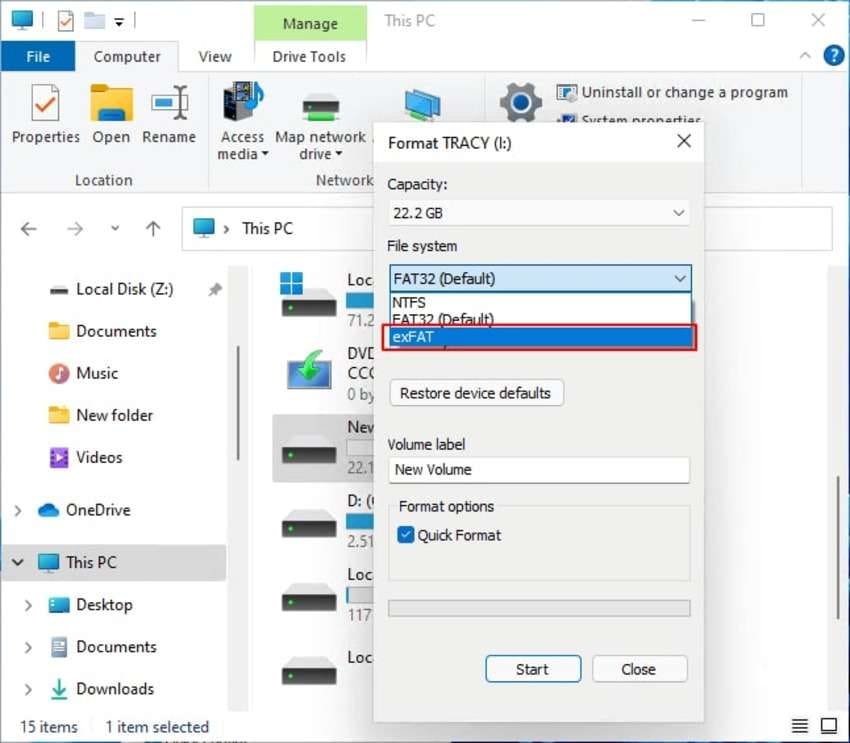
- Откройте Проводник, щелкните правой кнопкой мыши на разделе USB и выберите Форматировать.
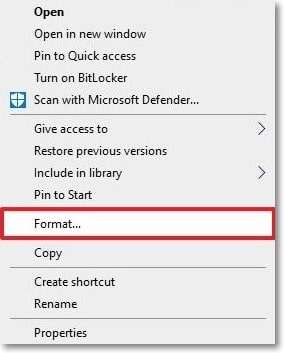
- Выберите exFAT из выпадающего списка Файловая система, установите флажок Быстрое форматирование и нажмите Начать.
У вашей PS4 и USB-накопителя больше не будет проблем с совместимостью. Вопрос в том, что вам следует сделать, если вы хотите восстановить данные с отформатированного USB?
Вы можете использовать Wondershare Recoverit, профессиональное программное обеспечение для восстановления данных для извлечения потерянных или случайно удаленных файлов, включая изображения, видео, документы, электронные письма и аудиозаписи, с внутренних и внешних накопителей.
Вот как восстановить потерянные данные с отформатированного USB:
- Загрузите и установите Recoverit на ваш компьютер.
- Запустите программу, перейдите в Жесткие диски и расположения и выберите ваш USB-накопитель.

- Recoverit автоматически начнет сканирование вашего USB-накопителя на наличие потерянных данных. Когда процесс завершится, выберите файлы, которые хотите восстановить, и нажмите Восстановить.

Recoverit поддерживает более 1000 форматов файлов и 2000 устройств хранения и может восстановить потерянные данные в более чем 500 сценариях с успешностью 95%, что делает его отличным решением для потребностей каждого.
Установка/переустановка обновления системного программного обеспечения PS4
Если вы используете устаревшее системное программное обеспечение PS4 или неправильно установили последнее обновление, вот как установить новейшую версию, чтобы исправить проблему PS4 «USB-накопитель не подключен»:
- Выключите вашу PS4 (удерживайте кнопку Питание, пока не услышите второй звуковой сигнал).
- Подключите USB-накопитель с объемом не менее 1,1 ГБ и файловой системой exFAT или FAT32 к вашему компьютеру.
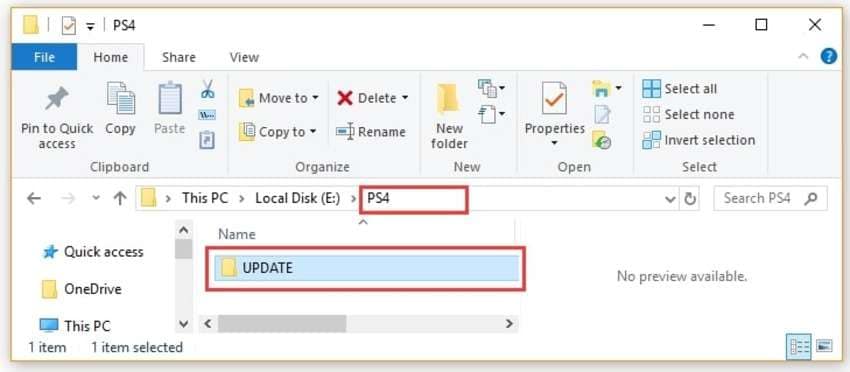
- Создайте папку PS4 с новой папкой UPDATE на USB-накопителе (все заглавными буквами).
- Посетите веб-сайт PlayStation, разверните выпадающий список Поддержка в верхней панели навигации и нажмите Поддержка.
- Перейдите в Оборудование и ремонт > PlayStation 4 > Обновление программного обеспечения > Обновление системного программного обеспечения > Ручное обновление системного программного обеспечения PS4.
- Прокрутите вниз и нажмите Обновление системного программного обеспечения PS4 для доступа к правильной странице обновления программного обеспечения.
- Нажмите синюю кнопку файла обновления консоли PS4 в разделе Как обновить системное программное обеспечение консоли PS4, чтобы загрузить обновление программного обеспечения. Сохраните его в папке UPDATE на вашем USB-накопителе и назовите его PS4UPDATE.PUP (заглавными буквами).
- Безопасно извлеките USB-накопитель из компьютера и подключите его к PS4.
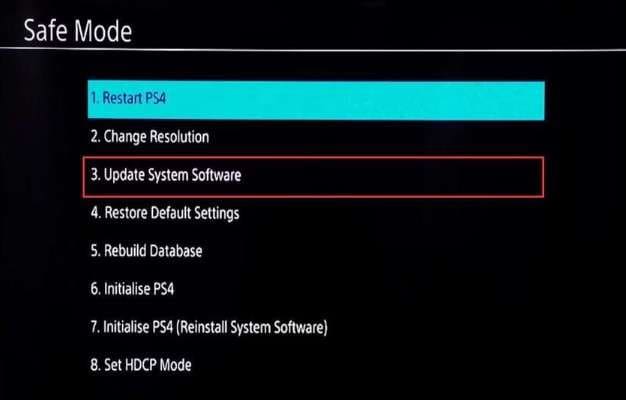
- Включите PS4 в безопасном режиме (удерживайте Питание, пока не услышите второй звуковой сигнал).
- Выберите Обновить системное программное обеспечение.
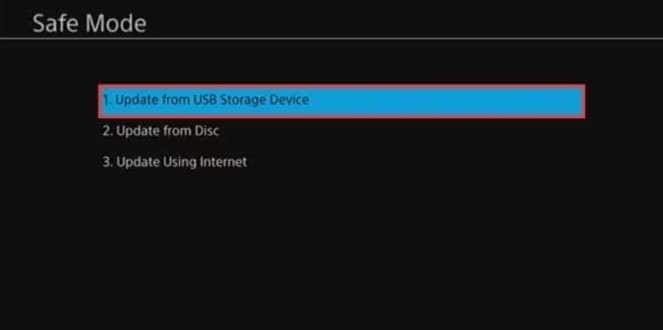
- Нажмите Обновить с USB-накопителя и подтвердите действие.
После того как ваша игровая консоль обновит системное программное обеспечение, она перезагрузится и будет готова к использованию.
Шаги по переустановке системного программного обеспечения PS4 практически идентичны:
- Шаги 1–4 одинаковые.
- Перейдите в Оборудование и ремонт > PlayStation 4 > Обновление программного обеспечения > Переустановить системное программное обеспечение.
- Разверните раздел Переустановить системное программное обеспечение и нажмите ссылку Переустановить системное программное обеспечение PS4.
- Нажмите синюю кнопку файла переустановки консоли PS4 в разделе Как переустановить системное программное обеспечение консоли PS4, чтобы загрузить обновление программного обеспечения. Сохраните его в папке UPDATE на вашем USB-накопителе и назовите его PS4UPDATE.PUP (заглавными буквами).
- Безопасно извлеките USB-накопитель из компьютера и подключите его к PS4.
- Включите PS4 в безопасном режиме (удерживайте Питание, пока не услышите второй звуковой сигнал).
- Выберите Инициализировать PS4 (Переустановить системное программное обеспечение).
- Нажмите Обновить с USB-накопителя и подтвердите действие.

Очистка памяти CMOS
Каждая консоль PlayStation имеет батарею CMOS (комплементарный металлооксидный полупроводник), которая хранит информацию о дате и времени. Она поддерживает работу часов реального времени и сохраняет настройки BIOS.
Однако она может вызывать проблемы, включая ошибку PS4 «USB-накопитель не подключен». Тем не менее, вам может не понадобиться её замена; вы можете отключить и снова подключить её, чтобы очистить память CMOS. Однако это сбросит настройки BIOS до заводских.
Тем не менее, мы рекомендуем доверить извлечение батареи CMOS профессионалам, поскольку это требует технических знаний. Батарея находится на материнской плате консоли, поэтому вам придется разобрать и собрать PS4.
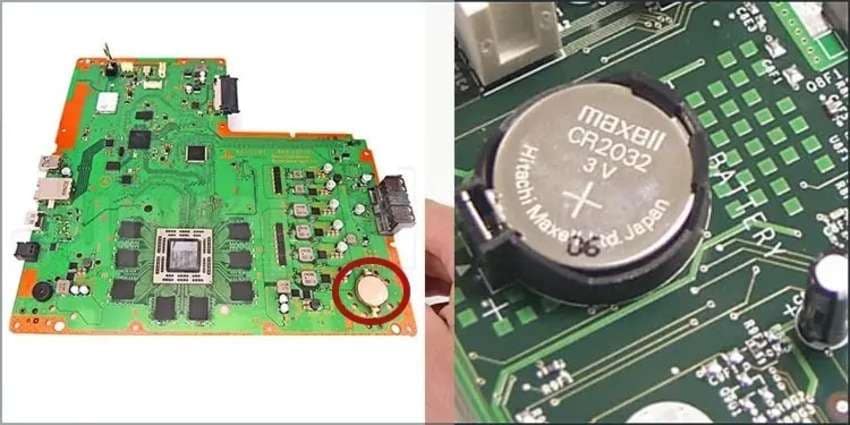
Помимо сложности, этот процесс может лишить вас гарантии. Поэтому обратитесь за помощью к специалисту для этого метода, если гарантия на вашу PS4 истекла.
Обращение за официальной поддержкой
Если все остальное не помогло, официальная поддержка PlayStation спасет ситуацию. Вы можете воспользоваться порталом самообслуживания на веб-сайте PlayStation или использовать онлайн-чат, чтобы попросить помощи у чат-бота. Бот также может переключить вас на живого оператора.
Однако онлайн-чат доступен не круглосуточно. Он работает с понедельника по субботу с 6:00 до 22:00 и с 8:00 до 20:00 по воскресеньям.
Другой способ связаться со службой поддержки PlayStation — позвонить по номеру 1-800-345-7669. Этот номер телефона соединит вас с представителем службы поддержки клиентов. Однако он доступен только с понедельника по пятницу с 9:00 до 18:00.
Команда поддержки быстро ответит и предоставит необходимую помощь, независимо от того, нужны ли вам программные или аппаратные исправления, включая ремонт по гарантии.
Заключение
Сообщение PS4 «USB-накопитель не подключен» не должно вас беспокоить; вы можете быстро решить проблему с помощью приведенных выше методов. Однако помните, что некоторые из них связаны с потерей данных, поэтому создайте резервную копию заранее.
Тем не менее, в большинстве случаев вы можете восстановить потерянные данные с помощью программного обеспечения для восстановления данных, такого как Recoverit. Попробуйте — мы уверены, что вам понравится результат.
