



После подключения съемного диска к вашему ПК отображает ли Диспетчер устройств Неизвестное USB-устройство (Ошибка установки адреса) ошибку, будь то на Windows 10 или Windows 11? Не волнуйтесь — вы можете быстро исправить эту проблему с помощью проверенных методов ниже.
Эти методы также могут устранить ошибку USB (Ошибка запроса дескриптора устройства). Она похожа на ошибку установки адреса, за исключением того, что она не позволяет вашему компьютеру определить конфигурацию USB, идентификатор продукта, идентификатор поставщика и информацию о классе.
То же самое относится к ошибке USB (Ошибка сброса порта), указывающей, что ваш USB-порт не может распознать устройство. Приведенные ниже исправления могут решить эту проблему, но давайте сначала посмотрим, что вызывает ошибку Неизвестное USB-устройство (Ошибка установки адреса), прежде чем их рассматривать.
В этой статье
-
- Отключите зарядное устройство
- Настройте параметры питания
- Отключите быстрый запуск
- Обновите BIOS
- Обновите драйверы USB
- Удалите и переустановите устройство
- Выполните поиск изменений оборудования
- Используйте средство устранения неполадок USB
- Устраните неполадки оборудования и устройств
- Отключите шифрование BitLocker
Как исправить проблему Неизвестное USB-устройство (Ошибка установки адреса)
Вы можете попробовать следующие исправления для Неизвестное USB-устройство (Ошибка установки адреса) на Windows 11, 10 и более старых версиях ОС.
Метод 1. Отключите зарядное устройство
Этот метод работает, если вы используете ноутбук. А именно, неисправное зарядное устройство может вызвать неизвестное usb-устройство ошибка установки адреса код 43 при подключении USB-устройства к ноутбуку. Хотя это редко, это может произойти на компьютерах с Windows 10.
Исправление не может быть проще:
- Отключите USB-устройство (используйте опцию «Безопасное извлечение оборудования»).
- Отключите зарядное устройство от ноутбука.
- Снова подключите USB-накопитель.
Если это не решит проблему, должны помочь методы ниже. Однако, если вы больше не видите код ошибки 43, возможно, вам потребуется заменить зарядное устройство.
Метод 2. Настройте параметры питания
Этот метод также касается ноутбуков. Ваш ноутбук может приостановить подключенные USB-устройства (среди других функций) для экономии энергии, как только заряд батареи упадет до 20%. Это может вызвать ошибку USB Ошибка установки адреса.
То же самое происходит при подключении USB-накопителя, когда ваш ноутбук работает от сети переменного тока, но не зарядился более чем на 20%.
Вот как настроить параметры плана электропитания для решения проблемы:
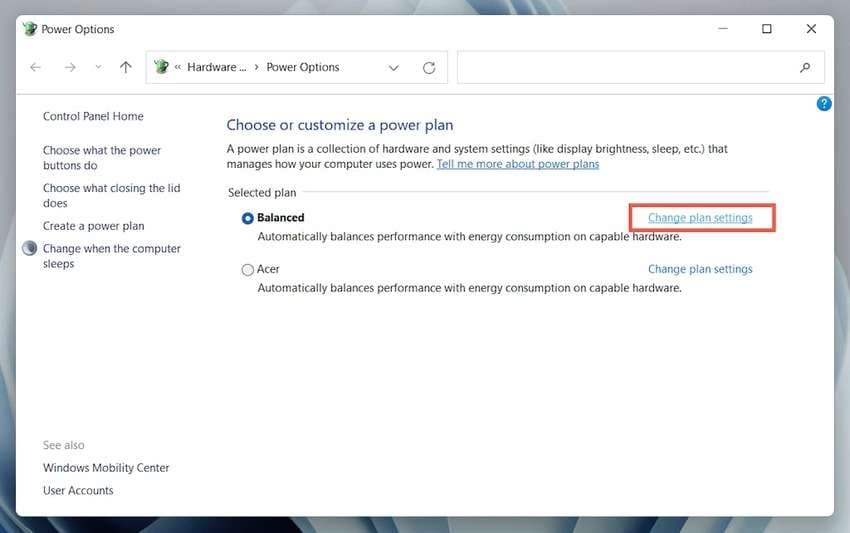
- Перейдите в Панель управления > Оборудование и звук > Электропитание и нажмите Настройка схемы электропитания под вашим выбранным планом электропитания.
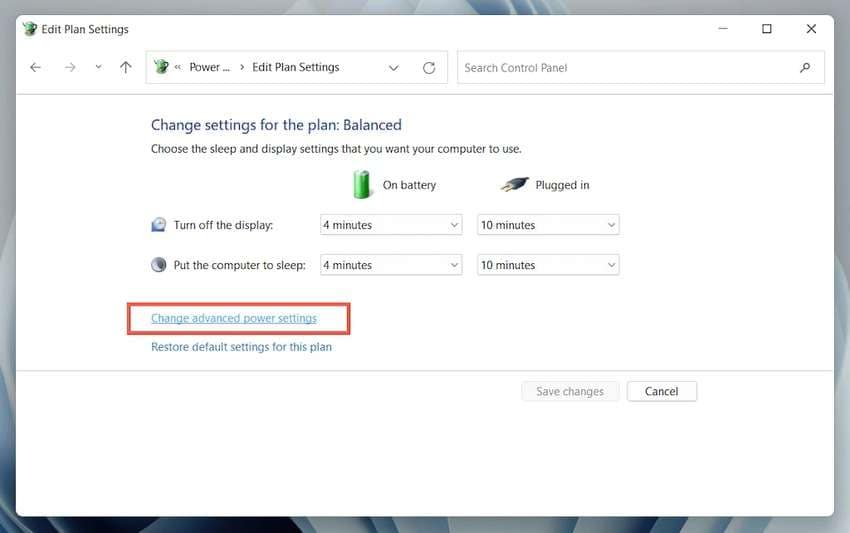
- Нажмите Изменить дополнительные параметры питания.
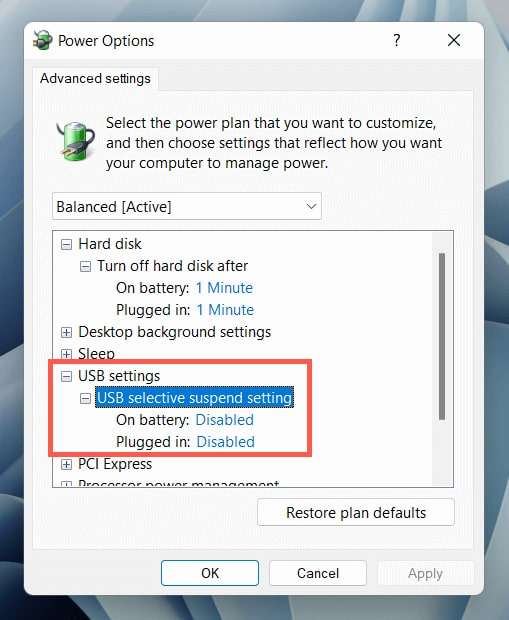
- Разверните Параметры USB и переключите оба параметра под Параметр выборочной приостановки USB to Отключено. Нажмите Применить > ОК.
Перезагрузка ПК применит изменения и должна решить проблему. Если она сохраняется, попробуйте следующий метод.
Метод 3. Отключите быстрый запуск
Функция быстрого запуска в Windows 8, 10 и 11 объединяет режимы завершения работы и гибернации для ускорения загрузки системы. Однако это создает файл гибернации системы после выхода из системы и закрытия всех программ.
После загрузки ПК он не перезагружает состояние системы, ядро Windows и все драйверы, а загружает образ файла гибернации. Это может быть проблематично, поскольку загрузка ПК может не применять обновления и другие системные изменения, что необходимо при исправлении проблем с USB-устройствами.
Хотя перезагрузка ПК обойдет быстрый запуск, вот как его отключить, чтобы он не вызывал проблем:
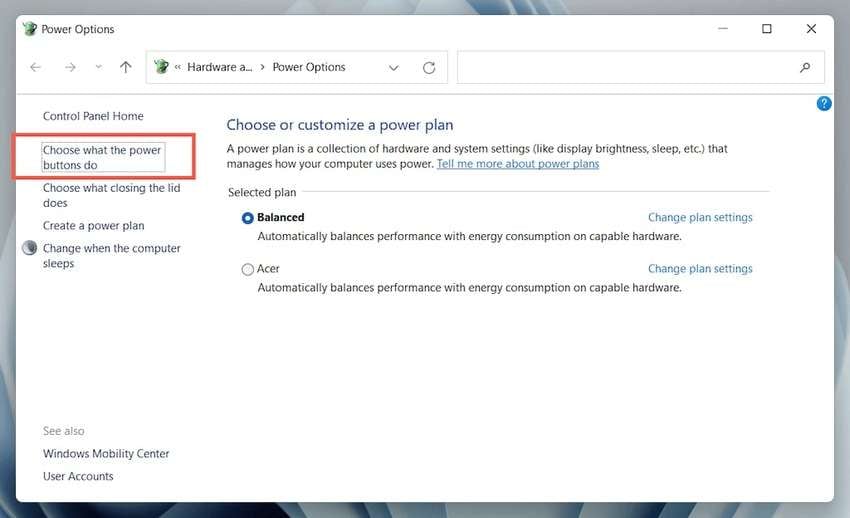
- Перейдите в Панель управления > Оборудование и звук > Электропитание и нажмите Действие кнопок питания.
- Снимите флажок Включить быстрый запуск (рекомендуется) под Параметры завершения работы и нажмите Сохранить изменения. (Вы увидите опцию «Изменение параметров, которые сейчас недоступны», если параметры завершения работы неактивны, поэтому нажмите на нее, чтобы включить изменения).
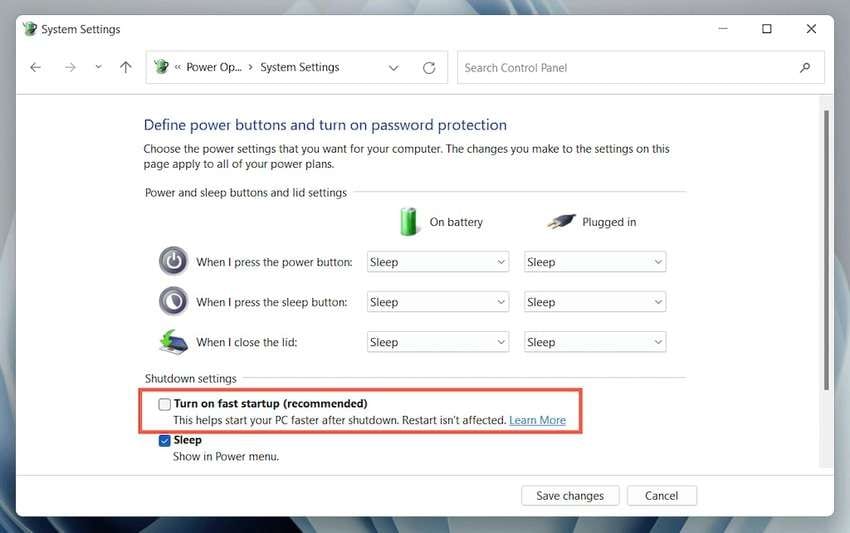
Если проблема не решается после перезагрузки ПК, попробуйте другие исправления для устранения кода ошибки 43.
Метод 4. Обновите BIOS
Устаревший BIOS также может вызвать проблему неизвестное USB ошибка установки адреса. Вы можете проверить веб-сайт производителя материнской платы на наличие последней версии BIOS. И обновите BIOS, следуя инструкциям.
Метод 5. Обновите драйверы USB
Устаревшие или поврежденные драйверы USB могут вызвать ошибку установки адреса USB. Вот как обновить их в любой версии Windows:
- Подключите USB-устройство к ПК.
- Запустите Диспетчер устройств из меню Пуск.
- Разверните Контроллеры USB, щелкните правой кнопкой мыши на проблемном USB-накопителе и нажмите Обновить драйвер.
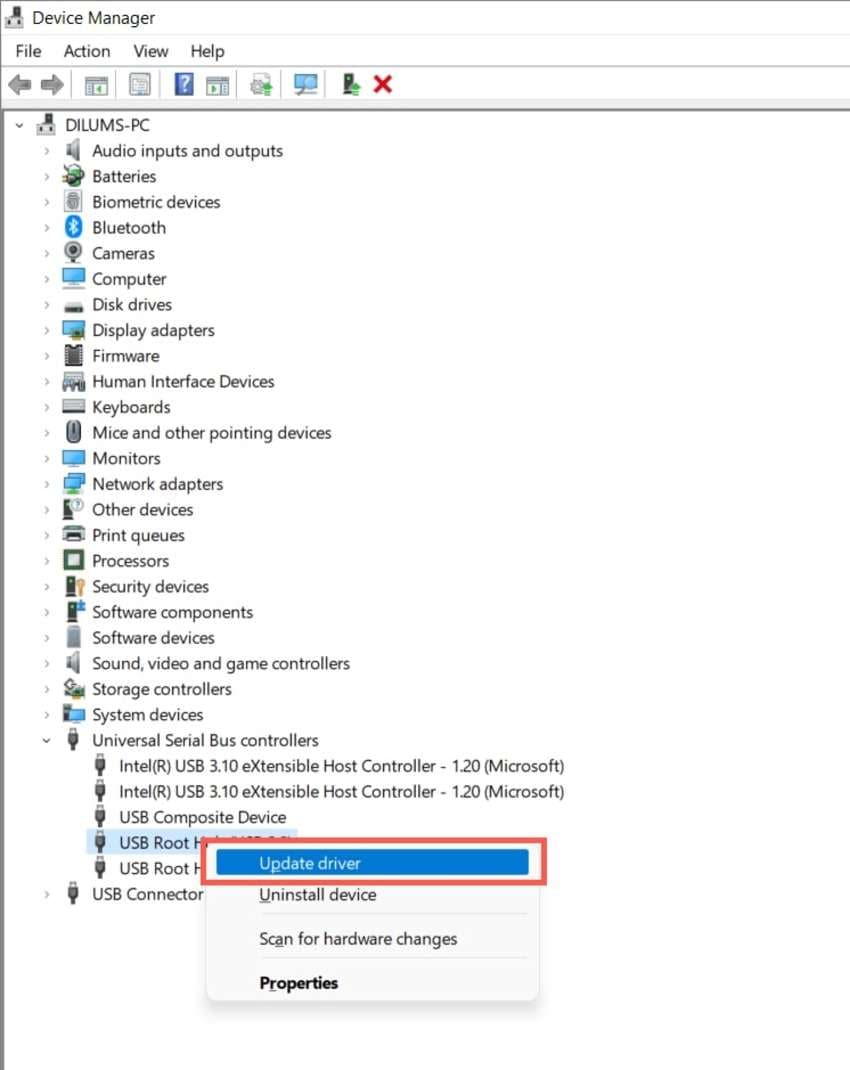
- Выберите опцию Автоматический поиск обновленных драйверов и дождитесь, пока ПК найдет и установит подходящий.
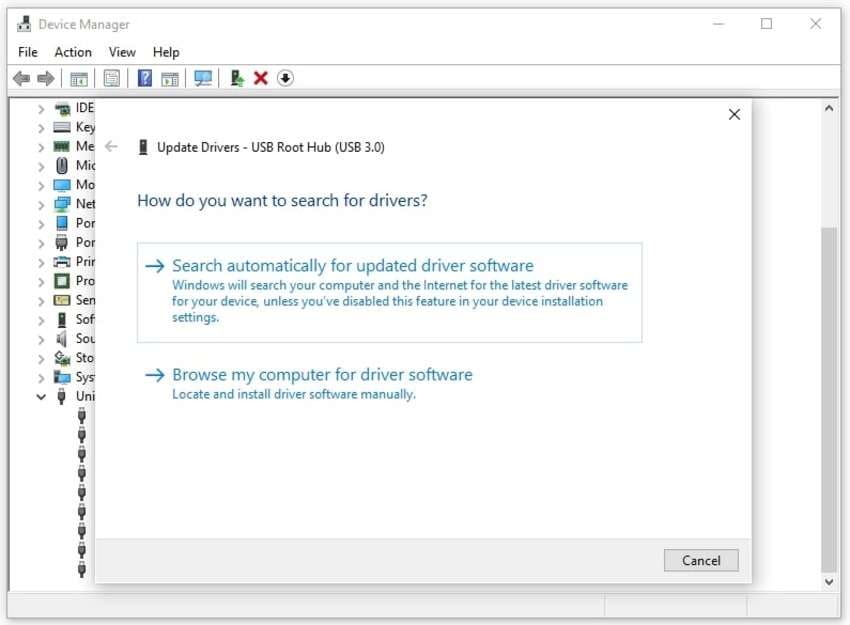
Вы увидите сообщение об успехе, если метод сработает. В противном случае попробуйте следующее исправление.
Метод 6. Удалите и переустановите устройство
Удаление и переустановка USB-устройства может устранить ошибку, поскольку ваш компьютер установит последнее совместимое программное обеспечение для USB-накопителя. Вот что нужно сделать:
- Следуйте Шагам 1–3 из предыдущего метода, но нажмите Удалить устройство вместо Обновить драйвер.
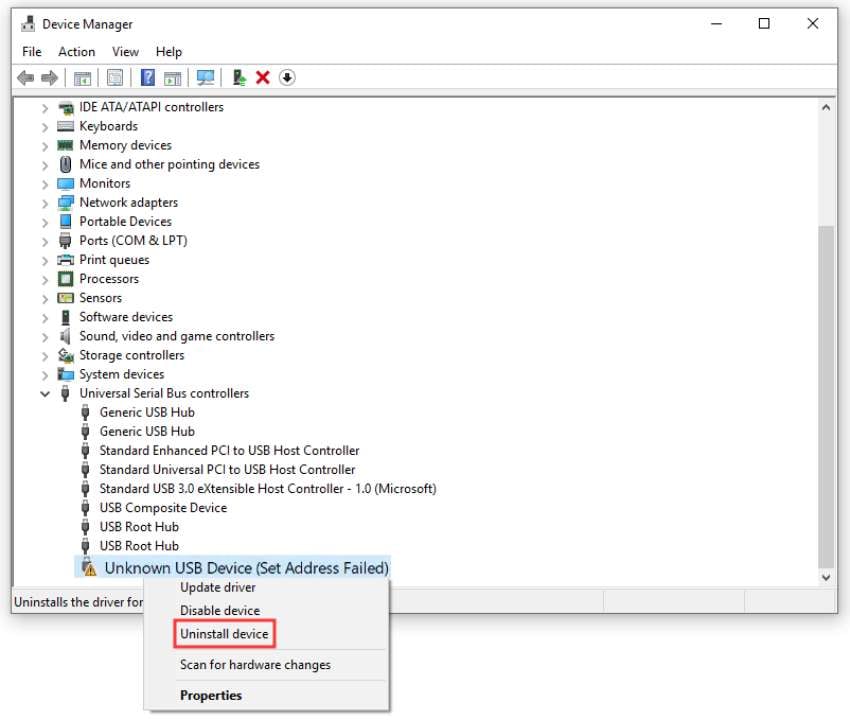
- Следуйте инструкциям на экране и перезагрузите ПК.
Ваш компьютер автоматически переустановит драйвер USB-устройства, и желтый треугольник с восклицательным знаком рядом с ним должен исчезнуть.
Вы можете проверить, сработал ли метод, щелкнув правой кнопкой мыши на USB-устройстве, выбрав Свойства и прочитав сообщение о состоянии на вкладке Общие—там должно быть написано: "Это устройство работает нормально." В противном случае примените следующий метод.
Метод 7. Сканирование на наличие изменений оборудования
Сканирование компьютера на наличие изменений оборудования переустановит драйвер USB-устройства после его удаления. Это отличный метод для всех аппаратных изменений. Вот что нужно сделать:
- Перезапустите Диспетчер устройств после перезагрузки ПК.
- Перейдите в Действие > Обновить конфигурацию оборудования.
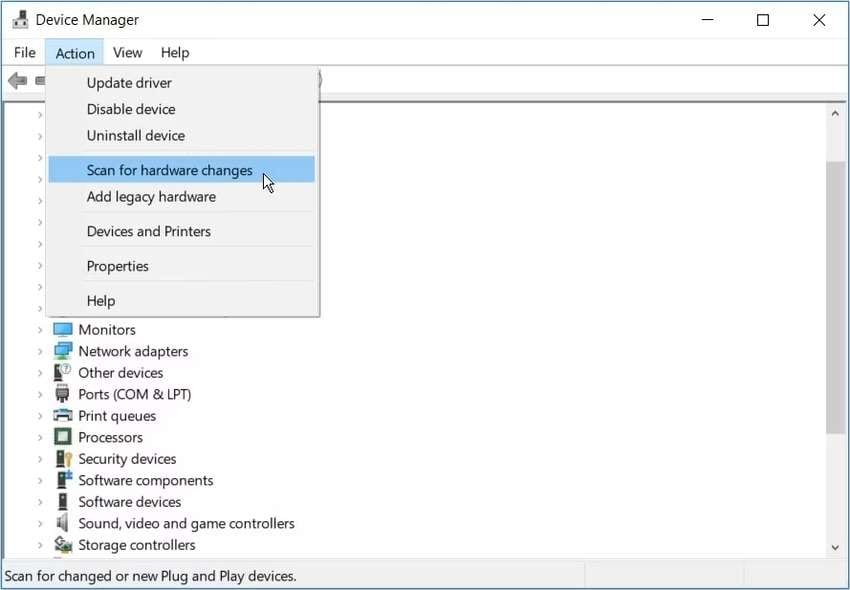
Драйвер USB-устройства будет переустановлен, но вот еще одно проверенное решение, если это не принесет результата.
Метод 8. Использование средства устранения неполадок USB
Средство устранения неполадок USB Windows — это инструмент от Microsoft, который может помочь решить проблему Unknown USB Device Set Address Failed в Windows 10 и более старых версиях. Вот как его использовать:
- Подключите USB-устройство к ПК.
- Загрузите Средство устранения неполадок USB Windows (Microsoft архивировал эту прямую ссылку для загрузки, но она все еще работает в Windows 10 и более старых версиях).
- Установите и запустите инструмент от имени администратора. Нажмите Далее, чтобы начать сканирование.
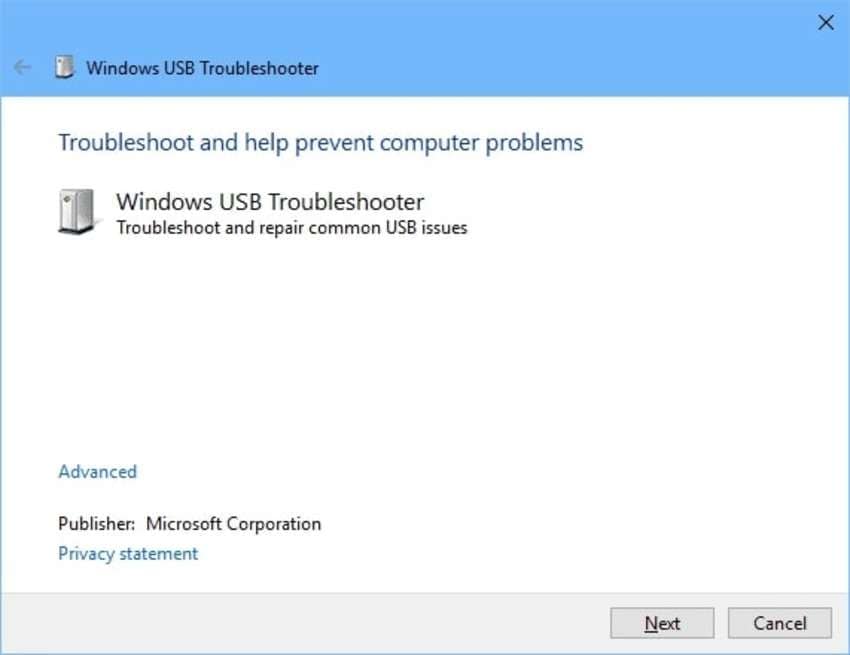
- Программа запустит диагностику для обнаружения проблем; это может занять несколько минут.
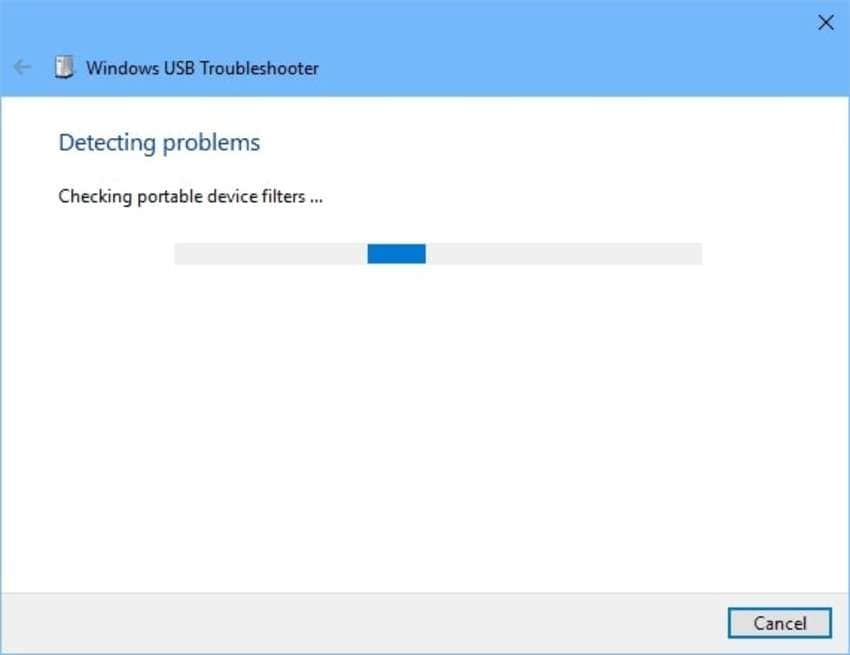
- Инструмент покажет список всех проблемных USB-устройств и предложит выбрать то, которое вы хотите восстановить. Нажмите Далее и дождитесь устранения проблемы.
Если вы не можете загрузить Средство устранения неполадок USB Windows или оно не решает проблему, вот как использовать его встроенный аналог.
Метод 9. Устранение неполадок оборудования и устройств
В Windows есть встроенные средства устранения неполадок для различных устройств, оборудования и программ. Вы можете устранять неполадки сетевых адаптеров, USB и Bluetooth-устройств, принтеров, воспроизведения и записи звука, воспроизведения видео и другого программного и аппаратного обеспечения.
Вот как использовать средство устранения неполадок для исправления Unknown USB Device Set Address Failed в Windows 10:
- Подключите USB-устройство к ПК.
- Перейдите в Параметры > Обновление и безопасность > Устранение неполадок > Оборудование и устройства.
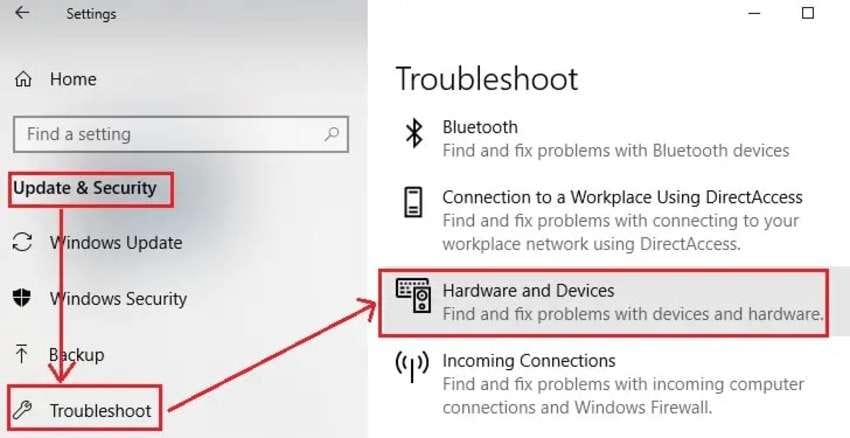
- Нажмите Запустите средство устранения неполадок и следуйте инструкциям на экране.
Вот как устранить неполадку Unknown USB Device Set Address Failed в Windows 11:
- Перейдите в Параметры > Система > Устранение неполадок > Другие средства устранения неполадок.
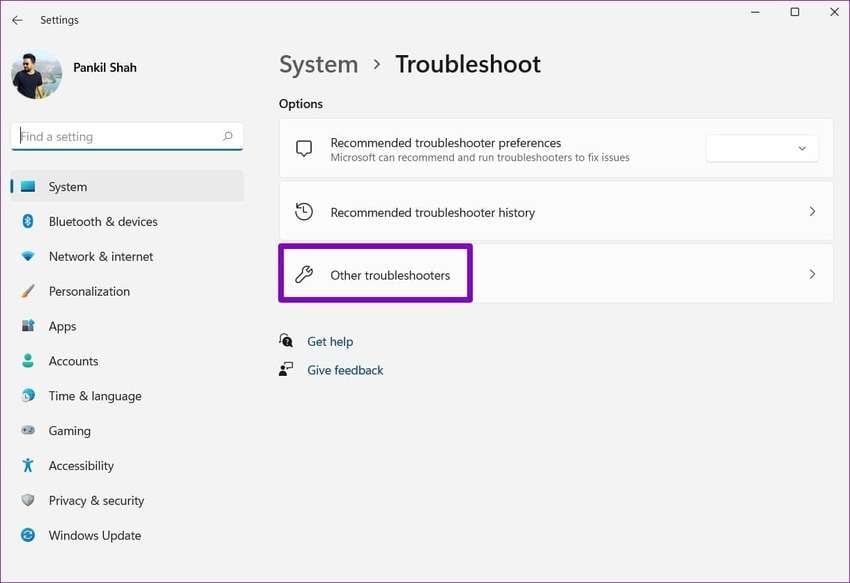
- Найдите подходящее для вашего устройства и нажмите Запустить.
Независимо от того, используете ли вы Windows 10 или 11, выбранное средство устранения неполадок обнаружит проблему и порекомендует решение, поэтому выберите его и дождитесь завершения.
Метод 10. Отключение шифрования BitLocker
Хотя BitLocker редко является виновником ошибки USB Set Address Failed, он может мешать запросу установки адреса вашего зашифрованного USB-устройства. Вот как отключить шифрование, чтобы проверить, решит ли это проблему:
- Подключите USB-устройство, зашифрованное BitLocker, к компьютеру.
- Разблокируйте его с помощью пароля BitLocker To Go.
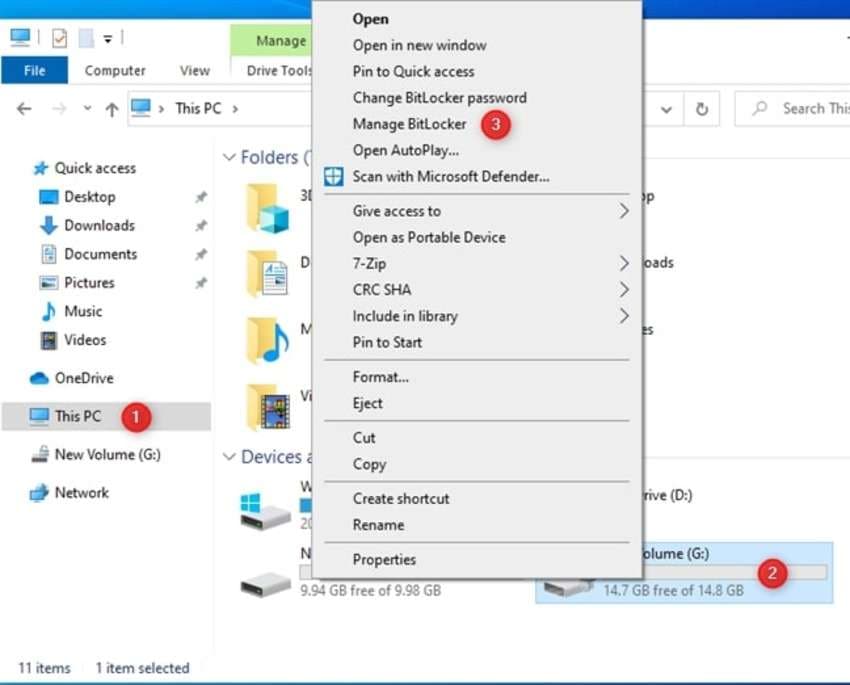
- Запустите Проводник, выберите Этот компьютер, щелкните правой кнопкой мыши на USB-диске и нажмите Управление BitLocker.
- Разверните раздел со съемным диском, нажмите Отключить BitLocker и подтвердите выбор.
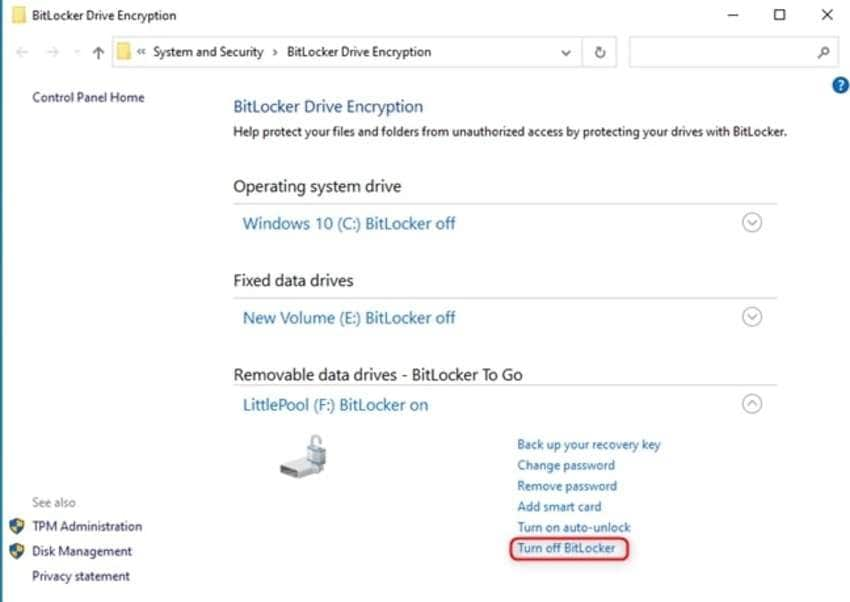
Перезагрузите ПК после того, как шифрование BitLocker будет удалено с USB-диска (это может занять некоторое время).
[Бонус] Советы по исправлению проблемы Unknown USB Set Address Failed
Одной из распространенных причин этого мешающего сообщения являются USB-устройства, которые были повреждены вредоносным ПО, что может привести к тому, что данные на внешнем устройстве станут нечитаемыми или недоступными. В этом случае Recoverit может стать вашим спасением. Вы можете восстановить потерянные данные с внутренних и внешних устройств хранения с помощью Wondershare Recoverit. Это один из лучших инструментов, доступных для эффективного крупномасштабного восстановления данных на устройствах Mac и Windows.
Wondershare Recoverit может извлекать данные с тысяч устройств хранения, включая SD-карты, USB-накопители, SSD, HDD и т. д. Кроме того, он поддерживает различные типы данных и файловые системы и может восстанавливать файлы в различных сценариях потери данных.
Восстановление данных с помощью Wondershare Recoverit — это легко и требует всего нескольких шагов. Загрузите его для Windows или Mac, установите и запустите программу на вашей системе.
Выполните следующие шаги для восстановления файлов:
- Выберите местоположение — перейдите в раздел Жесткие диски и местоположения и выберите местоположение для начала восстановления;

- Нажмите Начать сканирование флеш-носителя на предмет потерянных файлов, это позволяет Recoverit просканировать ваш флеш-носитель и обнаружить восстанавливаемые файлы; во время процесса вы можете найти нужные файлы, а также приостановить или остановить его.
- Просмотрите восстанавливаемые данные, чтобы выбрать только те файлы, которые вы хотите восстановить;
- Нажмите Восстановить, чтобы вернуть ваши данные.

Объяснение Unknown USB Device (Set Address Failed)
Когда вы подключаете USB-накопитель к ПК (USB-хосту), компьютер назначает ему адрес — уникальный идентификатор, обеспечивающий связь между двумя устройствами.
Этот динамический семибитный адрес является частью пакета токена, который ваш ПК отправляет USB-накопителю, чтобы отличить его от других устройств и инициировать USB-транзакцию. Эта транзакция не может начаться, если хост не указывает адрес. Вот когда вы получаете ошибку Unknown USB Device Set Address Failed с кодом 43.
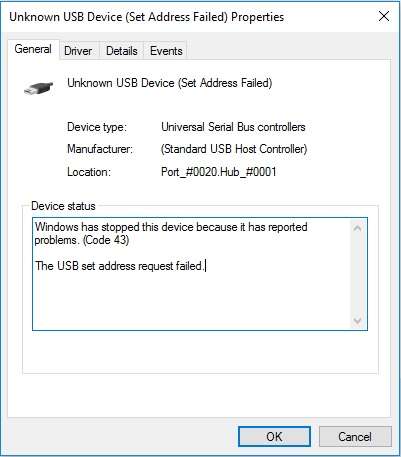
Код ошибки 43 означает, что драйвер графического устройства вашего компьютера обнаружил проблему с оборудованием или программным обеспечением драйвера, уведомляя Windows о том, что подключенное USB-устройство работает неправильно. К счастью, вы можете исправить проблему, но почему она вообще возникает? Давайте выясним.
Распространенные причины USB Set Address Failed
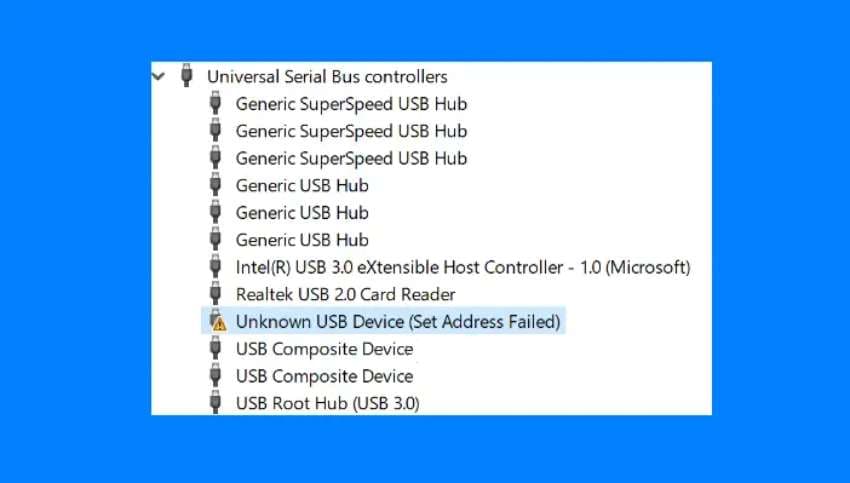
Основными виновниками ошибки Unknown USB Device (Set Address Failed) являются следующие:
- Устаревший драйвер USB (или поврежденный из-за неудачного обновления программного обеспечения)
- Поврежденный или неисправный USB-порт
- Неисправное или выходящее из строя зарядное устройство ноутбука
- Неправильно настроенные параметры драйвера USB
- USB-устройство, которое было повреждено или заражено вредоносным ПО.
Независимо от проблемы, вы можете устранить ее с помощью проверенных методов ниже.
Заключение
Видеть ошибку Unknown USB Device (Set Address Failed) при подключении USB-накопителя к компьютеру может быть стрессовым, особенно если у вас есть ценные данные. Однако приведенные выше исправления должны решить проблему и не приведут к потере данных.
Попробуйте их в порядке возрастания, потому что что-то простое, например быстрый запуск или параметры питания, может быть виновником.
Часто задаваемые вопросы
-
Что такое код 43 "Unknown USB Device (Set Address Failed)"?
Код ошибки 43 возникает, когда ваш компьютер не указывает адрес для подключенного USB-устройства из-за проблемы с оборудованием или программным обеспечением драйвера. Он не может инициировать USB-транзакцию без этого уникального идентификатора, что делает ваш USB-накопитель нераспознаваемым. -
Как я могу исправить проблему "Unknown USB (Set Address Failed)"?
Самыми простыми решениями являются отключение зарядного устройства ноутбука, настройка параметров питания и отключение быстрого запуска. Если они не работают, вам может потребоваться обновить драйвер USB, удалить и переустановить устройство, просканировать на наличие изменений оборудования или использовать подходящее средство устранения неполадок Windows. Отключение шифрования BitLocker также может сработать для съемных дисков, зашифрованных BitLocker. -
Может ли ошибка "USB (Set Address Failed)" вызвать потерю данных?
Эта ошибка не вызывает потерю данных, как и приведенные выше исправления. Они только устраняют причину неудачного запроса установки адреса, позволяя вашему ПК и USB-устройству взаимодействовать и передавать данные.
