


Как и любой другой технологический инструмент, цифровые камеры могут приобретать различные типы неисправностей, которые нарушают их работу, а также ваш опыт фотосъёмки. Эти проблемы представляют собой сбои в картах памяти и объективах, которые раздражают, но поддаются устранению.
Нахождение первопричины необходимо, поскольку это не только экономит время, но и защищает ваше устройство, и вы не упустите ни одной возможности запечатлеть важные моменты. Статья представляет собой исчерпывающее руководство по устранению наиболее часто встречающихся цифровых ошибок камеры и способов их устранения.
Эксперт по безопасному восстановлению данных для всех брендов камер
Попробуйте Recoverit для восстановления данных камеры
 Безопасность подтверждена. 3,591,664 человек скачали его.
В этой статье
-
- Решение 1. Проблемы с аккумулятором (убедитесь, что аккумуляторы полностью заряжены)
- Решение 2. Ошибки карты памяти (отформатируйте SD-карты)
- Решение 3. Ошибка объектива или проблемы с затвором (очистите объектив и область затвора)
- Решение 4. Размытые/нечёткие изображения (используйте штатив или стабилизатор)
- Решение 5. Камера зависает или блокируется (перезапустите или сбросьте настройки устройства)
- Решение 6. Переэкспозиция или недоэкспозиция (отрегулируйте компенсацию экспозиции)
- Решение 7. Проблемы с автофокусом (переключитесь на ручную фокусировку)
- Решение 8. Ошибки баланса белого (установите или отрегулируйте баланс белого)
- Решение 9. Ошибки программного обеспечения/приложений (очистите кэш и данные приложения)

Часть 1. Наиболее распространённые ошибки цифровых камер | Почему возникают ошибки цифровых камер
Ниже приведены некоторые из наиболее распространённых ошибок, с которыми пользователям приходится сталкиваться при использовании цифровой камеры:
- Ошибка аккумулятора: Возникает из-за разряженных или севших аккумуляторов, загрязнённых контактов или дефектных/изношенных аккумуляторных блоков; неправильные методы зарядки также могут вызывать проблемы с аккумулятором.
- Ошибка карты памяти: Эта проблема с камерой обычно вызвана повреждённой, неправильно отформатированной, сломанной или несовместимой картой памяти. Она также может быть вызвана неправильным извлечением или превышением ёмкости хранилища.
- Ошибка объектива: Возникает, когда корпус объектива заблокирован, загрязнён, сломан, или когда камера была уронена в момент выдвижения/втягивания объектива; песок, пыль или механическое воздействие усугубят эти проблемы.
- Ошибка затвора: Затвор может заклинить из-за загрязнения, износа и механической поломки, что приводит к получению пустых или переэкспонированных фотографий.
- Ошибка автофокуса: Может возникнуть, когда камера испытывает низкий контраст, загрязнённые контакты объектива или когда внутренний механизм фокусировки выходит из строя.
- Размытые изображения: Основными причинами этих ошибок камеры являются дрожание камеры, отсутствие фокуса, неправильные настройки, использование загрязнённых объективов или условия недостаточного освещения.
- Переэкспонированные/недоэкспонированные изображения: Вызваны сбоями системы экспозамера, неправильным выбором экспозиции или изображениями с высоким контрастом, которые трудно считываются камерой.
- Ошибка баланса белого: Возникает, когда баланс белого камеры не был должным образом откалиброван в соответствии с условиями освещения, что приводит к неестественным цветовым сдвигам.
- Камера зависает или блокируется: Вызвано ошибками прошивки, сбоями программного обеспечения, несовместимыми картами памяти или высокими температурами.
- Пыль на сенсоре: Сенсор или объектив могут быть покрыты пылью или грязью, которые могут проявляться в виде пятен на изображениях. Обычно это происходит при смене объективов в запылённых условиях или при небрежном обращении с оборудованием.
Возможные ошибки и их решения
Большинство ошибок, возникающих при использовании цифровой камеры, вызваны одной исходной проблемой. Именно поэтому большинство ошибок можно устранить в камере с помощью одного решения. Чтобы помочь вам быстро исправить цифровую камеру с помощью точного устранения неполадок, для вас приведена следующая таблица:
| Ошибки | Решение | |
|---|---|---|
| Проблемы с аккумулятором | Не включается | Зарядите или замените аккумулятор |
| Внезапные выключения | ||
| Предупреждение о низком заряде аккумулятора | ||
| Ошибки карты памяти | Карта не обнаружена | Отформатируйте карту в камере |
| Карта повреждена | ||
| Ошибка записи/чтения | ||
| Проблемы с объективом/затвором | Объектив застрял | Осторожно очистите камеру и выполните её перезапуск |
| Объектив не втягивается | ||
| Затвор не срабатывает | ||
| Размытость/проблемы с фокусировкой | Нечёткие фотографии | Используйте штатив или стабилизируйте камеру |
| Размытость при движении | ||
| Нерезкие изображения | ||
| Зависание/блокировка камеры | Кнопки не реагируют | Перезапустите или сбросьте настройки камеры |
| Зависание на одном экране | ||
| Изображение не отображается | ||
| Переэкспозиция/недоэкспозиция | Слишком яркие фотографии | Отрегулируйте компенсацию экспозиции |
| Слишком тёмные фотографии | ||
| Пересвет при высоком контрасте | ||
| Проблемы с автофокусом | Не фокусируется на объекте | Переключитесь на ручную фокусировку |
| Медленная реакция фокусировки | ||
| Постоянный поиск фокуса | ||
| Ошибки баланса белого | Цвета выглядят неестественно | Установите или отрегулируйте баланс белого |
| Синий или оранжевый оттенок | ||
| Несоответствующий оттенок освещения | ||
| Ошибки программного обеспечения/приложений | Сбои | Очистить кэш и данные / переустановить приложение |
| Зависания при импорте | ||
| Низкая производительность |
Часть 2. Наиболее распространённые ошибки цифровых камер и способы их профессионального устранения
Помимо приведённых выше быстрых решений, вы должны знать о шагах, которые необходимо предпринять для профессионального устранения ошибки. Ниже представлено руководство по 9 различным проблемам с камерой и их решениям, рассмотренным для вашего удобства:
Решение 1. Проблемы с аккумулятором (убедитесь, что аккумуляторы полностью заряжены)
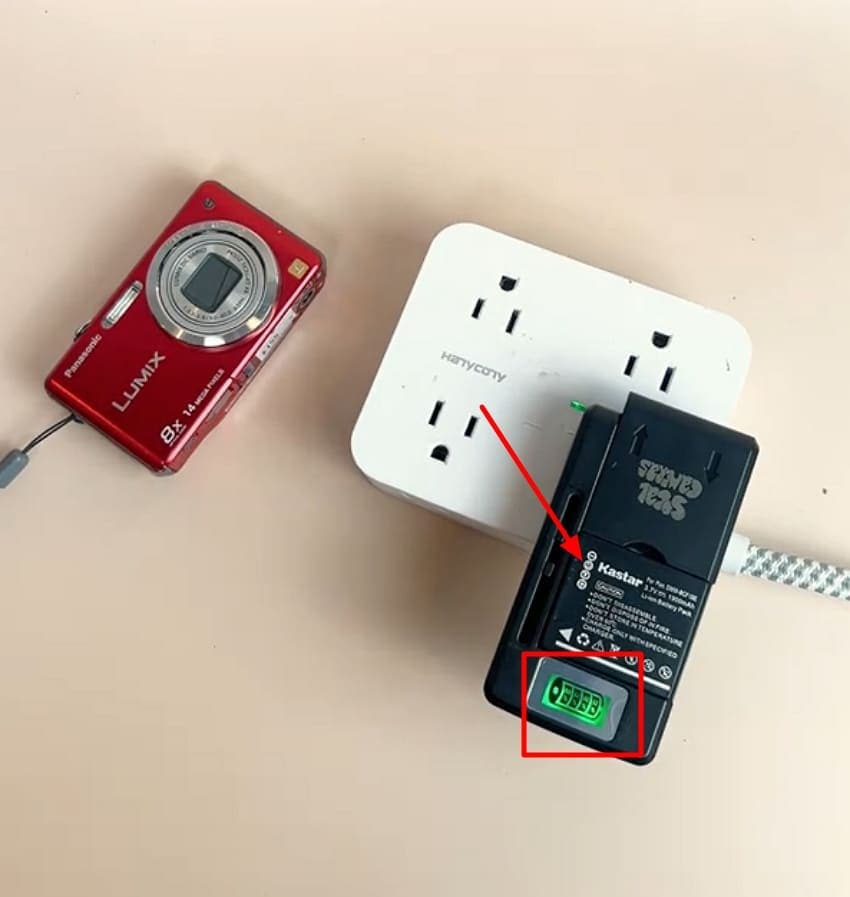
Наиболее полезный совет по предотвращению неудобств, связанных с питанием, — держать аккумуляторы цифровой камеры полностью заряженными. Аккумулятор заряжается в значительной мере, чтобы не перегружаться и не выключаться неожиданно. Регулярная зарядка также помогает поддерживать эффективность, позволяя фотографам быть уверенными в захвате момента. Простые шаги ниже помогут вам понять, как устранить проблемы с цифровой камерой связанные с аккумулятором:
- Переверните камеру вверх дном, откройте отсек для аккумулятора цифровой камеры и извлеките аккумулятор.
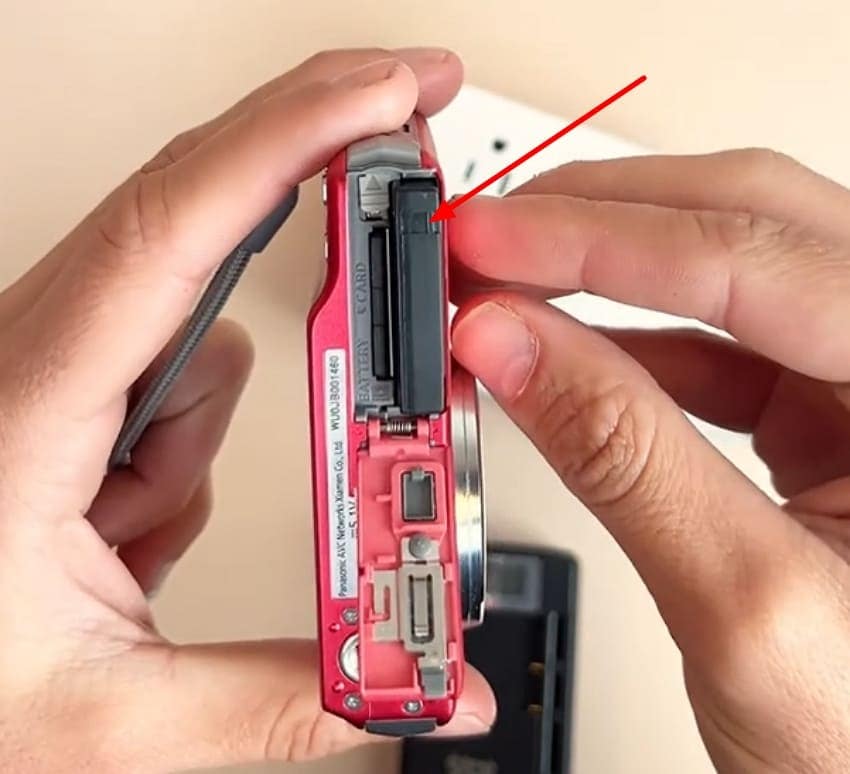
- Возьмите зарядное устройство, поместите на него аккумулятор камеры и подключите зарядное устройство к розетке, чтобы начать зарядку.
Решение 2. Ошибки карты памяти (Форматирование SD-карт)
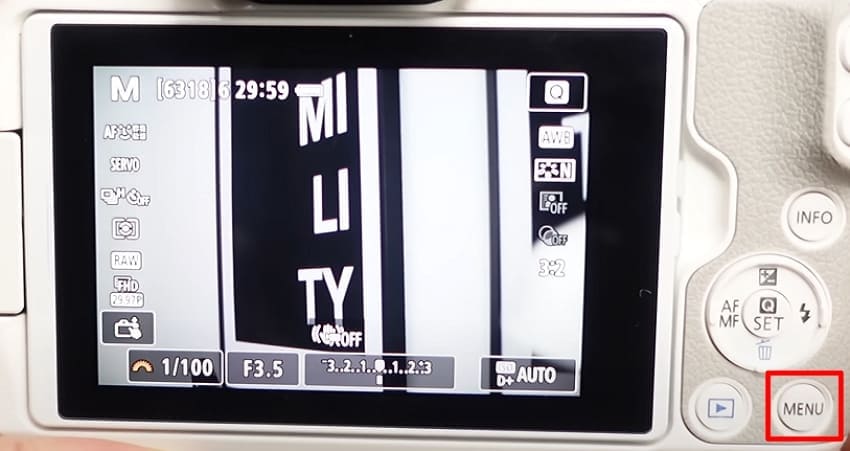
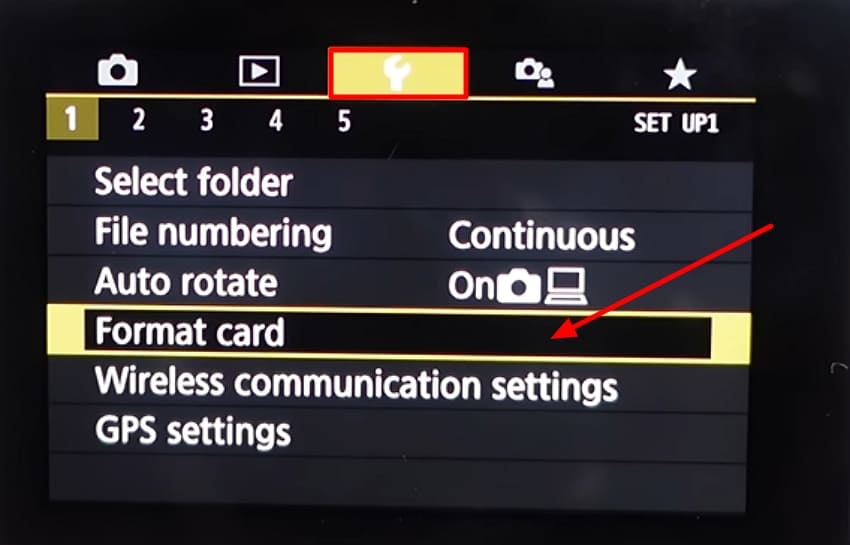
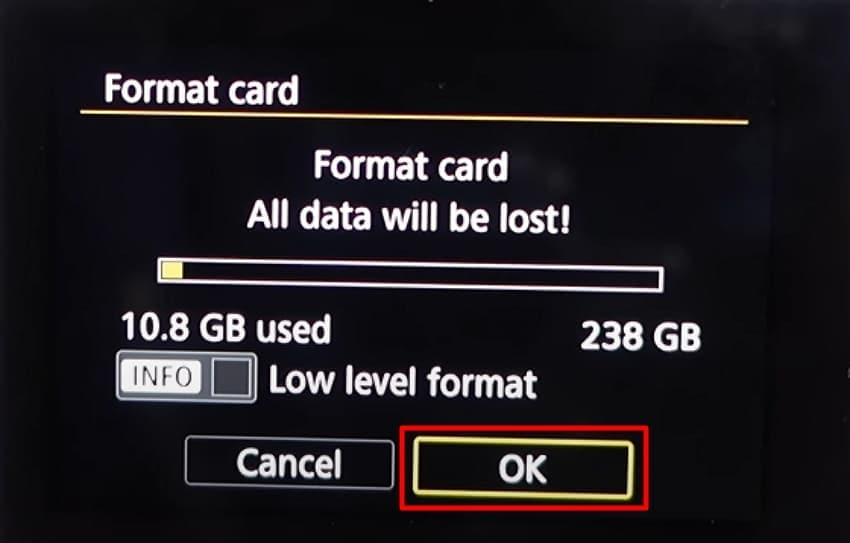
Форматирование SD-карты — хороший способ удалить повреждённые данные, ошибки файловой системы или проблемы совместимости с камерой. Это снизит вероятность потери изображений, гарантируя правильную запись и хранение данных. Убедитесь, что вы создали резервную копию во избежание потери данных. Ознакомьтесь с шагами ниже и выясните лучший способ устранения проблем с картой памяти через форматирование SD-карты:
- Начните с нажатия кнопки «Меню» на вашей цифровой камере.
- На вкладке со значком «Инструменты» выберите раздел «Форматировать карту» и перейдите к следующему шагу.
- Подтвердите форматирование карты и удаление всех данных, нажав кнопку «ОК» на экране.
Решение 3. Ошибка объектива или проблемы с затвором (очистите объектив и область затвора)
Очистка объектива и отверстия затвора может решить большинство механических проблем или проблем, связанных с препятствиями. Основной причиной неисправностей часто является пыль и мусор, наличие которых негативно сказывается на работе и качестве изображения. Ознакомьтесь с шагами ниже, чтобы выяснить лучший способ понять, как устранить проблемы с цифровой камерой, связанные с объективом:
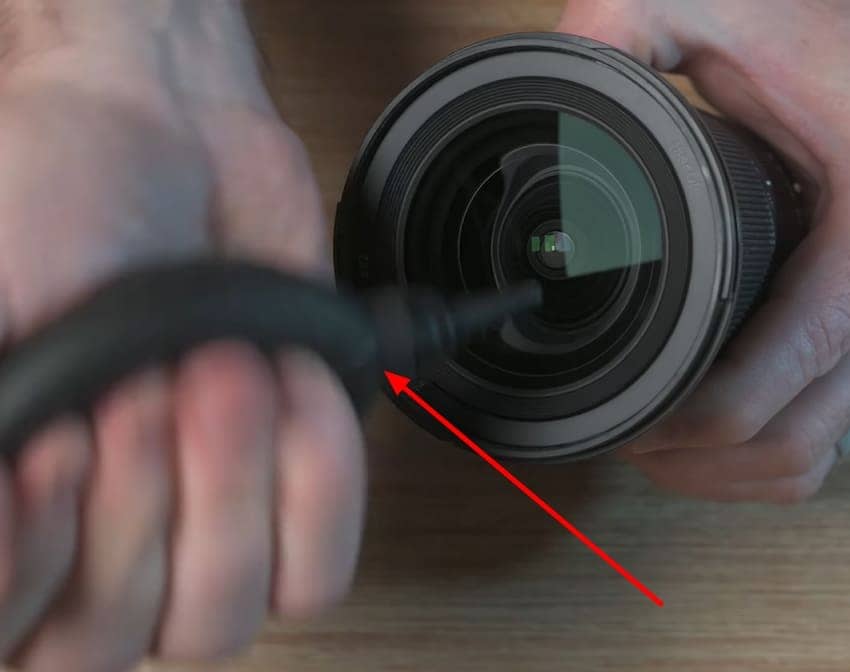
- С помощью воздуходувки удалите частицы пыли и мусора с объектива камеры.
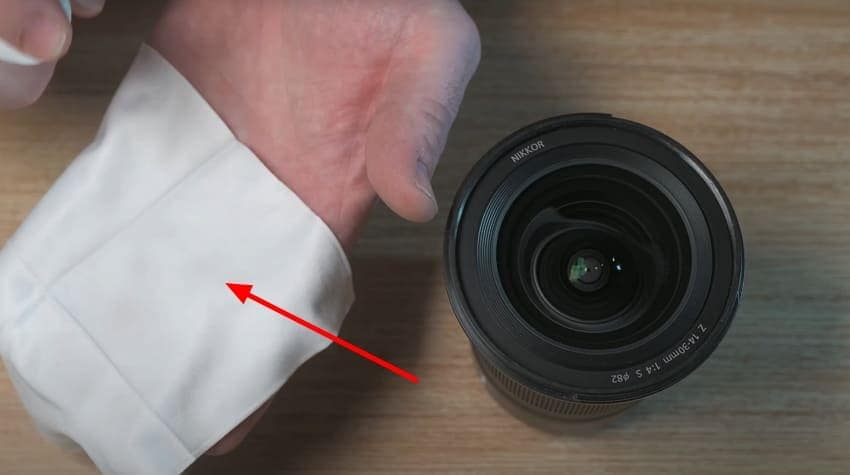
- Возьмите микрофибровую ткань и нанесите на неё раствор для чистки объектива. Затем аккуратно протрите объектив камеры, чтобы удалить прилипшие частицы пыли.
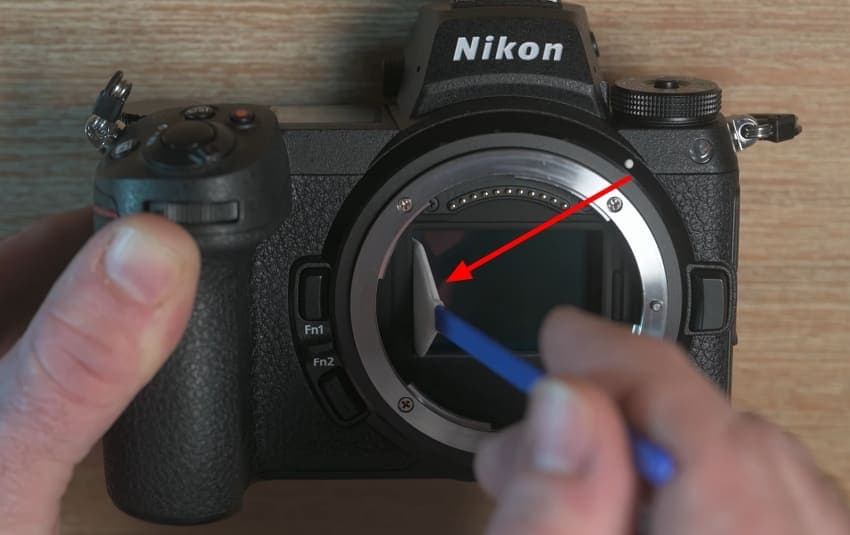
- Перейдите к снятию объектива камеры, чтобы добраться до затворного объектива. Нанесите раствор для чистки объектива на тампон для сенсора и аккуратно протрите затворный объектив.
Решение 4. Размытые/нечёткие изображения (используйте штатив или стабилизатор)
Это решение обеспечивает постоянную поддержку, и камера способна делать качественные снимки с высокой резкостью, особенно в условиях слабого освещения или при длительной выдержке. Благодаря повышенной стабильности фотографы могут добиться профессиональных результатов с большей точностью и последовательностью при съёмке. С помощью шагов ниже вы можете устранить проблему с камерой, связанную с размытыми изображениями:
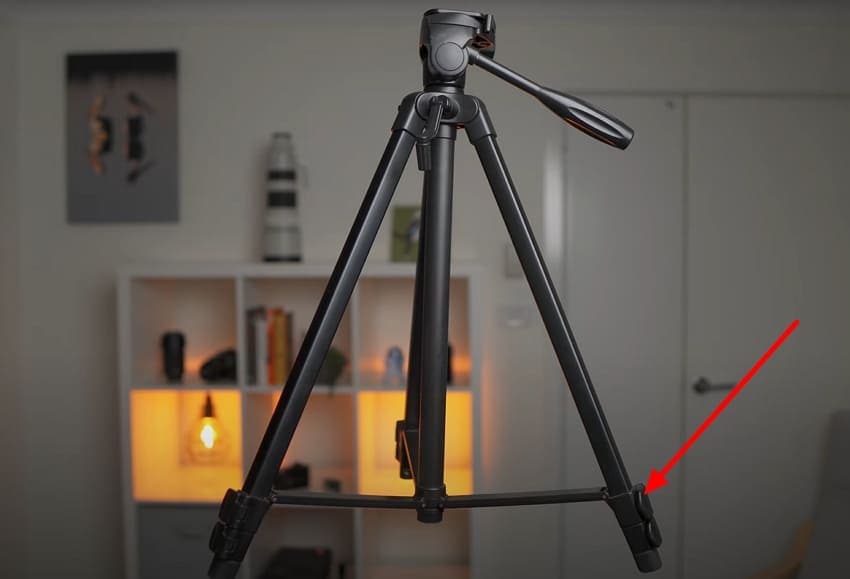
- Начните процесс с регулировки зажимов штатива, установив его высоту в соответствии с вашими требованиями.
- Затем прикрутите монтажную пластину к камере и убедитесь, что она установлена ровно.
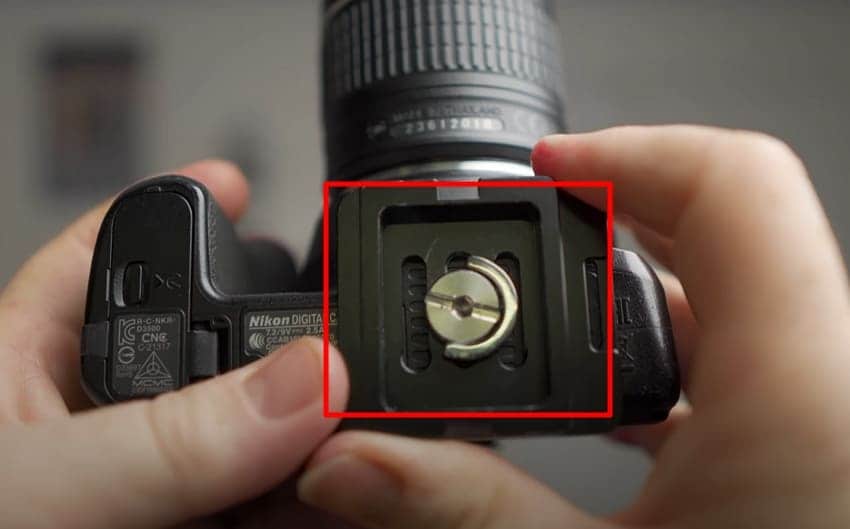
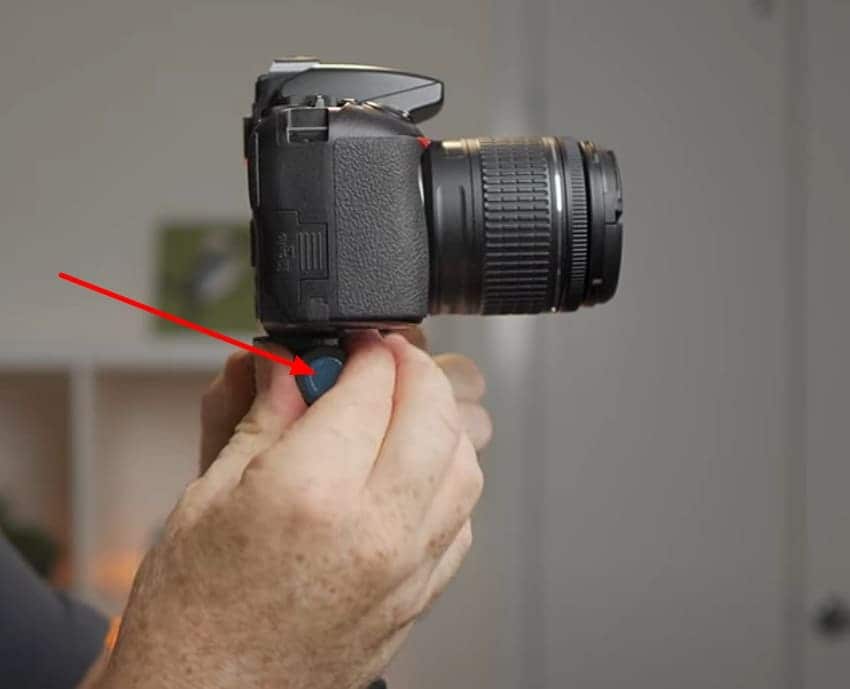
- Прикрепите камеру с монтажной пластиной к штативу и установите её на нём, затем отрегулируйте положение, чтобы убедиться, что камера стоит ровно.
Решение 5. Камера зависает или блокируется (перезапустите или сбросьте настройки устройства)
Метод устранения системных сбоев, вызывающих зависания камеры, — перезапуск или сброс настроек камеры. Это решение устраняет временные ошибки, и устройство возобновляет нормальную работу. Перезагрузка улучшает производительность и стабильность, делая процесс съёмки более плавным. Ознакомьтесь с шагами ниже и устраните ошибок камеры проблему зависаний или блокировок:
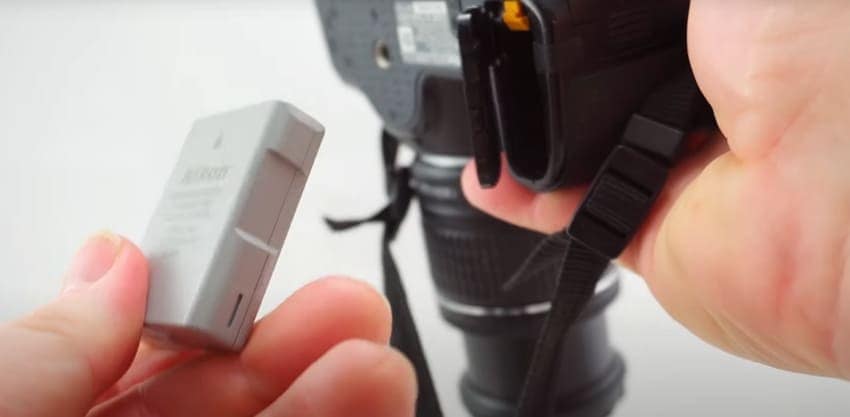
Инструкции. Чтобы перезапустить цифровую камеру, выключите её с помощью кнопки питания. Извлеките аккумулятор и SD-карту. Подождите несколько минут, затем вставьте аккумулятор и SD-карту обратно и включите камеру, чтобы устранить проблему зависания.
Решение 6. Переэкспозиция или недоэкспозиция (отрегулируйте компенсацию экспозиции)
Регулировка экспозиционной компенсации помогает сбалансировать световые эффекты, чтобы изображения не были слишком яркими или слишком тёмными. Это безопасное решение, позволяющее фотографам регулировать уровень яркости в соответствии с различными настройками. С помощью небольших корректировок пользователи могут более точно контролировать свои снимки. Узнайте, как улучшить как устранить проблемы с цифровой камерой, качество изображения, выполнив следующие шаги:
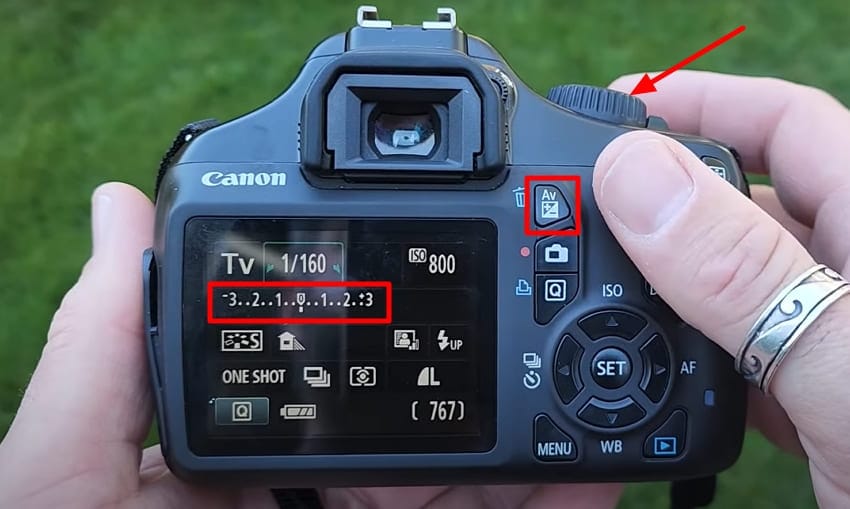
Инструкции. Установите «Экспозиционную компенсацию», нажав кнопку «AV +/-» на камере и повернув колесо влево или вправо для настройки экспозиции на экране.
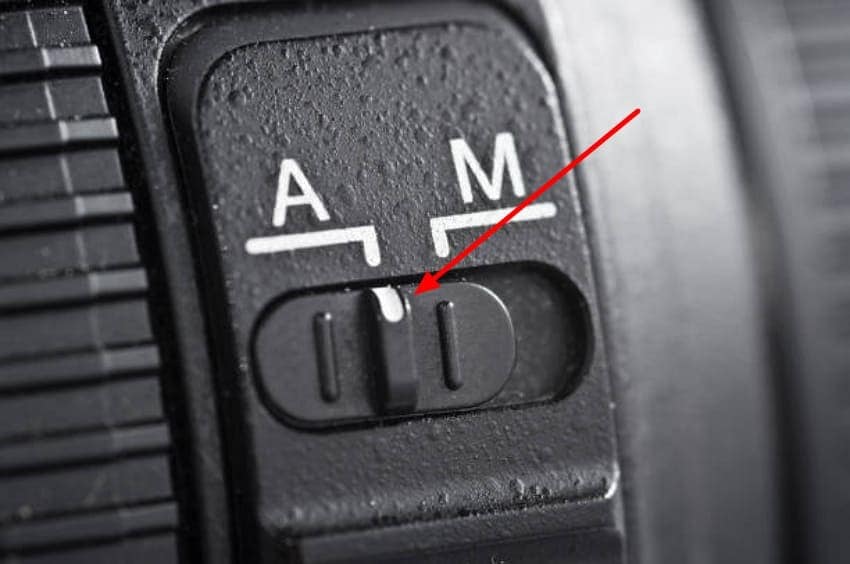
Решение 7. Проблемы с автофокусом (переключитесь на ручную фокусировку)
Единственным практическим решением при сбое автофокуса в условиях слабого освещения или при работе со сложными объектами является переключение на ручную фокусировку. Это даёт пользователю полный контроль над резкостью, обеспечивая точность камеры там, где автоматическая система может ошибиться. Шаги ниже помогут вам исправить цифровую камеру с помощью ручной фокусировки:
Инструкции. На боковой стороне камеры вы увидите переключатель с надписью «A-M». Переключите его в положение «M», чтобы установить фокусировку в режим «Ручной», и вручную отрегулируйте объектив для настройки фокуса.
Решение 8. Ошибки баланса белого (установите или отрегулируйте баланс белого)
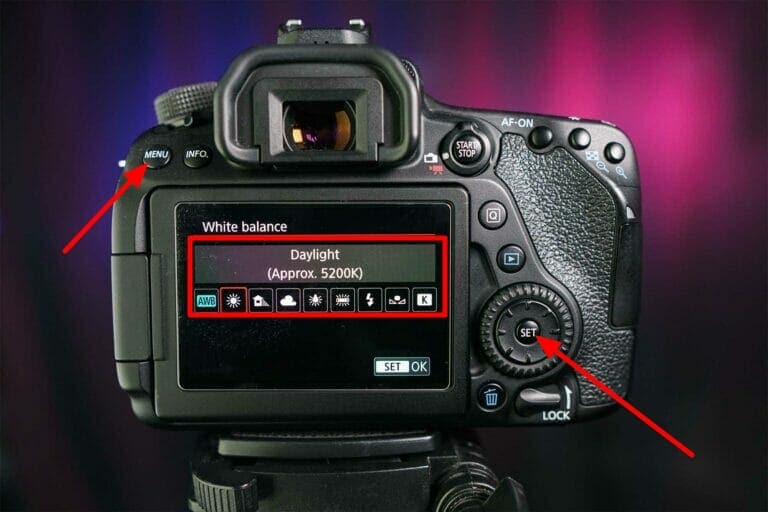
Изменение баланса белого также гарантирует, что снимки не будут слишком тёплыми или слишком холодными. Это помогает фотографам получать изображения такими, какими они выглядят невооружённым глазом. При правильном балансе пользователи могут добиться стабильных и профессиональных фотографий без необходимости вносить существенные изменения при постобработке. Следуйте приведённому ниже руководству для настройки баланса белого и устранения проблему с камерой,:
Инструкции. Перейдите к настройкам «Баланс белого» через кнопку «Меню» на вашей цифровой камере. Затем выберите один из доступных предустановленных режимов камеры и нажмите кнопку «Установить» на камере для сохранения настройки баланса белого.
Решение 9. Ошибки программного обеспечения/приложений (очистите кэш и данные приложения)
Удаление кэша и данных приложения — надёжный метод устранения ошибок производительности в программном обеспечении цифровой камеры. Это помогает повысить отзывчивость, стабильность и общее удобство использования цифровой камеры. С помощью приведённых шагов вы можете устранить ошибку камеры путём очистки кэша и поддержания чистой программной среды:
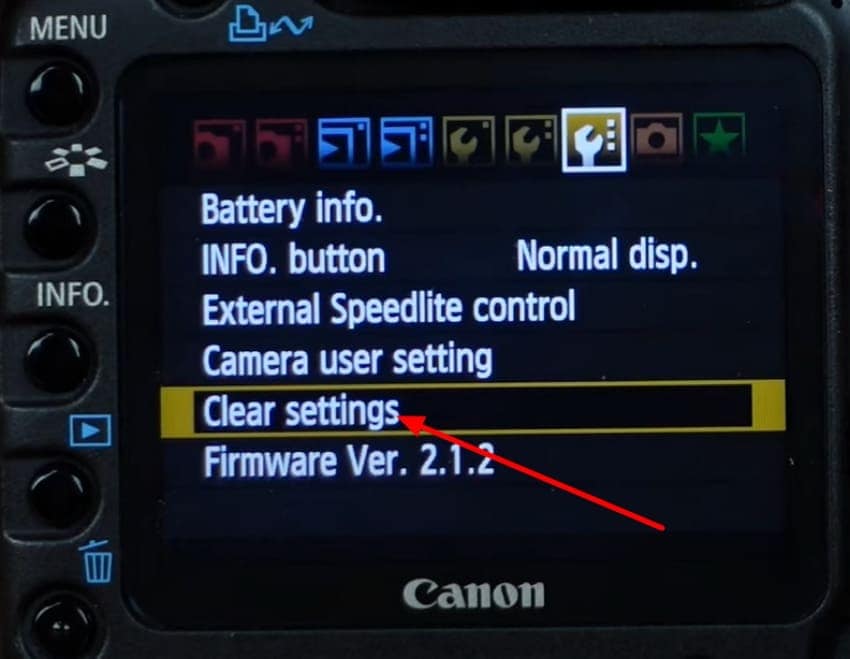
- Нажмите кнопку «Меню» на камере и перейдите на вкладку «Пользовательские настройки камеры» в разделе «Настройки».
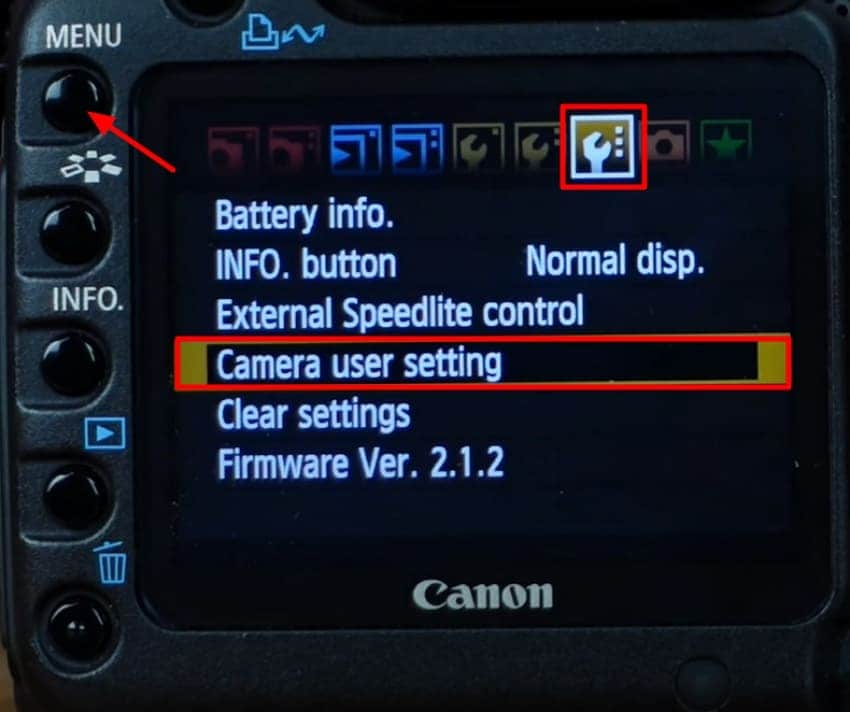
- Выберите опцию «Сбросить настройки» и подтвердите свой выбор для устранения имеющихся проблем.
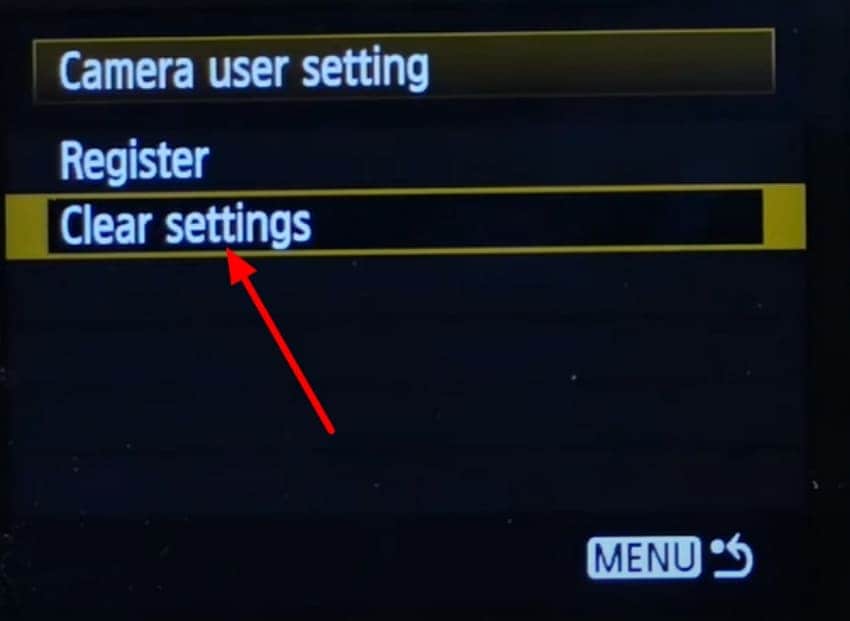
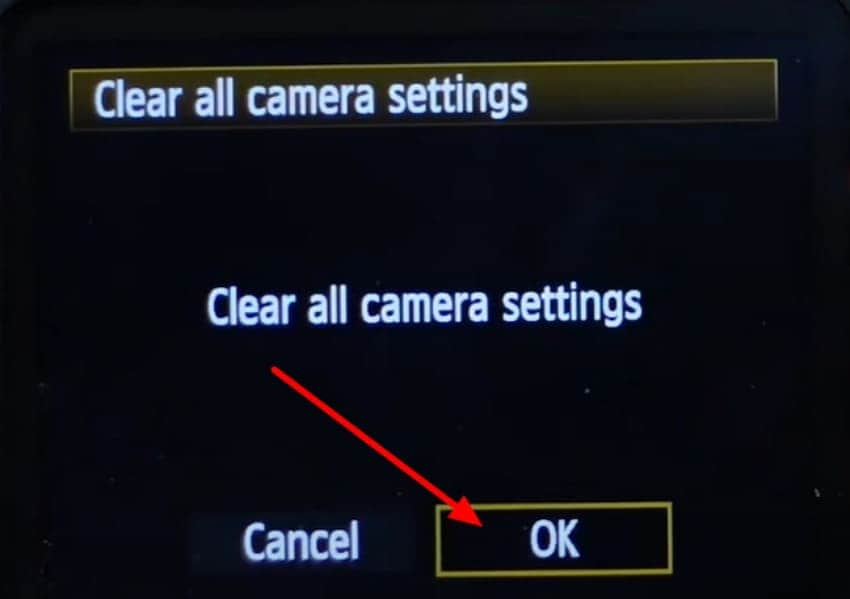
- Нажмите кнопку «Меню» на камере ещё раз и перейдите к опции «Сбросить настройки» в том же разделе «Настройки».
- Наконец, нажмите кнопку «ОК» во всплывающем сообщении «Сбросить все настройки».
Дополнительная часть. Когда ошибки камеры приводят к удалению изображений | Восстановление утерянных фотографий с помощью профессионального программного обеспечения
При изучении этих ошибок камеры, мы пришли к выводу, что такие ошибки, как форматирование SD-карты, могут привести к потере данных. Это может стать проблемой, если у вас нет резервной копии снимков и видео, сделанных на цифровую камеру. Для восстановления удалённых фотографий необходимо использовать эффективный и надёжный инструмент восстановления, которым в данном случае является Recoverit.
Он также поддерживает более 1 миллиона носителей данных, таких как SD-карты цифровых камер. Recoverit также обладает удобным интерфейсом, позволяющим легко ориентироваться в программе. Даже если данные были потеряны при форматировании или случайно удалены, Recoverit позволяет восстановить их в более чем 10 000 сценариях потери данных.
Ключевые возможности Recoverit
- Поддерживаемые форматы файлов: Recoverit поддерживает более 1000 форматов файлов для обеспечения полного восстановления всех файлов.
- Предпросмотр перед восстановлением: Вы можете просмотреть файл, восстановленный с помощью Recoverit, чтобы убедиться в сохранности изображений.
- Фильтрация файлов: Recoverit позволяет фильтровать типы файлов и путь к папке, чтобы точно найти недостающие файлы.
Пошаговое руководство по восстановлению удалённых изображений с цифровой камеры
Чтобы лучше понять, как Recoverit помогает восстановить данные, утраченные из-за проблем с камерой, ознакомьтесь с приведёнными ниже шагами:
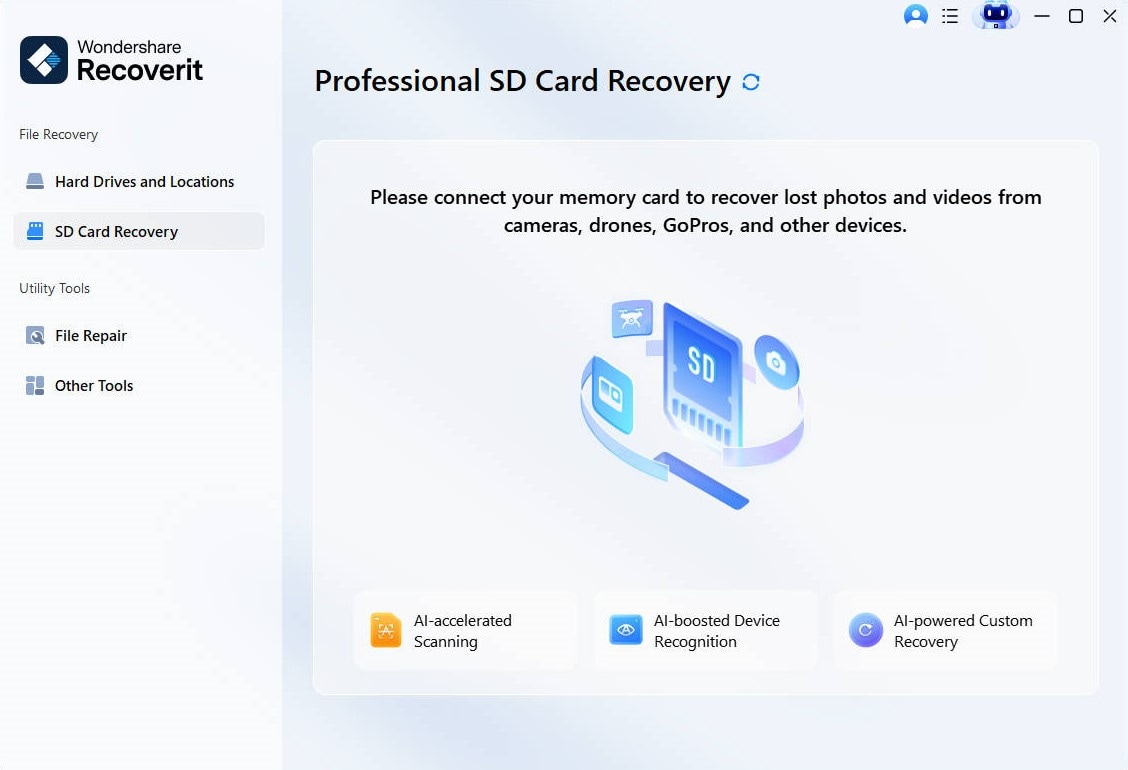
1. Запустите восстановление SD-карты в Recoverit и подключите карту к устройству
Начните процесс с запуска Recoverit, нажатия на раздел «Восстановление SD-карты» и подключения SD-карты к компьютеру.
2. Сканирование SD-карты и поиск утерянных файлов
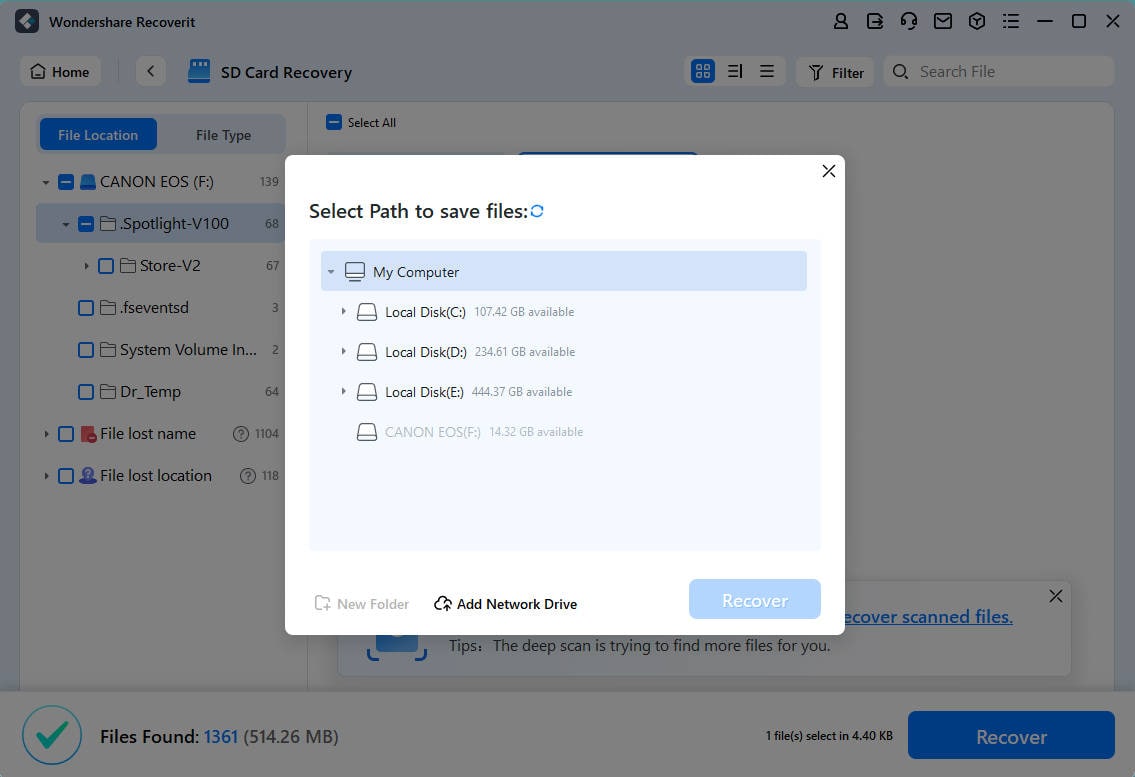
Далее запустите процесс «Глубокого сканирования» для поиска отсутствующих или удалённых файлов. Нажмите на опции «Местоположение файла» и «Тип файла», чтобы найти недостающие файлы, и нажмите кнопку «Восстановить».

3. Предпросмотр и сохранение файлов в исходное место
Наконец, просмотрите изображения с цифровой камеры и нажмите кнопку «Восстановить», чтобы сохранить их обратно в исходное место.
Заключение
В заключение, в этой статье рассмотрены наиболее распространённые ошибок камеры проблемы, с которыми пользователь сталкивается при использовании цифровой камеры. Мы обсудили, как несколько ошибок можно устранить одним решением. Затем мы предоставили вам различные решения для устранения ошибок камеры. Кроме того, мы рассмотрели решение Recoverit для пользователей, которые столкнулись с потерей данных при возникновении ошибок камеры.
Часто задаваемые вопросы
-
1. Что вызывает выгорание ЖК-дисплея в цифровой камере?
Выгорание ЖК-дисплея происходит, когда статичные изображения отображаются на экране в течение длительного времени, оставляя призрачные следы. Это результат неравномерного использования пикселей, при котором одни участки экрана изнашиваются быстрее других. Со временем это снижает чёткость экрана и ухудшает качество изображения. -
2. Что такое сброс настроек камеры?
Перенастройка камеры возвращает устройство к заводским настройкам, удаляя личные предпочтения. Она также исправляет некоторые настройки, такие как ISO, баланс белого и режимы съёмки, для устранения неправильных конфигураций. Этот процесс часто используется при устранении неполадок с камерой или восстановлении оптимальной производительности. -
3. Как исправить ошибку объектива Canon?
Ошибка объектива Canon часто возникает из-за пыли, препятствия или нарушения механического выравнивания. Попробуйте выключить камеру, извлечь аккумулятор и аккуратно очистить область вокруг объектива. Если ошибка не устраняется, может потребоваться профессиональный ремонт во избежание дальнейших повреждений. -
4. Как исправить ошибку SD-карты?
Ошибка SD-карты может быть вызвана повреждением, неправильным форматированием или ненадёжным соединением. Сначала переустановите карту, проверьте её на другом устройстве или при необходимости отформатируйте. Если карта по-прежнему не читается, лучшим решением может стать программа для восстановления данных или замена карты.
