



Вы когда-нибудь пытались открыть медиафайл в WhatsApp и получили ошибку «Этот медиафайл не существует на вашей SD-карте»? Это раздражающее сообщение. Эта проблема может возникнуть по многим причинам, например из-за удаления файлов, проблем с SD-картой или сбоев приложения.
Сообщение «Извините, это изображение не существует» не является редкостью. Многие пользователи сталкиваются с этой проблемой, когда медиафайл перемещён, удалён или повреждён. Это также может быть связано с проблемами SD-карты или самого приложения.
В этом руководстве мы объясним, почему приложение говорит: «Извините, это изображение не существует». Мы также расскажем, как это исправить. К концу этой статьи вы узнаете, где хранятся изображения WhatsApp и как изменить место хранения WhatsApp.
Попробуйте Wondershare Recoverit для восстановления данных
 Безопасность подтверждена. Более 7 302 189 человек скачали его.
В этой статье
- Метод 1: Используйте инструмент восстановления медиафайлов SD-карты — Wondershare Recoverit

- Метод 2: Восстановление отсутствующих медиафайлов с помощью Dr.Fone
- Метод 3: Перезагрузите телефон
- Метод 4: Скопируйте отсутствующие медиафайлы в исходную папку WhatsApp
- Метод 5: Простой способ восстановить WhatsApp из резервной копии
- Метод 6: Снимите защиту от записи с SD-карты
- Метод 7: Отмонтируйте и смонтируйте SD-карту
- Метод 1: Используйте инструмент восстановления медиафайлов SD-карты — Wondershare Recoverit
Часть 1: Почему приложение говорит «Извините, этот медиафайл не существует»?
Прежде чем приступить к решениям, важно понять причины этой проблемы. Вот некоторые распространённые причины:
- Файл перемещён: файл мог быть перемещён из исходного расположения.
- Файл удалён: медиафайл мог быть случайно удалён.
- Проблемы с SD-картой: проблемы с SD-картой могут вызвать эту ошибку.
- Повреждённый файл: медиафайл может быть повреждён и нечитаем.
- Ошибки WhatsApp: иногда само приложение содержит ошибки, вызывающие эту проблему.
- Защита от записи: если SD-карта защищена от записи, это может вызвать проблемы.
- SD-карта не смонтирована: SD-карта может быть не смонтирована должным образом.
- Проблемы с резервными копиями: проблемы с резервными копиями могут привести к отсутствию медиафайлов.
Часть 2: Как исправить ошибку «Извините, этот медиафайл не существует»?
Если вы получаете ошибку «Извините, этот медиафайл не существует на вашей SD-карте», существуют способы её исправить. Каждый метод устраняет различные причины. От использования инструментов восстановления до перезагрузки телефона — эти решения могут помочь. Давайте рассмотрим каждый метод, чтобы исправить ошибку и снова получить доступ к медиафайлам.
Метод 1: Используйте инструмент восстановления медиафайлов SD-карты — Wondershare Recoverit
Recoverit — это мощный инструмент для восстановления отсутствующих файлов с SD-карты. Этот метод эффективен и прост в использовании.
Благодаря удобному интерфейсу даже пользователи без технических навыков могут легко ориентироваться в программе и использовать её. Она поддерживает различные типы файлов, что делает её универсальным решением для восстановления потерянных медиафайлов, документов и других важных данных.
Кроме того, Wondershare Recoverit предлагает высокий процент успешного восстановления файлов. Программа тщательно сканирует SD-карту для обнаружения и извлечения отсутствующих файлов. Процесс выполняется быстро, позволяя восстановить данные всего за несколько шагов.
Используя этот инструмент, вы можете быть уверены, что ваши важные файлы будут восстановлены безопасно и эффективно.
Как это помогает:
- Простота использования: удобный интерфейс.
- Быстрое восстановление: быстро восстанавливает файлы.
- Высокий процент успеха: восстанавливает большинство файлов.
Шаги:
- Загрузите и установите Wondershare Recoverit. Откройте программу и выберите SD-карту.
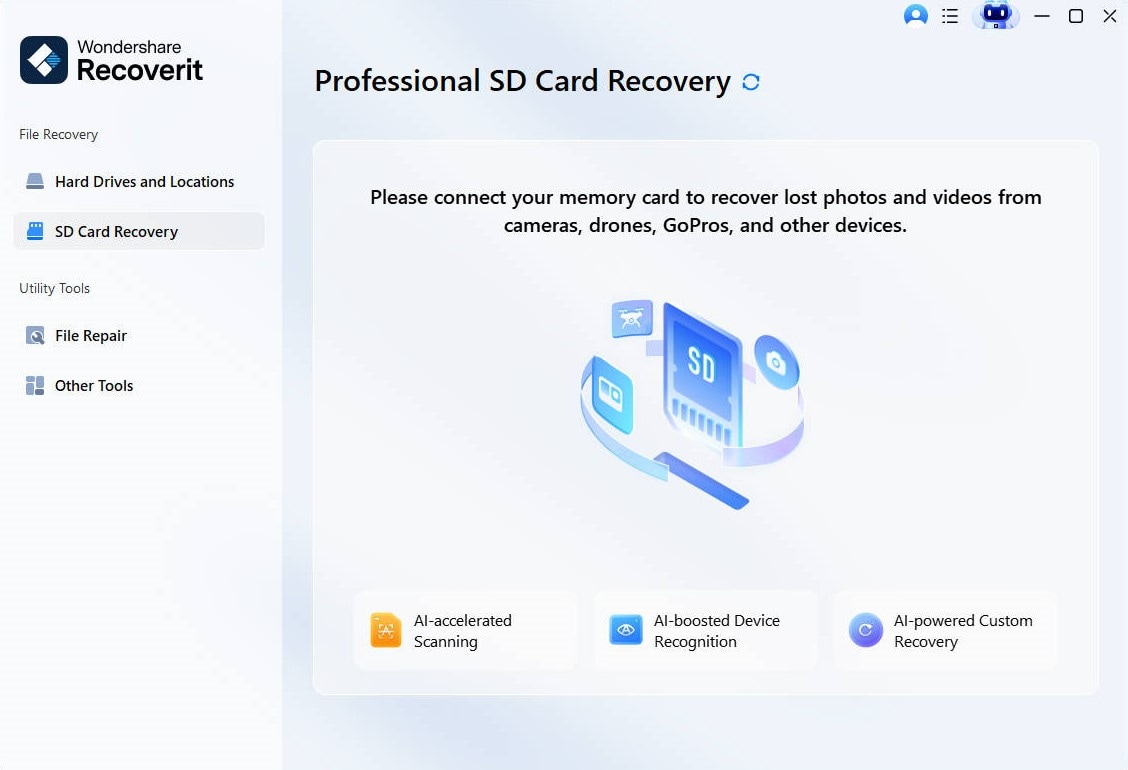
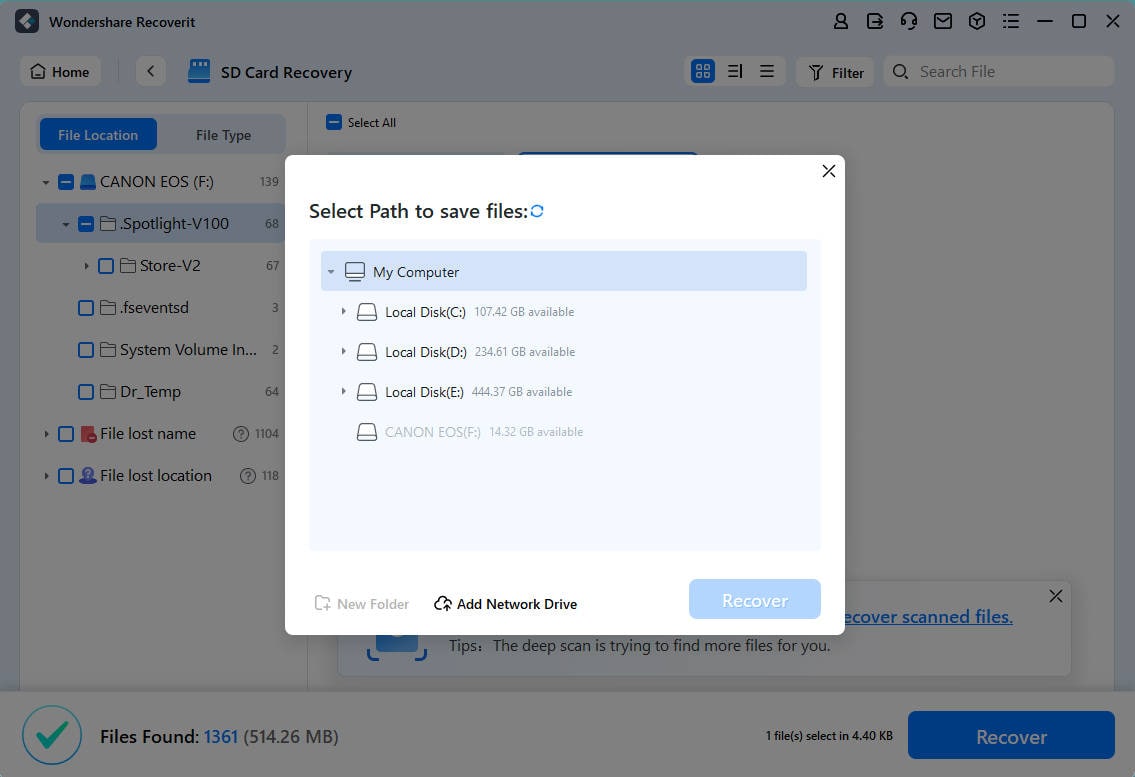
- Нажмите Сканировать для поиска отсутствующих файлов.

- Восстановите необходимые файлы.
Метод 2: Восстановление отсутствующих медиафайлов с помощью Dr.Fone
Dr.Fone — ещё один отличный инструмент для восстановления медиафайлов с SD-карт. Он надёжен и удобен в использовании. Программа разработана для того, чтобы помочь пользователям быстро и эффективно восстановить потерянные или удалённые файлы. Благодаря интуитивно понятному интерфейсу даже пользователи без технических знаний могут легко пройти процесс восстановления. Dr.Fone поддерживает широкий спектр типов файлов, обеспечивая возможность восстановления различных медиафайлов, включая фотографии, видео и документы.
Dr.Fone имеет высокий процент успешного восстановления. Программа тщательно сканирует SD-карту для поиска и извлечения потерянных файлов. Благодаря расширенным функциям восстановление данных становится простым. Используя Dr.Fone, вы можете восстановить важные медиафайлы и снизить риск потери данных. Это надёжный инструмент для восстановления отсутствующих файлов.
Как это помогает:
- Мощный инструмент: восстанавливает различные типы файлов.
- Удобный: прост для всех.
- Надёжный: пользуется доверием многих пользователей.
Шаги:
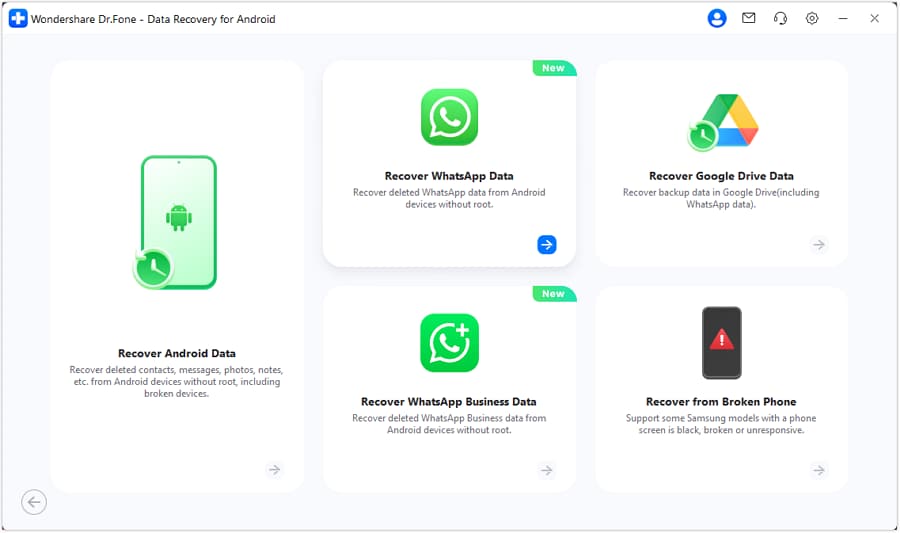
- Загрузите и установите Dr.Fone. Выберите Восстановление данных и укажите SD-карту.

- Выберите Восстановить данные WhatsApp.
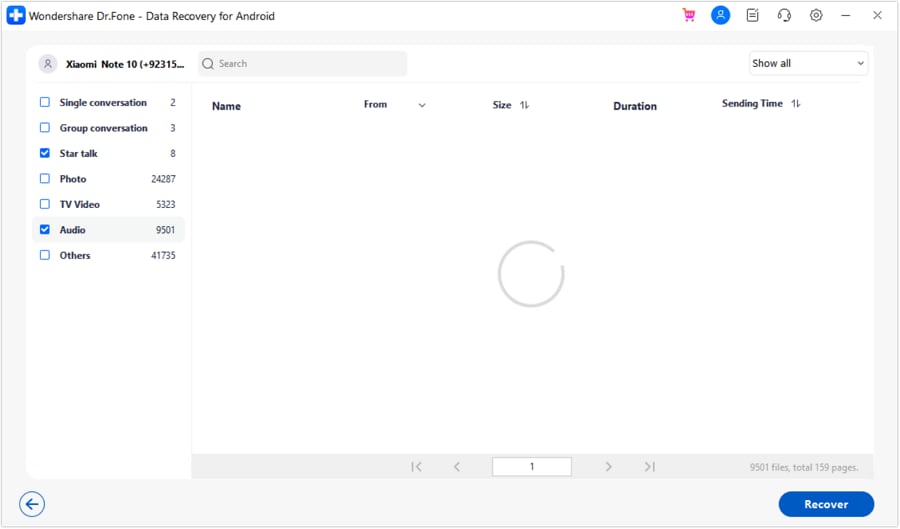
- Следуйте инструкциям. Выполните сканирование и восстановите отсутствующие медиафайлы.
Метод 3: Перезагрузите телефон
Иногда перезагрузка телефона может решить проблему. Перезагрузка обновляет систему и может устранить незначительные неполадки, вызывающие ошибки. Это быстрый и простой способ исправить мелкие сбои без необходимости в технических навыках.
Как это помогает:
- Быстрое исправление: устраняет незначительные сбои.
- Просто сделать: технические навыки не требуются.
- Безопасно: без потери данных.
Шаги:
- Нажмите кнопку питания на телефоне. Выберите «Перезагрузить».

- Откройте WhatsApp и проверьте медиафайлы.
Метод 4: Скопируйте отсутствующие медиафайлы в исходную папку WhatsApp
Перемещение файлов обратно в исходное расположение может решить проблему отсутствующих медиафайлов. Этот метод прост и работает путём исправления пути к файлу, чтобы WhatsApp мог найти медиафайлы. Когда файлы перемещаются или переименовываются, WhatsApp может не найти их, что приводит к сообщению об ошибке.
Переместив файлы обратно в исходное расположение, вы восстанавливаете правильный путь и делаете файлы доступными снова.
Как это помогает:
- Просто: просто переместите файлы.
- Эффективно: исправляет проблему с путём.
- Быстро: инструменты не нужны.
Шаги:
- Откройте файловый менеджер на телефоне. Найдите отсутствующие медиафайлы.

- Скопируйте и вставьте их обратно в папку WhatsApp.
Метод 5: Простой способ восстановить WhatsApp из резервной копии
Восстановление из резервной копии может вернуть отсутствующие файлы в WhatsApp. Этот метод надёжен и гарантирует восстановление всех важных медиафайлов. Когда у вас есть недавняя резервная копия, она содержит все ваши чаты и медиафайлы.
Восстановление этой резервной копии заменит текущие данные в приложении данными из резервной копии, включая отсутствующие файлы. Это эффективный способ решить проблему «этот медиафайл не существует», и его легко выполнить.
Как это помогает:
- Надёжно: восстанавливает все резервные данные.
- Просто: лёгкие шаги для выполнения.
- Эффективно: решает многие проблемы.
Шаги:
- Откройте WhatsApp и перейдите в Настройки. Выберите Чаты и затем Резервная копия чата.

- Восстановить из последней резервной копии.
Метод 6: Снимите защиту от записи с SD-карты
Снятие защиты от записи с SD-карты может устранить ошибку «этот медиафайл не существует». Этот метод позволяет изменять содержимое SD-карты. Защита от записи предотвращает изменения на карте, что может вызывать проблемы при попытке сохранить или получить доступ к файлам.
Отключив защиту от записи, вы можете убедиться, что файлы сохраняются правильно и что приложение может получить к ним доступ без проблем.
Как это помогает:
- Разрешает изменения: вы можете перемещать файлы.
- Устраняет ошибки: решает многие проблемы с SD-картой.
- Восстанавливает доступ: вы можете в полной мере использовать SD-карту.
Шаги:
- Найдите небольшой переключатель на боковой стороне SD-карты. Переведите его в положение «разблокировано».

- Вставьте SD-карту обратно в устройство и проверьте, можете ли вы изменять файлы.
Вот и всё! Теперь ваша SD-карта должна быть свободна от защиты от записи.
Метод 7: Отмонтируйте и смонтируйте SD-карту
Размонтирование и последующее монтирование SD-карты может обновить её подключение и решить проблему отсутствующих медиафайлов. Если SD-карта смонтирована неправильно, это может вызывать ошибки при доступе к файлам, приводя к сообщениям вроде «этот медиафайл не существует».
Размонтирование и повторное монтирование SD-карты гарантирует её правильное переподключение к устройству, устраняя любые проблемы соединения, которые могут вызывать ошибку.
Как это помогает:
- Простой процесс: легко выполнить.
- Устраняет ошибки: решает проблемы с подключением.
- Безопасно: без потери данных.
Шаги:
- Перейдите в Настройки на вашем телефоне. Выберите Хранилище.

- Размонтируйте, а затем смонтируйте SD-карту.
Часть 3: Полезные советы, как избежать ошибки «Извините, этот медиафайл не существует на вашей SD-карте»
Вот несколько полезных советов, которые помогут вам избежать ошибки «этот медиафайл не существует на вашей SD-карте» в будущем:
- Регулярное резервное копирование: Всегда храните резервную копию медиафайлов. Регулярное резервное копирование гарантирует наличие копии всех важных медиафайлов на случай непредвиденных ситуаций. Для резервного копирования файлов можно использовать облачные хранилища или внешние устройства хранения данных.
- Проверка состояния SD-карты: Регулярно проверяйте состояние SD-карты. Со временем SD-карты могут повреждаться, что приводит к проблемам с хранением файлов. Используйте инструменты и программное обеспечение для проверки ошибок и своевременного устранения любых проблем.
- Организация файлов: Держите медиафайлы в порядке. Создавайте отдельные папки для разных типов файлов и избегайте ненужного перемещения файлов. Это помогает поддерживать правильные пути к файлам и гарантирует, что приложение сможет легко их найти.
- Используйте надёжные SD-карты: Вкладывайте средства в высококачественные и надёжные SD-карты. Дешёвые или низкокачественные SD-карты более подвержены сбоям и повреждению данных. Использование проверенных брендов помогает снизить риск ошибок.
- Не перегружайте SD-карту: Не перегружайте SD-карту слишком большим количеством файлов. Оставляйте немного свободного места, чтобы SD-карта работала эффективно. Перегруженная SD-карта может привести к проблемам с производительностью и ошибкам.
- Регулярно обновляйте WhatsApp: Поддерживайте приложение WhatsApp в актуальном состоянии. Обновления часто включают исправления ошибок и улучшения, которые помогают предотвратить такие проблемы, как отсутствующие медиафайлы.
- Правильно извлекайте SD-карту: Всегда правильно извлекайте SD-карту перед тем, как вынуть её из устройства. Неправильное извлечение может вызвать повреждение файлов и другие проблемы. Следуйте правильной процедуре для безопасного извлечения SD-карты.
- Избегайте защиты от записи: Убедитесь, что на SD-карте не установлена защита от записи. Защита от записи может препятствовать правильному сохранению или доступу к файлам. Проверьте переключатель защиты от записи на SD-карте и убедитесь, что он отключён.
Следуя этим советам, вы можете свести к минимуму вероятность возникновения ошибки «этот медиафайл не существует на вашей SD-карте» и обеспечить сохранность и доступность ваших медиафайлов.
Заключение
Столкнуться с ошибкой «Этот медиафайл не существует на вашей SD-карте» может быть неприятно. Но с помощью упомянутых методов вы можете её исправить. Помните, что знание того, где хранятся изображения WhatsApp и как изменить место хранения WhatsApp, поможет предотвратить эту проблему.
Следуя этим шагам, вы можете восстановить отсутствующие медиафайлы. Решение этой проблемы не должно быть сложным. При небольших усилиях ваши медиафайлы WhatsApp снова станут доступными.
Оставайтесь организованными и храните файлы в безопасности. Если вы снова столкнётесь с этой ошибкой, вы будете знать, что делать.
Часто задаваемые вопросы
Как исправить ошибку «Извините, этот медиафайл не существует на вашей SD-карте» в WhatsApp?
Чтобы исправить эту ошибку, вы можете попробовать несколько методов. Во-первых, используйте инструменты восстановления, такие как Wondershare Recoverit или Dr.Fone. Эти инструменты могут сканировать SD-карту и восстанавливать отсутствующие файлы. Другой метод — перезапустить телефон, что может устранить незначительные сбои, вызывающие ошибку. Если проблема сохраняется, вы можете восстановить данные WhatsApp из резервной копии для получения отсутствующих медиафайлов.Как восстановить отсутствующий медиафайл в WhatsApp?
Восстановление отсутствующего медиафайла в WhatsApp предполагает использование программного обеспечения для восстановления, такого как Wondershare Recoverit или Dr.Fone. Эти программы помогут вам сканировать SD-карту или внутреннее хранилище для поиска и восстановления потерянных файлов. После загрузки и установки программного обеспечения следуйте инструкциям по выбору места хранения, сканированию на наличие отсутствующих файлов и их восстановлению на устройство.Как сохранять на SD-карту вместо внутренней памяти?
Чтобы сохранять медиафайлы WhatsApp на SD-карту вместо внутренней памяти, необходимо изменить настройки хранилища в WhatsApp. Перейдите в настройки приложения, выберите «Хранилище и данные», а затем нажмите «Хранилище медиафайлов». Там вы можете установить расположение хранилища по умолчанию на SD-карту. Это гарантирует, что все медиафайлы будут сохраняться непосредственно на SD-карту, освобождая место во внутреннем хранилище.
