


Ваш PS4 показывает "Подключите USB-накопитель, содержащий обновление" сообщение? Наше руководство поможет вам понять, почему ваш PS4 показывает это сообщение. Более того, мы рассмотрим пять методов исправления USB-накопителя, содержащего обновление. С нашим руководством вы устраните "Подключите USB-накопитель, содержащий файл обновления" сообщение и проблему.
В этой статье
Почему ваш PS4 просит подключить USB-накопитель, содержащий обновление?
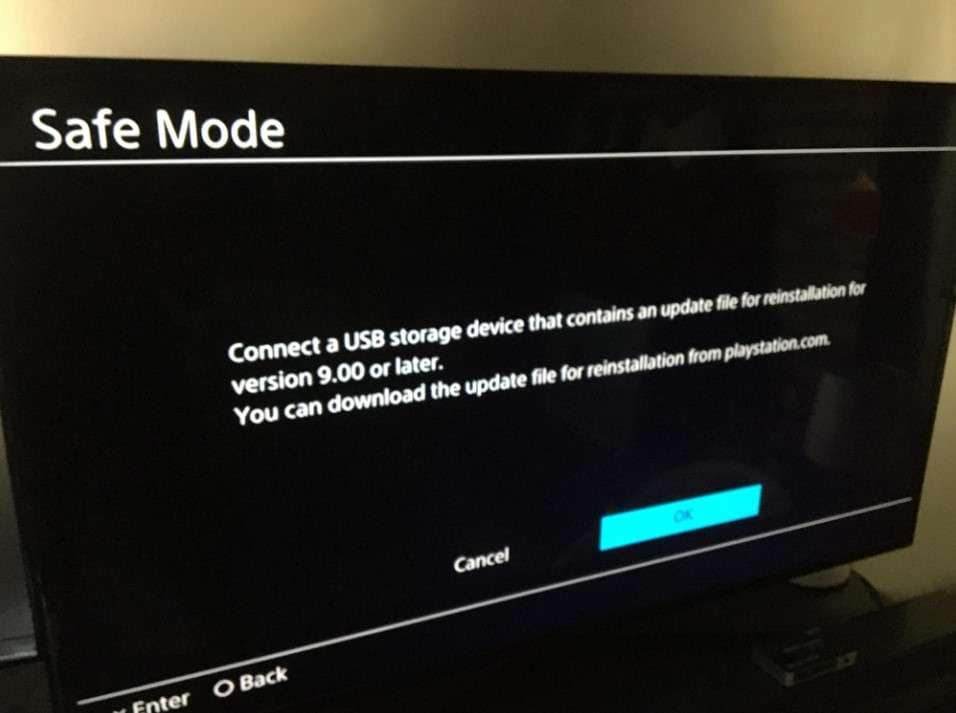
Если ваш PS4 перестает работать и отображает сообщение "Подключите USB-накопитель, содержащий файл обновления для переустановки версии XX или выше", что делать? Не волнуйтесь; возможно, ему нужна помощь с обновлением системы. Подключите USB-накопитель, содержащий установку для вашего PS4, и следуйте инструкциям на экране. Все так просто.
Однако, что делать, когда ваш PS4 застревает в безопасном режиме и постоянно показывает то же сообщение? Вероятно, что-то не так с файлом обновления или вашим USB-накопителем. Иногда предупреждение сопровождается этим кодом ошибки: [CE-34788-0]. Почему это происходит? Давайте сначала разберемся с корнем вашей проблемы.
Причина 1: Поврежденные файлы обновления во время загрузки
Если вы заметили код ошибки или повторяющееся сообщение с просьбой подключить USB-накопитель с файлом обновления даже после того, как вы это сделали, ваш файл обновления может быть поврежден. Он может быть поврежден по разным причинам, например, если ваше интернет-соединение прервется во время загрузки.
Причина 2: Неожиданное выключение консоли
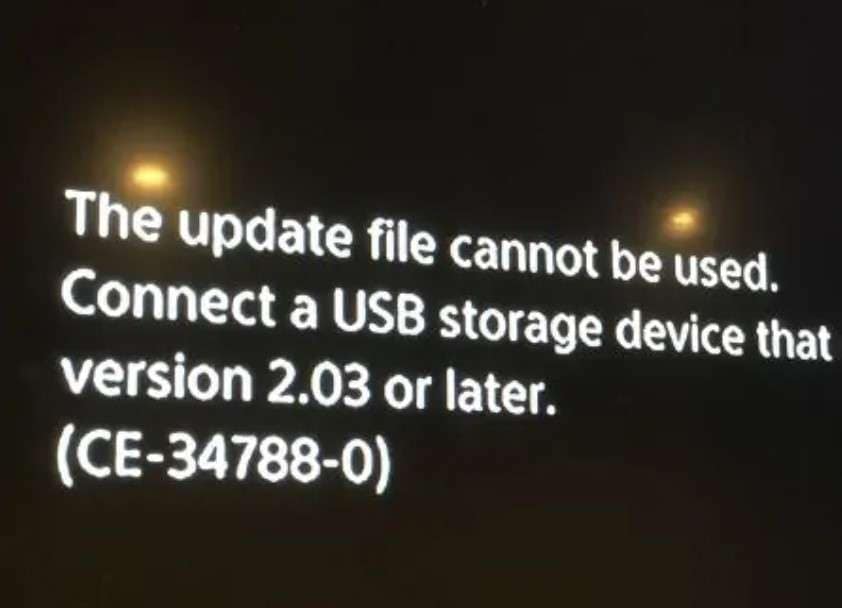
Вы подключили USB-накопитель с файлом обновления к консоли PS4 и начали обновлять систему. Внезапно ваша консоль выключается. Это внезапное прерывание обновления может повредить файл обновления и вызвать появление кода ошибки [CE-34788-0]. Более того, это может повредить ваш USB-накопитель.
Причина 3: Установка неправильного файла обновления
Ваш PS4 показывает сообщение "Подключите USB-накопитель, содержащий файл обновления" даже после подключения USB-накопителя или после появления кода ошибки. Итак, что вы сделали не так?
Эта проблема может возникнуть, если вы загрузили и попытались установить неправильный файл обновления на ваш PS4. Если вы загрузили старый файл обновления или совершенно неправильный, вы не сможете его установить.
Причина 4: Неожиданное прерывание передачи файла с внешнего накопителя
Как и при любой другой передаче файлов, неожиданные прерывания могут повредить файлы. Если вы небезопасно извлекли USB-накопитель из консоли PS4 во время передачи файла обновления, этот файл и USB-накопитель могут быть повреждены. Это может привести к тому, что консоль застрянет в цикле показа сообщения "Подключите USB-накопитель, содержащий файл обновления" или кода ошибки.
5 методов исправления USB-накопителя, содержащего обновление
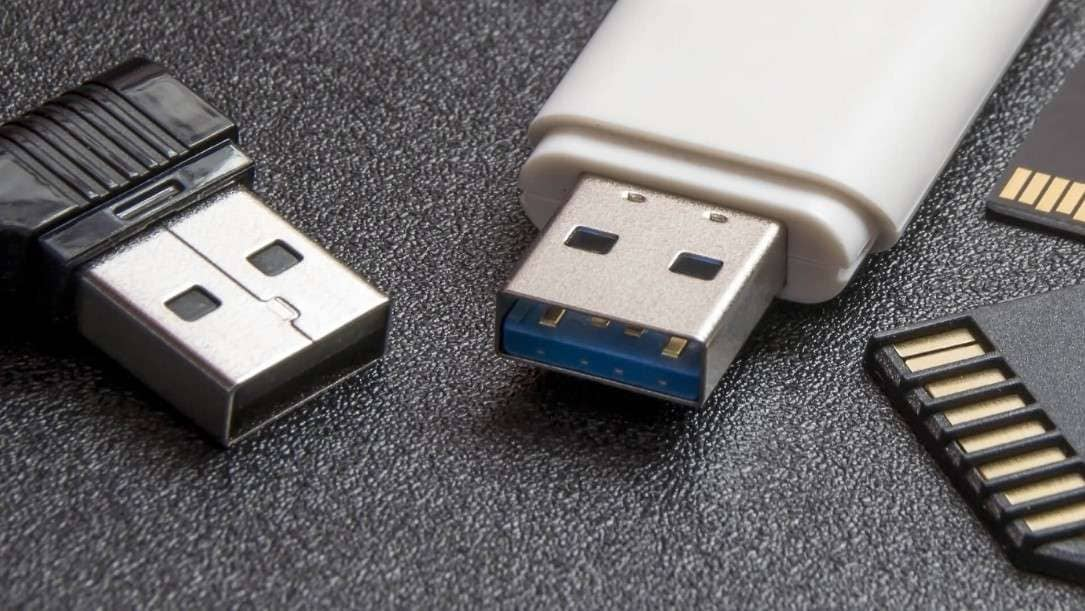
Итак, что можно сделать, когда ваш USB-накопитель, содержащий обновление, поврежден? Существует несколько способов исправить USB-накопитель с файлом обновления для вашей консоли. Мы подготовили пять простых методов, которые помогут вам восстановить USB-накопитель и позволят обновить систему PS4.
Метод 1: Выключите ваш PS4
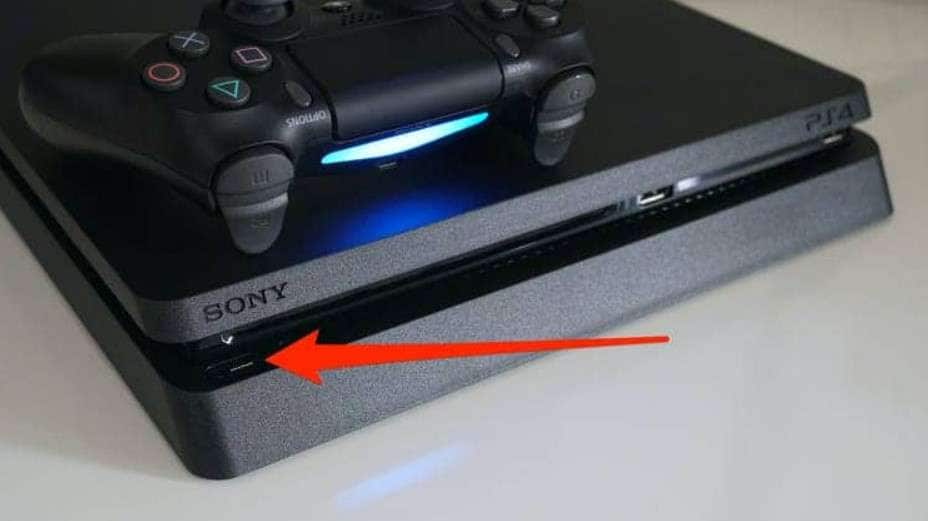
Первый метод, который вы должны попробовать, - это полностью выключить ваш PS4. Для этого нажмите кнопку Питание. Она будет мигать несколько секунд перед выключением.
Теперь отключите кабель питания от консоли PS4. Подождите около 15 секунд, чтобы убедиться, что она полностью выключилась и не осталось электричества. Затем снова подключите кабель питания и включите ваш PS4. Если он запускается, вы исправили проблему. В противном случае попробуйте некоторые из следующих методов.
Метод 2: Восстановите базу данных
Другой метод, который вы можете попробовать, - это восстановление базы данных. Если ваш поврежденный USB-накопитель с обновлением повлиял на базу данных, а не на системные файлы консоли, вы можете восстановить базу данных и исправить проблему. Восстановление базы данных очень просто и быстро. Следуйте этим шагам, чтобы успешно восстановить базу данных и восстановить ваш USB-накопитель:
- Шаг 1: Полностью выключите ваш PS4.
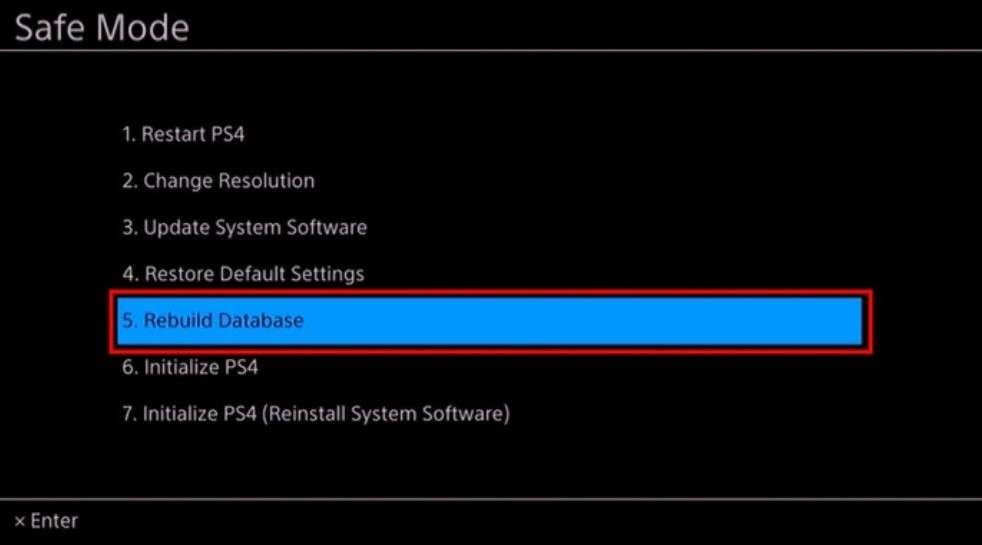
- Шаг 2: Как только он выключится, нажмите и удерживайте кнопку питания, но не отпускайте ее, когда консоль издаст один звуковой сигнал; дождитесь второго сигнала (это занимает семь секунд). Это переведет ваш PS4 в безопасный режим.

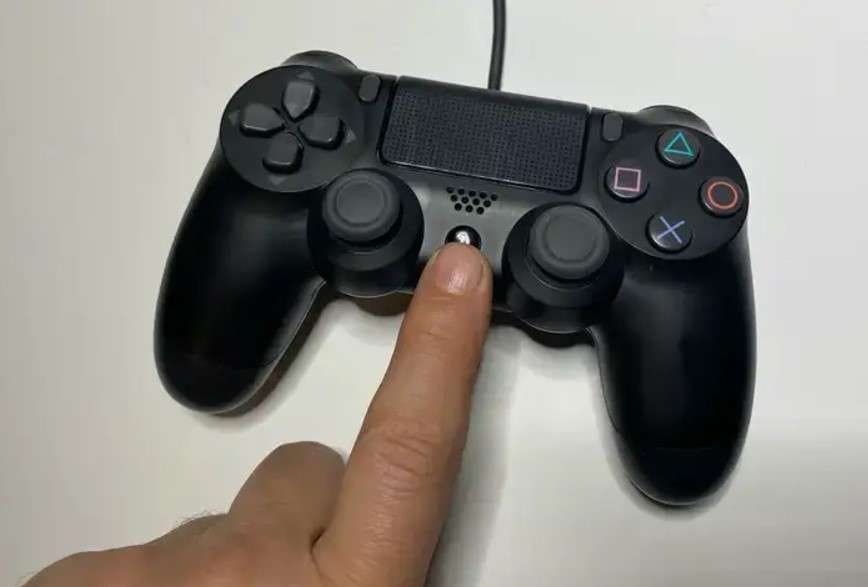
- Шаг 3: Используйте USB-кабель для подключения контроллера DualShock 4 к консоли PS4 и нажмите кнопку PS. Обязательно используйте оригинальный USB-кабель, который шел в комплекте с контроллером.

- Шаг 4: Выберите опцию Восстановить базу данных из списка. Этот процесс может быть длительным и занять несколько часов.
Метод 3: Переустановите файл обновления
Если восстановление базы данных на вашем PS4 не исправило ваш USB-накопитель, вы можете попытаться переустановить файл обновления. Однако вам нужно загрузить новую копию файла обновления с официального веб-сайта PS4, так как старый файл обновления может быть поврежден.
Следуйте этим шагам, чтобы снова загрузить файл обновления и переустановить его:
- Шаг 1: Откройте официальную страницу обновления системного программного обеспечения PS4.
- Шаг 2: . На веб-сайте есть два варианта: Загрузить файл обновления PS4 и Загрузить файл переустановки PS4. Первый вариант загрузит патч обновления вместо всего программного обеспечения. Второй вариант - загрузить системное программное обеспечение для PS4, чтобы выполнить полностью новую установку и удалить все данные PS4. Выберите то, что вам нужно.
После загрузки новой копии файла обновления на USB-накопитель следуйте этим шагам для переустановки файла обновления на вашем PS4:
- Шаг 1: Подключите USB-накопитель к компьютеру.
- Шаг 2: Создайте папку на USB-устройстве с именем PS4.
- Шаг 3: . Внутри папки PS4 создайте новую папку с именем UPDATE.
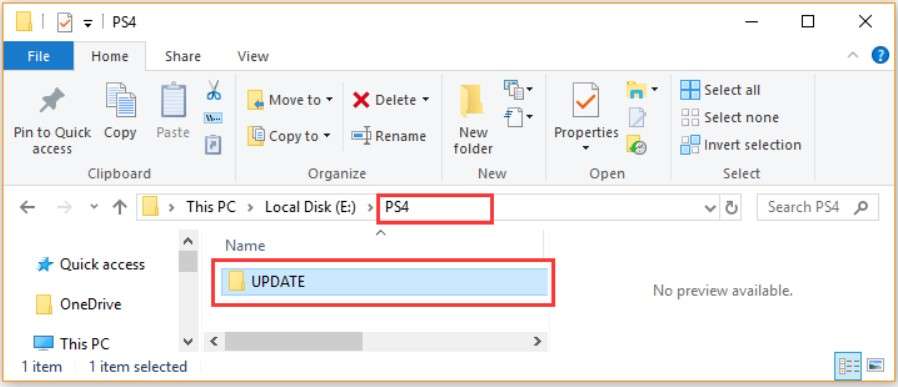
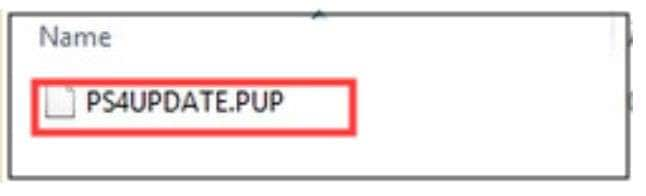
- Шаг 4: . Переместите файл обновления в папку UPDATE и назовите его PS4UPDATE.PUP.
- Шаг 5: Подключите USB-накопитель и контроллер к консоли PS4. Опять же, используйте оригинальный USB-кабель для контроллера.
- Шаг 6: Переведите ваш PS4 в безопасный режим, нажав и удерживая кнопку Питание до двойного звукового сигнала.
- Шаг 7: Выберите третий вариант из списка: Обновить системное программное обеспечение.
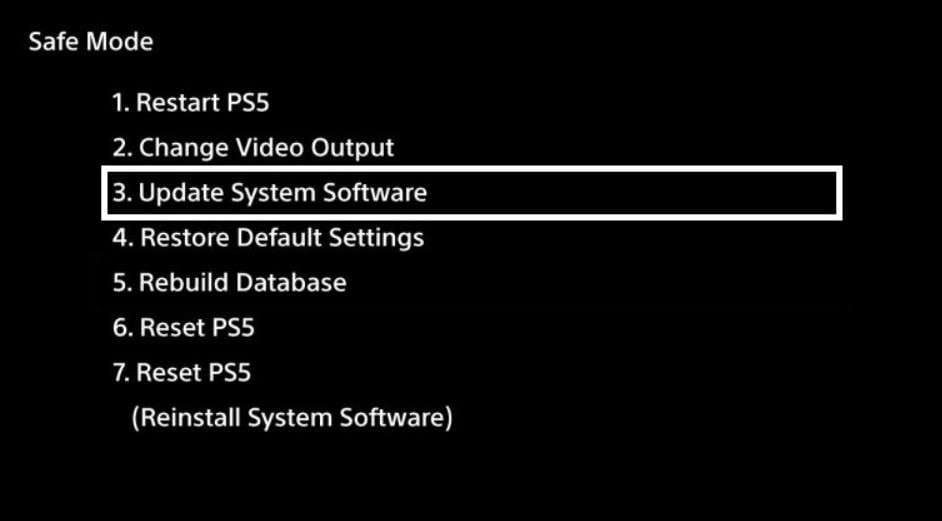
- Шаг 8: Нажмите Обновить с USB-накопителя и нажмите OK.
OK
Метод 4: Полная инициализация PS4
Инициализация вашего PS4 удаляет все данные с жесткого диска консоли, то есть вы полностью очистите ваш PS4 и системное программное обеспечение. Полная инициализация вашего PS4 должна быть последним средством, если все остальное не помогло. Если вы прибегаете к полной инициализации вашего PS4, мы надеемся, что вы создали резервную копию всех данных, чтобы не потерять их навсегда.Загрузить файл переустановки PS4Более того, вам потребуется загрузить полный пакет системного программного обеспечения PS4 (второй вариант на официальном веб-сайте PS4 –
) и сохранить его на USB-накопителе.
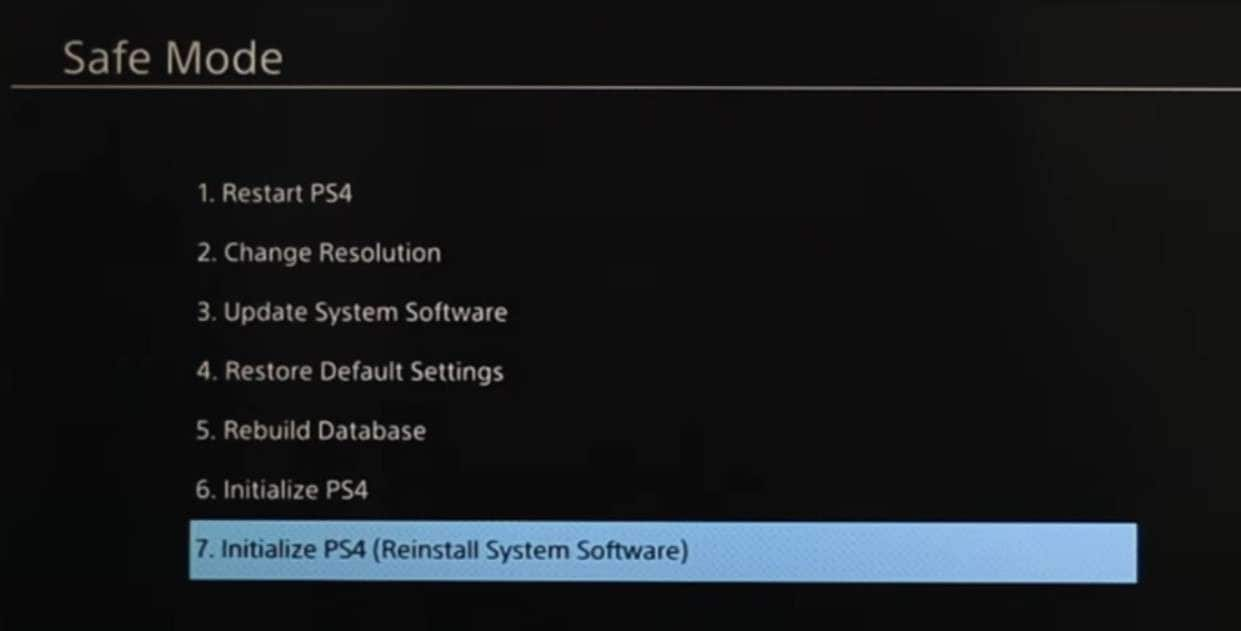
- Шаг 1: Следуйте этим шагам для полной инициализации вашего PS4: Выключите ваш PS4, нажав кнопку Питание
- Шаг 2: . Подождите, пока индикатор не перестанет мигать.Питание Как только он выключится, нажмите и удерживайте кнопку
- Шаг 3: в течение семи секунд, чтобы перевести ваш PS4 в безопасный режим. Когда прозвучит два звуковых сигнала, он в безопасном режиме.PS Подключите контроллер к PS4 с помощью оригинального USB-кабеля, прежде чем нажимать кнопку
- Шаг 4: . Выберите седьмой вариант: Инициализировать PS4 (Переустановить системное программное обеспечение).
Связанное: как исправить сбой жесткого диска PS4
Способ 5: Форматировать USB
Другой простой и безопасный способ исправить USB-накопитель с файлом обновления для PS4 - это отформатировать его. Форматирование USB-накопителя очень простое. Выполните следующие действия, чтобы отформатировать ваш USB-накопитель:
- Шаг 1: Подключите USB-накопитель к компьютеру.
- Шаг 2: Нажмите клавишу Windows + E чтобы открыть Проводник.
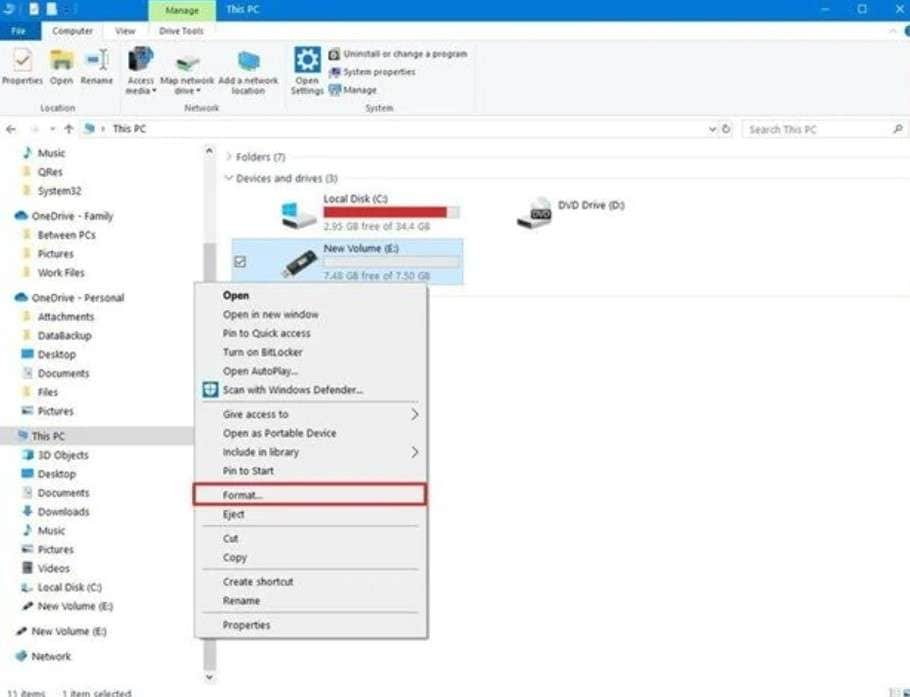
- Шаг 3: Щелкните правой кнопкой мыши на USB-накопителе и нажмите Форматировать.
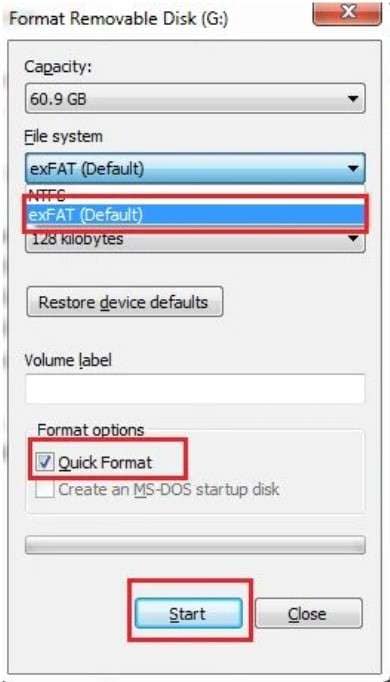
- Шаг 4: Установите Файловую систему as exFAT (По умолчанию) и отметьте Быстрое форматирование. Нажмите Начать форматирование вашего USB-накопителя.
[Бонус] Как восстановить данные с USB-накопителя после форматирования
Теперь, когда вы отформатировали USB-накопитель PS4, не волнуйтесь. Ваши данные не потеряны навсегда. Вы можете восстановить потерянные файлы с помощью программного обеспечения для восстановления данных, такого как Wondershare Recoverit. Recoverit предлагает расширенные возможности восстановления для восстановления потерянных данных с USB-накопителей, компьютера, очищенной корзины и других 2000+ носителей информации, образов дисков и внешних устройств. Это может спасти вас не только от отформатированного USB-накопителя, но и от случайного удаления, вирусных атак, повреждения диска, сбоев системы и т. д.
Если вы хотите восстановить данные с отформатированного USB-накопителя PS4, выполните следующие простые шаги:
- Шаг 1: Подключите отформатированный USB-накопитель к компьютеру и откройте Wondershare Recoverit.
- Шаг 2: Выберите отформатированный USB-накопитель в разделе Жесткие диски и расположения и нажмите Начать.

- Шаг 3: Этот шаг запустит процесс сканирования вашего отформатированного USB-накопителя. Вы можете следить за прогрессом в нижней части экрана.

- Шаг 4: Когда сканирование завершится, вы можете просмотреть восстановленные данные на отформатированном USB-накопителе. Выберите данные, которые хотите восстановить, и нажмите Восстановить.

Заключение
Если ваша консоль PS4 показывает сообщение "Подключите USB-накопитель, содержащий файл обновления" даже после попытки обновления с помощью USB-накопителя, возможно, проблема с вашим USB-накопителем. Это может произойти по нескольким причинам, таким как поврежденный файл обновления, выключение PS4, неправильная установка файла обновления или прерывание передачи файлов.
В этом случае вы можете исправить это, выключив консоль, перестроив базу данных, переустановив файл обновления, инициализировав консоль или отформатировав USB-накопитель. После форматирования вы можете быстро восстановить потерянные данные с помощью Wondershare Recoverit.
