


USB OTG-накопители — это небольшие устройства хранения данных, которые подключаются напрямую к смартфону или планшету. Многие используют их для передачи фотографий, видео и документов без компьютера. Когда важные файлы внезапно исчезают, это вызывает тревогу и замешательство. Большинство пользователей сразу ищут способы восстановления потерянных данных с USB OTG-накопителя, поскольку файлы часто содержат личную или рабочую информацию.
Потеря данных с переносимых накопителей — это распространенная ситуация. Файлы могут быть случайно удалены, скрыты вредоносными программами или повреждены из-за некорректного извлечения. В данном руководстве объясняется, что такое OTG USB и как работает USB OTG простыми словами. Вы также узнаете, как восстановить потерянные или удалённые данные с USB OTG с помощью практичных и безопасных методов.
Каждый шаг изложен понятно, чтобы вы могли разобраться, как восстановить потерянные данные с USB OTGбез технических сложностей.
Содержание
-
- Метод 1: Использовать программу Recoverit для восстановления данных
- Метод 2: Немедленно прекратить использование USB OTG-накопителя
- Метод 3: Проверьте, не скрыты ли файлы
- Метод 4: Подключите накопитель к компьютеру
- Метод 5: Используйте инструменты проверки диска
- Метод 6: Восстановление из облачных резервных копий
Часть 1: Что такое USB OTG-накопитель?
Перед тем как понять, как восстановить потерянные данные с USB OTG-накопителя, необходимо разобраться с устройством. Многие задаются вопросом, что такое OTG USB, когда впервые сталкиваются с этим термином. OTG означает «On-The-Go» — в движении. Это функция, позволяющая смартфону или планшету выступать в качестве хост-устройства, подобно компьютеру. Благодаря этой функции можно подключать USB-накопители, клавиатуры и даже мышь к телефону.
Интересно, как работает USB OTG в повседневной жизни? Когда вы подключаете USB OTG-накопитель к телефону с помощью OTG-кабеля или совместимого порта, телефон питает устройство и сразу обнаруживает накопитель. Затем он отображается в менеджере файлов, что позволяет легко копировать, перемещать или удалять файлы. Такое прямое подключение упрощает передачу данных. Не нужен ноутбук, это быстрое и удобное решение для тех, кто всегда в движении.
Часть 2: Почему файлы пропадают с USB OTG-накопителей?
Понимание причины потери данных облегчает выбор способа восстановления потерянных или удалённых файлов с USB OTG безопасно и эффективно.
- Случайное удаление: Пользователь может удалить файлы во время организации хранилища и позже понять, что эти файлы были важными.
- Некорректное извлечение: Извлечение накопителя без выбора опции «извлечь» может прервать фоновые процессы и повредить структуру файлов.
- Вирус или заражение вредоносным ПО: Вирусы на телефоне или компьютере могут скрывать файлы или создавать ярлыки, заменяющие оригинальные данные.
- Повреждение файловой системы: Внезапное выключение устройства, разряд аккумулятора или ошибки передачи могут привести к сбою хранилища.
- Случайное форматирование: Одно нажатие на опцию форматирования может быстро стереть всю информацию.
- Физическое повреждение: Изгиб, попадание воды или перегрев могут повлиять на внутренний чип памяти.
- Неподдерживаемый формат: Некоторые накопители отформатированы в системах, которые определённые телефоны не могут полностью прочитать.
- Сбой ПО или системы: Если телефон зависает во время передачи, сохранение данных может быть неполным.
Определение причины — первый шаг к планированию безопасного восстановления данных с USB OTG.
Часть 3: Как восстановить потерянные данные с USB OTG-накопителя
Если ваши файлы пропали — сохраняйте спокойствие и не предпринимаете случайные действия. В большинстве случаев восстановление возможно при правильном выборе метода на ранней стадии. Ниже представлены практичные решения, объясняющие, как восстановить потерянные данные с USB OTG-накопителя в различных ситуациях.
Метод 1: Использовать программу Recoverit для восстановления данных
Программы для восстановления данных — одни из самых эффективных решений, когда файлы удалены навсегда или накопитель был отформатирован. Recoverit создан для глубокого сканирования устройства хранения и поиска восстанавливаемых файлов по специальным сигнатурам. Он тщательно исследует каждый сектор USB OTG-накопителя, чтобы обнаружить следы потерянных данных, которые не видны обычным способом просмотра. Это особенно полезно, когда исчезнувшие файлы не отображаются в менеджере файлов.
Recoverit поддерживает множество типов файлов: фото, видео, документы, аудиофайлы, архивы. Программа сканирует остаточные блоки данных, остающиеся на накопителе даже после удаления. Если исходные данные не перезаписаны новыми файлами, Recoverit может восстановить их. Софт также позволяет предварительно просмотреть файлы перед восстановлением, что помогает убедиться в правильности выбора данных.
Многие пользователи выбирают Recoverit в поисках способов восстановления потерянных или удалённых файлов с USB OTG, так как процесс структурирован и пошагово направляет пользователя. Подключив USB OTG к компьютеру и запустив полное сканирование, можно выбрать и безопасно восстановить важные файлы на другое устройство хранения.

Шаг 1: Подключите USB OTG-накопитель к компьютеру. Установите и откройте Recoverit. Выберите накопитель OTG из списка доступных устройств хранения.

Шаг 2: Выполните глубокое сканирование. Просмотрите найденные файлы.

Шаг 3: Выберите нужные файлы и сохраните их в другое место, не на тот же OTG-накопитель.

Метод 2: Немедленно прекратить использование USB OTG-накопителя
При удалении файлов с OTG-накопителя они не удаляются сразу. Система просто помечает это место как свободное, что делает его уязвимым для перезаписи новыми данными. Продолжение использования после удаления сильно снижает шанс на успешное восстановление, поэтому крайне важно сразу прекратить любые действия с накопителем при попытке вернуть данные.
Частая ошибка — копирование новых файлов на накопитель после обнаружения потери данных. Это может навсегда перезаписать удалённые файлы. Если вы подозреваете потерю данных, отсоедините накопитель сразу и храните его безопасно до начала процесса восстановления.
Шаг 1: Корректно извлеките USB OTG-накопитель с телефона или компьютера.
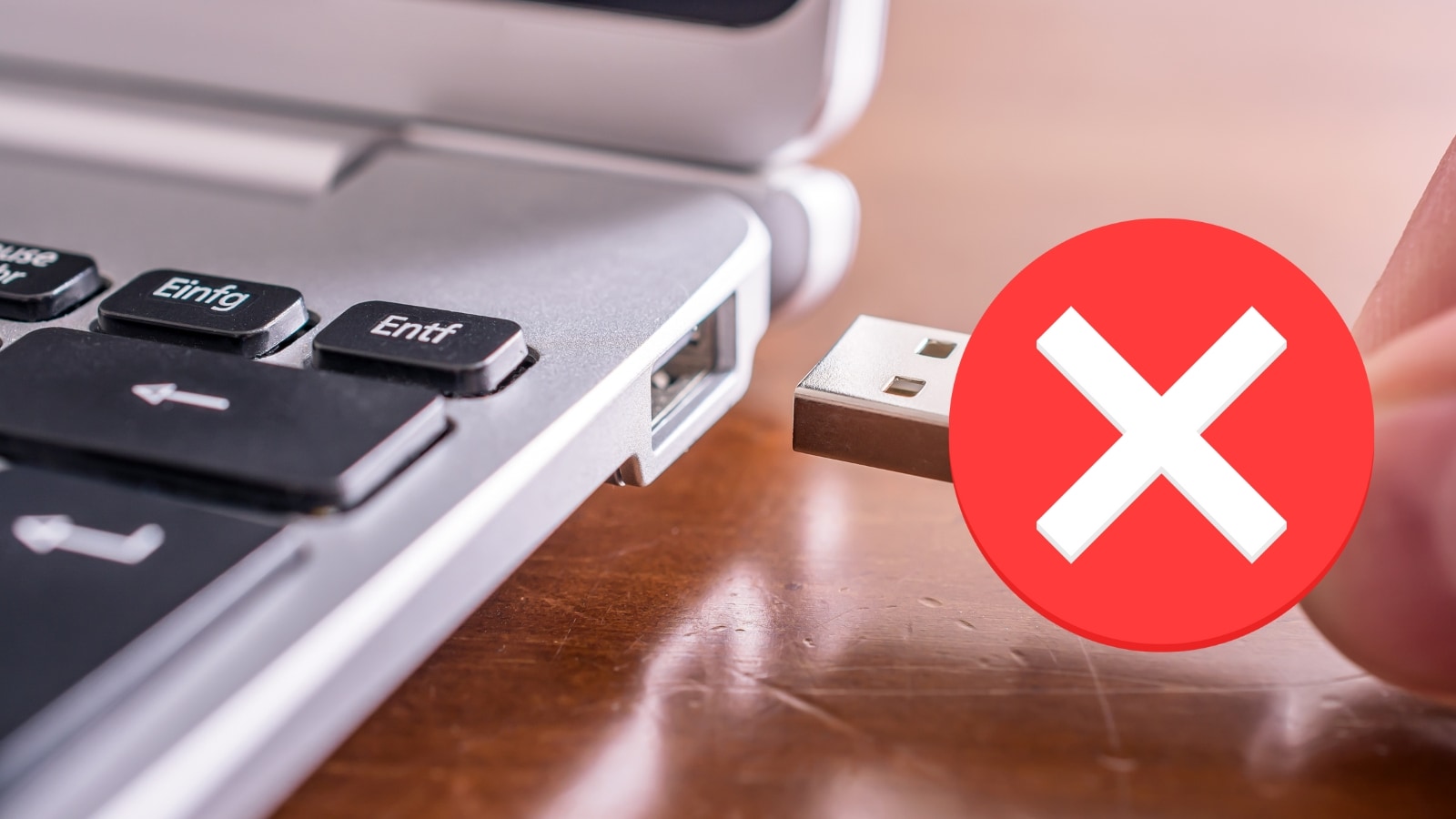
Шаг 2: Не копируйте, не перемещайте и не редактируйте файлы на накопителе до попытки восстановления.
Метод 3: Проверьте, не скрыты ли файлы
Иногда файлы не удалены, а просто скрыты из-за вируса или настроек системы. В таких случаях программы восстановления могут не понадобиться. Проверка скрытых файлов — простой и быстрый метод.
Вредоносные программы часто изменяют атрибуты файлов на «скрытый». Включение опции отображения скрытых файлов может сделать их снова видимыми. Эта базовая проверка решает многие ситуации, связанные с восстановлением данных с USB OTG.
Шаг 1: Подключите накопитель к компьютеру с Windows. Откройте проводник. Нажмите «Вид» и включите «Показать скрытые файлы».
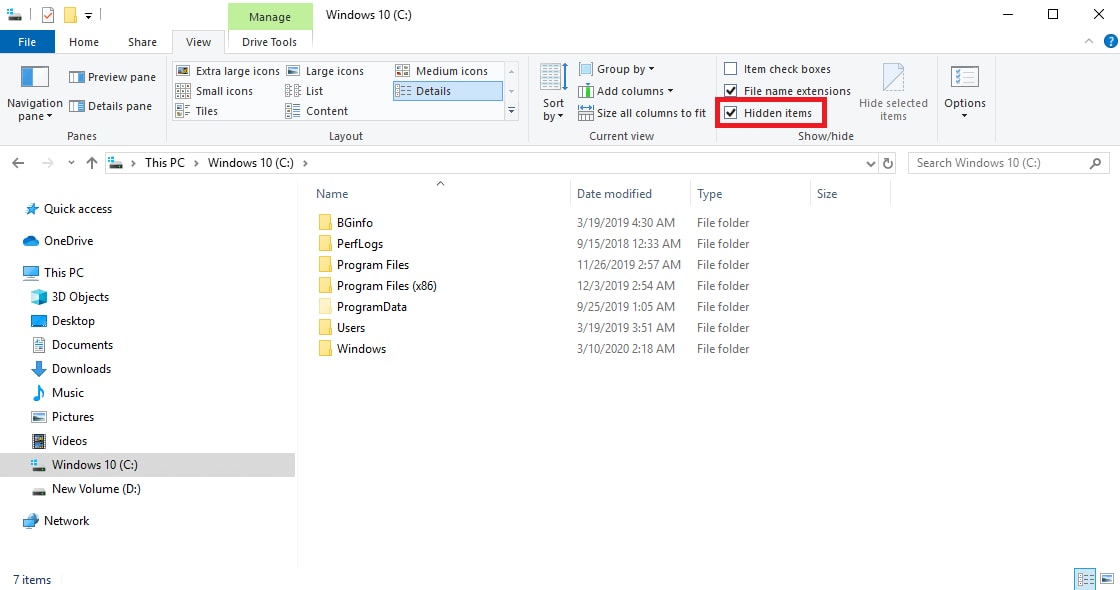
Шаг 2: Ищите бледные или прозрачные иконки файлов. Если такие найдены, щёлкните правой кнопкой мыши и измените свойства файла, чтобы убрать атрибут «скрытый».
Метод 4: Подключите USB OTG-накопитель к компьютеру
Некоторые мобильные устройства поддерживают ограниченное количество файловых систем. Компьютер может прочитать накопитель более эффективно. Если файлы пропали на телефоне, проверьте накопитель на ПК или ноутбуке.
Компьютеры предоставляют лучшие инструменты для сканирования, проверки ошибок и просмотра системных папок. Многие пользователи решают проблемы с восстановлением данных с USB OTG именно сменой устройства.
Шаг 1: Вставьте OTG-накопитель в компьютер через подходящий USB-порт.
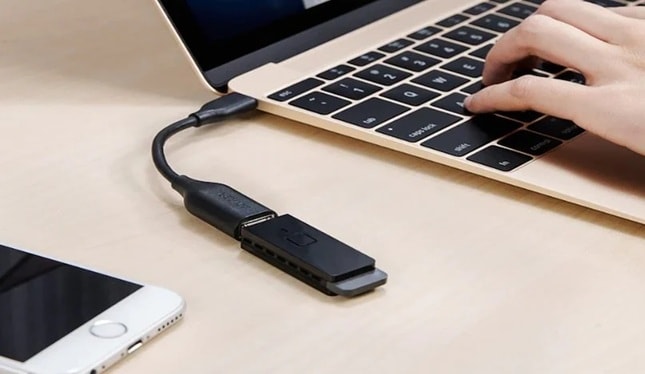
Шаг 2: Откройте накопитель и тщательно проверьте все папки, включая системные.
Метод 5: Используйте инструменты проверки диска
Ошибки файловой системы могут препятствовать доступу к файлам. Инструменты восстановления способны устранить логические ошибки без удаления данных. В Windows используется chkdsk, в Linux — fsck. Эти утилиты сканируют и исправляют мелкие повреждения.
Данный метод подходит, когда накопитель показывает ошибки типа «требуется форматирование». Исправление файловой системы может вернуть обычный доступ и помочь безопасно восстановить потерянные данные с USB OTG.
Шаг 1: В Windows откройте командную строку с правами администратора. Введите chkdsk X: /f и нажмите Enter, заменив X на букву вашего накопителя.
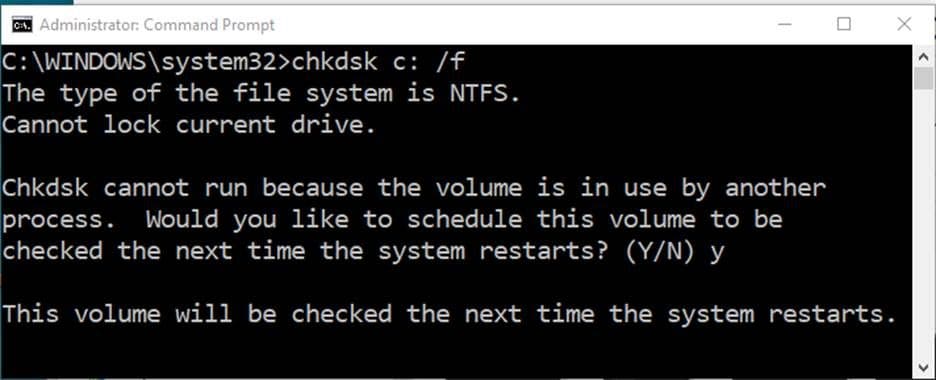
Шаг 2: Дождитесь завершения сканирования и ремонта. Перезагрузите систему и проверьте накопитель снова.
Метод 6: Восстановление из облачных резервных копий
Если ваши файлы синхронизированы с облачным хранилищем, восстановление становится простым. Сервисы, такие как Google Drive и другие приложения, могут автоматически сохранять копии файлов.
Часто забывают о облачных резервных копиях. Перед сложными попытками восстановления проверьте, есть ли сохранённая версия онлайн. Иногда это самый быстрый способ вернуть потерянные данные с USB OTG.
Шаг 1: Войдите в облачный аккаунт через браузер или приложение.
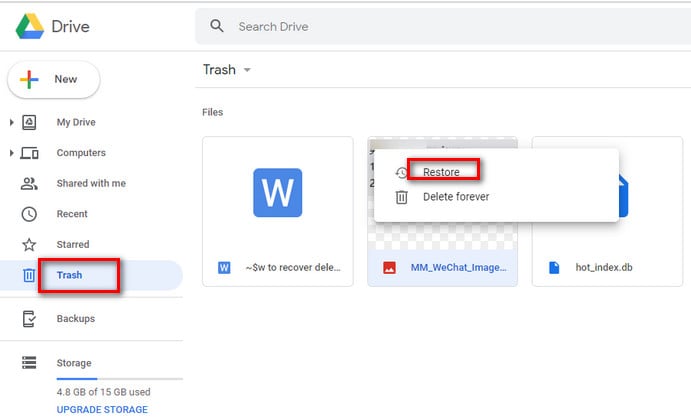
Шаг 2: Найдите синхронизированную папку и скачайте нужные файлы обратно на устройство.
Часть 4: Полезные советы для безопасного восстановления USB OTG
Профилактика снижает стресс при восстановлении. USB OTG-накопители портативны и подвержены частому перемещению. Простые меры помогают защитить ваши файлы и уменьшить необходимость поиска способов восстановления данных с USB OTG-накопителя.
- Всегда извлекайте накопители безопасно: Всегда выбирайте опцию безопасного извлечения перед отключением накопителя от телефона или компьютера. Это обеспечивает корректное завершение фоновых процессов. Внезапное удаление может повредить структуру файлов и привести к потере данных.
- Делайте резервные копии: Храните копии важных файлов в облаке или на внешнем диске. Регулярные копии защищают от невосполнимой потери при сбое накопителя. Запланируйте расписание, чтобы не забывать о бэкапах.
- Регулярно сканируйте на вирусы: Используйте обновлённое антивирусное ПО и на телефоне, и на компьютере. Вредоносные программы могут скрывать файлы или повреждать папки. Регулярные проверки помогут поддерживать хранение данных чистым и безопасным.
- Избегайте передачи файлов при низком заряде: Не переносите данные, если батарея телефона почти разряжена. Если устройство отключится во время передачи, файлы могут быть повреждены. Убедитесь, что заряд достаточный перед запуском большого перемещения данных.
- Обновляйте прошивку: Устанавливайте обновления ОС и безопасности по мере их выхода. Апдейты исправляют ошибки и улучшают совместимость устройств, уменьшая риск ошибок при работе с USB OTG-накопителем.
- Используйте качественные OTG-кабели: Выбирайте надёжные и сертифицированные OTG-кабели для устойчивого соединения. Некачественные кабели могут приводить к внезапным отключениям или неполным передачам. Надёжное соединение защищает ваши данные при копировании файлов.
- Храните накопитель безопасно: Держите USB OTG-накопитель в сухом и прохладном месте. Избегайте контакта с водой, пылью и сильным нагревом. Физические повреждения влияют на внутренний чип памяти и сокращают срок службы устройства.
Заключение
Потеря важных файлов с переносимого накопителя может быть стрессовой. Однако большинство ситуаций разрешается, если действовать правильно. Понимание, что такое OTG USB и как работает USB OTG, поможет использовать устройство верно и избежать типичных ошибок.
Если произошла потеря данных — оставайтесь спокойны и следуйте структурированным шагам. Использование программ восстановления, проверка скрытых файлов, исправление ошибок файловой системы — всё это увеличивает шансы на успех. При аккуратных действиях восстановление потерянных данных с USB OTG становится управляемым и часто успешным.
Частые вопросы
-
Можно ли восстановить удалённые файлы с USB OTG-накопителя?
Да, зачастую удалённые файлы можно вернуть, если они не были перезаписаны новыми данными. При удалении система обычно убирает ссылку на файл, но сами блоки данных могут оставаться некоторое время. Если сразу прекратить использование накопителя и применить надёжный метод восстановления, шансы на успех высоки. -
Почему мой OTG-накопитель показывает пустой объем, но место занято?
Обычно такая ситуация возникает при скрытых файлах или воздействии вредоносного ПО. Место кажется занятым, потому что данные существуют, но не отображаются при обычном просмотре. Включение опции отображения скрытых файлов или сканирование антивирусом часто восстанавливает доступ к потерянному содержимому. -
Безопасно ли форматировать USB OTG-накопитель для восстановления данных?
Форматирование не рекомендуется до попытки восстановления, поскольку оно переписывает структуру файловой системы. Некоторые программы могут вернуть данные после форматирования, но шансы становятся ниже. Всегда лучше сначала попытаться восстановить файлы и лишь после их сохранения форматировать накопитель.
