



Если пришло время избавиться от вашей старой флешки, потому что она больше не нужна, или она окончательно вышла из строя, никогда не выбрасывайте её просто так. На вашей флешке может храниться гораздо больше конфиденциальной информации, чем вы думаете.
Если вы хотите сохранить все свои данные в безопасности, вам нужно узнать, как полностью стереть USB-накопитель – и нет, процесс не сводится к простому нажатию кнопки DELETE.
Ознакомьтесь с информацией ниже, чтобы понять, почему так важно стирать данные с USB-накопителя и как сделать это правильно.
Содержание
Что означает стереть данные с USB-накопителя?
На первый взгляд, стирание или удаление данных с накопителя кажется простым процессом. Всё, что нужно сделать — подключить его к ПК, выбрать нужные папки или файлы и нажать "удалить", верно?
Хотя после удаления файлов с USB-флешки вы их больше не увидите, это не означает, что они полностью исчезли. Вместо стирания файлов этот подход просто помечает занимаемое ими место как "доступное".
Файлы всё еще существуют на диске, но при необходимости вы сможете записать новые данные на освободившееся место. Более того, файлы будут храниться на накопителе, пока вы не перезапишете их новыми данными — именно это и происходит при полном стирании флешки.
Если вы случайно удалили файлы с USB и хотите их вернуть до полного стирания накопителя, вы можете использовать программное обеспечение для восстановления данных для этого.
Wondershare Recoverit, например, предлагает простое и надежное решение для восстановления данных в несколько шагов.
- Восстанавливает данные с более чем 2000 типов носителей, включая HDD, SSD, USB‑накопители, SD-карты и др.
- Позволяет восстановить данные, потерянные из-за случайного удаления, форматирования, повреждения диска, атак вирусов и др.
- Эффективно, безопасно и полностью восстанавливает утерянные/удалённые документы, фото, видео, музыку, электронные письма и другие более 1000 типов файлов.


Как стереть USB-накопитель на Windows и Mac
Хотя полностью стереть данные с USB-накопителя не так просто, как хотелось бы, это не так уж и сложно. Вот самые простые решения для надежного удаления данных с флешки.
Метод 1. Безопасное удаление данных с флешки путем полного форматирования
Самый простой способ стереть USB-накопитель — отформатировать его. Однако следует знать, что существуют два типа форматирования — быстрое и полное.
A быстрое форматирование, как видно из названия, занимает всего пару минут и просто удаляет файлы и корневую папку. Однако, это не защищает ваши данные от восстановления через программы для восстановления данных с USB.
A полное форматирование, в свою очередь, сканирует весь диск и перезаписывает его нулями, полностью удаляя и затирая ваши данные, делая невозможным их восстановление.
Вот как полностью стереть флешку с помощью полного форматирования в Windows 11 или 10:
- Вставьте вашу USB-флешку в ПК;
- Перейдите в Проводник > Этот компьютер;
- Щелкните правой кнопкой мыши на USB и выберите Форматировать;

- В появившемся окне снимите галочку с Быстрое форматирование;

- Нажмите Пуск > Да.
Поскольку это полное форматирование, процесс может занять некоторое время. Дождитесь завершения форматирования. После этого вы можете использовать флешку по своему усмотрению — восстановить данные с неё будет невозможно.
Вот как полностью стереть данные с флешки на Mac:
- Вставьте флешку в Mac;
- Перейдите в Приложения > Служебные программы > Дисковая утилита;
- Выберите вашу флешку;
- В верхнем меню выберите Стереть;

- Выберите файловую систему и задайте имя устройству;
- Нажмите Параметры безопасности и используйте ползунок для выбора уровня безопасности. Всего доступно четыре уровня безопасного удаления: от самого быстрого до самого безопасного. При выборе "самого безопасного" опция, данные будут удалены, а очищенное пространство перезаписано 7 раз, что исключает возможность восстановления. Выберите подходящий уровень безопасности в зависимости от ваших требований.

- Нажмите ОК > Стереть.
Процесс также может занять некоторое время, поэтому наберитесь терпения и дождитесь полного стирания данных флешки на Mac.
Метод 2. Использование команд Clean/Clean All для стирания флешки
Если вы хотите полностью стереть накопитель в Windows 10 или 11, форматирование — не единственный вариант. Вы также можете выполнить команду clean/clean all через командную строку.
Разница между командами clean и clean all схожа с разницей между быстрым и полным форматированием. Команда clean просто удаляет файлы, а clean all полностью стирает флешку.Вот как стереть USB-накопитель на Windows 10 или 11, используя командную строку:
Вставьте USB-флешку в ПК;
- Введите
- CMD в строку поиска на панели задач;Выберите
- Запуск от имени администратораВведите ;

- diskpart
и нажмитеEnterlist disk; - diskpart
select disk #Enterlist disk; - diskpart
(вместо # укажите номер USB-накопителя) и нажмите(вместо # введите номер диска USB-накопителя) и нажмитеlist disk; - diskpart
clean all.
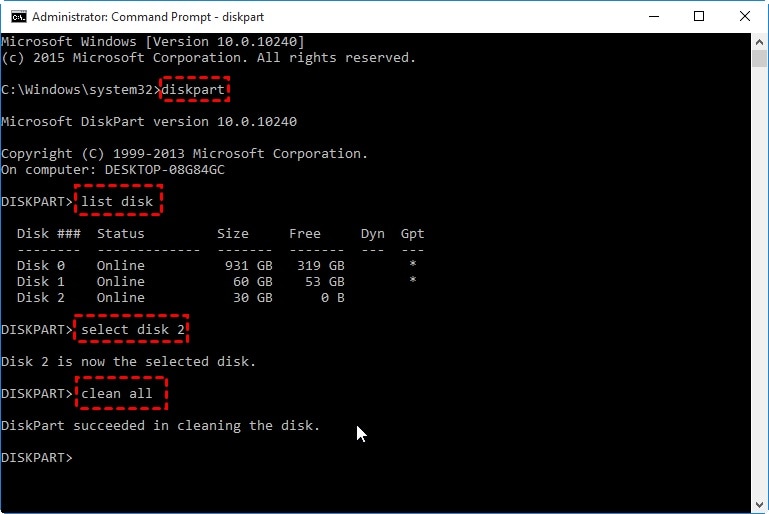
После завершения процесса ваша флешка будет стерта, и вы сможете продолжить пользоваться ею, утилизировать, выбросить или безопасно передать другому человеку.
Метод 3. Использование стороннего ПО для полного стирания флешки
Если вы хотите обеспечить максимально возможную безопасность данных, лучше использовать специальное приложение для стирания флешек, такое как Stellar BitRaser, чтобы полностью очистить флешку и защитить ваши данные.
С помощью Stellar BitRaser вы сможете стереть все чувствительные данные на различных носителях. Можно навсегда удалить удалённые файлы, выбрать отдельные элементы для стирания, убрать следы использования программ и многое другое.
Чтобы очистить USB-накопитель с помощью Stellar BitRaser, нужно выполнить всего несколько простых шагов:
- Скачайте и установите Stellar BitRaser на свой ПК;
- Подключите USB-накопитель к ПК;
- Запустите Stellar BitRaser, нажмите на раздел Erase Now и выберите свой флеш-накопитель.
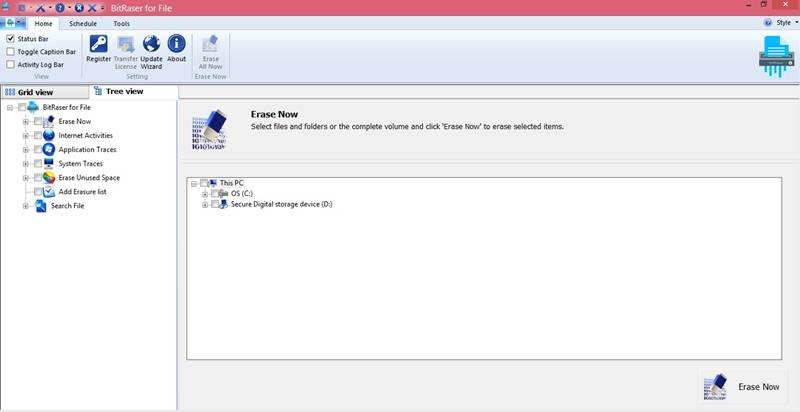
- Нажмите Erase Now кнопку, чтобы начать безвозвратное удаление данных с флеш-накопителя.
- Перезагрузите систему после завершения стирания.
Вам не нужно выполнять несколько проходов для полного удаления USB-накопителя при использовании Stellar BitRaser. Достаточно одного прохода этой программы, чтобы навсегда стереть данные с USB-накопителя. Однако, если вы хотите, можно сделать два дополнительных прохода.
Это делается для того, чтобы быть абсолютно уверенным, что флеш-накопитель полностью очищен и его прежние данные восстановлению не подлежат.
Почему важно полностью и безопасно стирать USB-накопители?
Кому-то может показаться, что все эти манипуляции для правильного удаления данных с USB-накопителя излишни. Ведь кто захочет "взломать" вашу флешку и получить доступ к случайным файлам и данным?
К сожалению, немало желающих сделать именно это.
Скорее всего, на вашей USB-флешке находятся не только случайные интернет-мемы или фотографии вашего питомца. В зависимости от целей использования, накопитель может содержать личные фотографии и видео, конфиденциальные рабочие документы и даже важную личную информацию, такую как выписки из банка, данные счетов, номер социального страхования и многое другое.
Если кто-то получит доступ к такой информации, это может привести к серьезным проблемам. Вы столкнетесь с юридическими и финансовыми последствиями, а также можете стать жертвой шантажа.
Поэтому не рискуйте. Перед продажей, переработкой, выбрасыванием или передачей флешки другому лицу всегда полностью очищайте её.
Заключение
Используете ли вы специальную утилиту вроде Stellar BitRaser, командную строку Windows или просто форматируете флешку — крайне важно полностью стереть все данные, прежде чем избавляться от накопителя. На флешке зачастую хранится гораздо больше личной информации, чем вы думаете, и лучше перестраховаться.
Часто задаваемые вопросы
-
Чем отличается стирание от удаления или форматирования?
Удаление файлов с USB-накопителя или быстрая очистка/форматирование лишь отмечают место, занимаемое данными, как доступное. Данные по-прежнему можно восстановить. А вот стирание накопителя или полное форматирование удаляют информацию, перезаписывают устройство и предотвращают дальнейший доступ к данным. -
Можно ли восстановить данные после стирания USB-накопителя?
После полного стирания флешки восстановить данные невозможно. Некоторые продвинутые решения могут восстанавливать фрагменты стираемых данных, но такие методы недоступны широкой публике и используются только для судебной экспертизы. -
Какое программное обеспечение можно использовать для стирания USB-накопителя?
Существует множество программ для безопасного удаления информации с флеш-накопителей. Одна из лучших — Stellar BitRaser. За несколько простых шагов вы навсегда удалите все данные и получите подтверждение и отчет о безопасной ликвидации информации. -
Сколько времени занимает стирание USB-накопителя?
Скорость очистки USB-накопителя зависит от множества факторов: используемого устройства, заполненности накопителя, типов файлов и прочего. Обычно процесс занимает не более 5 минут, однако этот срок может отличаться. -
Можно ли стереть USB-накопитель на Mac или Linux?
Да, стереть USB-накопитель можно на Mac, Linux (или другой системе) безо всяких сложностей. Проще всего сделать это с помощью полного форматирования или использования совместимых программ, таких как Stellar BitRaser. -
Сколько раз можно стирать флеш-накопитель?
В среднем флеш-накопитель можно стирать от 10 000 до 100 000 раз. Слишком частое стирание может повредить некоторые сектора памяти, что приведет к потере или повреждению данных.
