



Почему скорость передачи данных через USB такая низкая? Как можно увеличить скорость передачи данных через USB? Эти проблемы могут беспокоить вас в рабочее время.
Если вы заметили, что скорость передачи данных через USB низкая, существует несколько способов устранить эту проблему. В большинстве случаев ошибку можно исправить с помощью встроенных инструментов Windows. Однако если проблема серьёзная, вам понадобится стороннее приложение, разработанное специально для этой цели. Тем не менее здесь вы узнаете о нескольких методах повышения производительности, в частности скорости передачи данных, вашего USB-накопителя.
Попробуйте Wondershare Recoverit для восстановления данных
 Проверено безопасностью. Более 7 302 189 человек скачали его.
В этой статье

Часть 1: Почему USB-накопители передают данные так медленно?
Для начала это относительный вопрос. Если вы купили новое устройство и заметили, что скорость передачи данных через USB очень низкая в Windows 10 или Mac, само устройство может быть исправным. Для проверки вы можете узнать версию накопителя, то есть является ли он 2.0 или 3.0. Эту информацию можно найти на корпусе накопителя или на упаковке, в которой он был доставлен.
Для справки: скорость передачи данных USB 2.0 составляет 480 Мбит/с (мегабит в секунду), тогда как USB 3.0 может отправлять или получать данные со скоростью до 5 Гбит/с (гигабит в секунду). Существует множество инструментов, таких как USB Flash Benchmark, SpeedOut, USBDeview и другие, которые позволяют бесплатно проверить скорость вашего USB.
Поэтому, прежде чем сомневаться в исправности вашего флеш-накопителя, рекомендуется проверить, является ли получаемая вами скорость нормальной. Если вы заметите значительное замедление в работе устройства по сравнению с тем, что должно быть или было раньше, для этого может быть несколько причин, в том числе:
Часть 2: 7 эффективных методов повышения скорости передачи данных через USB
Как только вы заметили, что скорость передачи данных через USB низкаяна ПК, пришло время приступить к делу и попробовать все возможные решения, которые могут устранить проблему. Все эти шесть методов устранения неполадок подробно описаны ниже:
Метод 1: Смените порт USB
Если порт, к которому подключён ваш USB, неисправен, рекомендуется отключить устройство от него и подключить к другому порту. Если вы используете настольный компьютер, рекомендуется подключить флеш-накопитель к одному из задних портов системного блока (обычно называемого процессорным блоком).
Если компьютер сможет обнаружить USB, вы можете продолжать пользоваться им в обычном режиме, а проблема с неисправным портом, скорее всего, будет устранена автоматически при следующем перезапуске Windows.
Метод 2: Восстановите данные и отформатируйте накопитель
Проблема скорость передачи данных через USB низкая может быть вызвана плохими секторами на накопителе. Наиболее эффективный способ решить эту проблему — полностью отформатировать накопитель для исправления всех плохих секторов, но это сотрёт все хранящиеся на нём данные. Сначала вы можете восстановить файлы с USB, а затем отформатировать USB-накопитель. Для этого выполните следующее:
1. Восстановите файлы с USB
Когда речь идёт о восстановлении потерянных файлов, несмотря на то что сегодня на рынке доступно несколько инструментов для восстановления данных, наиболее надёжным, который также упрощает весь процесс, является Wondershare Recoverit.
Программа работает в режиме реального времени: она автоматически обнаруживает любой новый накопитель, подключённый к компьютеру, и позволяет сканировать его на наличие удалённых или потерянных файлов. Кроме того, программа имеет специальную опцию, предназначенную для видеофайлов, которая позволяет восстанавливать повреждённые видео с исправлением повреждённого или отсутствующего звука.
Шаг 1: Выберите USB-накопитель и начните сканирование
Подключите неисправный флеш-накопитель к любому из портов USB на компьютере под управлением Windows 10, запустите Wondershare Recoverit, выберите переключатель, представляющий USB-накопитель, в разделе «Внешние устройства» и нажмите «Пуск» в правом нижнем углу интерфейса.

Шаг 2: Просмотрите предварительный просмотр и восстановите данные
В следующем окне подождите, пока Wondershare Recoverit завершит процесс сканирования, и нажмите «Понятно» в появившемся диалоговом окне подтверждения. Затем перейдите на вкладку «Тип файла» в верхней части левой панели, установите все флажки на панели и нажмите «Восстановить» в правом нижнем углу окна, чтобы восстановить все потерянные и/или удалённые файлы в другое место.

2. Отформатируйте USB-накопитель
Примечание: Выполнение шагов, приведённых ниже, безвозвратно удаляет все данные с USB. Поэтому, независимо от скорости передачи данных с вашего неисправного накопителя, обязательно создайте резервную копию важных файлов, а затем продолжайте: если вы случайно отформатировали накопитель, не увидев это предупреждение, прекратите использовать флеш-накопитель и узнайте, как восстановить удалённые файлы.
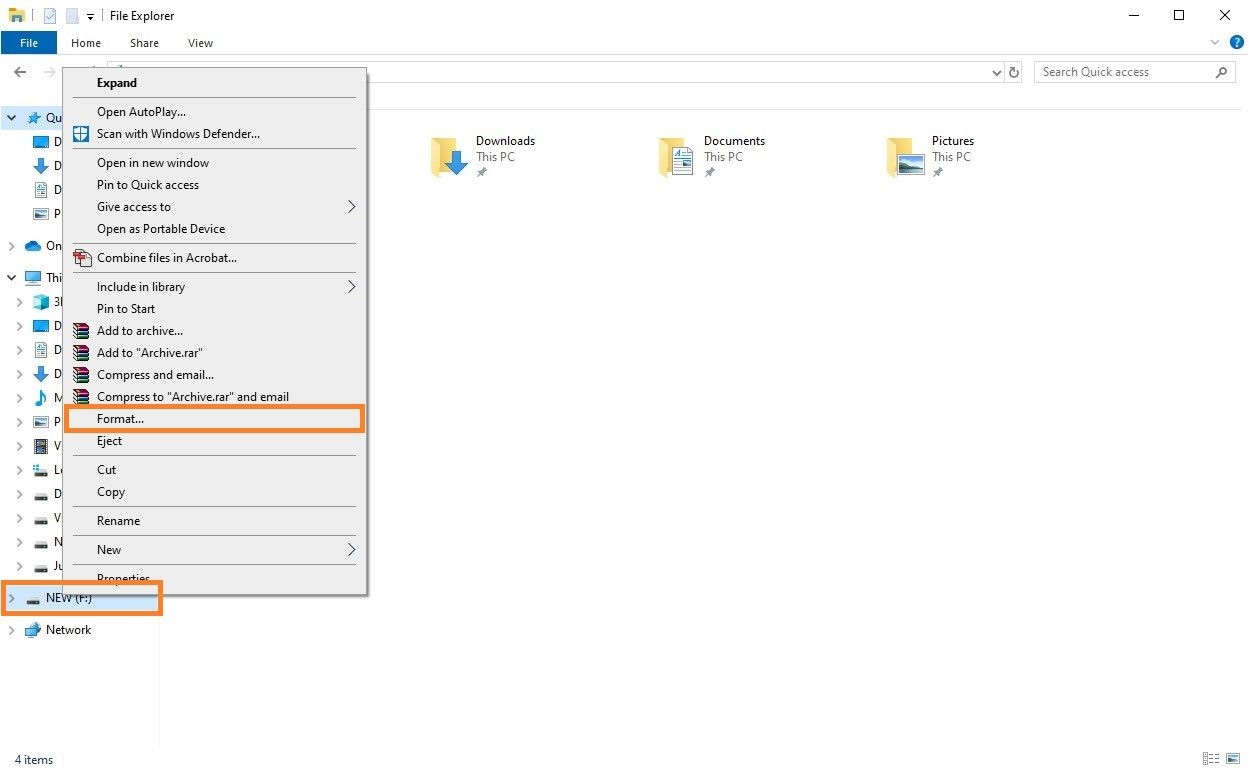
Шаг 1: Откройте окно форматирования накопителя
Подключите неисправный USB-накопитель к компьютеру (здесь для примера используется компьютер с Windows 10), нажмите «Проводник» на панели задач, щёлкните правой кнопкой мыши значок флеш-накопителя на панели навигации слева и выберите «Форматировать».
Шаг 2: Выберите файловую систему
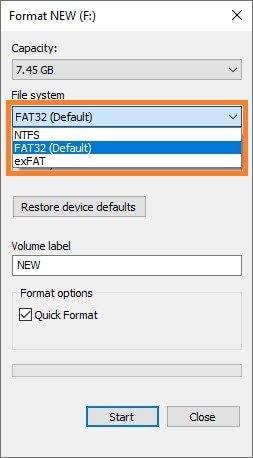
Выберите предпочтительную файловую систему из раскрывающегося списка «Файловая система».
Примечание: По умолчанию используется FAT32, но вы можете выбрать NTFS для включения безопасности на уровне файлов и папок на накопителе.
Шаг 3: Отформатируйте накопитель
Установите флажок «Быстрое форматирование» в разделе параметров форматирования, нажмите «Начать» внизу и в системном предупреждении нажмите «ОК», чтобы начать процесс форматирования.


Подождите, пока Windows 10 успешно отформатирует накопитель, и нажмите «ОК» в информационном окне «Форматирование завершено», которое появится после завершения. Вернувшись в окно форматирования, нажмите «Закрыть» и продолжайте пользоваться USB-накопителем в обычном режиме.


Метод 3: Обновите драйверы чипсета
Как правило, именно драйверы чипсета и диска являются основными виновниками снижения производительности вашего флеш-накопителя, и обновление их до последней версии в большинстве случаев решает проблему. Пошаговые процедуры обновления обоих драйверов устройств приведены ниже:
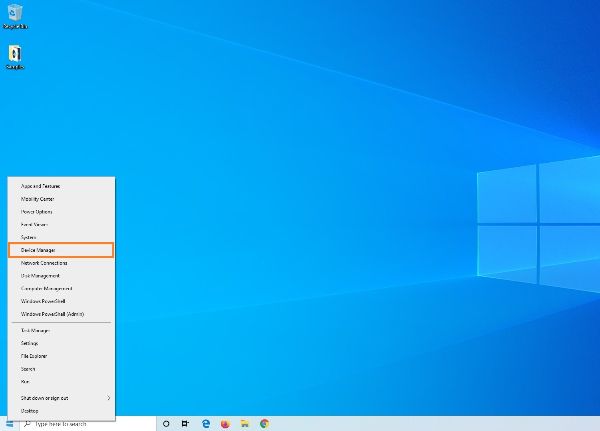
Шаг 1: Откройте Диспетчер устройств
Предполагая, что вы используете Windows 10 и нужный USB-накопитель подключён к компьютеру, щёлкните правой кнопкой мыши «Пуск» и выберите «Диспетчер устройств» в контекстном меню.
Шаг 2: Обновите драйвер чипсета
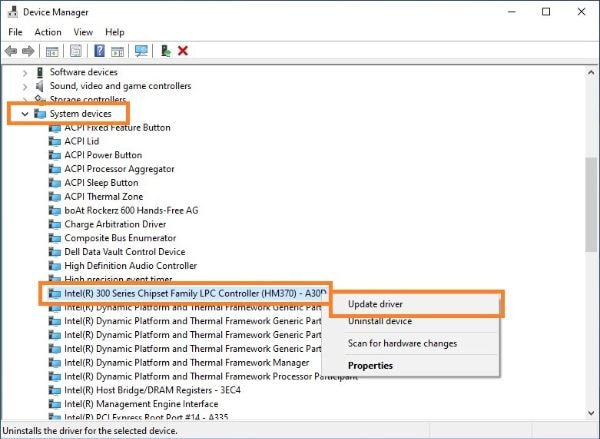
Разверните «Системные устройства», щёлкните правой кнопкой мыши «Intel(R) 300 Series b Family LPC Controller» (в зависимости от модели вашего ПК и установленной материнской платы это название может отличаться), выберите «Обновить драйвер» в контекстном меню, нажмите «Автоматический поиск обновлённых драйверов» в следующем появившемся окне и дождитесь, пока Windows найдёт последний драйвер. После обнаружения следуйте инструкциям на экране, чтобы установить новый драйвер чипсета для вашего компьютера. Закройте все окна по завершении и перезапустите ПК, чтобы изменения вступили в силу.
Метод 4: Обновите драйвер диска
Шаг 1: Откройте Диспетчер устройств
Подключите USB-накопитель к компьютеру и выполните процедуру, описанную в шаге 1 предыдущего раздела, чтобы открыть оснастку «Диспетчер устройств».
Шаг 2: Обновите драйвер диска
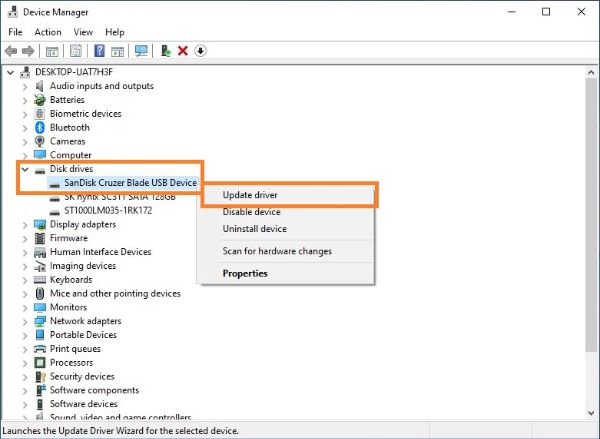
Разверните «Дисковые устройства», щёлкните правой кнопкой мыши USB-накопитель в доступном списке, выберите «Обновить драйвер» и в следующем окне нажмите «Автоматический поиск обновлённых драйверов». Следуйте инструкциям на экране, чтобы обновить драйвер диска.

Метод 5: Оптимизация
Ещё один метод, который вы можете попробовать для повышения скорости флеш-накопителя, — настроить его для обеспечения лучшей производительности, а не просто позволять отключать его от компьютера простым извлечением из порта. Вы можете выполнить следующие шаги для исправления, если скорость передачи данных через USB низкая:
ПРЕДУПРЕЖДЕНИЕ: Этот процесс требует перезапуска Windows. Поэтому, чтобы избежать потери важных данных, убедитесь, что вы сохранили всю работу и закрыли все запущенные приложения перед продолжением.
Шаг 1: Откройте Диспетчер устройств
Убедитесь, что USB-накопитель подключён к компьютеру, щёлкните правой кнопкой мыши кнопку «Пуск» и выберите «Диспетчер устройств».
Шаг 2: Откройте окно свойств накопителя
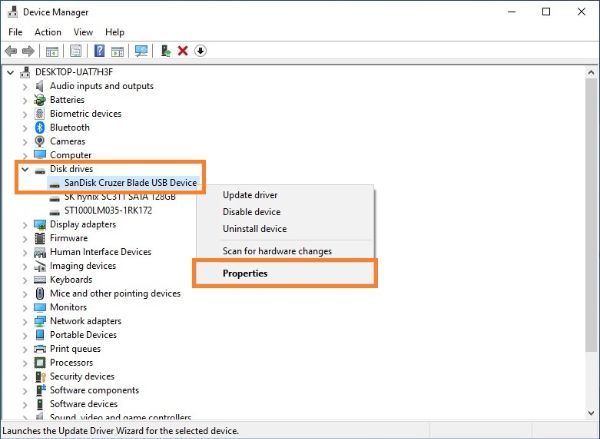
Разверните дерево «Дисковые устройства», щёлкните правой кнопкой мыши ваш USB-накопитель и выберите «Свойства» в контекстном меню.
Шаг 3: Оптимизируйте диск
Перейдите на вкладку «Политики», выберите переключатель «Лучшая производительность», нажмите «ОК» и в окне «Изменение системных параметров» нажмите «Да», чтобы перезапустить компьютер.
Метод 6: Проверьте BIOS/прошивку для USB 3.0
Этот метод требует входа в BIOS или UEFI (Единый расширяемый интерфейс прошивки) вашей материнской платы. В зависимости от производителя и архитектуры платы процесс проверки и включения USB 3.0 может отличаться. Тем не менее, независимо от экранов и названий параметров в BIOS/прошивке вашего компьютера, основной принцип остаётся неизменным. Следующие инструкции объясняют, как включить USB 3.0 на вашем компьютере.
Шаг 1: Войдите в BIOS/прошивку материнской платы
Раньше можно было войти в настройки BIOS, многократно нажимая клавишу Del сразу после включения компьютера. Однако на новых ПК используются другие клавиши для входа туда. На некоторых это F12, на других — F10, а на некоторых — даже клавиша Esc. Поэтому вам может потребоваться проверить сайт производителя или руководство пользователя вашего ПК, чтобы узнать правильную клавишу или комбинацию клавиш для входа в окно прошивки или BIOS материнской платы.
Шаг 2: Включите USB 3.0
Используйте клавиши со стрелками влево и вправо на клавиатуре для перехода на вкладку «Дополнительно», используйте клавиши вверх и вниз для выбора «Конфигурация USB» (или что-то похожее), и нажмите Enter. На следующем экране снова используйте клавиши со стрелками для выбора «Поддержка USB 3.0 (или 2.0)», нажмите Enter, выберите «Включено» или «USB 3.0» (любой доступный параметр для включения USB 3.0) и снова нажмите Enter.
Шаг 3: Сохраните изменения и перезапустите
Нажмите F10, а затем Enter для сохранения настроек и перезапуска ПК. На некоторых компьютерах вам может потребоваться перейти на вкладку «Выход» и выбрать «Сохранить и перезапустить» (или любой другой аналогичный вариант), чтобы выйти из настроек с сохранением изменений.
Этот метод работает в связке со следующим, Методом 3, в котором вы сначала выполняете шаги, описанные здесь, для восстановления потерянных файлов с USB, а затем переходите к следующей процедуре для преобразования накопителя в NTFS, чтобы обезопасить его и предотвратить возникновение проблем с безопасностью в будущем.
Метод 7: Преобразуйте файловую систему USB в NTFS
Для лучшей скорости передачи файлов размером более 4 ГБ рекомендуется преобразовать файловую систему USB в NTFS, которая работает лучше. Поэтому, если ваш USB-накопитель сейчас имеет формат FAT32, вы можете преобразовать файловую систему в NTFS для увеличения скорости передачи данных через USB.
Следуйте этому способу для преобразования файловой системы в NTFS:
- Нажмите Win+S. Введите cmd и нажмите Enter.
- Щёлкните правой кнопкой мыши «Командная строка» и запустите её от имени администратора.
- Введите: convert E: /fs:ntfs(E обозначает букву диска USB-накопителя), затем нажмите Enter для запуска процесса.
Заключение
Если вы заметили скорость передачи данных через USB низкая, прежде чем приступать к устранению неполадок, просканируйте накопитель надёжной антивирусной программой и посмотрите, улучшится ли производительность после этого. Если проблема сохраняется, любое из описанных выше решений поможет. Однако если вы ищете простой способ устранить проблему, вы можете сразу перейти к Методу 2, чтобы использовать эффективный инструмент Wondershare Recoverit, который стоит попробовать.
Часто задаваемые вопросы
-
1. Сколько времени занимает сканирование флеш-накопителя?
Время сканирования USB-накопителя зависит от нескольких факторов: типа используемой антивирусной программы или инструмента сканирования, объёма оперативной памяти вашего ПК, ёмкости сканируемого накопителя и количества файлов для проверки. В среднем сканирование USB-накопителя объёмом 16 ГБ с несколькими ошибками и несколькими сотнями файлов занимает около 20–45 минут. -
2. Как проверить, можно ли восстановить мои данные, до совершения покупки?
При использовании надёжного и эффективного инструмента, такого как Wondershare Recoverit, вы заметите, что в правой панели есть окно предварительного просмотра. После сканирования, если предварительный просмотр медиаконтента доступен, это означает, что приложение может получить доступ к файлу, и можно смело приобрести лицензионную копию программы для полного восстановления данных. -
3. Почему скорость передачи данных через USB такая низкая?
Существует несколько причин низкой скорости передачи данных через USB. К распространённым факторам относятся: устаревшие драйверы USB, неисправный или несовместимый USB-порт, использование порта USB 2.0 вместо USB 3.0, проблемы с кабелем или фрагментированные файлы на USB-накопителе. Кроме того, при передаче множества небольших файлов общая скорость передачи может снижаться. -
4. Может ли заполненный USB-накопитель влиять на скорость передачи данных?
Да, заполненный USB-накопитель потенциально может влиять на скорость передачи данных. Когда накопитель почти заполнен, на нём может не хватать достаточного непрерывного свободного пространства для хранения передаваемых файлов. Это может привести к фрагментированному хранению, при котором файлы размещаются в разных физических местах на накопителе, что замедляет скорость чтения и записи. Рекомендуется оставлять не менее 10–20% свободного места от общего объёма USB-накопителя для обеспечения оптимальной производительности.
