


USB-жёсткие диски компактны, быстры и удобны в переноске. Многие люди используют их для хранения рабочих документов, семейных фотографий, видео, резервных копий и даже программных файлов. Из-за своей портативности они также легко теряются. Потерянный USB-накопитель может стать источником серьёзных проблем. Любой, кто его найдёт, может подключить его к компьютеру и попытаться открыть файлы. Именно поэтому многие пользователи ищут информацию о том, как зашифровать USB-жёсткий диск с помощью Veracrypt. Они хотят простой и надёжный способ защиты личных данных.
Защита данных больше не является необязательной. Личные сведения, финансовые записи и деловые файлы не должны оставаться незащищёнными. Шифрование преобразует читаемые данные в защищённый код. Без правильного пароля содержимое невозможно открыть. Veracrypt USB-шифрование широко используется, поскольку является бесплатным и надёжным.
В этом подробном руководстве вы узнаете, как шаг за шагом зашифровать USB-жёсткий диск с помощью Veracrypt. Вы также поймёте, что такое Veracrypt, как правильно использовать USB Veracrypt и как восстановить данные с зашифрованного Veracrypt USB-накопителя в случае потери данных.
Содержание
Часть 1: Что такое Veracrypt?
Многие пользователи сначала спрашивают, что такое Veracrypt, прежде чем приступить к шифрованию. Veracrypt — это бесплатное программное обеспечение с открытым исходным кодом для шифрования дисков. Оно позволяет пользователям защищать файлы, папки и целые накопители. Программа работает в системах Windows, macOS и Linux. Она была разработана как улучшенная версия более старых инструментов шифрования и ориентирована на высокий уровень безопасности и конфиденциальности.
Veracrypt создаёт зашифрованные контейнеры, называемые томами. После разблокировки с помощью пароля эти тома ведут себя как обычные диски. В заблокированном состоянии данные внутри недоступны. Это делает Veracrypt USB-шифрование подходящим для портативных накопителей.
Многие частные лица и компании используют его ежедневно. Также широко распространено использование Veracrypt для шифрования USB-флеш-накопителей, поскольку программа проста в использовании и не требует продвинутых технических навыков.
Часть 2: Зачем шифровать USB-жёсткий диск?
USB-жёсткий диск удобен, но удобство несёт с собой риски. Шифрование защищает ваши файлы от несанкционированного доступа и случайного раскрытия.
- Защита личной информации: такие документы, как сканы удостоверений личности, налоговые файлы и личные фотографии, не должны быть доступны посторонним.
- Защита рабочих данных: деловые презентации, контракты и внутренние отчёты должны оставаться конфиденциальными.
- Предотвращение кражи личных данных: похищенные персональные записи могут быть использованы в мошеннических целях.
- Соблюдение нормативных требований: в некоторых отраслях шифрование данных требуется по юридическим причинам.
- Снижение ущерба от потери: если USB-накопитель потерян, зашифрованные файлы остаются защищёнными.
- Предотвращение несанкционированного копирования: шифрование не позволяет другим копировать ваши данные без разрешения.
- Добавление дополнительного уровня безопасности: антивирусные инструменты не защищают хранимые данные от физической кражи.
- Формирование цифровой ответственности: безопасность данных отражает профессиональную дисциплину и осознанный подход.
По этим причинам многие люди решают изучить, как зашифровать USB-жёсткий диск с помощью Veracrypt, прежде чем хранить на нём важные файлы.
Часть 3: Как зашифровать USB-жёсткий диск с помощью Veracrypt
Перед началом создайте резервную копию всех файлов, сохранённых на USB-жёстком диске. Процесс шифрования может удалить существующие данные с устройства. Установите последнюю версию программы на свой компьютер. Убедитесь, что USB-накопитель правильно подключён и распознан вашей системой.
Изучение того, как зашифровать USB-жёсткий диск с помощью Veracrypt, не требует продвинутых навыков. Программа предоставляет чёткие пошаговые инструкции на протяжении всей настройки. Veracrypt USB-шифрование может защитить весь диск или позволить создать внутри него защищённый контейнер. Следующий метод объясняет, как просто зашифровать весь USB-накопитель.
Шаг 1: Установка и запуск программы
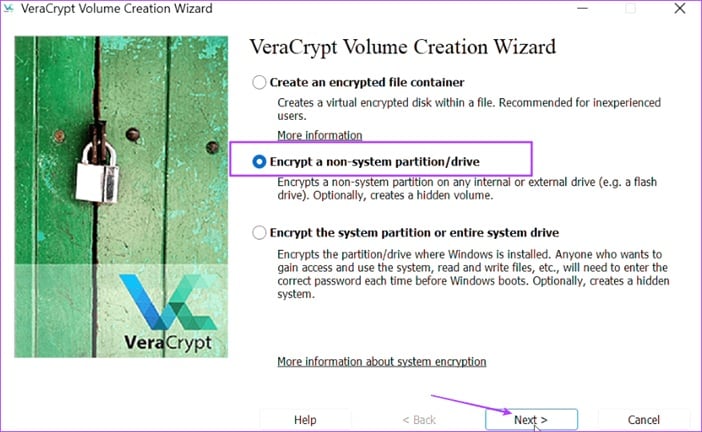
Скачайте и установите Veracrypt с официального сайта. Запустите программу и подключите USB-жёсткий диск к компьютеру. Нажмите «Создать том». Затем выберите вариант «Зашифровать несистемный раздел/диск».
Шаг 2: Выбор USB-накопителя и настройка параметров безопасности
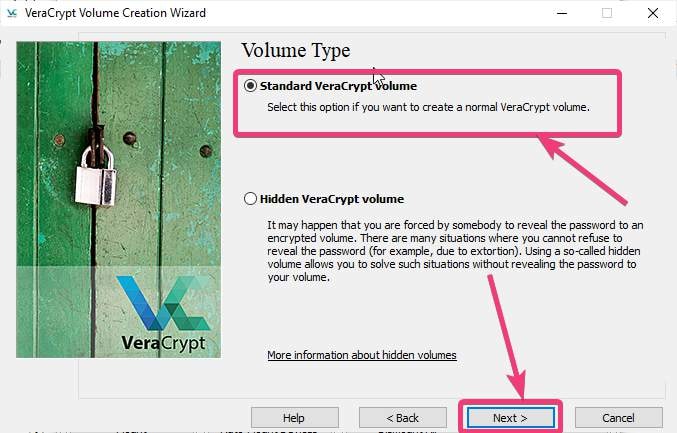
Выберите «Стандартный Veracrypt-том». Нажмите «Далее». Выберите ваш USB-жёсткий диск из списка. Убедитесь, что вы выбрали правильный диск, чтобы избежать ошибок.
Шаг 3: Выбор алгоритма шифрования
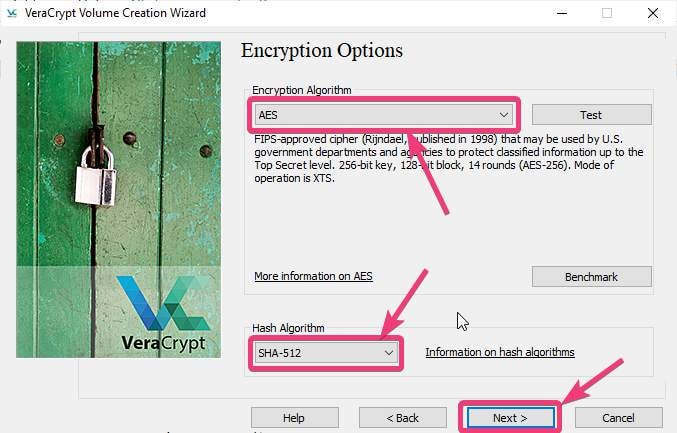
Выберите алгоритм шифрования. Для большинства пользователей рекомендуется AES, поскольку он обеспечивает надёжную защиту. Задайте надёжный пароль. Этот шаг важен при использовании Veracrypt для шифрования USB-флеш-накопителя, поскольку сложность пароля напрямую влияет на безопасность.
Шаг 4: Форматирование и завершение шифрования
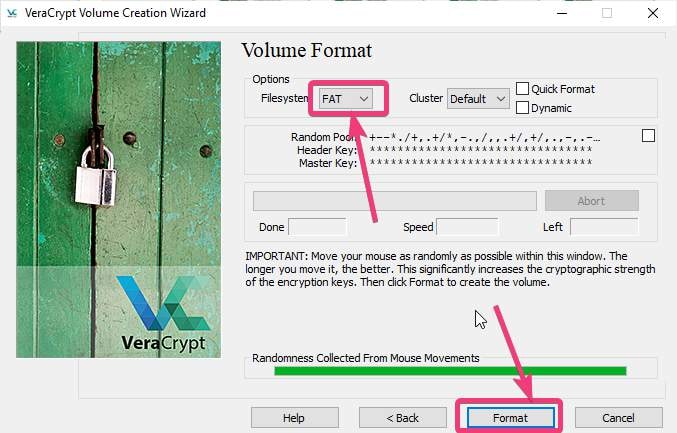
Выберите подходящую для ваших нужд файловую систему. Нажмите «Форматировать», чтобы начать процесс шифрования. Терпеливо подождите завершения процесса. После завершения ваш USB-накопитель зашифрован. Чтобы получить доступ к нему, откройте программу, выберите диск, нажмите «Подключить» и введите пароль. Это объясняет, как безопасно использовать USB Veracrypt для повседневного доступа.
Если вы тщательно выполните эти шаги, вы чётко поймёте, как зашифровать USB-жёсткий диск с помощью Veracrypt и сохранить контроль над своими данными.
Часть 4: Как работает шифрование Veracrypt?
Veracrypt использует передовые алгоритмы шифрования. Эти алгоритмы преобразуют читаемые данные в зашифрованный код. В процессе используются математические ключи, генерируемые из вашего пароля. Без правильного пароля зашифрованные данные выглядят бессмысленными.
При подключении зашифрованного USB-накопителя программа автоматически расшифровывает данные в фоновом режиме. Вы можете открывать, редактировать и сохранять файлы в обычном режиме. После отключения накопителя защита мгновенно восстанавливается. Этот непрерывный процесс блокировки и разблокировки является основой Veracrypt USB-шифрования. Он обеспечивает надёжную защиту при сохранении привычного удобства использования.
Часть 5: Надёжная безопасность и полный контроль над данными
Шифрование USB-накопителя даёт вам прямой контроль над тем, кто может получить доступ к вашим данным. Это снижает риски и повышает уверенность при переноске важных файлов.
Veracrypt USB-шифрование предоставляет практические преимущества как для личного, так и для профессионального использования.
- Надёжный стандарт безопасности: использует проверенные методы шифрования, признанные во всём мире.
- Отсутствие лицензионных расходов: программа бесплатна для всех.
- Поддержка нескольких платформ: работает в основных операционных системах.
- Полная защита диска: защищает всё содержимое USB-накопителя.
- Опция скрытого тома: позволяет создать дополнительный приватный раздел для повышенной конфиденциальности.
- Гибкая настройка: пользователи могут изменять параметры шифрования по мере необходимости.
- Надёжная система паролей: доступ полностью зависит от выбранного вами пароля.
- Проверенная репутация: используется миллионами людей для безопасного хранения данных.
Благодаря этим преимуществам многие люди предпочитают использовать Veracrypt для шифрования USB-флеш-накопителя, а не оставлять его незащищённым.
Часть 6: Как восстановить потерянные данные с зашифрованного USB-накопителя: использование программы Recoverit
Даже при надлежащей защите потеря данных всё равно может произойти. Файлы могут быть случайно удалены. USB-накопитель может выйти из строя. Ошибки форматирования могут неожиданно уничтожить данные. В таких ситуациях пользователи нередко ищут информацию о том, как восстановить данные с зашифрованного Veracrypt USB-накопителя.
Recoverit — это профессиональное решение для восстановления данных, предназначенное для восстановления удалённых или потерянных файлов с различных устройств хранения. Оно поддерживает USB-накопители, внешние жёсткие диски и карты памяти. Если зашифрованный USB-накопитель удаётся успешно подключить, Recoverit может выполнить сканирование и восстановить утраченные файлы. Это делает его полезным для всех, кому необходимо понять, как восстановить данные с зашифрованного Veracrypt USB-накопителя после непредвиденной проблемы.
Программа предлагает удобный интерфейс и пошаговые инструкции по восстановлению. Она выполняет глубокое сканирование для обнаружения скрытых или удалённых файлов. Для пользователей, обеспокоенных потерей данных, Recoverit предоставляет структурированное и практическое решение при изучении того, как безопасно восстановить данные с зашифрованного Veracrypt USB-накопителя.

Почему стоит использовать Recoverit?
- Поддерживает зашифрованные USB-накопители после подключения
- Режим глубокого сканирования для тщательного поиска
- Восстанавливает документы, фотографии, видео и многое другое
- Предварительный просмотр файлов перед восстановлением
- Простой пошаговый интерфейс
- Высокая эффективность восстановления
Шаги по восстановлению
Шаг 1: Подключите зашифрованный USB-накопитель с помощью Veracrypt. Откройте Recoverit. Выберите расположение подключённого USB-накопителя.

Шаг 2: Запустите сканирование. Дождитесь завершения глубокого сканирования. Просмотрите список файлов и выполните предварительный просмотр важных из них.

Шаг 3: Выберите нужные файлы. Нажмите «Восстановить». Сохраните их в другое надёжное место хранения, чтобы предотвратить перезапись.

Следуя этим шагам, пользователи смогут лучше понять, как восстановить данные с зашифрованного Veracrypt USB-накопителя, не причинив дополнительного ущерба.
Часть 7: Полезные советы по безопасному использованию Veracrypt USB
Шифрование работает наиболее эффективно в сочетании с осторожными привычками. Правильное использование снижает риски и повышает безопасность данных.
- Создайте надёжный и уникальный пароль: используйте сочетание заглавных и строчных букв, цифр и символов. Избегайте простых словарных слов, дат рождения или повторяющихся шаблонов. Более длинный пароль сложнее угадать, и он обеспечивает более надёжную защиту вашего зашифрованного USB-накопителя.
- Храните надёжную запись пароля: запишите пароль на бумаге и храните его в безопасном месте, например в запертом ящике. Не оставляйте его рядом с компьютером или в той же сумке, что и USB-накопитель. Избегайте сохранения пароля в открытом виде в вашей системе.
- Создавайте резервные копии важных данных: всегда храните хотя бы одну дополнительную копию критически важных файлов. Сохраняйте резервную копию на другом внешнем накопителе или в защищённом облачном хранилище. Если ваш зашифрованный USB-накопитель будет повреждён, резервная копия защитит вас от безвозвратной потери данных.
- Безопасно извлекайте USB-накопитель: используйте опцию «Безопасное извлечение устройства» перед отключением накопителя. Это предотвращает ошибки файловой системы и повреждение данных. Внезапное извлечение накопителя во время работы с файлами может повредить как данные, так и структуру шифрования.
- Регулярно обновляйте программу: устанавливайте официальные обновления по мере их выхода. Обновления часто исправляют ошибки, улучшают совместимость и усиливают безопасность. Использование устаревшей версии может подвергнуть ваши данные известным уязвимостям.
- Избегайте подозрительных компьютеров: не подключайте зашифрованный USB-накопитель к незнакомым или общедоступным компьютерам. Эти системы могут содержать скрытые вредоносные программы или кейлоггеры. Такие угрозы могут похитить ваш пароль или повредить ваши файлы.
- Регулярно выполняйте проверку на вирусы: сканируйте основной компьютер с помощью надёжного программного обеспечения безопасности. Несмотря на то что шифрование защищает хранимые данные, вредоносные программы всё равно могут воздействовать на вашу систему. Регулярное сканирование снижает риск заражения.
Эти простые привычки укрепляют Veracrypt USB-шифрование и снижают вероятность распространённых ошибок.
Заключение
USB-жёсткие диски удобны, но уязвимы. Потеря накопителя без шифрования может раскрыть конфиденциальные личные или деловые данные. Изучение того, как зашифровать USB-жёсткий диск с помощью Veracrypt, является важным шагом к ответственной защите данных. Процесс понятен и посилен для начинающих.
Теперь вы понимаете что такое Veracrypt, как работает шифрование и как использовать USB Veracrypt для повседневного доступа к файлам. Вы также узнали, как восстановить данные с зашифрованного Veracrypt USB-накопителя в случае их потери. При правильной настройке и осторожных привычках Veracrypt USB-шифрование обеспечивает надёжную и стабильную защиту портативных устройств хранения.
Часто задаваемые вопросы
-
Сложен ли Veracrypt для начинающих?
Veracrypt не сложен для начинающих, если они внимательно следуют пошаговым инструкциям. Программа предоставляет понятный мастер настройки, который объясняет каждый этап процесса. После того как пользователь несколько раз создаст и подключит зашифрованный диск, большинство из них начинают уверенно с ним работать. Как правило, базового понимания и внимательности достаточно для обеспечения надлежащей безопасности. -
Можно ли использовать зашифрованные USB-накопители на разных компьютерах?
Да, зашифрованные USB-накопители можно использовать на разных компьютерах при условии, что на них установлен Veracrypt. Вы просто подключаете USB-накопитель, открываете программу, монтируете диск и вводите правильный пароль. После разблокировки файлы работают как обычное хранилище. Без пароля данные остаются защищёнными. -
Замедляет ли шифрование работу USB-накопителя?
Шифрование может незначительно снизить скорость, однако это изменение, как правило, невелико. Современные процессоры эффективно справляются с задачами шифрования, поэтому доступ к файлам и их передача в повседневном использовании остаются плавными. Большинство пользователей не замечают существенной разницы при обычной работе.
