



Вы ищете как отформатировать карту памяти? Ваша SD-карта отображает ошибки? Или вам нужно подготовить её для использования в новом устройстве? Изучение правильного способа форматирования карты памяти может быстро решить эти проблемы.
Форматирование карты памяти стирает все существующие данные и создаёт новую файловую систему. Этот процесс исправляет повреждённые файлы, удаляет вирусы и повышает производительность карты. Самое приятное то, что изучение того, как отформатировать micro SD-карту или любую карту памяти, занимает всего несколько минут.

В этом руководстве мы рассмотрим четыре простых способа форматирования карты памяти на различных системах. Мы также обсудим, как восстановить данные с отформатированной карты памяти, если вы случайно потеряли важные файлы. Давайте разберёмся в правильном способе форматирования карты памяти и снова сделаем ваше хранилище идеально работающим.
Попробуйте Recoverit, чтобы восстановить потерянные данные с карты памяти
 Безопасность подтверждена. Более 7 302 189 человек скачали его.
В этой статье
Часть 1: Зачем форматировать карту памяти?
Прежде чем мы узнаем, как форматировать карты памяти, давайте разберёмся, зачем вам это может понадобиться:
- Исправление повреждённых карт: Отформатируйте карту памяти, если она отображает ошибки или не открывается должным образом
- Удаление вирусов: Форматирование удаляет вредоносное ПО, которое может находиться на вашей карте памяти
- Ускорение производительности: Старые файлы могут замедлять работу карты — форматирование помогает ей работать быстрее
- Смена файловых систем: Различным устройствам нужны разные файловые системы (FAT32, exFAT и др.)
- Освобождение места: Быстро удалите все файлы сразу, вместо того чтобы удалять их по одному
- Устранение ошибок чтения/записи: Когда ваша карта испытывает трудности с сохранением или открытием файлов
Часть 2: Как отформатировать карту памяти
Мы рассмотрим четыре простых метода, которые работают на различных устройствах, включая Проводник для Windows, Дисковую утилиту для Mac, DiskPart для опытных пользователей Windows и SD Card Formatter от SD Association.
Эти методы предоставляют широкий спектр вариантов для удовлетворения ваших конкретных потребностей и обеспечивают правильное форматирование карты памяти, готовой к использованию.
Метод 1: Использование Проводника (Windows)
Проводник — это самый простой способ форматирования карт памяти на компьютерах с Windows. Этот встроенный инструмент делает форматирование быстрым и простым. С помощью Проводника вы можете легко получить доступ к карте памяти и управлять ею. Процесс состоит всего из нескольких шагов, что делает его удобным для всех пользователей. Независимо от того, являетесь ли вы техническим экспертом или новичком, Проводник предоставляет удобный интерфейс, упрощающий задачу.
Использование Проводника для форматирования карты памяти помогает вам:
- Не требует дополнительного программного обеспечения
- Работает со всеми типами карт памяти
- Позволяет выбирать различные файловые системы
- Быстро и легко для начинающих
Вот как отформатировать micro SD-карту:
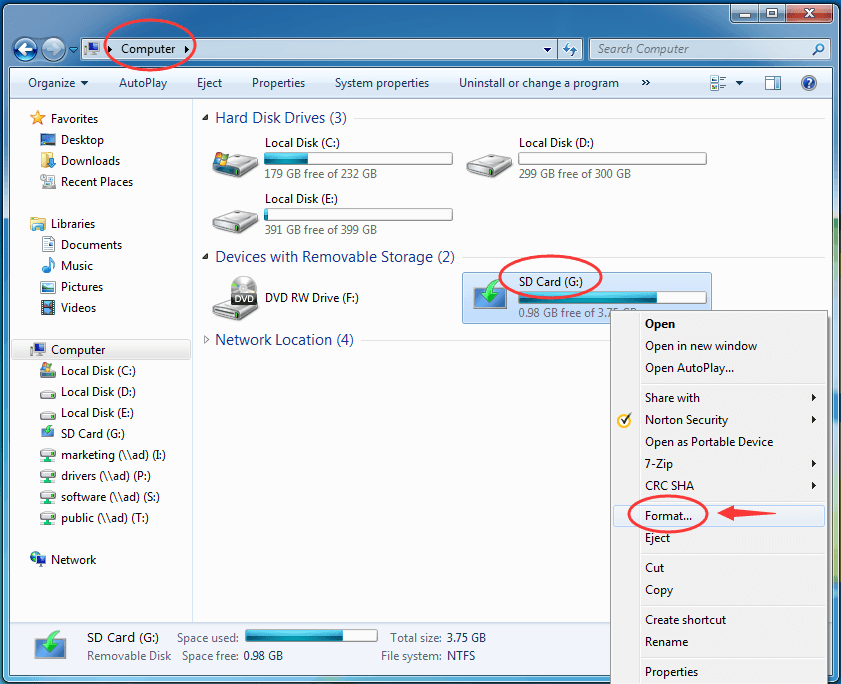
- Откройте Проводник, нажав клавишу Windows + E. Найдите карту памяти в разделе «Этот компьютер» или «Компьютер». Щёлкните правой кнопкой мыши на карте памяти и выберите «Форматировать».
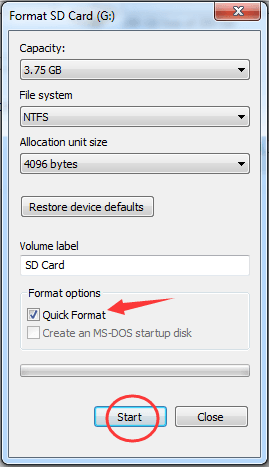
- Выберите файловую систему (обычно FAT32 или exFAT). Установите флажок Быстрое форматирование, чтобы сэкономить время. Нажмите Начать, чтобы начать форматирование. Дождитесь завершения процесса
Метод 2: Использование Дисковой утилиты (Mac)
Пользователи Mac могут форматировать карты памяти с помощью встроенного приложения «Дисковая утилита». Этот мощный инструмент выполняет все дисковые операции на компьютерах Mac. С Дисковой утилитой управление устройствами хранения становится простым и эффективным. Она предлагает удобный интерфейс, упрощающий форматирование, разбиение на разделы и восстановление дисков.
Приложение «Дисковая утилита» находится в папке «Программы» в разделе «Утилиты». После его открытия вы можете быстро найти свою карту памяти в списке доступных дисков. Выбрав карту памяти и нужные параметры форматирования, вы можете подготовить карту к использованию. Дисковая утилита обеспечивает плавный и простой процесс, гарантируя готовность карты памяти к хранению данных. Этот инструмент предоставляет пользователям Mac надёжный и удобный способ форматирования карт памяти.
Использование Дисковой утилиты для форматирования карты памяти помогает вам:
- Встроенный инструмент Mac — загрузки не требуются
- Предлагает несколько вариантов форматирования
- Может исправить проблемы с диском перед форматированием
- Работает со всеми типами карт памяти
Шаги по форматированию карты памяти с помощью Дисковой утилиты:
- Вставьте карту памяти в Mac. Откройте Дисковую утилиту. Выберите карту памяти на левой боковой панели. Нажмите Стереть.
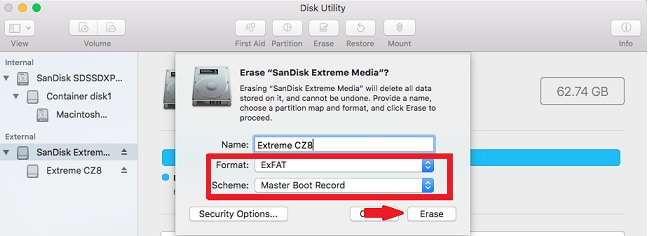
- Введите имя для вашей карты. Выберите тип формата (обычно MS-DOS FAT для совместимости). Нажмите Стереть, чтобы отформатировать карту памяти. Дождитесь сообщения о подтверждении.
Метод 3: Использование утилиты DiskPart
DiskPart — это мощный инструмент командной строки, доступный в операционных системах Windows. Он предоставляет опытным пользователям высокий уровень контроля и точности при управлении устройствами хранения, включая карты памяти. С помощью DiskPart вы можете выполнять различные задачи, связанные с дисками, которые невозможны через стандартный графический интерфейс Проводника.
DiskPart позволяет пользователям создавать, удалять, форматировать и изменять размер разделов на своих устройствах хранения. Этот инструмент обеспечивает гибкость для выполнения детальных операций управления дисками, что делает его идеальным для тех, кто требует большего контроля над своими устройствами. Опытные пользователи могут использовать DiskPart для форматирования карт памяти с определёнными файловыми системами, настройки параметров разделов и обеспечения оптимальной производительности.
Использование DiskPart для форматирования карты памяти помогает вам:
- Работает, когда другие методы не справляются
- Обеспечивает полный контроль над процессом форматирования
- Может работать с повреждёнными или проблемными картами
- Создаёт чистые и стабильные файловые системы
Шаги по форматированию карты памяти с помощью DiskPart:
- Вставьте карту памяти в компьютер. Нажмите клавишу Windows + X и выберите «Командная строка (Администратор)». Введите «diskpart» и нажмите Enter. Введите «list disk» и нажмите Enter
- Найдите карту памяти (обычно наименьший диск). Введите «select disk X». Замените X на номер вашего диска. Нажмите Enter. Теперь введите «clean» и нажмите Enter. Введите «create partition primary». Нажмите Enter.
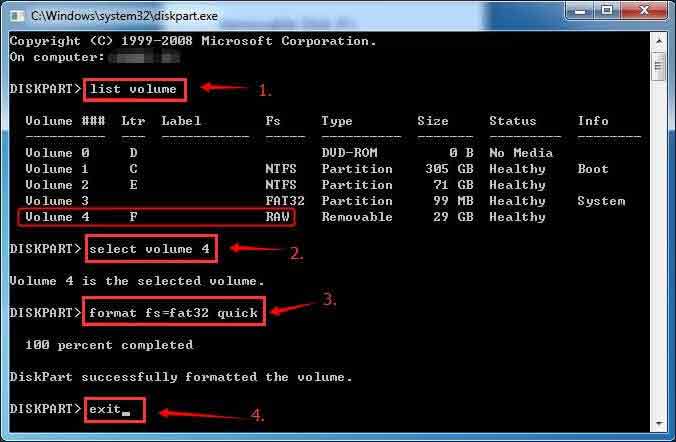
- Введите «format fs=fat32 quick» (или используйте exFAT). Нажмите Enter. Введите «exit» по завершении
Метод 4: Использование SD Card Formatter
SD Card Formatter — это специализированный инструмент, разработанный специально для форматирования карт памяти. Он разработан SD Association — организацией, ответственной за создание и поддержание стандартов SD-карт. Этот инструмент обеспечивает форматирование карт памяти в соответствии с официальными спецификациями SD, что помогает поддерживать производительность и совместимость карты.
Использование SD Card Formatter для форматирования карты памяти помогает вам:
- Разработан специально для SD-карт
- Создаёт наиболее совместимый формат
- Исправляет карты, которые не удаётся отформатировать другими методами
- Простой интерфейс для начинающих
Шаги по форматированию карты памяти с помощью SD Card Formatter:
- Скачайте SD Card Formatter с сайта SD Association. Установите и откройте программу. Вставьте карту памяти. Выберите карту в раскрывающемся списке Выбор карты.

- Выберите Быстрое форматирование or Полное форматирование (Быстрое — быстрее). Нажмите «Форматировать», чтобы начать. Дождитесь сообщения Форматирование завершено . Нажмите OK, чтобы завершить
Часть 3: Потеряли данные из-за форматирования? Восстановите отформатированную карту памяти с помощью Recoverit
Вы случайно отформатировали карту памяти, на которой были важные файлы? Не паникуйте! Вы всё ещё можете восстановить данные с отформатированной карты памяти с помощью специального программного обеспечения, предназначенного для этой цели.
Одним из таких мощных инструментов является Recoverit. Recoverit — это эффективный инструмент восстановления данных, который отлично справляется с восстановлением данных с отформатированных карт памяти. Это программное обеспечение работает путём сканирования карты памяти на наличие следов файлов, которые остаются даже после форматирования карты. Эти следы часто всё ещё присутствуют и могут быть восстановлены в полноценные файлы.
Recoverit может помочь вам восстановить широкий спектр типов файлов, включая фотографии, видео, документы и многое другое. Независимо от того, потеряли ли вы драгоценные семейные фотографии, важные рабочие документы или дорогие сердцу видео, Recoverit поможет их вернуть. Процесс прост и удобен, что делает его доступным даже для тех, кто не обладает техническими знаниями. С Recoverit у вас есть надёжное решение для восстановления данных с отформатированной карты памяти и возврата важных файлов.
Вот как восстановить данные с отформатированной карты памяти:
- Загрузите и установите Recoverit на свой компьютер. Подключите отформатированную карту памяти к компьютеру. Запустите Recoverit и выберите карту памяти.
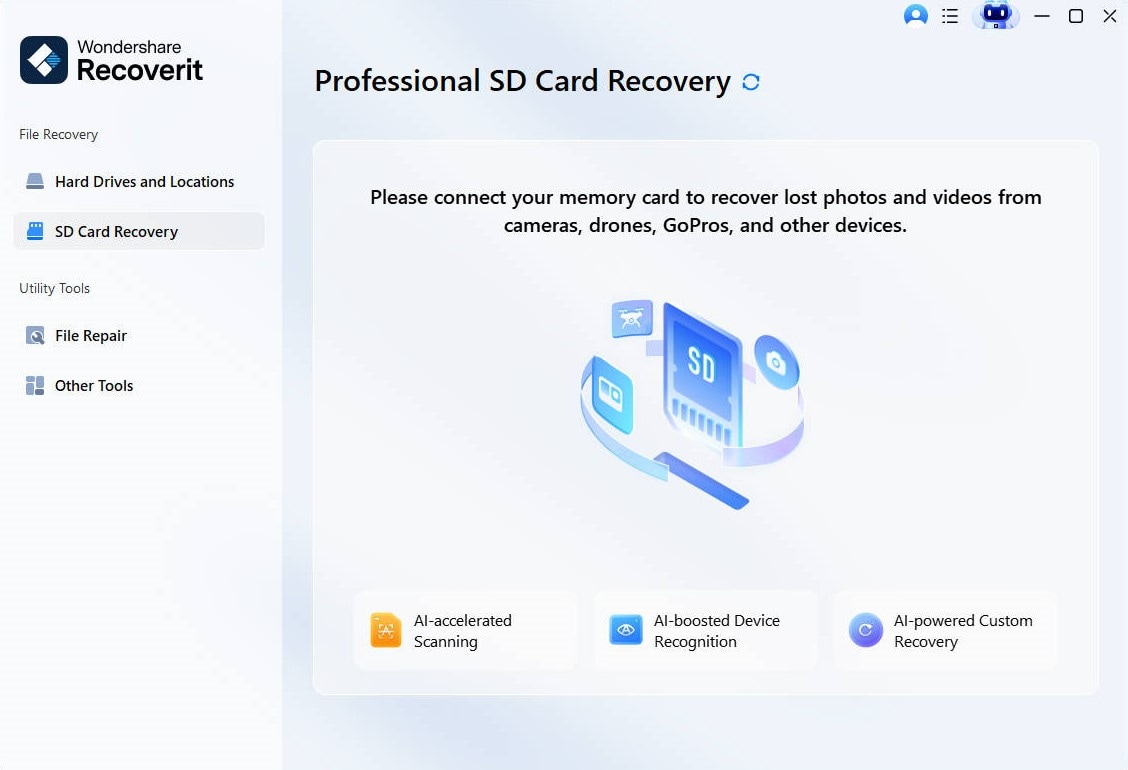
- Нажмите Сканировать чтобы начать сканирование.

- Дождитесь завершения сканирования.

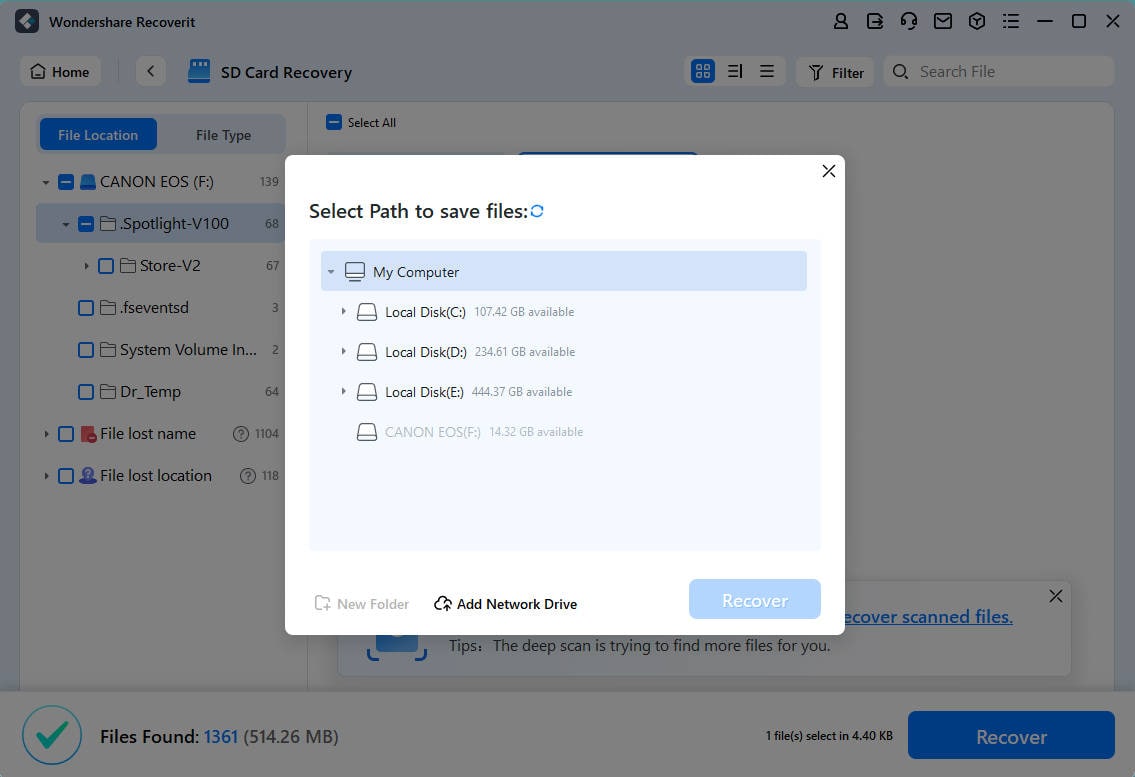
- Просмотрите восстанавливаемые файлы. Выберите файлы, которые хотите восстановить. Нажмите Восстановить и выберите место сохранения (не на той же карте памяти!). Дождитесь завершения восстановления.
Связанное видео >>: Как восстановить потерянные файлы с карты памяти?

Часть 4: Безопасно ли форматировать SD-карту?
Форматирование карты памяти в целом безопасно для самой карты. Современные SD-карты рассчитаны на тысячи циклов форматирования без каких-либо повреждений.
Однако форматирование удалит все данные с вашей карты памяти. Перед форматированием карты памяти всегда делайте резервную копию важных файлов. После форматирования восстановить данные с отформатированного хранилища карты памяти становится сложнее.
Если вам часто нужно форматировать карту памяти, подумайте, нет ли underlying-проблемы. Частая потребность в форматировании может указывать на неисправность карты. Качественные карты памяти при нормальном использовании не должны требовать форматирования более нескольких раз в год.
Часть 5: Советы по восстановлению отформатированной карты памяти
Если вам нужно восстановить данные с отформатированного хранилища карты памяти, следуйте этим советам:
- Действуйте быстро: чем скорее вы попытаетесь восстановить данные с отформатированной карты памяти, тем лучше
- Прекратите использовать карту: не сохраняйте новые файлы на карту, данные с которой нужно восстановить
- Попробуйте несколько инструментов восстановления: различное программное обеспечение может найти разные файлы
- Восстанавливайте на другой диск: никогда не сохраняйте восстановленные файлы обратно на ту же карту памяти
- Обратитесь за профессиональной помощью: для очень важных файлов могут помочь службы восстановления данных
- Держите карту сухой и чистой: физические повреждения затрудняют восстановление
- Не форматируйте снова: каждое форматирование усложняет восстановление
- Проверьте резервные копии: возможно, у вас есть копии файлов в облачном хранилище или на других устройствах
Заключение
Обучение как отформатировать карту памяти устройств — это ценный навык для всех, кто использует цифровые камеры, телефоны или другие гаджеты. Независимо от того, выбираете ли вы форматирование карты памяти через Проводник Windows, Дисковую утилиту Mac, DiskPart или специализированные инструменты, процесс обычно быстрый и простой.
Помните, что при форматировании карты памяти все данные удаляются. Всегда сначала делайте резервную копию важных файлов. И если вы случайно отформатировали карту с ценными данными, программа восстановления, например Recoverit, может помочь восстановить данные с отформатированного хранилища карты памяти.
Следуя шагам этого руководства, вы можете безопасно форматировать карты памяти в любое время. Это поддерживает правильную работу карт и обеспечивает оптимальную производительность ваших устройств. Теперь вы точно знаете, как форматировать карты памяти четырьмя различными способами!
Попробуйте Recoverit для восстановления потерянных данных с карты памяти
Безопасность подтверждена. Более 7 302 189 человек скачали его.
FAQ
-
1. Поможет ли форматирование карты памяти, если она повреждена?
Форматирование карты памяти зачастую может устранить проблемы с повреждением. По сути, оно сбрасывает файловую систему, позволяя снова использовать карту. Однако если карта имеет физические повреждения, форматирование не поможет. В таких случаях карту, возможно, придётся заменить. Всегда сначала попробуйте отформатировать карту памяти, прежде чем думать о покупке новой. Это может сэкономить вам время и деньги. -
2. Как часто следует форматировать карту памяти?
Вам не нужно часто форматировать карту памяти. Форматирование следует выполнять только при возникновении проблем или при желании использовать карту на другом устройстве. Частое форматирование может фактически сократить срок службы карты. Лучше всего форматировать только при необходимости. Так вы сможете поддерживать здоровье своей карты памяти. -
3. В чём разница между быстрым и полным форматированием?
Быстрое и полное форматирование служат разным целям. Быстрое форматирование только удаляет каталог файлов, освобождая место для новых данных. Оно выполняется быстрее и используется для обычной очистки. Полное форматирование, напротив, проверяет наличие повреждённых секторов и полностью перезаписывает все данные. Оно более тщательное и применяется для проблемных карт. Используйте быстрое форматирование для регулярного обслуживания и полное — для устранения серьёзных проблем. -
4. Можно ли восстановить фотографии после форматирования карты памяти камеры?
Да, зачастую можно восстановить фотографии после форматирования карты памяти камеры. С помощью программ для восстановления можно сканировать карту на наличие потерянных данных. Важно действовать быстро и избегать сохранения новых фотографий на карту до попытки восстановления. Новые данные могут перезаписать удалённые файлы, что затруднит восстановление. Своевременное использование инструментов восстановления повышает шансы на возврат ваших фотографий.
