
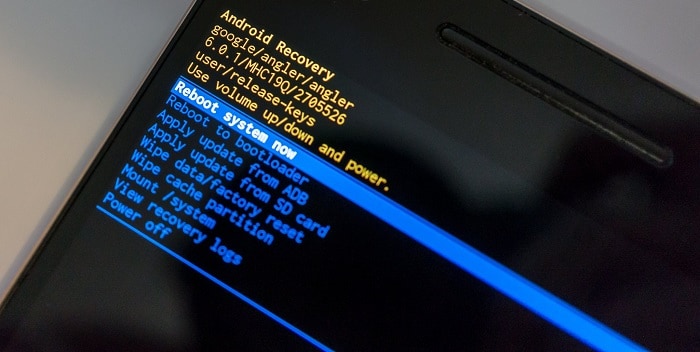


Ваш телефон завис в режиме восстановления? Не волнуйтесь, это случается со многими людьми. Вы не одиноки в этой проблеме. Режим восстановления на Android отображается как странный экран с текстом.
Многие пользователи паникуют, увидев этот экран. Но волноваться не нужно. Это руководство окажется очень полезным
В этой статье вы узнаете, как вывести Android из режима восстановления с помощью простых шагов. Мы подробно разбираем каждый способ исправления, чтобы любой мог следовать инструкции. И самое приятное? Никаких технических специалистов здесь не требуется. Просто следуйте нашим советам.
Если ваш Android завис в режиме восстановления и не реагирует на обычные касания, у нас есть решения. Мы перейдём от простых исправлений к более сложным. В конце концов ваш телефон должен снова работать нормально.
Попробуйте Dr.Fone для восстановления вашего телефона Android
 Проверено безопасностью. 3,591,664 человек скачали его.
В этой статье

Часть 1: Обзор режима восстановления на Android

Режим восстановления на Android служит уникальным вариантом загрузки, работающим независимо от обычной системы Android. Он предназначен для предоставления инструментов диагностики и устранения неполадок—как клиника для вашего устройства.
В режиме восстановления внешний вид телефона заметно меняется. Экран становится чёрным, отображая белый текст, привычный главный экран, приложения и значки отсутствуют. Вместо этого вы увидите простое текстовое меню со списком различных параметров.
Этот режим является настоящим спасением при решении технических проблем, предлагая решения для многих распространённых неполадок. Пользователи довольно часто случайно попадают в режим восстановления — либо ошибочно нажав неправильную комбинацию кнопок, либо из-за программных сбоев. В любом случае важно понимать, как выйти из этого режима.
Часть 2: Основные преимущества: загрузка в режиме восстановления
Загрузка в режим восстановления имеет несколько полезных применений. Хотя никто не хочет там застрять, полезно знать, что этот режим может сделать для вашего телефона.
- Очистите раздел кэша для удаления временных файлов, замедляющих работу телефона
- Установите системные обновления когда обычный метод обновления не работает
- Выполните сброс до заводских настроек когда телефон имеет серьёзные программные проблемы
- Запустите системную диагностику чтобы выяснить, что не так с вашим устройством
- Установите пользовательские прошивки если вы хотите изменить операционную систему вашего телефона
- Исправьте сбои приложений и системные ошибки которые не устраняются обычной перезагрузкой
- Создайте резервную копию и восстановите системные данные перед внесением значительных изменений
Часть 3: Загрузка в режим восстановления Android: пошаговое руководство
Давайте посмотрим, как войти в режим восстановления на Android.
- Полностью выключите устройство, убедившись, что экран погас и все индикаторы отключены. Подождите несколько секунд, чтобы убедиться в полном завершении работы. Затем одновременно нажмите и удерживайте назначенные кнопки—обычно кнопки увеличения громкости и питания для большинства телефонов. На некоторых устройствах могут потребоваться другие комбинации кнопок, поэтому при необходимости обратитесь к руководству вашего телефона. Продолжайте удерживать кнопки до появления экрана восстановления.
- В режиме восстановления сенсорный экран становится неактивным. Для навигации по меню используйте кнопки увеличения и уменьшения громкости для прокрутки. Чтобы выбрать параметр, нажмите кнопку питания — она работает как подтверждение «ОК».

Часть 4: Узнайте, как вывести Android из режима восстановления
To выйти из режима восстановлениявам нужно дать телефону команду на обычный перезапуск. Вот как это сделать:
- Найдите «Reboot system now» в меню. Этот параметр обычно находится в верхней части списка. Используйте кнопки громкости для выбора. Он даёт телефону команду выйти из восстановления и загрузиться в обычном режиме.
- Чтобы выбрать этот параметр, нажмите кнопку питания. В режиме восстановления она работает как «Enter» или «ОК». Просто нажмите её один раз, когда выделен пункт «Reboot system now».

Терпеливо ожидайте перезагрузки телефона. Экран погаснет, а затем отобразится логотип запуска. Вскоре вы увидите обычный экран блокировки или главный экран.
Часть 5: Телефон завис в режиме восстановления? Попробуйте эти способы
Иногда простой выход не работает. Если ваш телефон завис в режиме восстановления Android и не реагирует на команду перезагрузки, попробуйте эти решения.
Способ 1: Принудительная перезагрузка устройства
Если ваш Android в режиме восстановления не реагирует на команды не работает, попробуйте принудительный перезапуск. Это может прервать цикл, когда телефон завис.
Этот метод быстрый. Он помогает сбросить систему. Также помогает вывести телефон из режима восстановления. Попробуйте его перед тем, как рассматривать расширенные шаги по устранению неполадок.
- Нажмите и удерживайте кнопку питания в течение 10–15 секунд. Продолжайте удерживать, даже если сначала ничего не происходит. Отпустите, когда экран погаснет или появится логотип запуска.
- Ожидайте перезагрузки устройства. Это может занять больше времени, чем обычно. Иногда требуется 2–3 попытки.

Способ 2: Проверьте физические кнопки на устройстве
Иногда кнопки могут заклиниться или накопить грязь, что может привести к зависанию телефона в режиме восстановления.
- Нажмите каждую кнопку несколько раз, чтобы разблокировать её. Сосредоточьтесь на кнопках громкости и питания. Очистите края кнопок сжатым воздухом или мягкой щёткой. Грязь может заставить кнопки залипать.
- Проверьте наличие проблем с чехлом. Иногда чехлы для телефонов случайно давят на кнопки. Попробуйте перезагрузить телефон после проверки всех кнопок. Посмотрите, решит ли это проблему.

Способ 3: Извлеките аккумулятор
Для телефонов со съёмными аккумуляторами это хорошо работает при Android завис в режиме восстановления проблемах.
После извлечения аккумулятора подождите несколько секунд перед его установкой обратно, чтобы убедиться в полном отключении устройства. Этот подход особенно эффективен для более старых моделей Android со съёмными аккумуляторами.
- Выключите устройство, если это возможно. Если нет — перейдите к шагу 2. Осторожно снимите заднюю крышку и извлеките аккумулятор. Ничего не форсируйте. Подождите 30 секунд с извлечённым аккумулятором.
- Вставьте аккумулятор обратно и закройте крышку. Включите устройство в обычном режиме, нажав кнопку питания. Телефон должен запуститься без перехода в режим восстановления.

Способ 4: Очистите раздел кэша
Кэш может вызывать проблемы при повреждении. Его очистка может устранить проблему Android телефон завис в режиме восстановления Android без потери данных.
- Выберите «Wipe cache partition» в меню восстановления. Используйте кнопки громкости для поиска. Подтвердите свой выбор при запросе. Обычно это требует нажатия кнопки питания. Дождитесь завершения процесса. Это может занять несколько минут.
- Выберите «Reboot system now» по завершении. Телефон должен перезагрузиться в обычном режиме. Если телефон по-прежнему загружается в режим восстановления, попробуйте другой способ.

Способ 5: Сброс настроек до заводских
Если все другие попытки не увенчались успехом, сброс до заводских настроек может устранить стойкие проблемы. Однако этот шаг удаляет все данные на телефоне, включая приложения, фотографии и настройки. Обязательно создайте резервную копию важной информации перед продолжением, так как это действие нельзя отменить. Используйте его осторожно в качестве крайней меры.
- Выберите Wipe data/factory reset в меню. Внимательно прочитайте предупреждение. Убедитесь, что понимаете, что все данные будут удалены.
- Подтвердите свой выбор при появлении запроса. Обычно путём выбора «Yes» или сдвига кнопки. Дождитесь завершения процесса сброса. Это может занять несколько минут. Выберите «Reboot system now" по завершении. Ваш телефон перезагрузится как новый.

Часть 6: Потеряли данные после сброса до заводских настроек? Используйте инструмент Dr.Fone
После исправления Android завис в режиме восстановления с помощью сброса до заводских настроек ваши данные могут быть утеряны. Dr.Fone поможет восстановить фотографии, сообщения и многое другое.
Dr.Fone — это мощное программное обеспечение для восстановления данных на Android. Оно работает после сброса до заводских настроек, системных сбоев или случайного удаления. Многие пользователи сохранили свои драгоценные фотографии и важные сообщения с помощью этого инструмента.
Этот инструмент восстановления может спасти данные, которые казались утерянными навсегда. Он глубоко сканирует хранилище вашего телефона для поиска файлов, которые не были полностью удалены.
Этот инструмент предлагает несколько ключевых преимуществ:
- Восстанавливает фотографии, видео, контакты, сообщения и журналы вызовов
- Работает после сброса до заводских настроек и системных сбоев
- Простой интерфейс, не требующий технических навыков
- Предварительный просмотр файлов перед восстановлением
- Параметры выборочного восстановления, позволяющие выбрать, что сохранить
- Высокий процент успеха по сравнению с другими инструментами
- Работает с большинством брендов Android, включая Samsung, LG и Google
- Регулярные обновления для поддержки новых версий Android
Вот как это использовать:
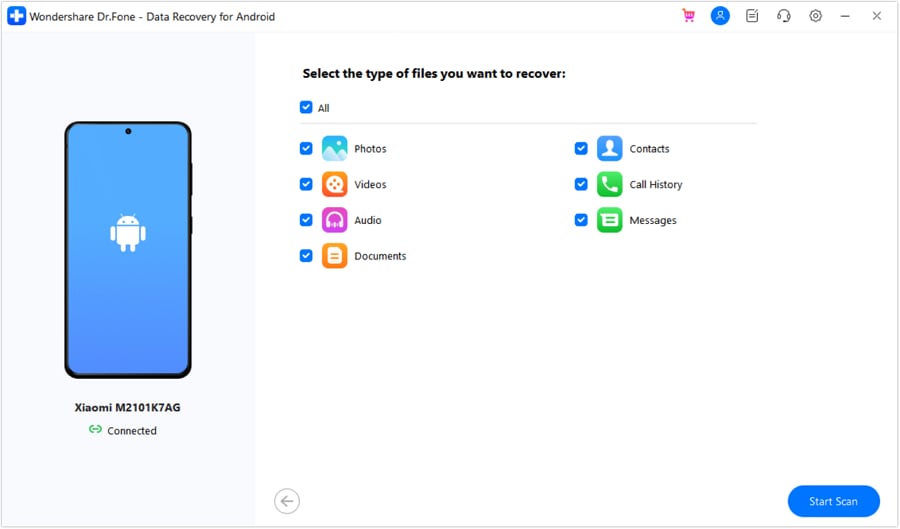
- Загрузите и установите Dr.Fone на свой компьютер с официального сайта. Подключите устройство Android через USB-кабель. Убедитесь, что включена отладка по USB. Выберите Восстановление данных режим в главном меню.
- Выберите типы файлов, которые хотите восстановить (фото, сообщения и т.д.).
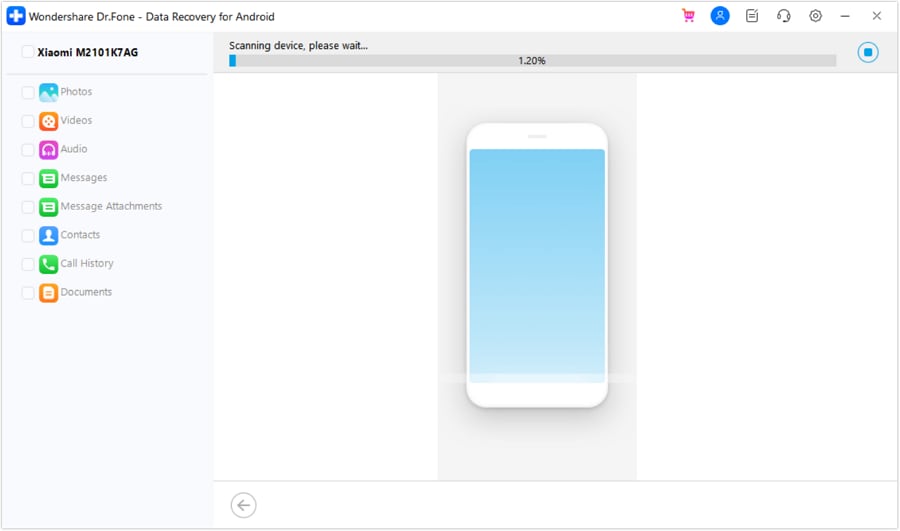
- Запустите сканирование и дождитесь его завершения.
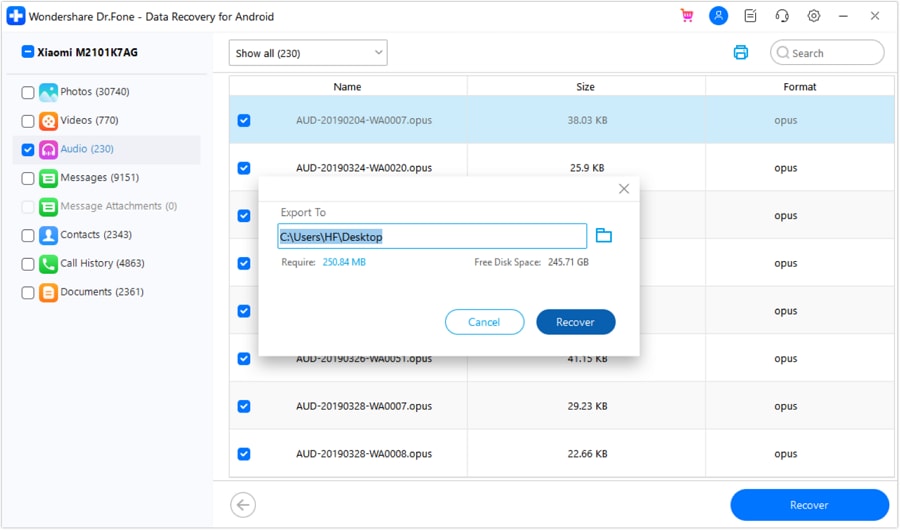
- Просмотрите и выберите файлы, которые хотите восстановить. Нажмите Восстановить чтобы сохранить файлы на компьютер.

Заключение
Вывод вашего Android из режима восстановления зачастую проще, чем кажется. В большинстве случаев стандартная перезагрузка решает проблему. Если это не помогает, попробуйте другие методы по порядку.
Всегда начинайте с наименее рискованных исправлений. Попробуйте принудительную перезагрузку и проверку кнопок перед очисткой кэша. Оставьте сброс до заводских настроек в качестве последнего варианта. Так вы защитите свои данные и фотографии.
Сохраняйте спокойствие при работе с телефон завис в режиме восстановления проблемами. Паника приводит к ошибкам. Тщательно следуйте каждому шагу. Уделяйте достаточно времени каждому решению, прежде чем переходить к следующему.
Если ваш Android завис в режиме восстановления после того, как попробовали все исправления, свяжитесь с производителем телефона. Некоторые проблемы требуют помощи специалиста. Возможно, имеется аппаратная неисправность, которая требует профессионального ремонта.
Часто задаваемые вопросы
1. Почему мой телефон постоянно загружается в режиме восстановления?
Телефон может неоднократно загружаться в режим восстановления по нескольким причинам. Застрявшие физические кнопки — распространённая причина. Когда кнопки громкости застревают, они дают телефону команду загружаться именно таким образом. Иногда повреждённые системные файлы вызывают этот цикл загрузки. Система пытается восстановить себя, но зависает. В редких случаях вредоносное ПО вызывает такое поведение, изменяя настройки загрузки. Если телефон продолжает входить в режим восстановления после всех исправлений, проверьте наличие аппаратных повреждений. Попадание воды или падения могут вызвать эту проблему. Рассмотрите возможность обращения в ремонтную мастерскую, если проблема не исчезает после всех программных исправлений.2. Потеряю ли я данные при исправлении Android, застрявшего в режиме восстановления?
Большинство методов выхода из режима восстановления не стирают данные. Принудительная перезагрузка и проверка кнопок абсолютно безопасны. Очистка раздела кэша удаляет только временные файлы, но не фотографии и сообщения. Однако сброс до заводских настроек удалит всё с вашего телефона. Это включает приложения, фотографии, сообщения и настройки. Всегда сначала пробуйте более щадящие методы. Если всё же необходимо выполнить сброс, воспользуйтесь инструментами восстановления данных, чтобы вернуть файлы. Не забывайте регулярно создавать резервные копии телефона для предотвращения будущей потери данных. Облачные сервисы, такие как Google Фото, могут автоматически сохранять ваши снимки. Это даст вам спокойствие, если проблемы с восстановлением возникнут снова.3. Могу ли я предотвратить проблемы с зависанием телефона в режиме восстановления в будущем?
Да, вы можете снизить количество проблем с режимом восстановления при правильном уходе за телефоном. Устанавливайте системные обновления по мере их появления. Они исправляют ошибки, вызывающие проблемы с загрузкой. Избегайте установки подозрительных приложений из неизвестных источников. Они могут содержать вредоносное ПО, влияющее на процесс загрузки. Не рутируйте телефон без необходимости. Рутирование может вызвать нестабильность системы. Следите за зарядом аккумулятора и не допускайте его полного разряда. По возможности используйте оригинальные зарядные устройства. Защищайте телефон от воды и экстремальных температур. Они могут повредить внутренние компоненты.
