


SD-карты небольшие, но хранят важные данные. Люди используют их в телефонах, камерах, дронах и ноутбуках. Со временем эти карты могут замедляться или выдавать ошибки. Файлы могут не открываться. Устройства могут перестать считывать карту. В таких случаях форматирование становится необходимым.
Многие пользователи ищут, как отформатировать SD-карту с помощью встроенного форматировщика SD-карт памяти потому что хотят безопасный и простой способ. Windows уже предоставляет инструменты, которые справятся с этой задачей без дополнительного программного обеспечения. Форматирование SD-карты удаляет старые данные и обновляет файловую систему. Это помогает исправить ошибки и улучшить производительность. Windows предлагает несколько встроенных вариантов для выполнения этой задачи. Вы можете использовать Проводник, Управление дисками, Командную строку, Параметры или официальную утилиту.
В этом руководстве вы узнаете, как отформатировать SD-карту с помощью встроенного форматировщика SD-карт памяти, используя различные методы. Вы также узнаете, как восстановить потерянные данные с случайно отформатированной SD-карты, если что-то пойдёт не так.
Содержание
Как отформатировать SD-карту с помощью встроенного форматировщика SD-карт памяти Windows
Windows предоставляет несколько встроенных инструментов. В большинстве случаев стороннее программное обеспечение не требуется. Ниже представлены пять методов. Каждый из них чётко и доступно объясняет, как отформатировать SD-карту с помощью встроенного форматировщика SD-карт памяти.
Метод 1: Использование утилиты форматирования SD-карт (правый клик → Форматировать)
Некоторые системы Windows включают официальную утилиту форматирования SD-карт памяти. Этот инструмент разработан в соответствии со стандартами SD Association, что означает соблюдение надлежащих технических требований для SD- и microSD-карт. Он создан специально для работы с SD-накопителями, а не с обычными дисками.
Утилита обеспечивает правильное выравнивание, структуру разделов и настройку файловой системы. Это может улучшить совместимость с камерами, телефонами и другими устройствами, использующими SD-карты. Это надёжный выбор, когда требуется форматирование в соответствии с отраслевыми стандартами.
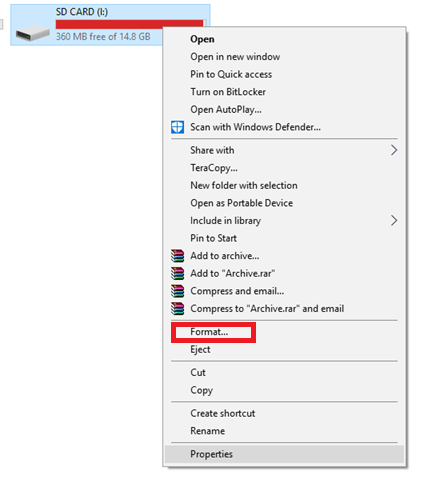
- Вставьте SD-карту в компьютер. Откройте «Этот компьютер». Щёлкните правой кнопкой мыши на диске SD-карты. Выберите «Форматировать» в меню.
- Выберите файловую систему. Оставьте размер единицы размещения по умолчанию. Установите флажок «Быстрое форматирование». Нажмите «Начать» и подтвердите.
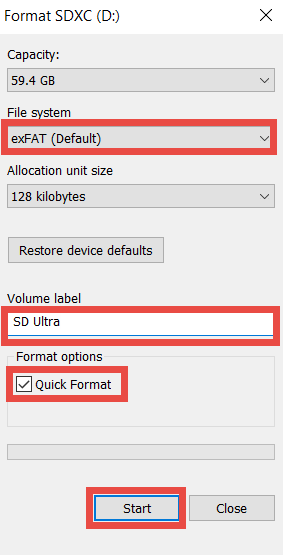
Это объясняет, как использовать Проводник Windows для форматирования SD-карты самым простым способом.
Метод 2: Использование инструмента «Управление дисками»
Управление дисками — более продвинутый инструмент Windows. Он полезен, когда SD-карта не отображается в Проводнике, но всё ещё обнаруживается системой в фоновом режиме. В таких случаях карта может не иметь правильной буквы диска или иметь незначительные проблемы с разделами. Управление дисками помогает определить точный статус устройства хранения.
Этот инструмент также позволяет создавать, удалять или изменять разделы. Если SD-карта отображается как нераспределённое пространство, вы можете создать новый простой том и затем правильно отформатировать его. Он даёт больший контроль над структурой хранилища, что делает его полезным для исправления более глубоких проблем с форматированием.
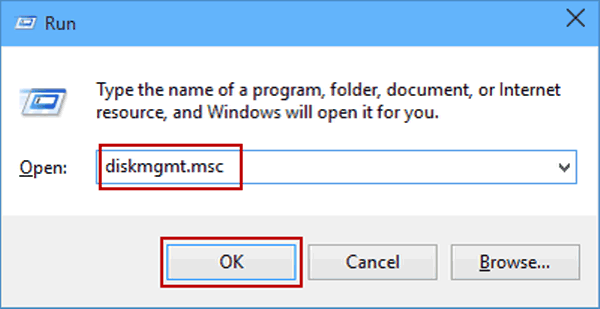
- Нажмите Windows + R. Введите diskmgmt.msc и нажмите Enter. Найдите вашу SD-карту в списке.
- Щёлкните правой кнопкой мыши на разделе SD-карты. Выберите «Форматировать». Выберите файловую систему и нажмите ОК.
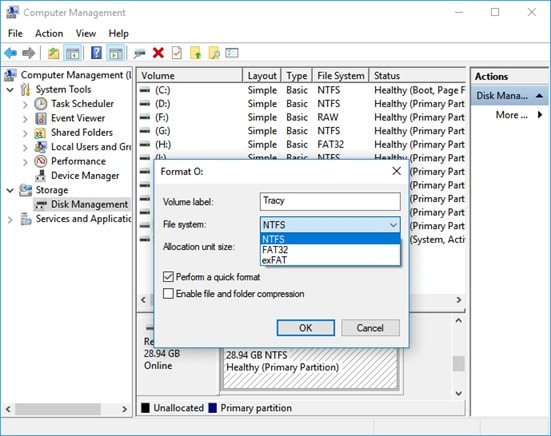
Вот как использовать управление дисками для безопасного форматирования SD-карты.
Метод 3: Использование командной строки (Diskpart)
Diskpart — это утилита командной строки, встроенная в Windows. Она обычно используется, когда другие методы форматирования не работают или когда у SD-карты более глубокие проблемы. Поскольку она использует прямые команды, она даёт больший контроль над устройством хранения. В то же время она требует внимательности, так как выбор неправильного диска может привести к потере данных.
Этот метод удаляет существующие разделы и полностью очищает структуру хранилища. После очистки карты вы можете создать новый основной раздел и отформатировать его с нуля. Он эффективен для исправления устойчивых ошибок, но каждую команду необходимо вводить внимательно.
- Нажмите Windows + X. Выберите «Командная строка (администратор)». Введите diskpart и нажмите Enter. Введите list disk и нажмите Enter. Определите номер вашей SD-карты. Введите select disk X и нажмите Enter.
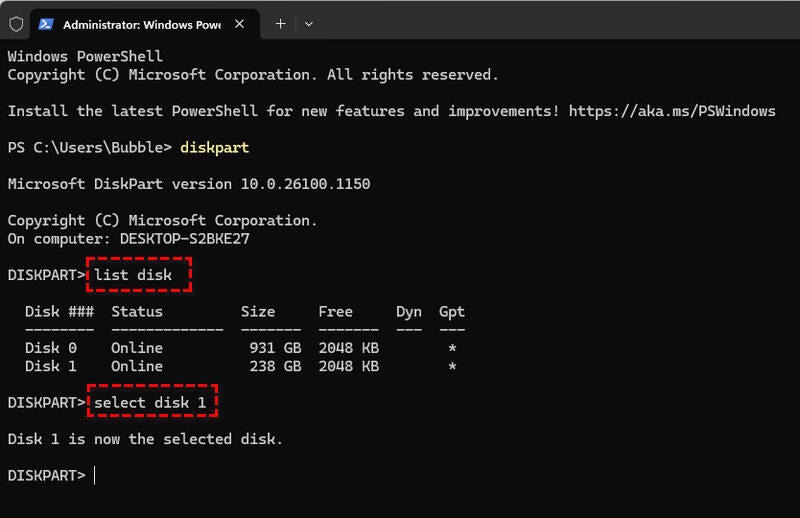
- Введите clean и нажмите Enter. Введите create partition primary и нажмите Enter. Введите format fs=ntfs quick и нажмите Enter. Введите exit.
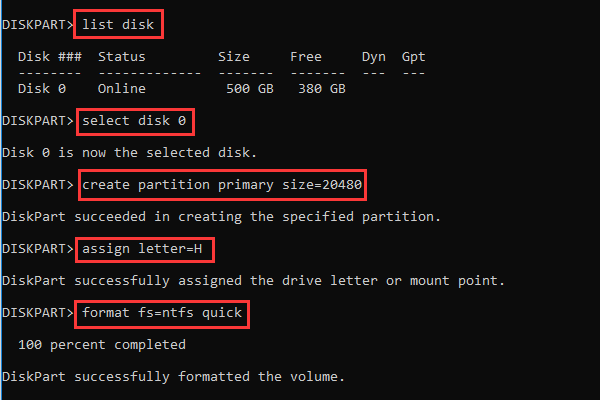
Это объясняет, как использовать diskpart для правильного форматирования SD-карты.
Метод 4: Использование приложения «Параметры Windows»
Параметры Windows также включают основные функции управления хранилищем. Они удобны для начинающих, которым неудобно использовать продвинутые инструменты, такие как Управление дисками или Командная строка. Интерфейс прост и понятен.
В разделе «Хранилище» вы можете просматривать подключённые диски и получать доступ к параметрам форматирования. Вам не нужно открывать сложные системные панели. Всё доступно в стандартном интерфейсе «Параметров», что делает процесс более удобным для новых пользователей.
- Откройте «Параметры». Нажмите «Система». Выберите «Хранилище». Нажмите «Дополнительные параметры хранилища». Выберите «Диски и тома».
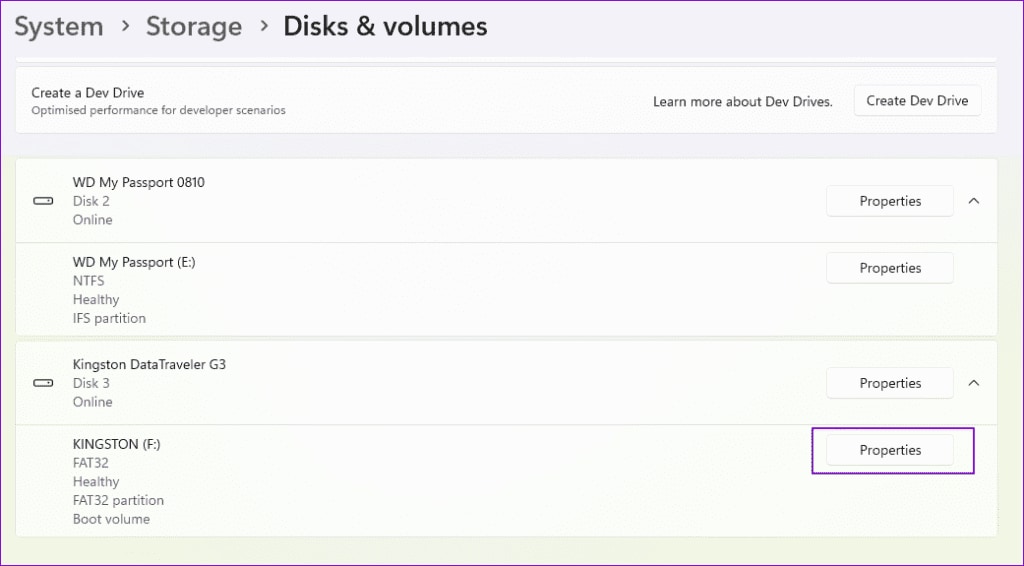
- Выберите вашу SD-карту. Нажмите «Форматировать». Выберите файловую систему и подтвердите.
Это ещё один способ выполнить форматирование SD-карты с помощью встроенного форматировщика SD-карт памяти без сторонних программ.
Потеряли данные при форматировании SD-карты? Легко восстановите потерянные данные с помощью Recoverit
Форматирование удаляет данные. Иногда пользователи выбирают неправильный диск. Иногда они забывают сделать резервную копию файлов. Это может вызвать панику. Если вам нужно знать, как восстановить потерянные данные с случайно отформатированной SD-карты, программы для восстановления данных могут помочь.
Recoverit — профессиональный инструмент для восстановления данных. Он поддерживает SD-карты, жёсткие диски, USB-накопители и многое другое. Он выполняет глубокое сканирование для поиска удалённых файлов. Даже после форматирования данные могут существовать до тех пор, пока не будут перезаписаны. Вот почему важно действовать быстро.
Recoverit поддерживает фотографии, видео, документы и многие другие форматы. Он работает как с быстрым, так и с полным форматированием. Он подходит для начинающих, поскольку имеет понятный интерфейс.
Почему стоит использовать Recoverit?
- Поддержка восстановления отформатированных SD-карт Recoverit может восстанавливать файлы даже после быстрого или случайного форматирования. Он глубоко сканирует SD-карту для поиска скрытых следов файлов, невидимых для системы.
- Технология глубокого сканирования Программа выполняет сканирование устройства хранения на уровне секторов. Она проверяет каждую часть SD-карты для поиска утерянных фотографий, видео и документов.
- Восстановление более 1000 типов файлов Поддерживает распространённые форматы, такие как JPG, MP4, DOCX и PDF. Также обрабатывает профессиональные типы файлов из камер и инструментов редактирования.
- Предварительный просмотр перед восстановлением Вы можете просматривать фотографии, документы и некоторые видео перед их восстановлением. Это помогает выбрать только те файлы, которые вам действительно нужны.
- Работает на Windows и Mac Recoverit поддерживает обе основные операционные системы. Вы можете использовать его на домашнем ПК, офисном компьютере или MacBook.
- Высокий процент успешного восстановления Программа создана с использованием передовых алгоритмов восстановления. Она увеличивает шансы на восстановление данных даже с повреждённых или отформатированных SD-карт.
3 простых шага восстановления

Шаг 1: Скачайте и установите Recoverit. Подключите вашу SD-карту. Откройте программу.
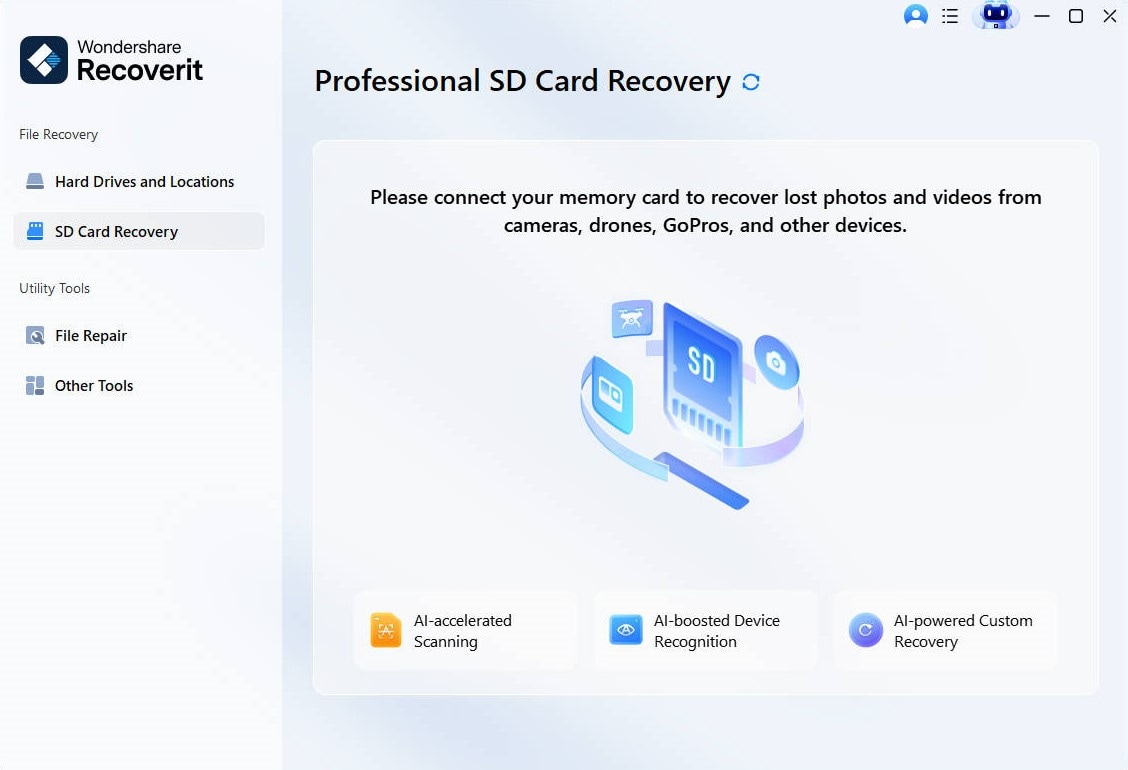
Шаг 2: Выберите расположение SD-карты. Нажмите «Начать сканирование».

Шаг 3: Дождитесь завершения сканирования. Просмотрите найденные файлы.

Шаг 4: Выберите нужные файлы. Нажмите «Восстановить». Сохраните их на другой диск.
Вот как восстановить потерянные данные с случайно отформатированной SD-карты с помощью Recoverit.

Полезные привычки перед нажатием кнопки «Форматировать»
Форматирование — это просто. Но ошибки могут привести к безвозвратной потере. Прежде чем приступить к форматированию SD-карты с помощью встроенного форматировщика SD-карт памяти, следуйте этим полезным привычкам.
- Резервное копирование важных файлов Всегда копируйте фотографии, видео и документы на другое устройство перед началом. Вы можете сохранить их на компьютере, внешнем диске или в облачном хранилище, чтобы предотвратить безвозвратную потерю.
- Проверьте правильность диска Внимательно подтвердите букву диска SD-карты. Многие пользователи случайно форматируют не тот диск, потому что не проверяют название и размер хранилища повторно.
- Выберите правильную файловую систему Выбирайте файловую систему исходя из размера карты и требований устройства. FAT32 хорошо подходит для карт меньшего размера, тогда как exFAT лучше подходит для большого объёма хранилища и высококачественных видеофайлов.
- Не прерывайте процессНе извлекайте SD-карту и не выключайте компьютер во время форматирования. Прерывание процесса может повредить карту и сделать её нечитаемой.
- Сначала выполните проверку на ошибкиЗапустите встроенный инструмент проверки ошибок перед форматированием. Иногда Windows может исправить незначительные проблемы без полного форматирования.
- Снимите защиту от записиПроверьте физический переключатель блокировки на адаптере SD-карты. Если он заблокирован, Windows не разрешит форматирование.
- Используйте безопасное извлечениеПосле форматирования щёлкните правой кнопкой мыши и выберите «Извлечь» перед удалением карты. Это снижает риск повреждения файловой системы.
Заключение
Форматирование SD-карты — несложная задача. Windows предоставляет множество встроенных инструментов. Вы можете использовать Проводник, Управление дисками, Diskpart, Параметры или официальную утилиту. Каждый метод помогает выполнить форматирование SD-карты с помощью встроенного средства форматирования карт памяти в зависимости от вашей ситуации.
Тем не менее всегда создавайте резервную копию данных перед форматированием. Если вы забыли это сделать и потеряли файлы — не паникуйте. Инструменты восстановления, такие как Recoverit, помогают безопасно и эффективно восстановить потерянные данные с случайно отформатированной SD-карты. Действуйте осторожно и выбирайте метод, который подходит именно вам.
Часто задаваемые вопросы
-
1. Удаляет ли форматирование все данные безвозвратно?
Не всегда. Быстрое форматирование удаляет таблицу файлов, то есть система больше не отображает ваши файлы. Однако фактические данные могут оставаться на карте до тех пор, пока их не заменят новые данные. Полное форматирование выполняет более глубокую очистку и проверку на наличие плохих секторов. Оно удаляет больше следов, что затрудняет восстановление. -
2. Какую файловую систему выбрать для SD-карты?
Выбор зависит от размера карты и способа её использования. FAT32 подходит для SD-карт объёмом до 32 ГБ и совместима с большинством устройств. exFAT лучше подходит для карт большего объёма и хранения крупных файлов, например длинных видеозаписей. Она поддерживает файлы размером более 4 ГБ, с которыми FAT32 не справляется. -
3. Можно ли восстановить данные после полного форматирования?
Восстановление после полного форматирования представляет большую сложность, поскольку в процессе стирается больше данных. Тем не менее в некоторых случаях части исходных данных могут сохраниться, если они не были перезаписаны. Профессиональные инструменты восстановления могут сканировать карту и пытаться воссоздать утраченные файлы, однако успех не гарантирован.
