



Электронные письма являются важной частью личного и профессионального общения, поскольку в них хранятся важные заметки и вложения. Именно поэтому их случайное удаление может привести к потере всех существенных данных, хранящихся в них. Тем не менее у нас есть решение для восстановления удалённых писем в Telstra Webmail, почтовом клиенте, широко распространённом среди корпоративных специалистов.
Данный почтовый сервис предоставляет пользователям возможность эффективно управлять своими письмами и контролировать их. Благодаря встроенным функциям этого сервиса пользователи могут легко восстанавливать свои письма без необходимости использования каких-либо дополнительных инструментов. В этой статье подробно рассматриваются причины, по которым может потребоваться получить почту из Telstra Webmail, а также предлагаются эффективные решения.
Попробуйте Recoverit для восстановления данных Telstra Webmail
 Проверено на безопасность. 3,591,664 человек скачали его.
В этой статье

Часть 1. Почему необходимо восстанавливать удалённые письма из Telstra Webmail?
Telstra Webmail — это почтовый сервис, созданный для работы на нескольких платформах и предлагающий до 10 ГБ хранилища. Ознакомьтесь со следующими пунктами и узнайте, почему может потребоваться восстановить утерянные письма при использовании Telstra Webmail:
- Деловая необходимость: Восстановление удалённых писем с помощью этой платформы помогает поддерживать бесперебойную коммуникацию и предотвращает сбои в рабочем процессе.
- Проблема синхронизации писем: Иногда письма могут не синхронизироваться с вашими устройствами, что приводит к их пропаже или повреждению. Именно в таких случаях на помощь приходит функция восстановления почты Telstra Webmail.
- Управление хранилищем: Пользователи могут случайно удалить важные письма при их сортировке для освобождения места. В таком случае потребуется восстановить письма при использовании Telstra.
- Угрозы кибербезопасности: Если ваша система будет взломана или к ней получит доступ посторонний, вы можете потерять важные письма и вам потребуется надёжный инструмент для их восстановления.
Часть 2. Восстановление удалённых писем из Telstra Webmail вручную: просто и понятно
Telstra Webmail хранит все удалённые письма в корзине в течение определённого периода, и их можно восстановить без каких-либо затруднений. Вы можете восстановить удалённые письма, войдя в Telstra Mail, и вручную восстановить их на своём устройстве. Это простое пошаговое руководство поможет вам понять, как использовать Telstra для восстановления важных писем:
Шаг 1. Запустите устройство и подключитесь к Интернету, затем откройте в браузере веб-почту Telstra BigPoint. После этого войдите в свою учётную запись электронной почты, введя пароль.
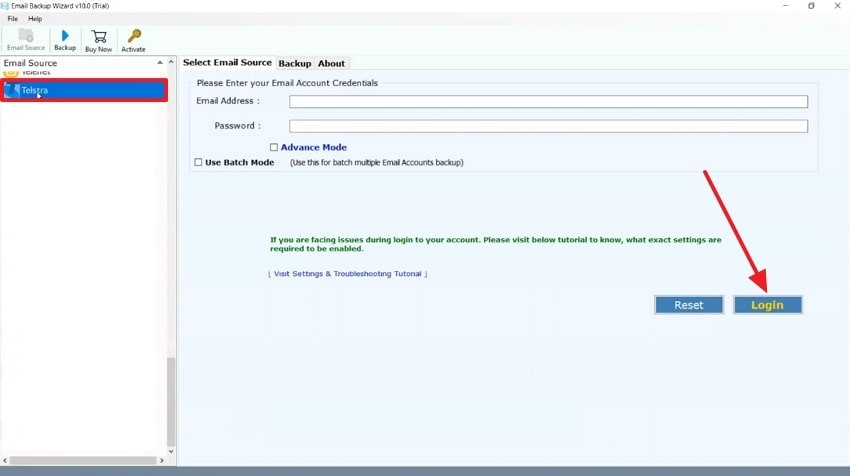
Шаг 2. После открытия найдите папку «Корзина» на левой панели и найдите нужные удалённые письма. Когда они будут найдены, выделите их и нажмите кнопку «Восстановить», чтобы вручную восстановить удалённые письма.
Часть 3. Более эффективный способ восстановления удалённых писем Telstra Webmail
Если вы сохранили письма на компьютере после их получения из Telstra Webmail и впоследствии потеряли их, воспользуйтесь Wondershare Recoverit. Это программное обеспечение является лидером среди инструментов для восстановления данных с показателем успешного восстановления более 99,5%. Вы можете использовать его расширенный алгоритм глубокого сканирования для поиска более 1000 форматов файлов с более чем 2000 устройств хранения на Mac, Windows и других платформах.
Кроме того, оно поддерживает восстановление данных из корзины, жёстких дисков, флеш-накопителей и других устройств и может восстанавливать их в оптимальном состоянии. Вам не нужно беспокоиться о содержимом, поскольку программа предлагает функцию предварительного просмотра, позволяющую ознакомиться со всем письмом целиком. Таким образом, если вы потеряли письма Telstra Webmail, вы можете воспользоваться этим универсальным программным обеспечением для восстановления и спасти свои письма.
Основные возможности Wondershare Recoverit
- Система сортировки: Чтобы упростить поиск нужных утерянных писем, вы можете изменить параметры фильтра Recoverit. Это позволяет сузить область поиска, задав фильтры по статусу, типу, размеру файла и тегу.
- Процесс глубокого сканирования: Глубокое сканирование этого надёжного программного обеспечения для восстановления данных охватывает различные диски. Вы можете сканировать нужный внешний диск, внутренний диск и другие носители для восстановления всех удалённых писем.
- Расширенное восстановление данных: Это программное обеспечение для восстановления электронной почты способно выполнять комплексное восстановление файлов. Оно может легко определить первопричину утери писем и найти удалённые данные внутри компьютера.
Пошаговое руководство по восстановлению удалённых писем с помощью Recoverit
Следующие шаги помогут вам восстановления удалённых писем с помощью рассматриваемого программного обеспечения для восстановления данных:
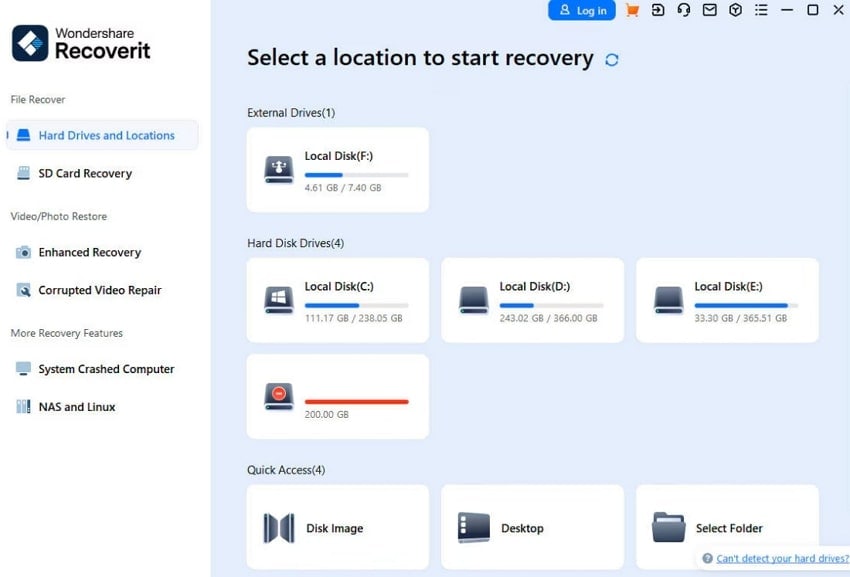
Шаг 1. Установите Wondershare Recoverit и выберите расположение
Загрузите и установите программу для восстановления данных на компьютер, затем запустите её для отображения главного интерфейса. Здесь перейдите на вкладку «Жёсткие диски и расположения» слева и нажмите на любой из дисков, чтобы начать.
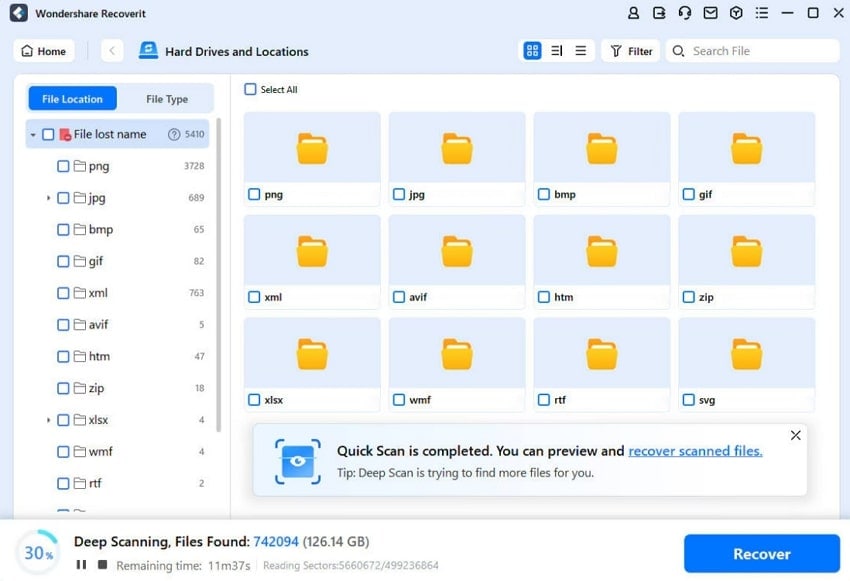
Шаг 2. Включите глубокое сканирование и найдите нужные письма
После этого запустится процесс глубокого сканирования, в ходе которого утерянные файлы будут отображены в разделе «Имя утерянного файла». Вы можете ускорить сканирование, введя имя письма в строке поиска «Поиск файла» в правом верхнем углу.
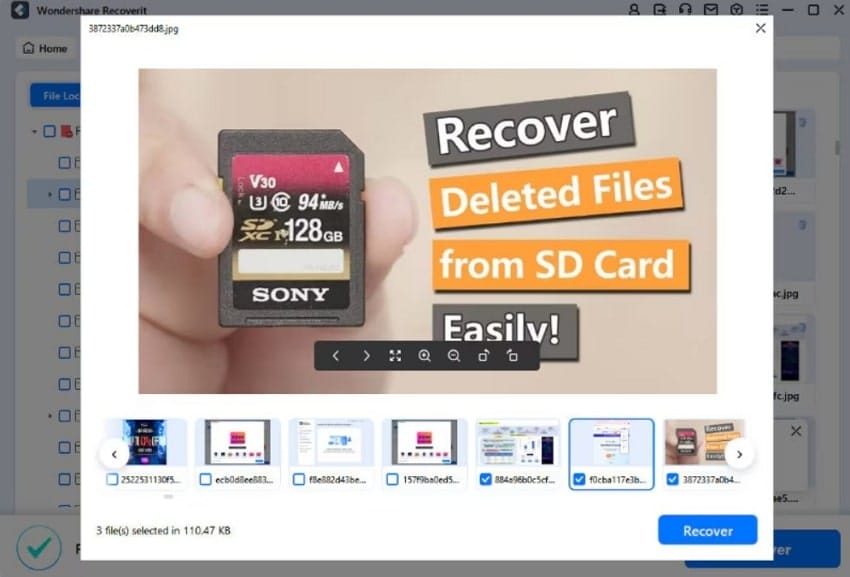
Шаг 3. Восстановите письма после предварительного просмотра
После завершения сканирования выберите из списка восстанавливаемые письма для их предварительного просмотра. Затем выберите те, которые хотите восстановить, и нажмите кнопку «Восстановить» в окне «Предварительный просмотр», чтобы снова сохранить их на компьютере.
Бонусная часть. Восстановление удалённых писем из других почтовых сервисов
Восстановление удалённых файлов с помощью программного обеспечения — это одно, но один из наиболее простых способов восстановления удалённых писем — использование почтовых сервисов. В этих сервисах есть временные папки, такие как корзина или удалённые элементы, где можно восстановить удалённые письма до истечения 30 дней. Ниже мы собрали лучшие почтовые сервисы с инструкциями по восстановлению удалённых писем на этих платформах:
1. Outlook
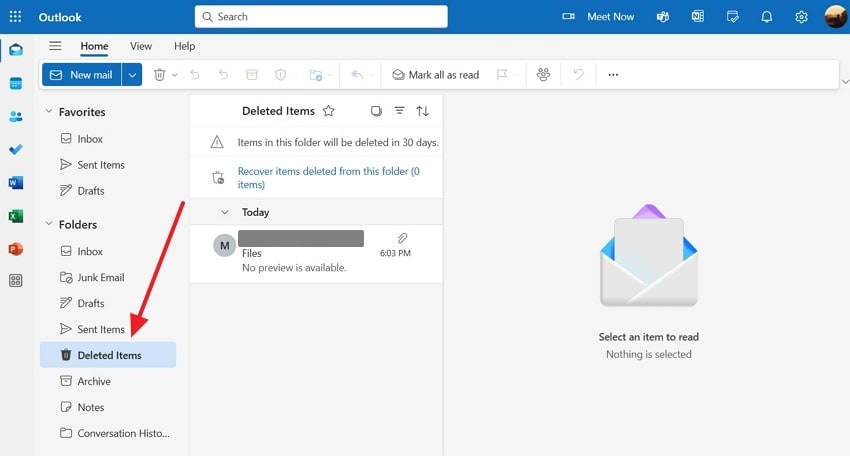
Шаг 1. Войдите в свою учётную запись Outlook и перейдите на левую панель для доступа к параметру «Удалённые элементы». Это отобразит все удалённые письма в расширенной панели справа.
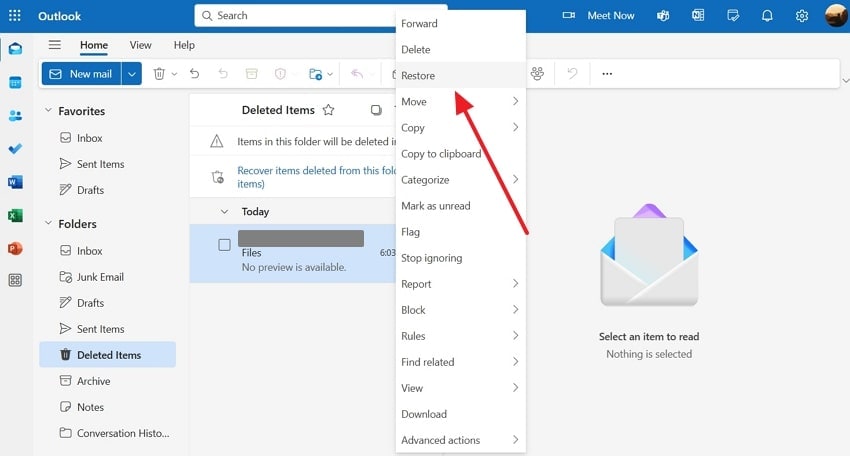
Шаг 2. Выделите нужное письмо, щёлкните по нему правой кнопкой мыши и в раскрывающемся меню нажмите «Восстановить».
2. Gmail
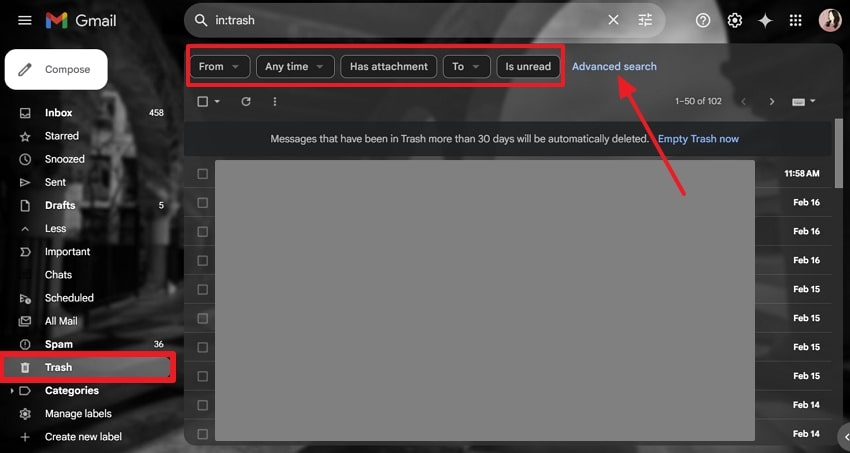
Шаг 1. Откройте учётную запись Gmail в браузере и на главной странице перейдите на вкладку «Корзина». Здесь найдите удалённые письма, выбрав один из вариантов сортировки выше или нажав параметр «Расширенный поиск».
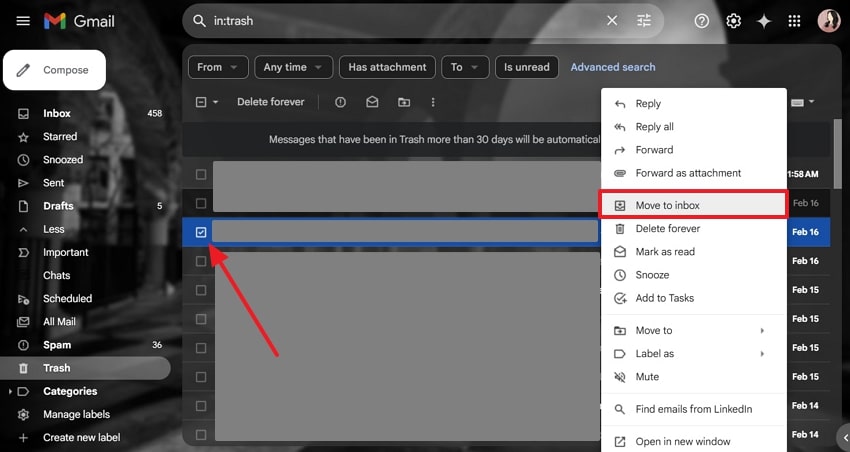
Шаг 2. Найдя нужное письмо, щёлкните по нему правой кнопкой мыши и выберите в раскрывающемся меню параметр «Переместить во входящие», чтобы восстановить его.
Заключение
В заключение мы рассмотрели различные методы восстановления удалённых писем с пошаговыми инструкциями. Кроме того, один из способов вручную восстановить утерянные письма — использование Telstra Webmail. Вы также можете восстанавливать письма из различных почтовых сервисов, обращаясь к их папкам «Корзина» или «Удалённые элементы».
Помимо этого, данные сервисы имеют различные ограничения: например, они могут хранить письма лишь в течение определённого времени, после чего удаляют их безвозвратно. В таком случае обратитесь к Wondershare Recoverit, который использует функцию глубокого сканирования и извлекает даже безвозвратно удалённые письма с нескольких устройств хранения.
Часто задаваемые вопросы
1. Можно ли восстановить безвозвратно удалённые письма из Telstra Webmail?
После окончательного удаления писем из папки «Корзина» восстановить их не представляется возможным. Однако вы можете воспользоваться Recoverit для извлечения любых утерянных писем, сохранённых на вашем компьютере, с показателем успешного восстановления 99,5%.2. Что делать, если удалённые письма отсутствуют в папке «Корзина»?
Пользователи могут проверить папки «Спам» или «Архив» в своих почтовых сервисах, так как письма могут быть автоматически перемещены в эти папки.3. Предлагает ли Telstra Webmail функции резервного копирования писем?
Telstra Webmail обеспечивает автоматическое резервное копирование удалённых писем и других папок, таких как входящие и прочие. Вы можете выбрать отдельную папку для резервного копирования важных сообщений и писем на вашем компьютере.
