У вас есть защищённый ZIP-файл, который невозможно открыть? Ищете быстрый способ извлечь ZIP-файл с паролем без хлопот? Эта статья для вас. Именно поэтому здесь мы собрали самые эффективные и актуальные методы открытия ZIP-файлов с паролем. В этом руководстве вы найдете конкретные и доступные решения по преодолению этой распространенной проблемы, начиная с основных моментов ниже:
В этой статье
Часть 1. Зачем и как защищать ZIP-файл паролем?
Защищать ZIP-файл паролем — обычная практика для обеспечения безопасности и конфиденциальности данных, особенно при их обмене или хранении на ненадежных платформах. Вот несколько распространённых случаев, когда шифрование ZIP-файла становится необходимым:
-
Отправка конфиденциальных документов по электронной почте
-
Резервное копирование важных файлов
-
Совместное использование профессиональных проектов или архивов клиентов
-
Предотвращение несанкционированного доступа
Какие стандарты шифрования применяются к ZIP-файлам с паролем?
ZIP-файлы, защищённые паролем, используют разные стандарты шифрования для обеспечения конфиденциальности данных. Вот самые распространённые:
-
Шифрование ZipCrypto: используется в старых версиях, быстрое, но относительно легко обходится.
-
Шифрование AES (Advanced Encryption Standard) :
-
AES-128 бит: хороший баланс между безопасностью и производительностью.
-
AES-256 бит: используется для максимальной безопасности, считается одним из самых надёжных алгоритмов на рынке.
Эти стандарты интегрированы в такие инструменты, как WinZip или 7-Zip, что делает задачу для неавторизованного пользователя по разблокировке ZIP-файла без пароля.
-
Часть 2.Как открыть зашифрованные ZIP-файлы
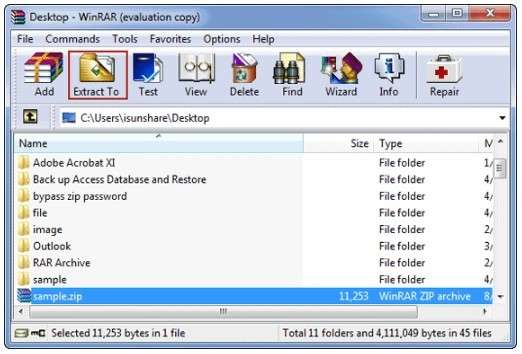
- Если вы пытаетесьизвлечь zip-файл с паролем в WinRAR, программа попросит вас ввести правильный пароль при нажатии на кнопку "Путь и параметры извлечения". Открыть файл получится только после ввода верного пароля, и тогда вы сможете успешно извлечь ZIP-файл.
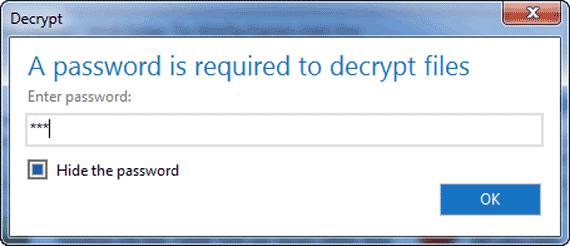
- Если вы пытаетесьоткрыть защищённый ZIP с паролем в WinZip, и после нажатия на кнопку открытия, если файл защищён, программа запросит пароль. Пока правильный пароль не будет введён, вы не сможете открыть, расшифровать или извлечь архив в WinZip.
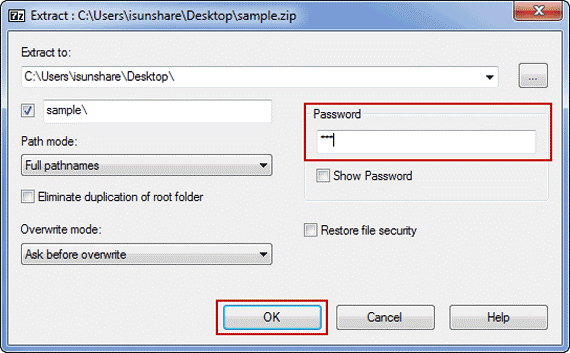
- Если вы пытаетесьизвлечь ZIP с паролем в 7-Zip — просто введите пароль при появлении окна извлечения 7-Zip. После ввода пароля нажмите OK или откройте заархивированный файл, чтобы просмотреть или извлечь содержимое.
Часть 3.Как открыть зашифрованные ZIP-файлы без пароля
Изучите 3 эффективных решения, указанных в этой части, чтобыоткрыть ZIP-файл с паролембез ввода кода или пароля. Посмотрим, как эти методы могут помочь сделать ваши файлы полностью доступными.
Решение 1. Открыть зашифрованный ZIP-файл с помощью CMD
Чтобыизвлечь файл zip с паролем, вам потребуется специальный инструмент, без которого нельзя открыть илираспаковать файл защищённый паролем ZIP. Это инструмент под названием John the Ripper.
Следуйте шагам ниже, чтобыизвлечь ZIP-файл с паролем.
**Примечание: это руководство применяется, если вы извлекаете скачанный файл на рабочий стол.
Шаг 1:Скачайте инструмент John the Ripper. Его можно загрузить по ссылке ниже:
https://www.openwall.com/john/
Шаг 2:Скачанный файл будет в формате zip — его необходимо распаковать.
Шаг 3:После извлечения zip-файла (John the Ripper) вы получите папку.
Шаг 4:Откройте папку, в которой будет директория "Executer".
Шаг 5:Скопируйтезащищённый паролем распакованный ZIP-файлв папку "Executer".
Шаг 6:Теперь откройте командную строку через "Пуск".
Шаг 7:Введите: cd desktop
Введите: cd john180j1w
Введите: cd run
Шаг 8:Введите: zip2john.exe [имя вашего файла, например, "protectedzip.zip"]> hash.txt
**Примечание: в команде не должно быть [].
Шаг 9:Введите: John.exe [имя вашего файла] hash.txt
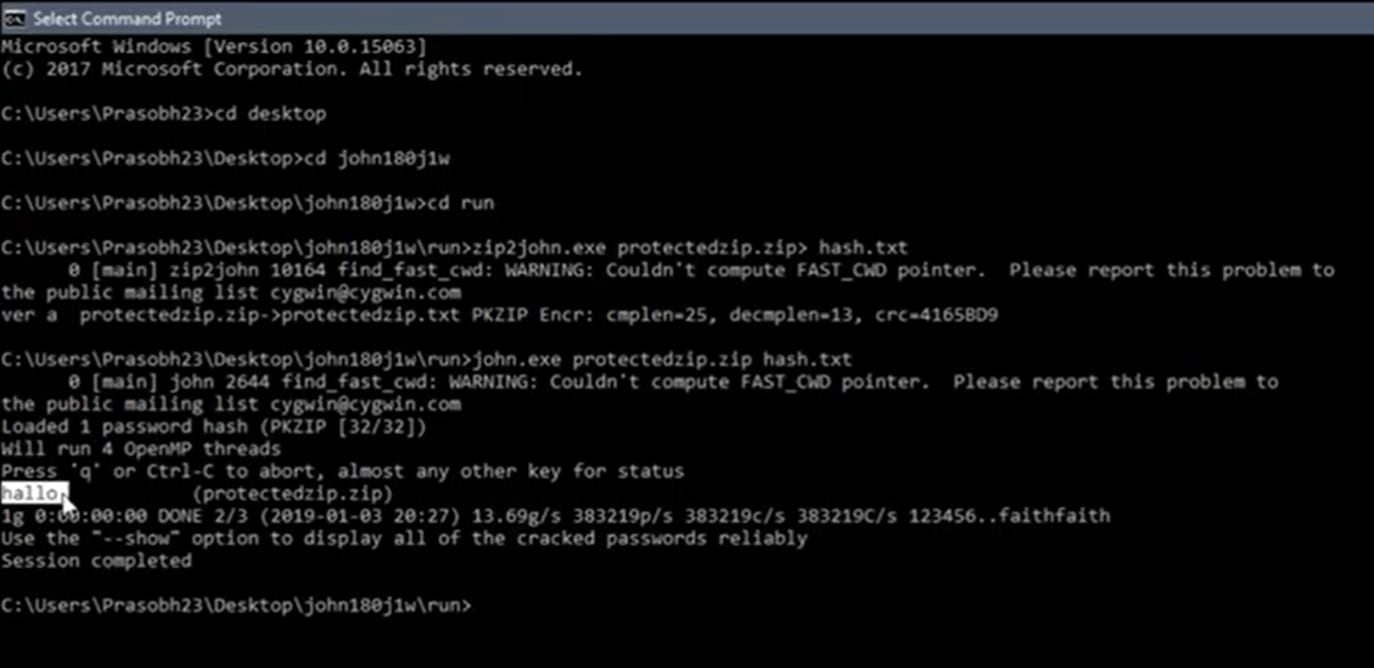
Пароль будет отображён перед именем вашего файла.
Решение 2. Используйте Блокнот для открытия ZIP-файла с паролем
Блокнот — отличный стандартный инструмент, часто используемый для заметок. Он доступен во всех ОС — Linux, Mac и Windows. Если у вас Linux, возможно придётся установить Блокнот отдельно.
Вы будете удивлены, узнав, что этот простой инструмент также может помочь вам открыть зашифрованный ZIP-файл, если вы забыли пароль. Звучит интересно? Давайте разберёмся, как это работает.
Использование Блокнота — один из простейших способов открыть защищённые архивы. Следуйте шагам ниже:
Шаг 1. Если на вашем устройстве (Mac или Linux) нет встроенного Блокнота, установите его вручную.
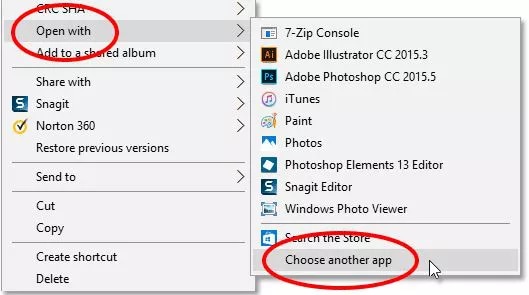
Шаг 2. Щёлкните правой кнопкой мыши по нужному файлу и наведите курсор на "Открыть с помощью". Выберите "Блокнот". Если его нет, выберите "Выбрать другое приложение" и найдите "Блокнот", как показано ниже.
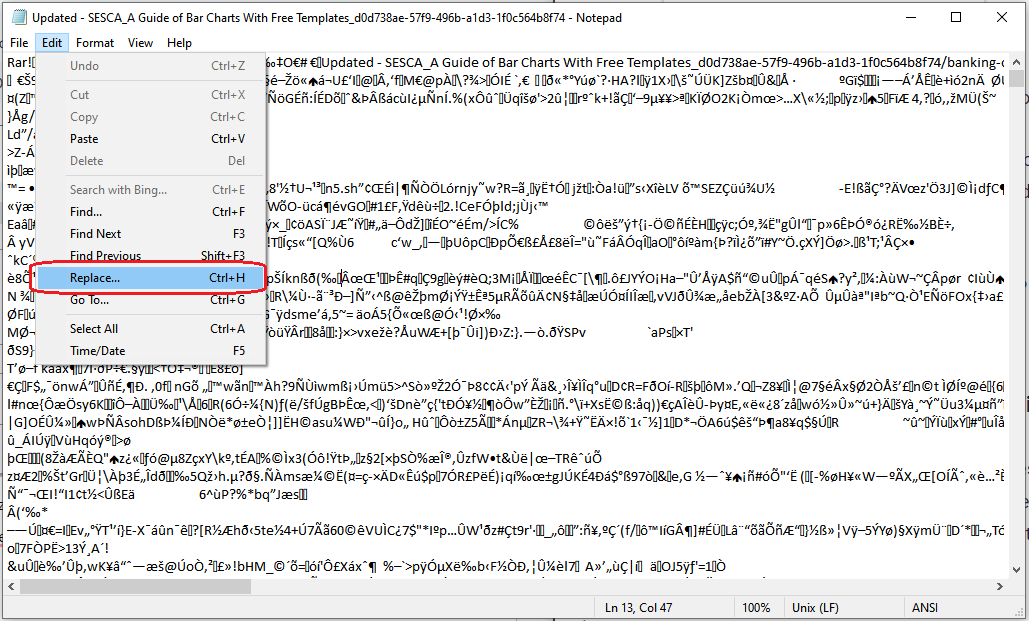
Шаг 3.Когда Блокнот откроется, кликните по "Правка" в верхнем меню, затем по "Заменить".
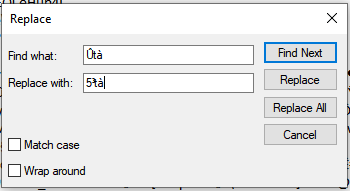
Шаг 4. Найдите "Ûtà" и замените на "5³tà'". Затем нажмите "Заменить всё".
Шаг 5. Теперь закройте Блокнот. После этого откройте защищённый ZIP-файл — теперь вы сможете открыть его без ввода кода или пароля!
Если этот способ вам не подошёл, рассмотрите ещё два метода ниже. Подробнее:
Решение 3. Используйте онлайн-разблокировщик паролей для ZIP-файлов
Существуют онлайн-инструменты для разблокировки зашифрованных ZIP-файлов, если вы не знаете пароль. В этой части мы расскажем о надёжном онлайн-сервисе, который сделает всё за несколько минут.
LostMyPass — отличный инструмент для разблокировки ZIP, PDF и других тип файлов. Давайте рассмотрим пошагово:
Шаг 1. Перейдите на официальный сайт LostMyPass.
Шаг 2. Наведите курсор на "File Types" и выберите нужный архив — в списке есть 7z, RAR и WinZip.
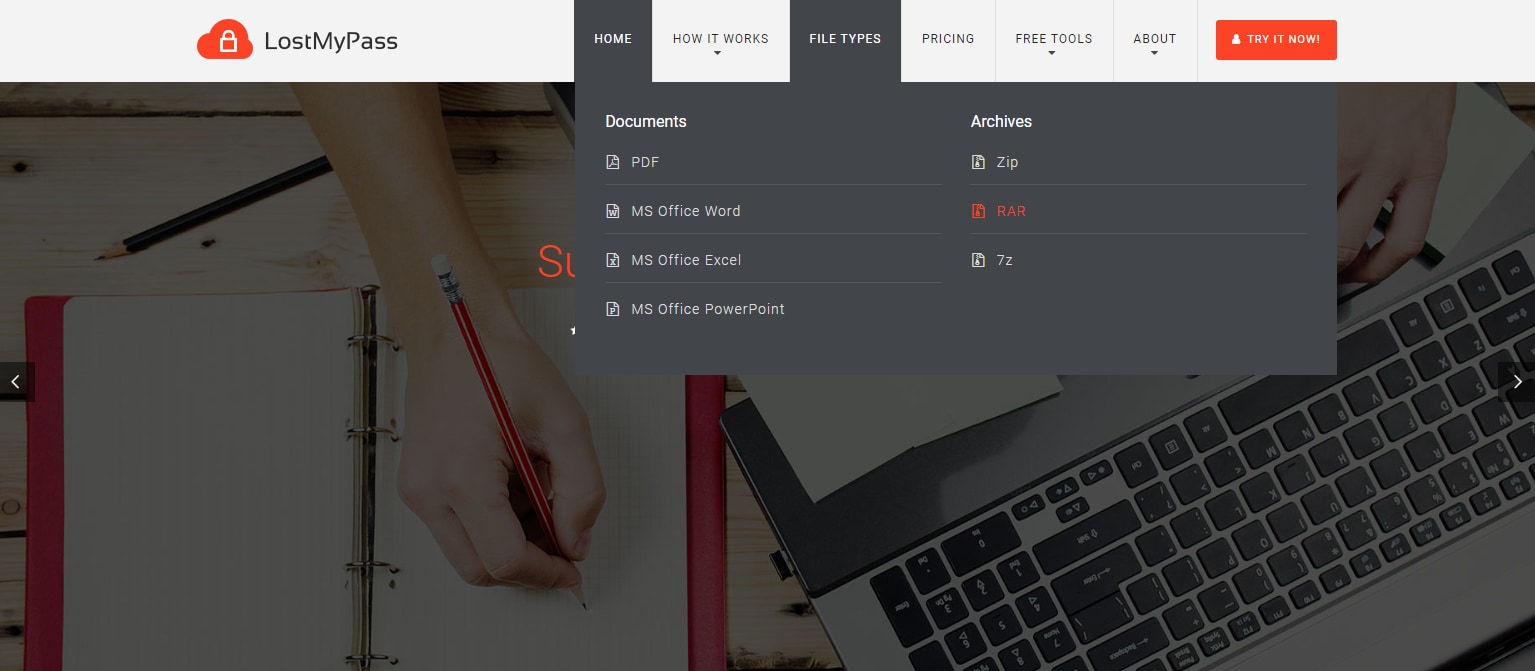
Шаг 3. Возможно, вам потребуется пройти проверку "Я не робот" перед использованием сервиса. После этого загрузите зашифрованные ZIP-файлы — перетащите их в окно или нажмите "или кликните здесь" для загрузки файлов, защищённых паролем.
Шаг 4. LostMyPass автоматически приступит к взлому утерянного пароля и откроет доступ к файлам. Если пароль слабый, вы получите его за несколько минут. Сильные пароли могут потребовать до 24 часов для восстановления.
По данным официального сайта LostMyPass, процент восстановления слабого, сильного пароля и при скрытом пароле методом brute-force составляет соответственно 22%, 61% и 100% (на момент написания этой статьи).

Бонус: как восстановить поврежденный ZIP-файл
Когда дело доходит до поиска лучшего инструмента для восстановления файлов, чтобы исправить поврежденный ZIP-файл, тогда программное обеспечение File Repair Toolkit считается самым надежным и эффективным решением. Вы можете использовать этот инструмент для восстановления и возврата ваших ZIP-файлов, восстановления поврежденных файлов MS PowerPoint, документов MS Word и даже ваших рабочих книг MS Excel. Рассматривайте этот инструмент как ваш универсальный сервис восстановления поврежденных файлов. С такими многофункциональными возможностями вы также получаете 30-дневную гарантию возврата денег. Если инструмент не даст ожидаемых результатов, вы легко можете вернуть все свои деньги!
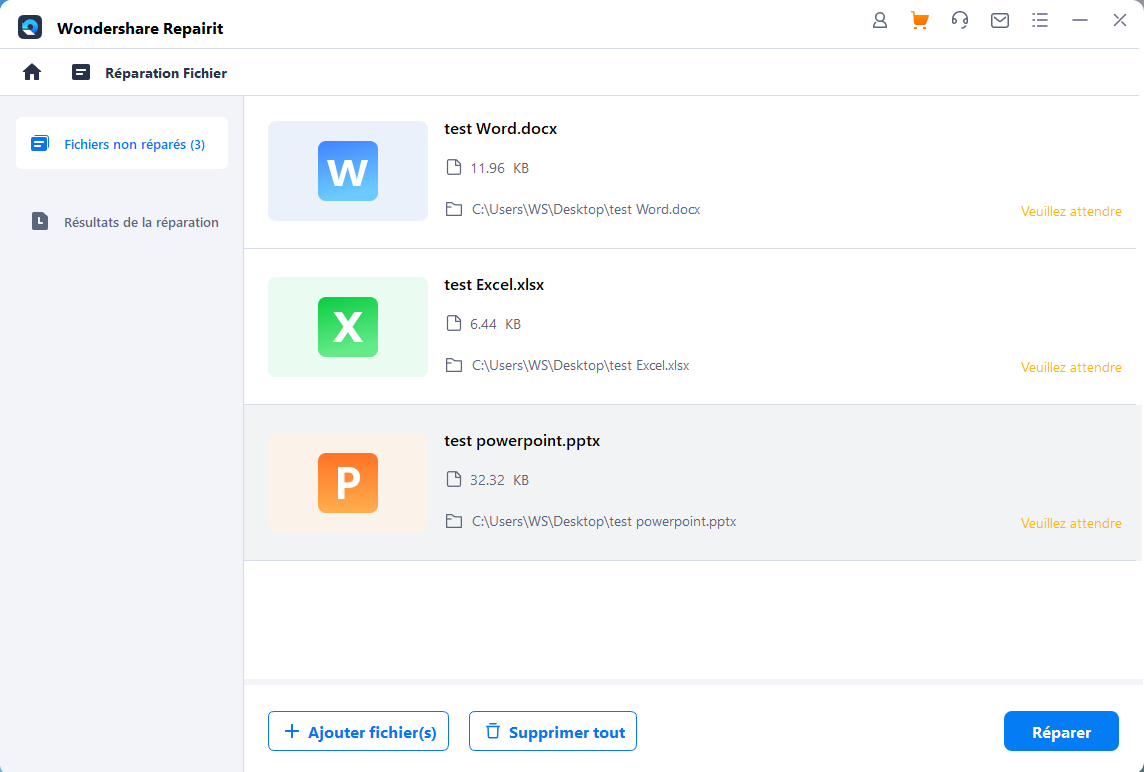
Скачайте инструмент Wondershare Repairit на свой ПК, запустите его и нажмите на опцию Восстановить ZIP-файл чтобы начать процесс восстановления.
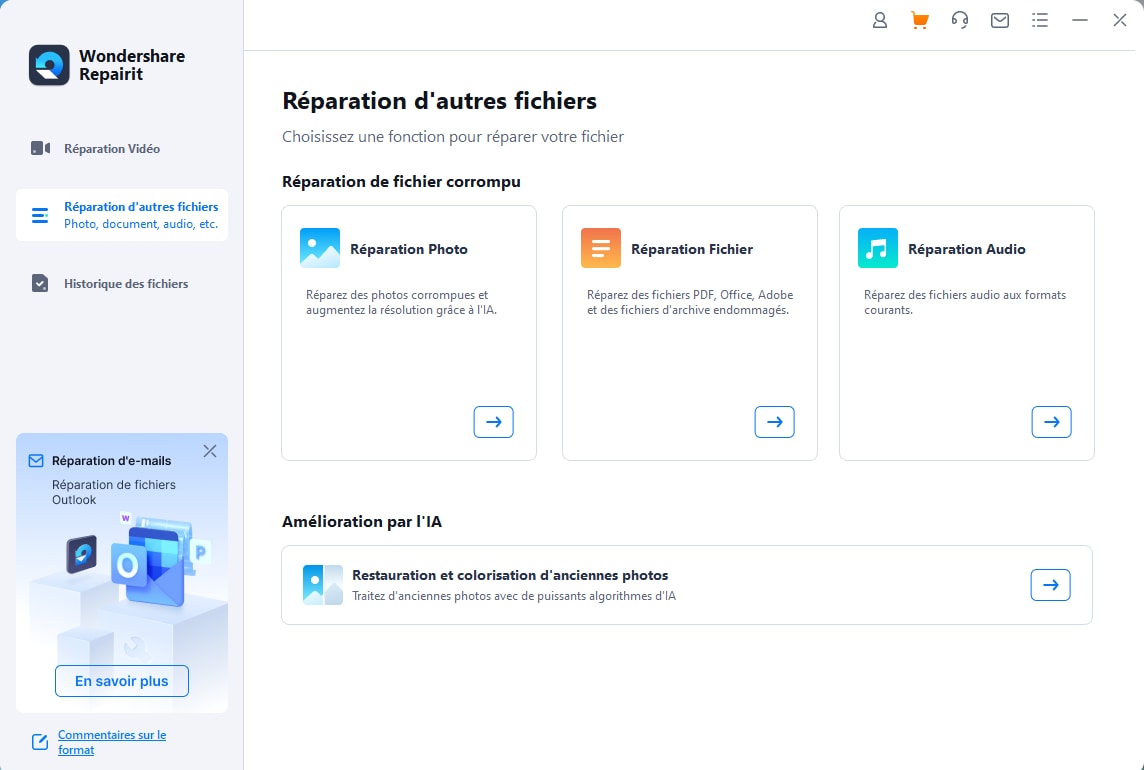
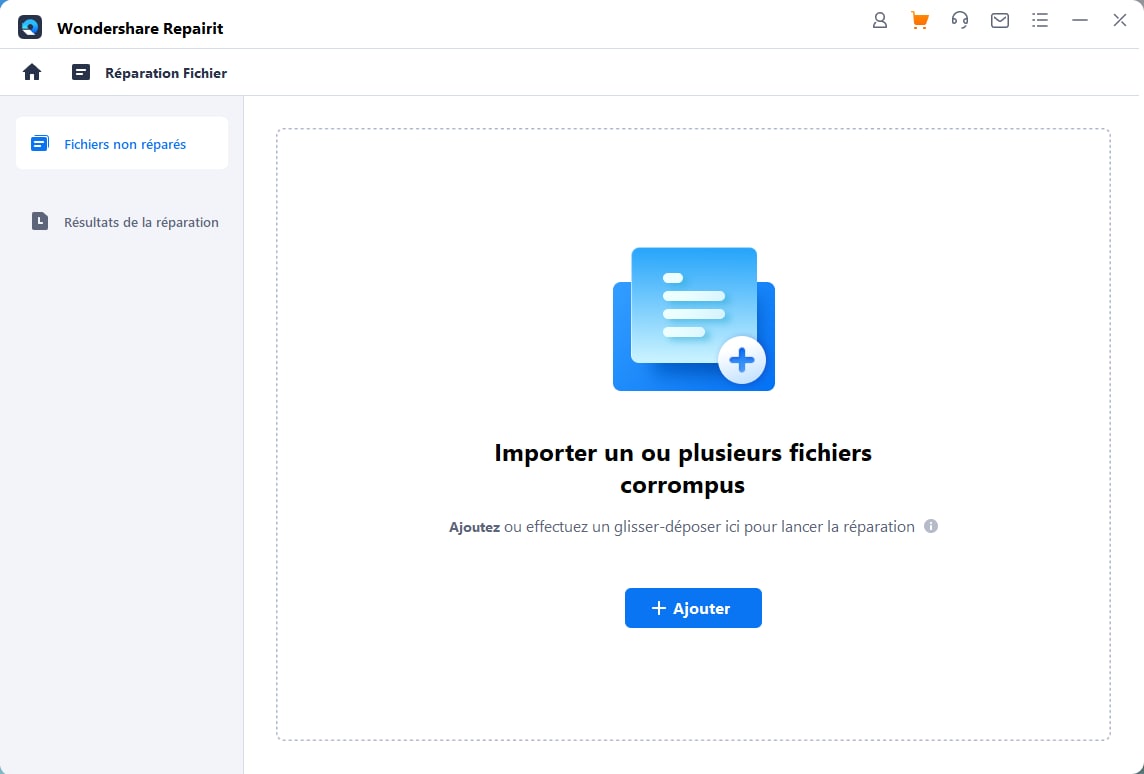
Шаг 1 Выберите поврежденные ZIP-файлы на локальном диске и выполните поиск.
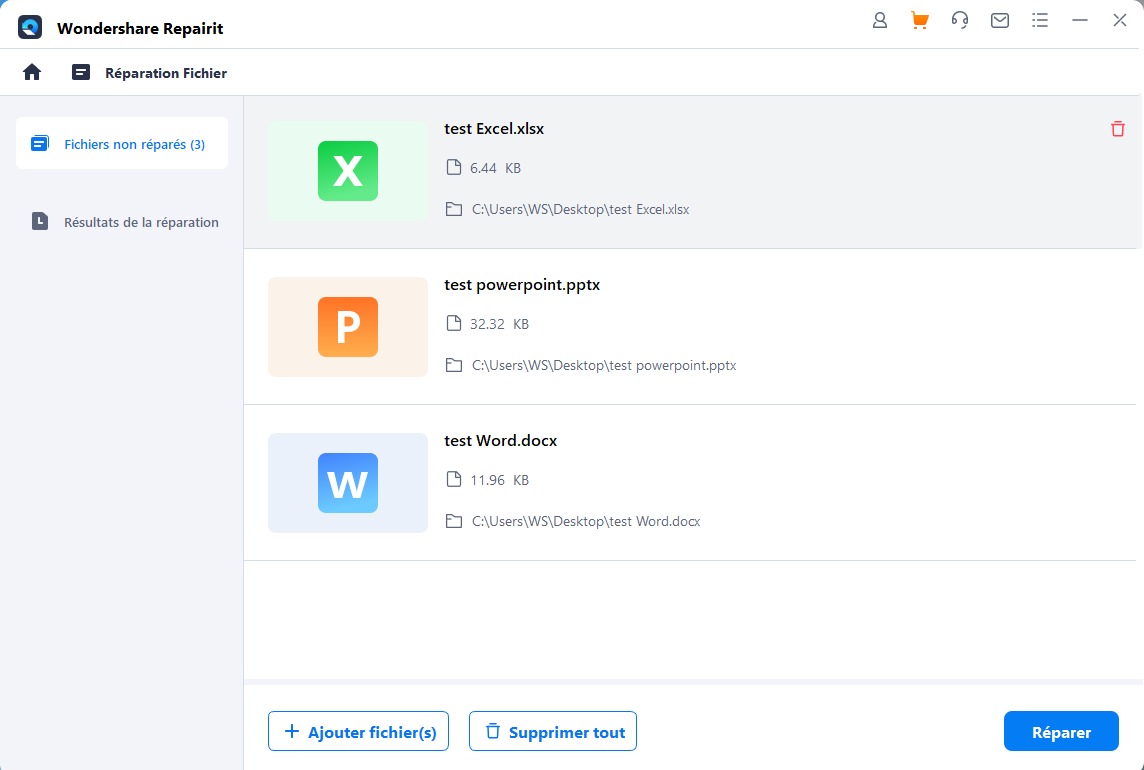
Шаг 2 Все поврежденные ZIP-файлы появятся в разделе результатов, и нажмите кнопку Восстановить.
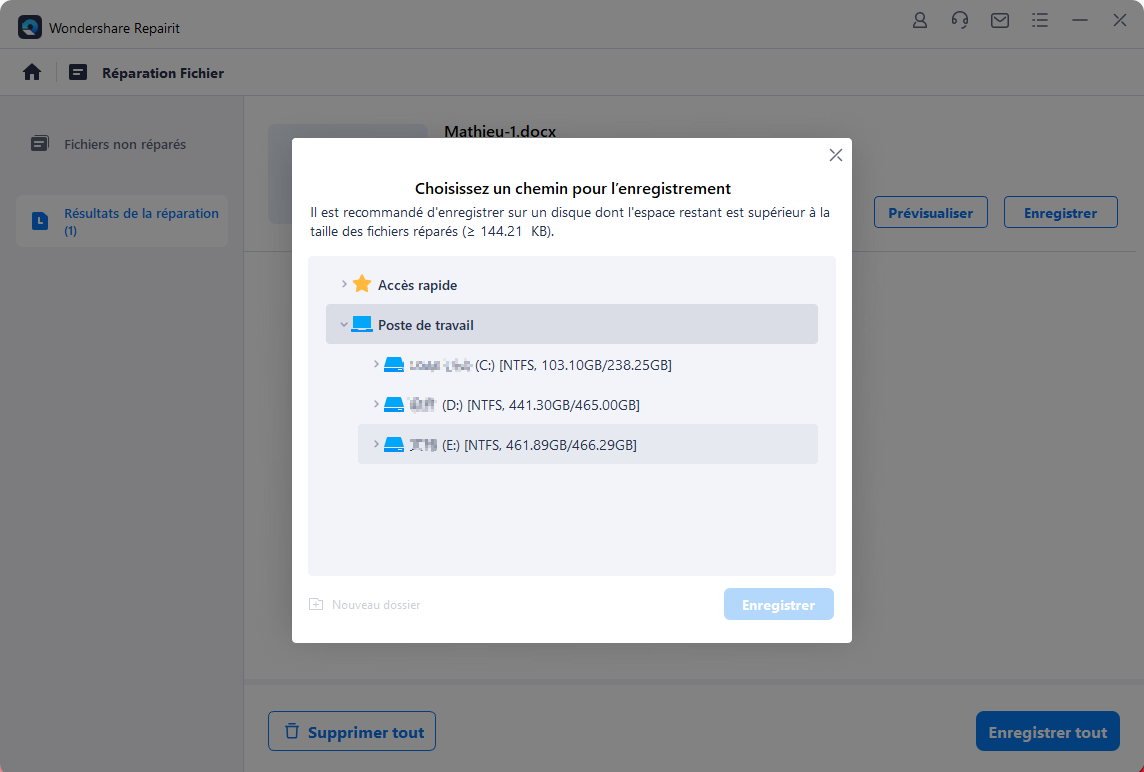
Шаг 3 После завершения процесса восстановления просмотрите восстановленный ZIP-файл
Шаг 4 Сохраните извлеченный ZIP-файл, защищённый паролем, в нужное место.
Заключение
В этой статье мы рассмотрели множество важных вопросов, с которыми сталкиваются люди сегодня, и обсудили, как распаковать ZIP-файл, защищённый паролем, как открыть ZIP-файл, защищённый паролем, и как работает ZIP-файл. Если вы забыли пароль к своему ZIP-файлу, не волнуйтесь: в этой статье мы предоставили пошаговую инструкцию, с помощью которой вы узнаете, как открыть ZIP-файл, защищённый паролем.



