


Автосохранение Excel — это важнейшая функция для пользователей, которые часто работают с электронными таблицами, особенно при возникновении неожиданных ошибок. Если функция автосохранения включена, изменения сохраняются автоматически, снижая риск потери важных данных. Тем не менее, многие по-прежнему не осведомлены о том,Где хранятся файлы автосохранения Excel.
В этой статье мы подробно рассмотрим, как найтиМестоположение автосохранения Excelи восстановить ваши файлы Excel, чтобы вы никогда их не потеряли. Кроме того, вы также познакомитесь с инструментом восстановления от стороннего разработчика для возврата утраченных данных в сложных ситуациях.
Попробуйте Recoverit для восстановления файлов Excel
 Проверено на безопасность.3,591,664человек скачали её.
В этой статье

Часть 1. Понимание местоположения автосохранения Excel: где найти и восстановить файлы Excel
Автосохранение Excel — это функция, которая может спасти ваши данные в современных версиях Microsoft Excel, особенно для подписчиков Microsoft 365. В отличие от ручного сохранения, автосохранение обновляет файл чаще и сохраняет его в облаке. Благодаря этому вы больше не теряете данные, снижается раздражение и необходимость лишней ручной работы.
Типичные сценарии использования функции автосохранения Excel
Чтобы глубже узнать оМестоположение автосохранения Excel, давайте рассмотрим основные сценарии использования:

- Неожиданные сбои компьютера:При внезапных сбоях функция обеспечивает сохранение большинства последних изменений, чтобы вы не потеряли часы работы.
- Случайное закрытие:Когда вы случайно выключили компьютер, не сохранив файлы, функция позволяет восстановить несохранённые версии при повторном запуске программы.
- Отключение электроэнергии:В случае потери данных из-за отключения питания автосохранение автоматически восстанавливает данные при перезапуске ПК.
- Нестабильная работа Windows:Иногда Windows или сам Excel перестают отвечать из-за большого размера файла — автосохранение открывает панель автовосстановления при новом запуске.
- Совместные проекты:Для совместных онлайн-проектов облачные диски автоматически сохраняют изменённую версию файла, сохраняя все правки.
Часть 2. Стандартное место автосохранения Excel: где найти и восстановить файлы Excel
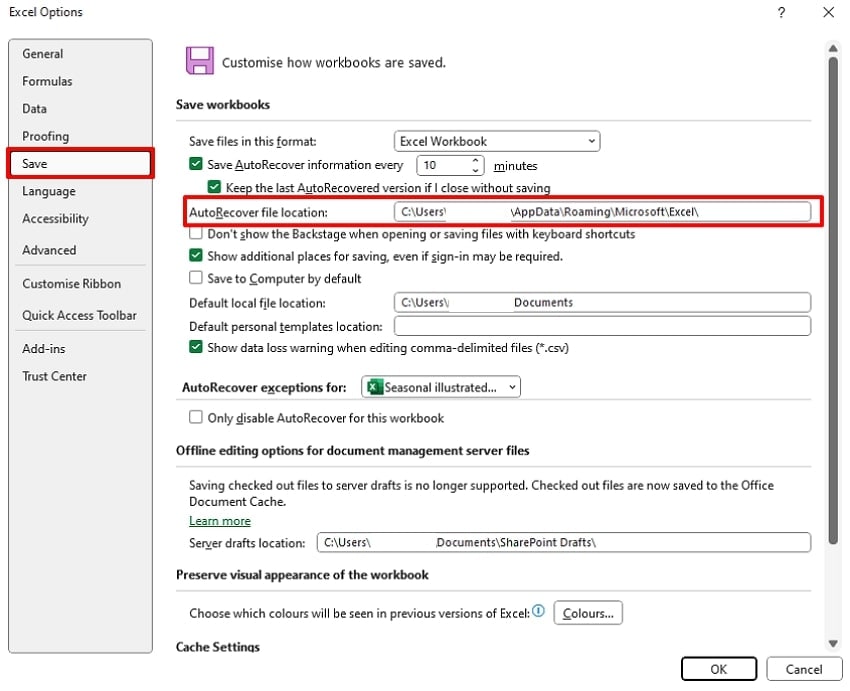
Вы ищетеГде найти автосохранённые файлы Excel? Пользователи могут легко найти файлы Excel, сохранённые в стандартном месте:C:\Users$$YourUserName]\AppData\Roaming\Microsoft\Excel\" на Windows.
На Mac папка автосохранения по умолчанию: «~/Library/Containers/com.microsoft.Excel/Data/Library/Preferences/AutoRecovery». Получить доступ можно через "Проводник" в Windows или через приложение "Finder" на Mac.
Как проверить и изменить папку автосохранения в Windows
Перед тем, как эффективно управлять файлами автосохранения, вот как проверить и изменить папку автосохранения в Windows:
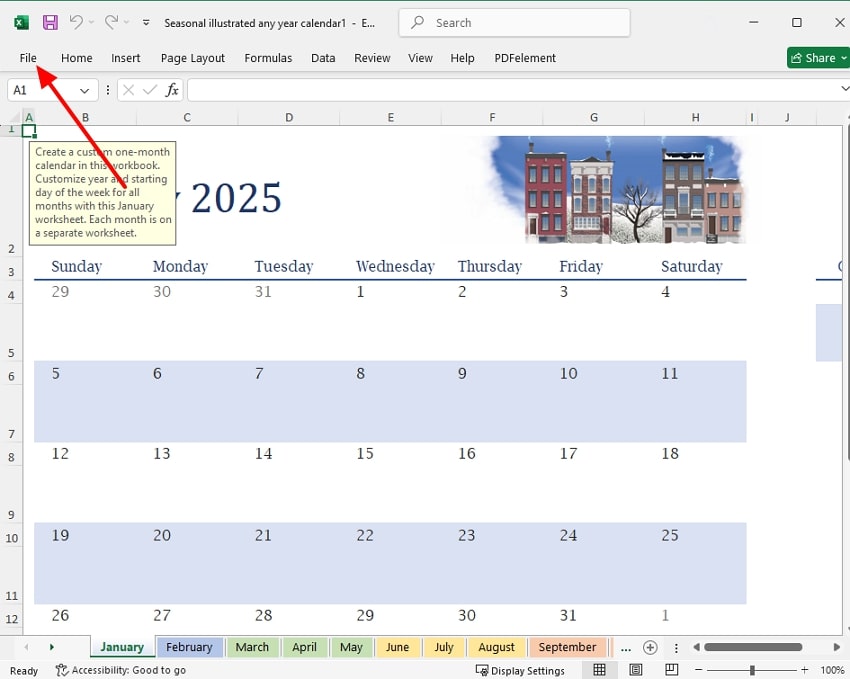
- Откройте нужный файл Excel и выберите меню «Файл» в левом верхнем углу.
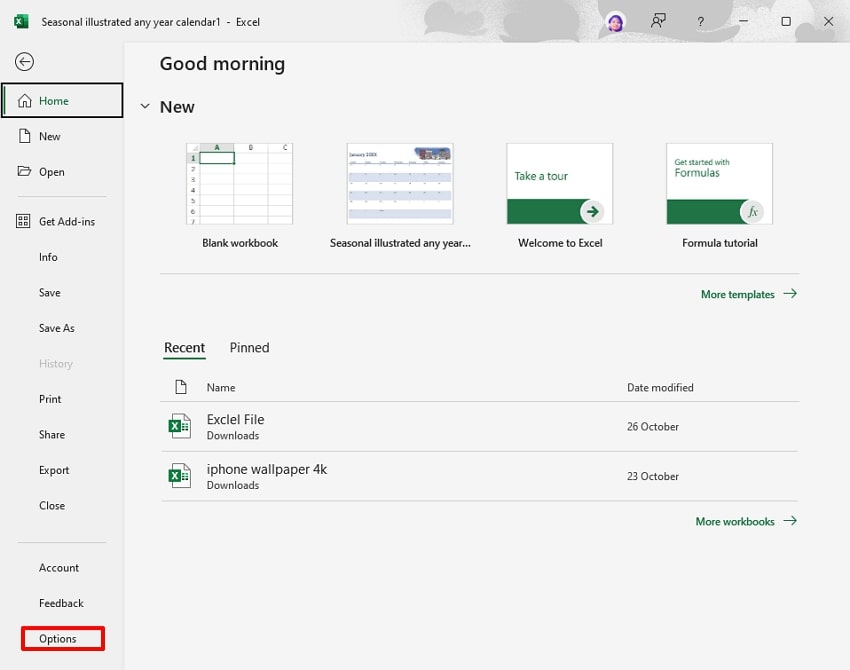
- Далее выберите кнопку «Параметры» в левом нижнем углу экрана для доступа к настройкам.
- Затем выберите вкладку «Сохранение» в левом меню и перейдите к настройкам автосохранения. Кликните «Местоположение файла автосохранения», чтобы изменить стандартную папку сохранения.
Подробное руководство по изменению папки автосохранения на Mac
После того как вы посмотрели, как работает автосохранение в Windows, перейдём к подробному руководству по изменению папки автосохранения на Mac:
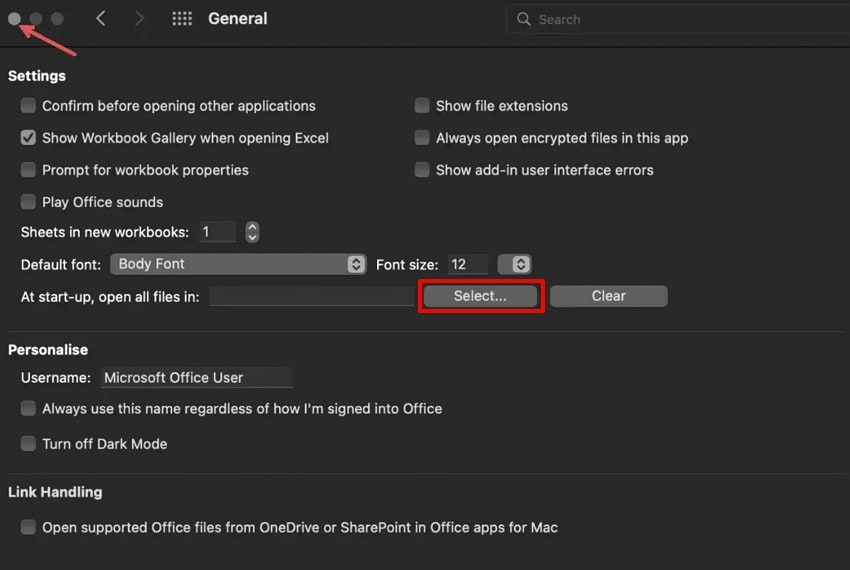
- Откройте таблицу Excel и выберите меню «Excel» в левом верхнем углу. Затем выберите «Настройки» для доступа к параметрам.
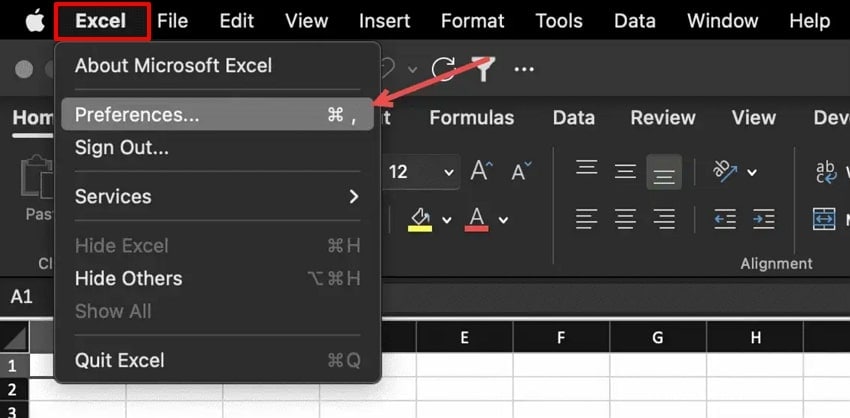
- Здесь выберите нужное место для сохранения файла Excel на устройстве.
Часть 3. Как восстановить файлы Excel из папки автосохранения
Когда вы освоили основы восстановления файлов, следующим шагом будет восстановление данных напрямую изМестоположение автосохранения Excel:
1. Восстановление несохранённых файлов Excel с помощью встроенных опций Excel
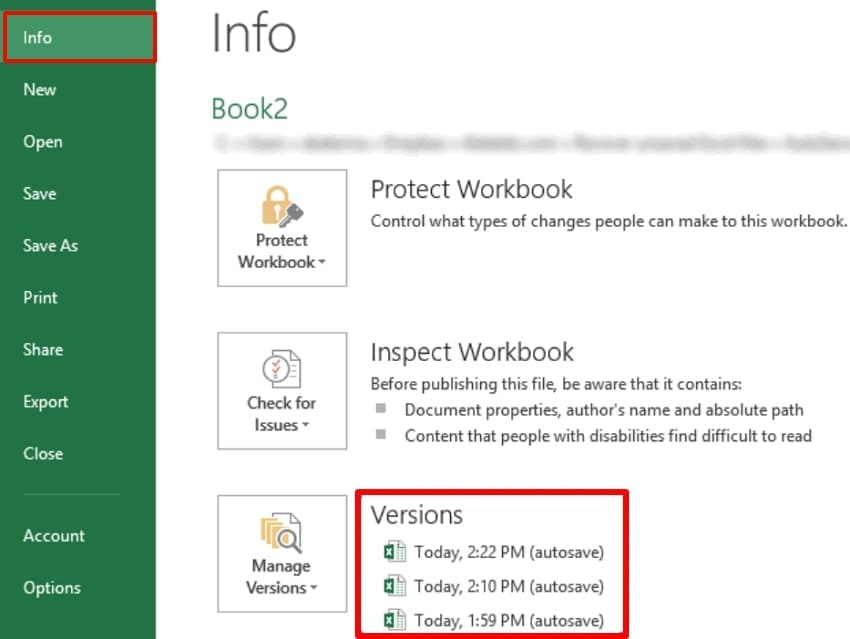
Чтобы найти несохранённые файлы, начните с использования встроенного инструмента автовосстановления Excel — это просто и удобно для новичков. Без сторонних программ пользователи могут смотреть в настройках информации, чтобы найти восстановленные файлы. Кроме того, отображаются только настоящие несохранённые книги, что позволяет избежать путаницы с другими системными файлами. Если вы хотите воспользоваться этим методом — пройдите по следующей инструкции:
Инструкция.Перейдите в меню "Файл" на листе Excel, затем выберите вкладку "Сведения". Здесь кликните "Управление книгой" и посмотрите, доступен ли нужный файл.
2. Ручной поиск файлов автосохранения или автозаписи
Если вы не можете найти автосохранённые файлы в самом приложении Excel, попробуйте найти их вручную. Этот способ полезен для обнаружения скрытых резервных копий, которые могут остаться после резких отключений или ошибок. Кроме того, этот метод особенно удобен для профессионалов, поскольку позволяет проверить все возможные версии файла для восстановления. Зная эти функции, рассмотрим следующий алгоритм поискаМестонахождение файла автосохранения Excel:
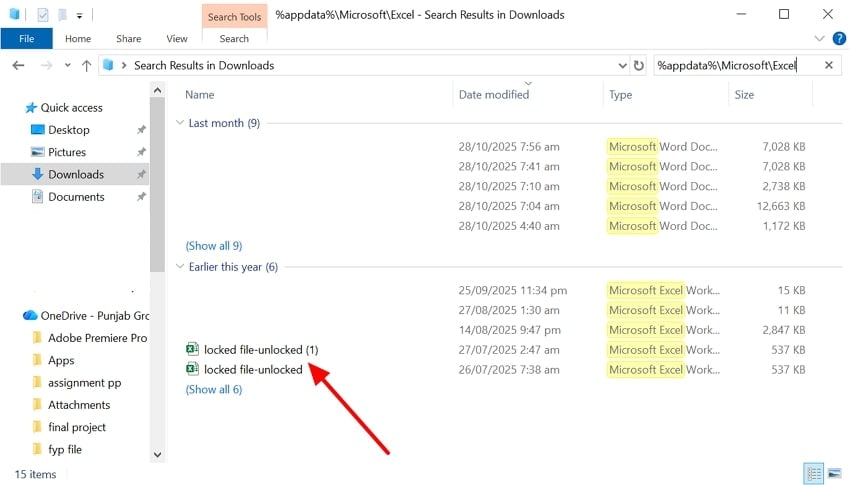
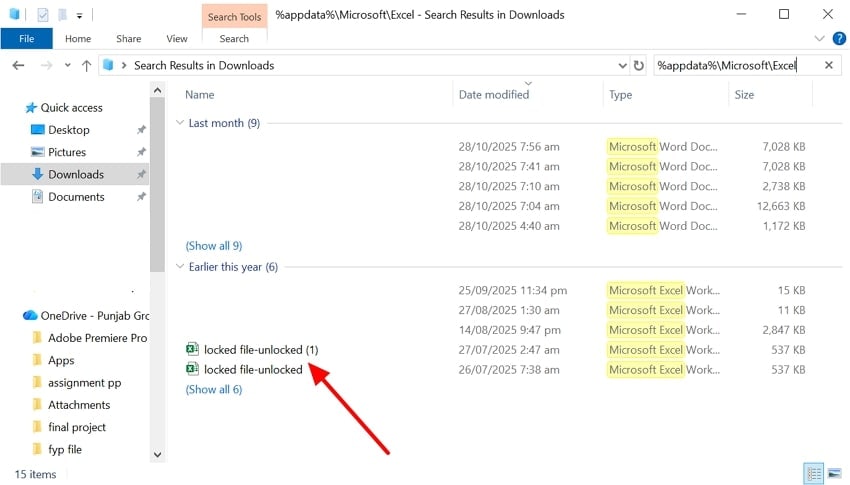
- Откройте файловый менеджер и введите "%appdata%\Microsoft\Excel" в строке поиска в правом верхнем углу.
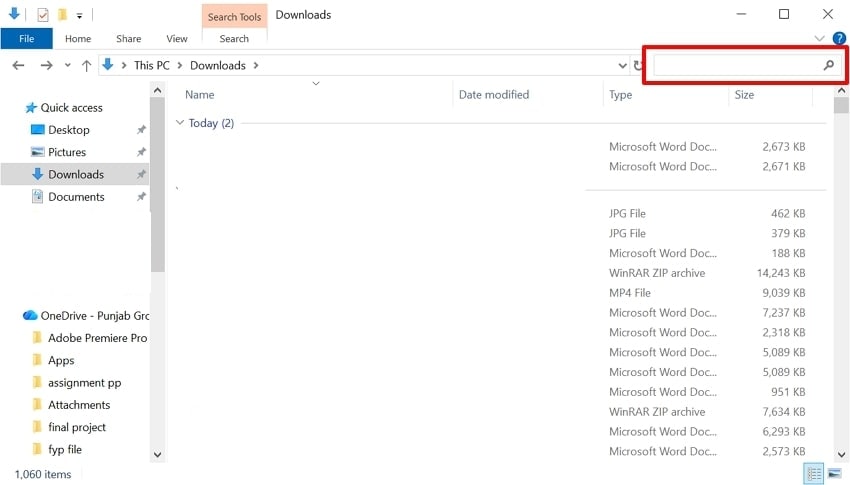
- Здесь вы найдёте все версии файлов Excel, доступных для открытия нужного файла. После открытия выберите "Файл", чтобы сохранить его и избежать дальнейшей потери.
3. Прямой путь к несохранённым или временным файлам
Использование метода прямого пути к файлам полезно для восстановления несохранённых иливременных файлов Excelесли стандартные средства восстановления не помогают. Таким образом удаётся получить доступ к скрытым или автоматически созданным резервным копиям, которые сохраняются встандартных папках. Переходя напрямую к этим папкам, можно найти и восстановить рабочие книги, гарантируя их сохранность. Рассмотрим подробную инструкцию:
Инструкция.Откройте файловый менеджер, введите путь и перейдите в папку "C:\Users$$YourUserName]\AppData\Local\Microsoft\Office\Unsaved-Files\". Здесь будут отображаться все несохранённые файлы с расширениями .asd, .xlsb или .xlsx.
4. Проверьте панель восстановления документов при запуске
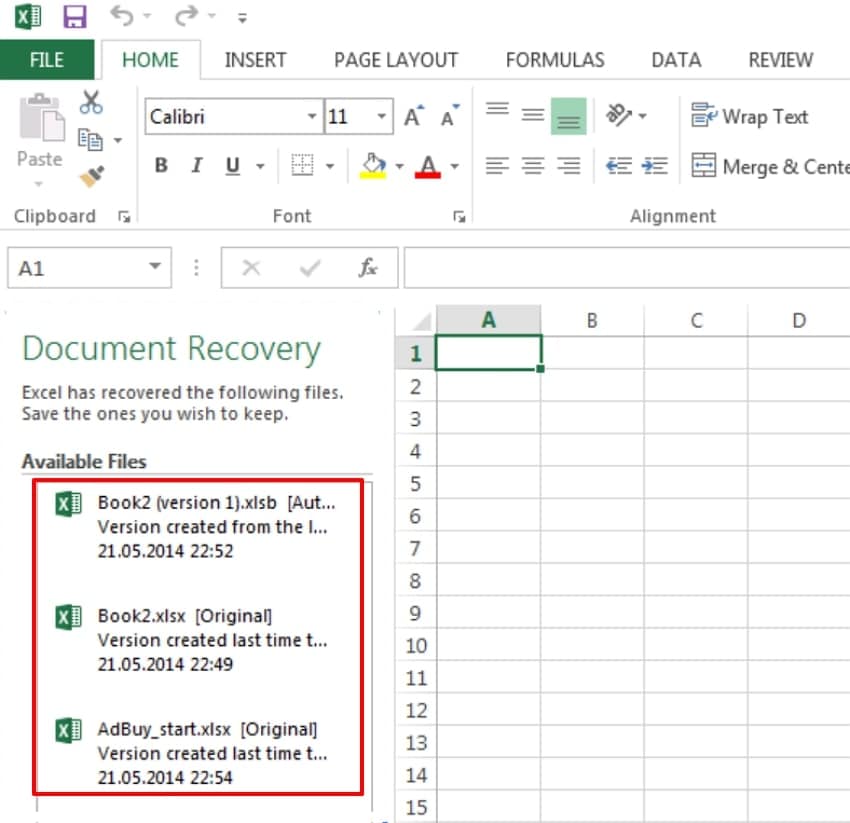
Это один из самых быстрых способов, позволяющий восстановить несохранённую версию через окно восстановления. В этой панели сразу показываются все доступные файлы, потерянные из-за резкого отключения питания. Более того, это оптимальное решение — не нужно искать файлы вручную. Большинство пользователей полагаются на этот способ, поэтому ознакомьтесь с инструкцией, чтобы узнать,Где найти автосохранённые файлы:
Инструкция.Как только файл потерян, перезапустите компьютер и снова откройте Excel. При открытии появится панель восстановления, где можно выбрать нужный файл.
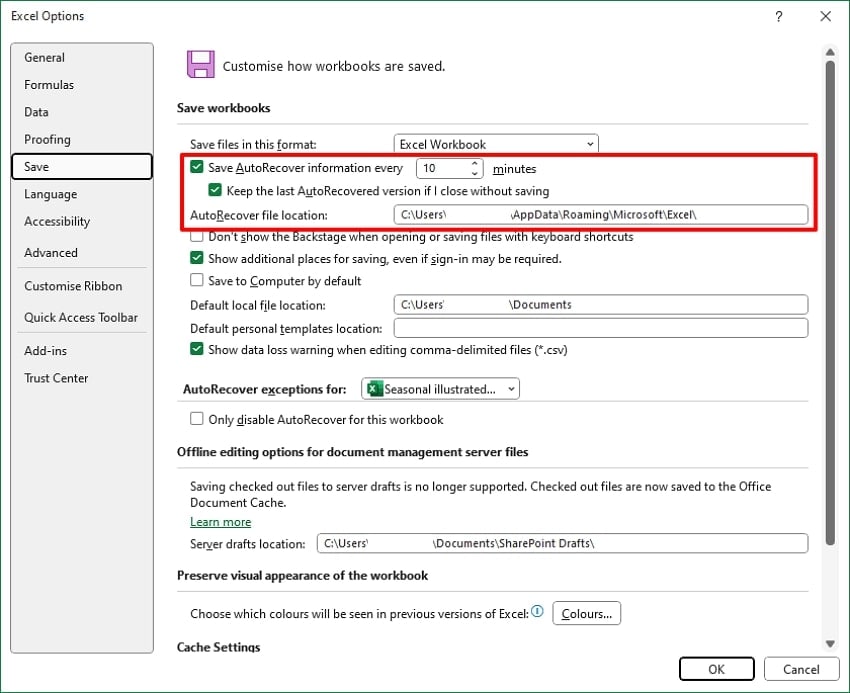
5. Включите и настройте параметры автосохранения/автовосстановления
Включение и корректировка настроек Автовосстановления или Автосохранения в Excel важно, потому что это обеспечивает непрерывное автоматическое резервное копирование вашей работы. Устанавливая интервалы резервного копирования и собственные папки для файлов, вы снижаете вероятность ошибок и потерь данных из-за неожиданных проблем. Кроме того, это даёт вам контроль над тем, как часто создавать копии и где их хранить. Ознакомьтесь с подробной инструкцией:
- Откройте Excel и выберите меню «Файл» для доступа к параметрам. Затем кликните «Параметры» для изменения настроек.
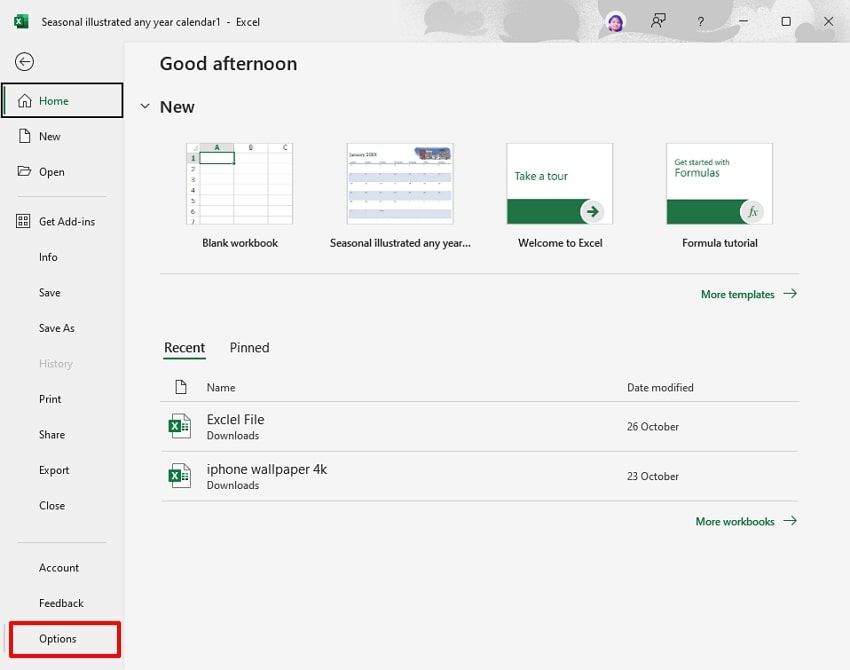
- Теперь выберите опцию «Сохранение» в левом меню и задайте желаемое количество минут в графе "Сохранять сведения автовосстановления каждые". Также выберите нужное место для автосохранения для более удобного доступа.
Часть 4. Местоположение автосохранения Excel: где найти и восстановить файлы Excel с помощью программ для восстановления
Допустим, вы работаете над важным проектом много часов и собираетесь отправить его клиенту, но работа внезапно исчезает, и это приводит к панике. В такой ситуации мы рекомендуем использоватьRecoverit, который легко поможет вернуть данные. Инструмент поддерживает режимы «Быстрое» и «Глубокое» сканирование, чтобы восстанавливать данные и в простых, и в сложных случаях.
Эта программа поддерживает множество форматов файлов, включая изображения, аудио и видео. Пользователи могут просто просканировать выбранное место для быстрого восстановления данных за считанные минуты. Кроме этого, утраченные файлы можно вернуть с различных устройств: SD-карт, USB-накопителей и карт памяти. Есть возможность предварительного просмотра результата для проверки точности.
Ключевые функции
- Пакетная обработка:Recoverit предлагает эффективную систему пакетной обработки для одновременного восстановления множества важных файлов.
- Широкая совместимость:Инструмент доступен для всех основных операционных систем: Windows, Mac и Linux.
- Поиск:Пользователи могут искать файлы по имени, типу или расширению, что ускоряет и облегчает навигацию.
Инструкция по использованию Recoverit длявосстановления утерянных файлов Excel
Если вы не можете найтиМестоположение автосохранения Excelи хотите восстановить файлы с помощью Recoverit, следуйте инструкциям:
- Выберите диск и папку, укажите местоположение
После запуска инструмента выберите в левом меню опцию «Диски и места», затем нужное место из вкладки "Быстрый доступ".

- Сканируйте выбранное место для поиска утраченных файлов
После выбора места сканирование начнётся автоматически в режиме «Быстрое сканирование». Если нужный файл не найден — примените «Глубокое сканирование» для эффективного восстановления.

- Просмотрите результат и сохраните его на устройство
Когда файл восстановлен, нажмите «Просмотр», чтобы убедиться в его целостности. После проверки нажмите «Восстановить всё» для сохранения файла на устройство.

Часть 5. Местонахождение автосохранения Excel: советы, чтобы не потерять файлы Excel снова
После восстановления файла из папки автосохранения важно также позаботиться о профилактике. Вот ключевые советы, чтобы избежать повторной потери файлов Excel:

- Активируйте функцию автосохранения: Убедитесь, что вы включили автосохранение и автоматическое восстановление в настройках Excel, и установили интервал резервного копирования от 1 до 5 минут.
- Регулярно сохраняйте файлы: Всегда сохраняйте файл хотя бы один раз, чтобы активировать функцию автоматического восстановления, так как она работает только после первого сохранения.
- Обновляйте автосохранение регулярно: Проверяйте обновления функции автосохранения часто, чтобы быть уверенным, что резервные копии хранятся в доступной и безопасной папке.
- Периодическое ручное сохранение: Пользователи должны вручную сохранять файл с помощью клавиш CRL+S, чтобы в случае сбоя автосохранения файл был сохранен без проблем.
- Используйте облачное хранилище: Рекомендуется использовать облачное хранилище, такое как OneDrive, Google Drive и SharePoint, которые сохраняют версионную историю и позволяют восстанавливать файлы.
Заключение
В заключение, пользователи могут восстанавливать свои важные файлы благодаря функции автосохранения в приложении Excel. В этой статье приведены основные методы восстановления Где хранятся файлы автосохранения Excel. Если не удалось найти файлы, рекомендуем использовать Recoverit, который позволяет восстановить ваши данные с точностью 99.5%.
Часто задаваемые вопросы
1. Где Excel по умолчанию сохраняет автоматически восстановленные или автосохранённые файлы?
В Windows можно получить доступ к файлам по адресу по умолчанию "C:\Users$$YourUserName] \AppData\Roaming\Microsoft\Excel\". На Mac файл можно найти по адресу "~/Library/Containers/com.microsoft.Excel/Data/Library/Preferences/AutoRecovery".2. Как восстановить несохранённый файл Excel с помощью встроенных опций приложения?
Пользователи могут получить доступ к сохранённому файлу через вкладку панели автоматического восстановления. Кроме того, файлы можно найти через опцию автосохранения во вкладке "Options".3. Что делать, если после сбоя не появляется окно восстановления документа?
Вы можете вручную искать файлы автосохранения в стандартных папках устройства. Также можно воспользоваться функцией "Recover Unsaved Workbooks" в интерфейсе Excel для восстановления таблиц.4. Включено ли автоматическое восстановление по умолчанию и как часто происходит сохранение?
Автоматическое восстановление обычно включено по умолчанию и настроено на сохранение каждые 10 минут. Кроме того, можно изменить интервал восстановления для более точной работы с файлами.
