


Вы впадаете в панику, когда важные архивные файлы вдруг исчезают? Цифровое хранилище может казаться хрупкой экосистемой, где файлы исчезают без предупреждения. Архивные файлы — это наши цифровые воспоминания, рабочие документы и ценные моменты, сохранённые в виде байтов.
Представьте, что вы теряете годы семейных фотографий или критически важные рабочие документы. Восстановление архивов становится спасательным кругом в эти моменты цифрового отчаяния. Технологии развиваются, предлагая различные способы вернуть, казалось бы, утраченную информацию. Современные методы восстановления позволяют вернуть файлы, которые вы считали утерянными навсегда.
Архивные файлы — это не просто цифровое хранилище. Это капсулы времени, которые сохраняют нашу самую важную информацию. Пониманиевосстановления архивов способно превратить панику в надежду. В этом руководстве вы познакомитесь с комплексными стратегиями и узнаете всё очто такое архивирование данных и методах восстановления.
В этой статье
Часть 1: Что такое восстановление архивов?

Итак, что такое архив? Восстановление архивов — это специализированная цифровая миссия спасения. Она включает в себя сложные технологические процессы, предназначенные для восстановления утерянных или удалённых файлов. Эти методы применяют как профессионалы, так и обычные пользователи для спасения важной информации.
Архивирование данных создаёт безопасные хранилища для информации, которую мы хотим сохранить. Архивы выступают в роли цифровых капсул времени. Когда происходит неожиданное удаление, восстановление становится критически важным. Передовые технологии сканирования позволяют находить фрагменты файлов на различных устройствах хранения.
Эксперты по восстановлению используют множество сложных методов. Они ищут скрытые сигнатуры файлов, восстанавливают фрагментированные данные и проходят через сложные системы хранения. Каждая попытка восстановления напоминает цифровую археологическую экспедицию, открывая утраченные цифровые артефакты.
Связанные статьи >>:
Часть 2: Почему файлы теряются или удаляются из архивных папок?
Файлы в архивных папках иногда теряются или удаляются по разным причинам, например:
- Случайное удаление: Файлы могут быть случайно удалены пользователем.
- Обновления программного обеспечения: Обновления программ, таких как Outlook или других архиваторов, иногда приводят к потере файлов, особенно если процесс обновления включает сброс или перемещение данных.
- Повреждение файлов: Если архивный файл повреждён, это может привести к потере данных.
- Проблемы с хранилищем: Ограниченное пространство или неисправности накопителя могут привести к исчезновению файлов.
- Политики хранения: Некоторые системы автоматически удаляют старые файлы после определённого времени.
- Ошибки синхронизации: При синхронизации с облачными сервисами ошибка синхронизации может привести к потере файлов.
Часть 3: Как восстановить утерянные архивные файлы?
Потеря архивных файлов может быть неприятной, но восстановление возможно. Быстрые действия увеличивают шансы на успех. Сначала проверьте корзину. Попробуйте найти отсутствующие файлы в резервных копиях. Также может помочь программное обеспечение для восстановления. В этом разделе вы узнаете простые шаги для безопасного восстановления архивных файлов.
Метод 1: Проверьте корзину
Корзина — первое средство для восстановления архивов. Когда файлы удаляются, они часто временно попадают в корзину. Это цифровое "отстойник" служит простым, но эффективным способом восстановления. Многие пользователи забывают проверить эту локацию при поиске утерянных данных. Она предлагает быстрый и доступный способ вернуть недавно удалённые архивы.
Удалённые файлы остаются в корзине определённое время. Корзина временно хранит файлы перед окончательным удалением. Это упрощает спасение случайно удалённых файлов. Быстрые действия увеличивают вероятность успешного восстановления. Это основной инструмент для возврата файлов без дополнительного ПО.
Как восстановить удалённые архивы:
- Откройте корзину на рабочем столе. Найдите нужные архивные файлы и восстановите их.
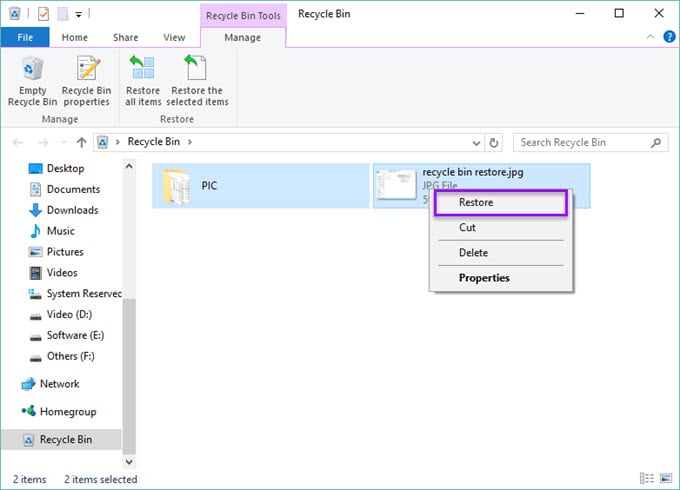
- Щёлкните файл правой кнопкой. ВыберитеВосстановить.
Метод 2: Используйте резервное копирование и восстановление Windows
В Windows есть мощные встроенные решения для восстановления архивов. Система предлагает инструменты для восстановления утерянных файлов. Это позволяет избежать использования дорогого стороннего ПО. Функции, такие как "История файлов" и "Восстановить предыдущие версии", позволяют пользователям возвращать удалённые или перемещённые архивы. Эти функции просты и эффективны для возврата важных данных.
Microsoft разработала систему резервного копирования для защиты данных пользователей. Регулярное резервное копирование — ключевая часть политики защиты данных от Microsoft. Системные резервные копии формируют несколько точек восстановления. Это позволяет при необходимости вернуться к предыдущим версиям файлов. Процесс понятный и простой, что облегчает поиск и восстановление архивных файлов. Эти системы — надёжная защита критических данных.
Как восстановить удалённые архивы:
- Перейдите в "Резервное копирование и восстановление (Windows 7)" в панели управления.
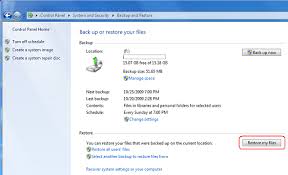
- Щёлкните "Восстановить мои файлы" и следуйте указаниям. Выберите и восстановите нужные файлы.
Метод 3: Поиск в папке временных файлов
Временные файлы часто содержат фрагменты архивов. Они могут быть неожиданным источником для восстановления данных. Такие файлы могут содержать частичные части удалённых или перемещённых данных. Для доступа потребуется детальный поиск в системных папках. Многие не обращают внимания на эти скрытые области, но они могут оказаться полезными для восстановления.
Временные места хранения могут содержать частичное содержимое файлов. Системные временные файлы иногда сохраняют части утерянных архивов. Опытные пользователи могут просмотреть эти места, чтобы найти полезные фрагменты. Успех часто зависит от терпения и системного поиска. Такой способ особенно полезен для технически подкованных пользователей.
Шаги:
- Нажмите Win + R, введите%temp%. Нажмите Enter, чтобы открыть папку временных файлов. Ищите файлы с расширением .tmp или похожие на архивные по названию. При необходимости отсортируйте по дате.

- Переименуйте файл в исходный формат (например, .zip или .rar) и переместите в защищённое место.
Метод 4: Восстановление предыдущих версий
Windows предлагает уникальную функцию для восстановления архивов. Она позволяет с лёгкостью вернуть предыдущие версии файлов. Благодаря этой возможности можно быстро вернуть утерянные архивы. Несколько кликов — и ранняя версия файла снова доступна, что делает восстановление простым.
Точки восстановления системы создают снимки вашей цифровой среды. Они работают как капсулы времени, фиксируя состояние системы в разные моменты. Эти снимки содержат предыдущие версии файлов и настроек. Пользователь может "вернуться во времени" и эффективно восстановить утерянные архивы. Это практичное и удобное решение для возврата данных.
Шаги:
- Откройте нужный файл или папку в Проводнике. Кликните правой кнопкой и выберите Свойства. Перейдите на вкладку Предыдущие версии. Если версии существуют, они будут перечислены здесь.

- Выберите нужную версию и нажмите Восстановить. Или нажмите Восстановить в и выберите другое место для сохранения восстановленной версии.
Метод 5: Восстановление из облака
Облачные сервисы предоставляют мощные возможности для восстановления архивов. Платформы, такие как Google Drive, Dropbox и OneDrive, хранят несколько версий файлов. Это даёт возможность легко восстановить утерянные или удалённые архивы. Такие сервисы — надёжный способ возврата важных данных.
В облачных платформах резервные копии создаются автоматически. Хранилища в облаке защищают пользователей благодаря регулярному копированию данных. Множественные точки восстановления помогают избежать окончательной потери информации. Благодаря функциям синхронизации шансы вернуть нужную версию возрастают. Эти решения надёжны и просты в использовании для восстановления архивов.
Шаги:
- Войдите в сервисы, такие как Google Drive или Dropbox.

- Найдите и восстановите удалённые архивные файлы
Метод 6: Использовать Recoverit — универсальное решение для восстановления данных
Recoverit — это очень эффективный инструмент для восстановления архивов. Он специализируется на поиске утраченных файлов на разных платформах. Программа предназначена для тех, кому нужны профессиональные средства восстановления.
Recoverit использует передовые методы сканирования для поиска утраченных данных. Работает с множеством носителей — жёсткими дисками, SD-картами, USB-устройствами. Точность и глубина сканирования увеличивают шансы на успешное восстановление.
Пользователю доступны понятный интерфейс и высокий процент успешных попыток. Recoverit справляется со случайным удалением, ошибками форматирования и даже с повреждёнными файлами. Это надёжный выбор для быстрого и безопасного восстановления ценной информации.
Почему стоит использовать Recoverit для восстановления архивов:
- Поддержка более 1000 файловых форматов
- Recoverit специализируется на восстановлении утерянных или удалённых файлов на разных платформах.
- Применяет современные методы сканирования для эффективного поиска данных.
- Программа поддерживает восстановление с различных устройств: жёстких дисков, SD-карт, USB-накопителей и др.
- Прост в использовании — подойдёт как опытным, так и начинающим пользователям.
- Recoverit восстанавливает файлы, утраченные из-за случайного удаления, ошибок форматирования или повреждения.
- Высокая успешность делает Recoverit доверенным инструментом для восстановления архивов.
Как восстановить утраченные архивные файлы:
- Скачайте и установите Recoverit. Выберите диск для сканирования. Укажите место хранения и начните сканирование.

- Дождитесь завершения сканирования.

- Просмотрите файлы и сохраните нужные на компьютер.

Заключение
Восстановление архивов — это не только технический процесс. Это возможность вернуть важные цифровые воспоминания, которые казались утерянными. Владение навыками восстановления даёт надежду, что ценные данные всё ещё можно спасти. Это способ защитить цифровое содержимое от окончательной утери.
Технологии развиваются быстро, и инструменты для восстановления архивов становятся всё лучше с каждым годом. Они становятся мощнее и удобнее. Теперь у пользователей есть множество способов вернуть утерянные файлы, которые они считали безвозвратно утраченными. Этот прогресс позволяет сохранять и восстанавливать ещё больше данных.
Чтобы защитить цифровые файлы, важно продолжать изучать методы восстановления архивов. Понимая эти методы, можно предпринять шаги для защиты своих данных. С правильными знаниями ситуация, кажущаяся катастрофой, может обернуться успешным восстановлением. Освоение этих приёмов поможет сохранить воспоминания и важную информацию для будущего.
Часто задаваемые вопросы
-
В чём разница между архивированием и резервным копированием?
Архивирование предназначено для хранения исторических данных, которые уже не используются активно. Данные архивируются и структурируются отдельно, уменьшая загруженность текущих систем. Архивы обычно не обновляются после создания. Резервное копирование, напротив, это копии актуальных данных. Они создаются для быстрой замены файлов при случайном удалении или сбое системы. Резервные копии регулярно обновляются, отражая изменения оригинальных данных. И архивы, и резервные копии важны, но выполняют разные функции по управлению и защите информации. -
Как долго могут храниться архивные файлы?
Цифровые архивы могут храниться неограниченно долго при правильном хранении. Но физические носители, такие как CD, жёсткие диски или ленты, со временем портятся. На устройства хранения также влияют такие факторы, как жара, влажность или магнитные поля. Чтобы сохранить данные, важно регулярно переносить их на новые носители. Новые хранилища часто отличаются большей надёжностью и вместимостью. Постоянный контроль помогает сохранять целостность данных долгие годы. Развитие технологий облегчает безопасное хранение данных на десятилетия вперед. -
Всегда ли восстановленные архивные файлы полные?
Восстановленные файлы не всегда бывают полностью целыми. Успех восстановления зависит от фрагментации данных и состояния носителя. Если носитель сильно повреждён, восстановление может быть только частичным. Современные программы увеличивают шансы на успех, но не гарантируют его. Иногда восстановленные файлы могут содержать незначительные повреждения или потерю данных. Чтобы избежать этого, рекомендуется делать регулярные резервные копии и контролировать состояние архивного хранилища. Это поможет снизить риск неполного восстановления файлов в будущем.
