


Что делать, если ваш компьютер неожиданно выключился во время работы над важной презентацией? Это может быть очень неприятным и раздражающим опытом. Неожиданное закрытие PowerPoint означает, что файлы были случайно удалены. Теперь вы, возможно, хотите узнать: «Я случайно нажал "Не сохранять" в PowerPoint, могу ли я восстановить файл?» Все ваши изменения и правки будут утеряны.
Это может затруднить вашу работу. Однако теперь вы можете легко восстановить удалённые или несохранённые файлы PowerPoint с вашего компьютера. Эта статья расскажет вам, как восстановить файлы PowerPoint после нажатия "Не сохранять".
Попробуйте Recoverit для восстановления утерянных или удалённых файлов PowerPoint
 Проверено на безопасность. Более 7 302 189 человек скачали это приложение.
В этой статье
Часть 1: Случайно нажали "Не сохранять" в PowerPoint? Что происходит дальше?
Если вы случайно нажали "Не сохранять" в PowerPoint, это приведёт к потере всех изменений в презентации. Правки будут утеряны в случае, если вы редактировали уже существующую презентацию. Если же вы работали над совершенно новым файлом и случайно выбрали этот вариант, ни одно из ваших изменений не будет сохранено. Поэтому есть риск потерять презентацию навсегда. Лучше всего включить функцию авто-восстановления (AutoRecover), чтобы избежать возможных потерь.
Часть 2: Можно ли восстановиться после "Случайно нажал 'Не сохранять' в PowerPoint"?
Да. Вы можете легко восстановить файлы, если случайно нажали "Не сохранять" в PowerPoint. Всё благодаря функции авто-восстановления. Однако, чтобы её использовать, необходимо включить AutoRecover. PowerPoint автоматически сохранит временную версию презентации, если вы её разрешите.

Если функция авто-восстановления на вашем компьютере не включена, восстановление файлов станет затруднительным. В этом случае придётся использовать другие методы восстановления данных. Можно воспользоваться специальной утилитой для восстановления данных — это один из самых эффективных способов восстановления файлов.
Часть 3: Как восстановить несохранённые файлы PowerPoint?
Возможно, вы думаете, что почти невозможно восстановить удалённые или несохранённые файлы PowerPoint. Однако это не так. Существует множество способов вернуть несохранённые файлы PowerPoint.
Ниже приведены некоторые ключевые методы восстановления несохранённых файлов PowerPoint:
Метод 1: Использование инструмента Recoverit
Wondershare Recoverit — это отличный инструмент для восстановления несохранённых файлов PowerPoint. В нём реализованы расширенные функции и алгоритмы, которые помогают возвращать несохранённые файлы. Вы можете использовать Wondershare Recoverit как на компьютерах Mac, так и под управлением Windows. Программа может восстановить несохранённые презентации PowerPoint всего за несколько минут, в зависимости от размера презентации.
Wondershare Recoverit доступен для бесплатной загрузки. Вы можете воспользоваться онлайн-версией или скачать программу на свой компьютер. Одно из лучших преимуществ Recoverit — это возможность легко восстанавливать файлы в различных случаях, таких как потеря файла, случайное удаление, повреждение и т.д.
Recoverit может восстанавливать файлы с расширениями .ppt, .pptx и другие файлы PowerPoint. К тому же, это очень простое приложение, поэтому не обязательно быть специалистом, чтобы использовать это программное обеспечение. Вы можете загрузить программу на компьютер и начать процесс восстановления данных.
После загрузки Wondershare Recoverit на компьютер, следуйте приведённым ниже шагам, чтобы восстановить файлы и узнать, как вернуть презентацию PowerPoint после нажатия "Не сохранять".
Шаг 1: Запустите Wondershare Recoverit и перейдите во вкладку "Жёсткие диски и расположения".

Шаг 2: Выберите место, где были утеряны ваши презентации PowerPoint. Recoverit начнёт сканирование диска для поиска несохранённых или удалённых презентаций PowerPoint.
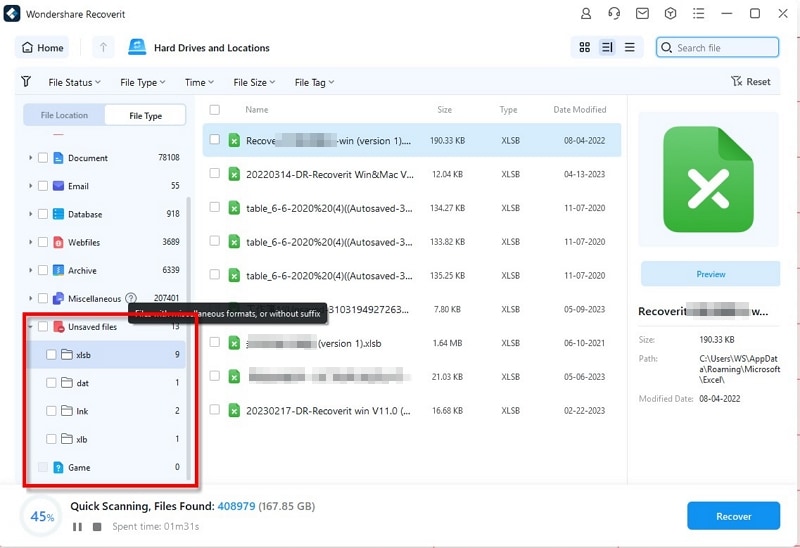
Шаг 3: Чтобы сузить область поиска и сделать результаты более точными, можно применить фильтры сверху. Поскольку вы ищете несохранённые презентации PowerPoint, выберите "Несохранённые файлы" во вкладке файлов.

Шаг 4: Как только программа найдёт несохранённые презентации, они будут восстановлены. Перед сохранением вы можете просмотреть файлы, чтобы убедиться, что хотите их сохранить.

Шаг 5: Выберите место и нажмите кнопку "Восстановить", чтобы подтвердить выбор. Файл будет сохранён в выбранной папке.

Видеоурок: Как восстановить несохранённые/потерянные/удалённые PPT файлы?

Метод 2: Использовать опцию "Восстановить несохранённые файлы PowerPoint"
Несохранённые презентации PowerPoint будут доступны в списке ваших недавних файлов. Это быстрый и удобный способ для доступа к последним презентациям, над которыми вы работали. Если вы случайно нажали "Не сохранять" в PowerPoint, это свидетельствует о том, что у вас есть несохранённая презентация PowerPoint.
Следуйте инструкциям ниже, чтобы восстановить несохранённые файлы PowerPoint:
Шаг 1: Откройте программу PowerPoint на вашем компьютере.
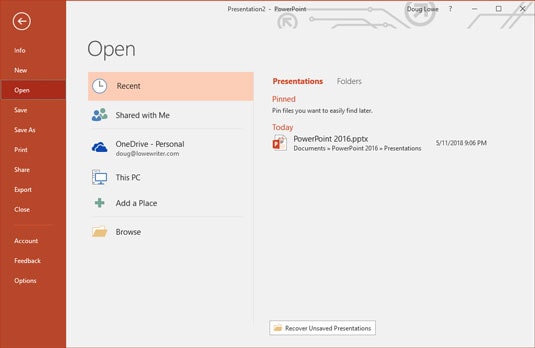
Шаг 2: Перейдите в меню "Файл" в верхнем левом углу и выберите "Открыть".
Шаг 3: Кнопка "Восстановить несохранённые презентации" будет доступна внизу панели. Кликните на неё и выберите "Открыть", чтобы просмотреть все несохранённые файлы.
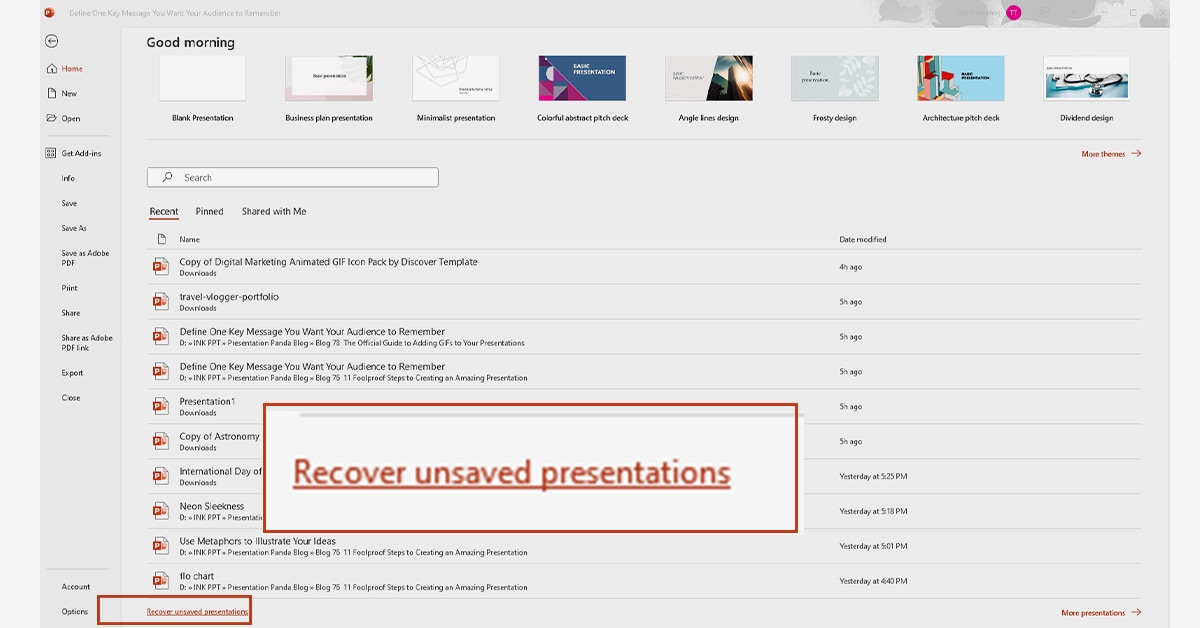
Шаг 4: Выберите файл, который требуется восстановить. Нажмите "Открыть" внутри окна, чтобы заново открыть восстановленную копию. После восстановления файлов как можно скорее сохраните их.
Метод 3: Поиск временных файлов на вашем компьютере
Вы также можете поискать несохранённые файлы PowerPoint во временной папке на вашем компьютере. Windows по умолчанию сохраняет временные файлы различных приложений.
Путь к папке с временными файлами:
C:\Users\USERNAME\AppData\Local\Temp
Теперь следуйте приведённым ниже шагам, чтобы узнать, как восстановить презентацию PowerPoint после нажатия "Не сохранять":
Шаг 1: Нажмите клавиши Windows + R на вашем компьютере и введите команду %temp% в окне "Выполнить".
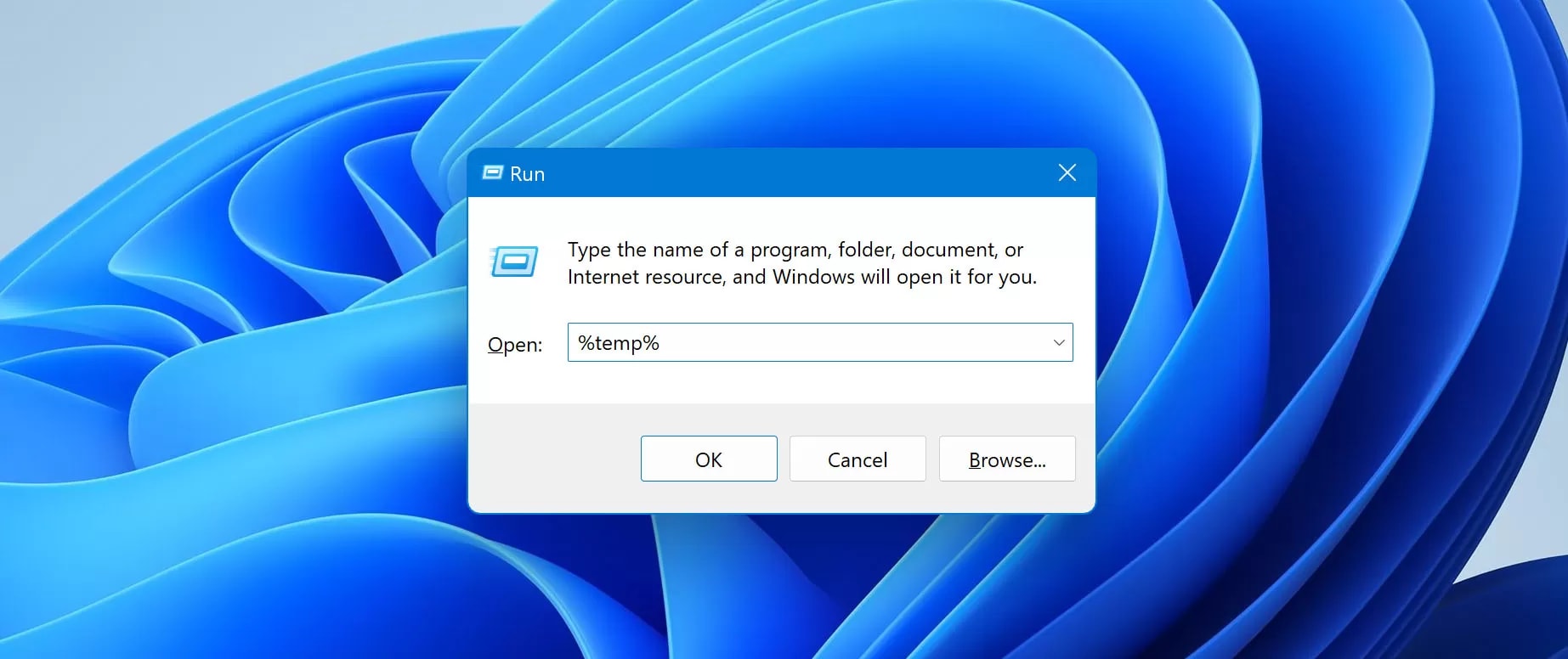
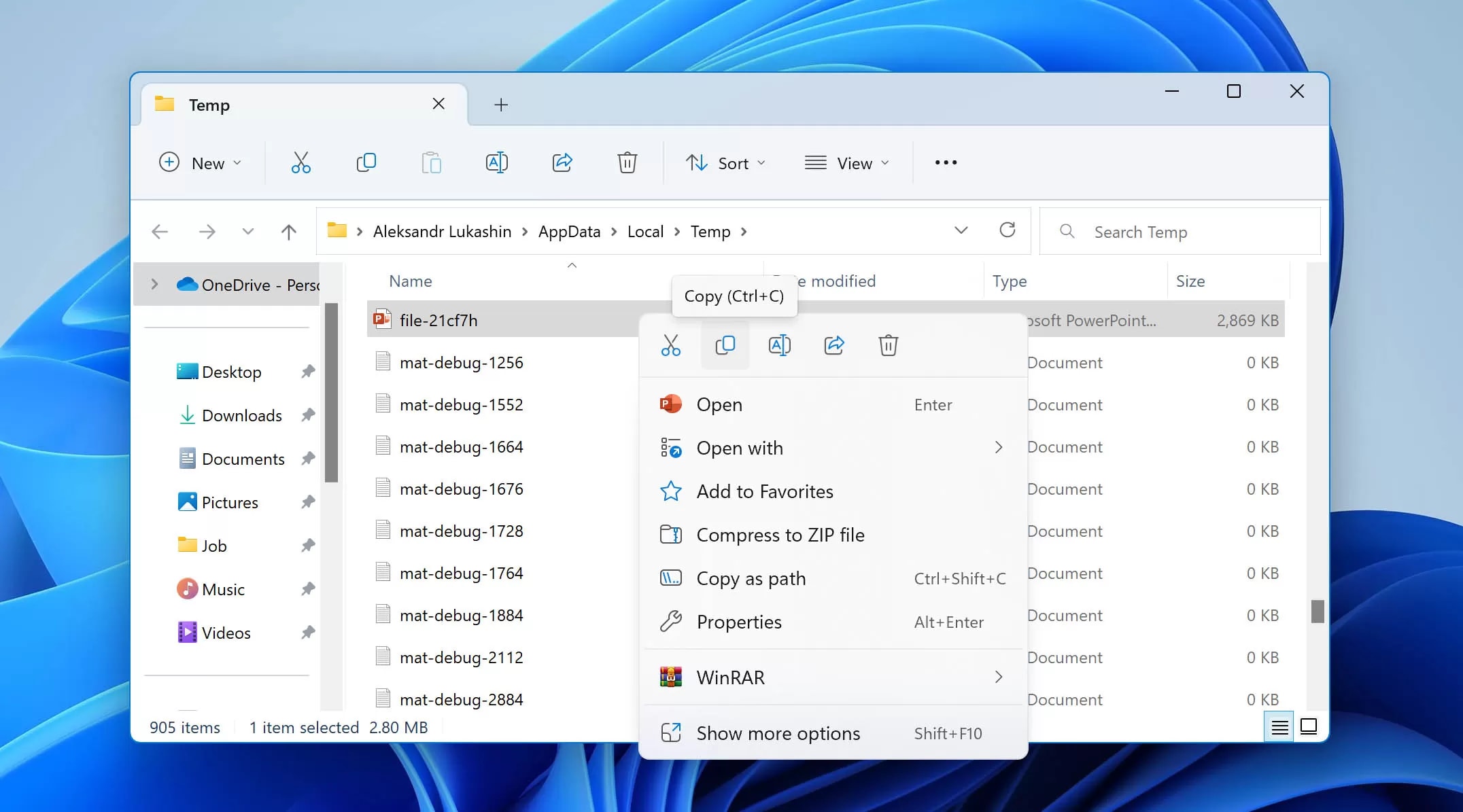
Шаг 2: Откроется папка в Проводнике. Для удобства поиска фильтруйте файлы по расширениям .pptx, .ppt, .tmp и .ppt.
Шаг 3: Несохранённые презентации PowerPoint появятся в результатах, только если они находятся во временной папке.
Метод 4: Использование панели восстановления документов
Панель восстановления документов PowerPoint — один из наиболее эффективных способов вернуть файл. Важно правильно её использовать, чтобы можно было легко восстановить файлы, если вы случайно нажали "Не сохранять" в PowerPoint.
Следуйте приведённым ниже шагам, чтобы использовать панель восстановления документов и узнать, как восстановить несохранённые презентации PowerPoint:
Шаг 1: Запустите PowerPoint на компьютере и создайте новую презентацию.

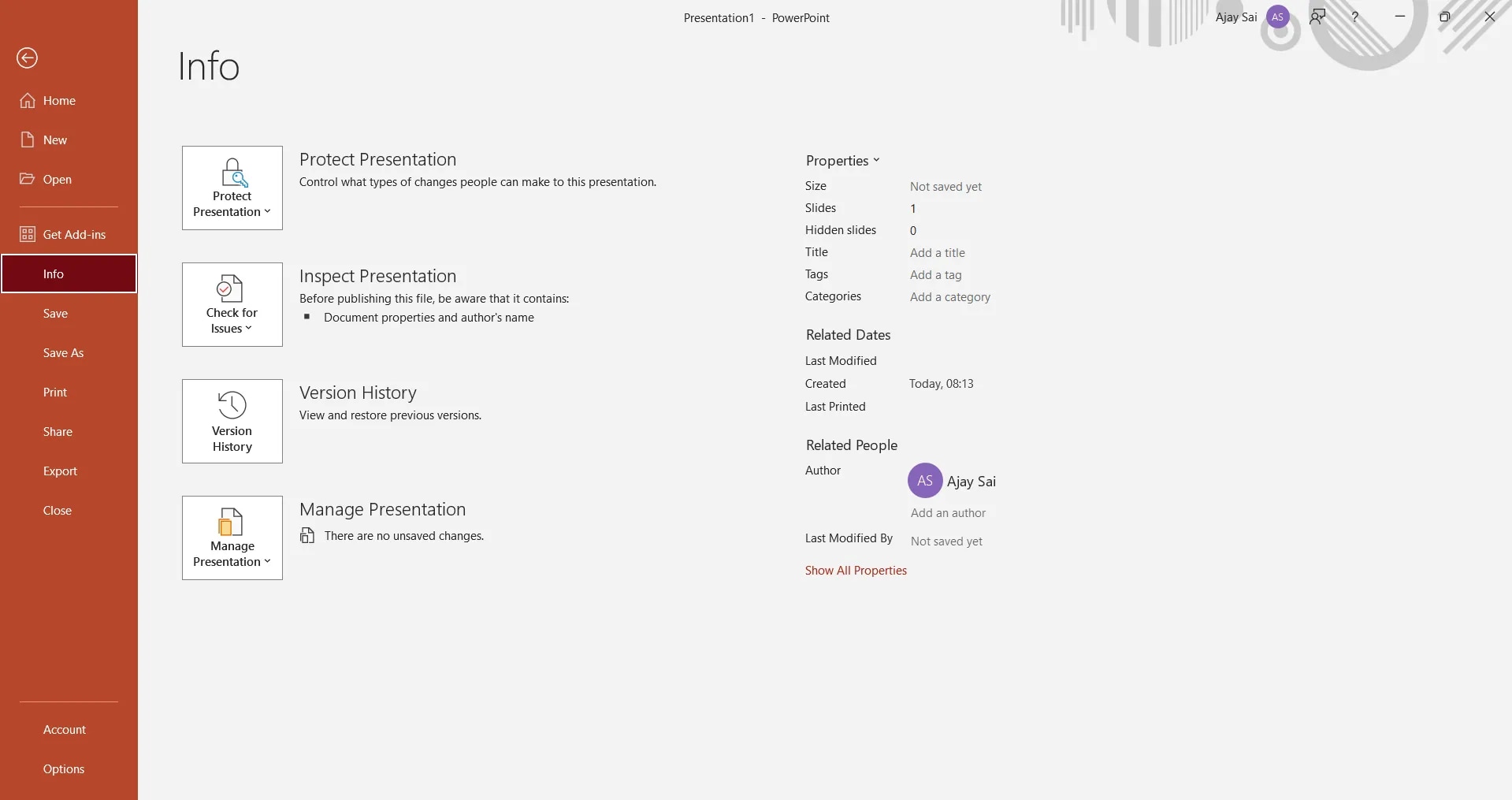
Шаг 2: Щёлкните по меню "Файл" в верхнем левом углу и перейдите на вкладку "Сведения". Нажмите "Управлять презентациями".
Шаг 3: Найдите несохранённый файл PowerPoint в панели восстановления документов, расположенной слева на экране.
Метод 5: Использовать Историю файлов в Windows
У пользователей Windows есть встроенный инструмент для резервного копирования и восстановления — История файлов (File History). С его помощью можно защититься от случайного удаления файлов и сбоя жёстких дисков.
Если вы используете Windows 10, вы можете воспользоваться Историей файлов, чтобы восстановить несохранённые файлы PowerPoint по следующим шагам:
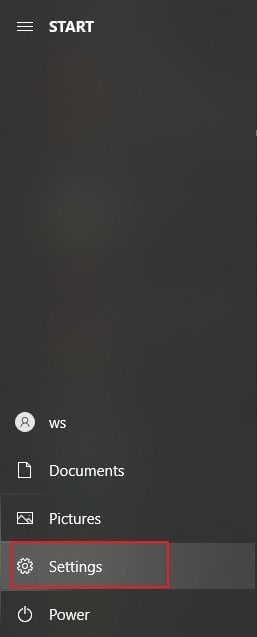
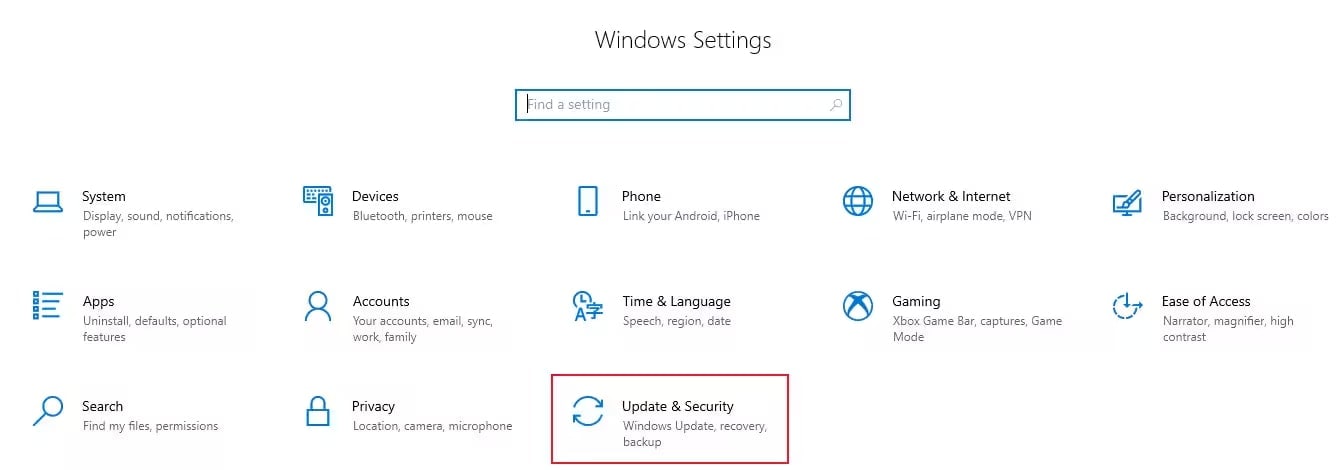
Шаг 1: Кликните по значку Windows и выберите "Параметры".
Шаг 2: Перейдите в раздел "Обновление и безопасность" и затем выберите "Резервное копирование".
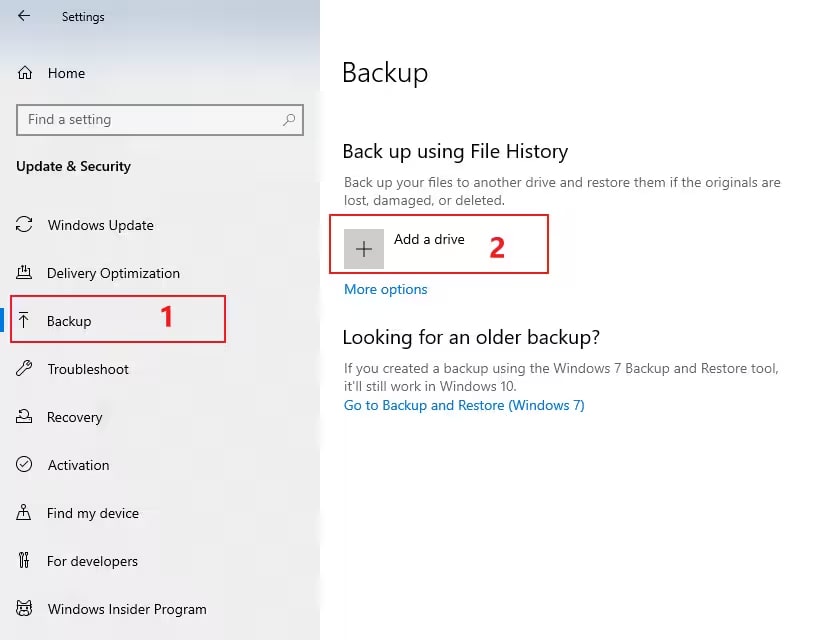
Шаг 3: Если История файлов отключена, добавьте диск для создания резервных копий. Нажмите "Добавить диск" и выберите раздел, где установлен PowerPoint. После этого начнётся автоматическое резервное копирование.
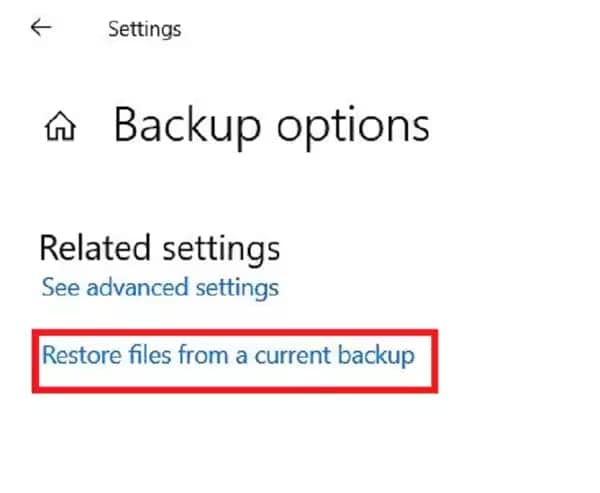
Шаг 4: Если в выбранном диске есть резервные копии, они будут доступны в разделе "Восстановить файлы из текущей резервной копии". Нажмите на неё.
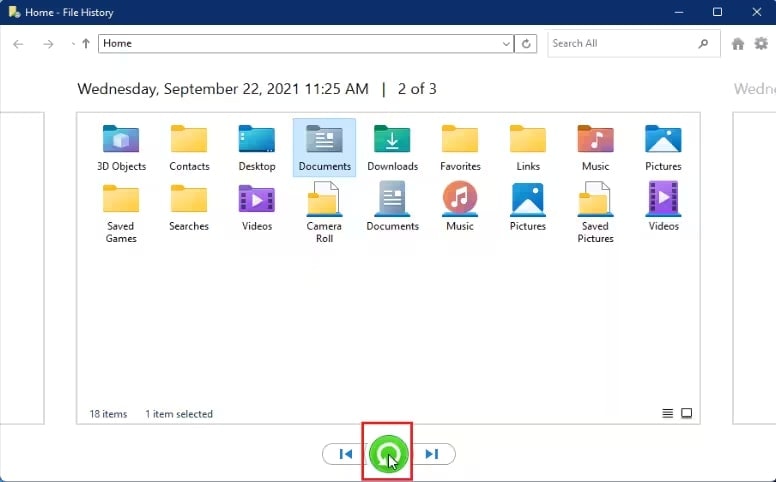
Шаг 5: Найдите несохранённый файл PowerPoint в списке резервных копий. Нажмите на зелёный значок и восстановите файл.
В Windows 11 выполните следующие действия, чтобы узнать, как восстановить презентацию PowerPoint после нажатия "Не сохранять":
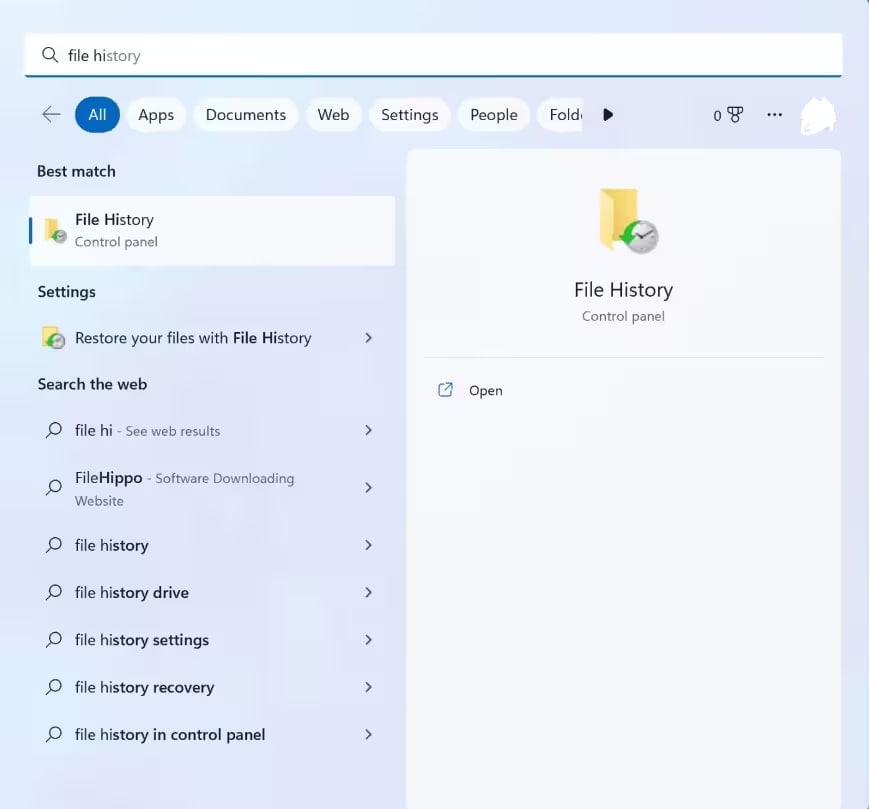
Шаг 1: Кликните по значку Windows и введите "История файлов". Выберите первый вариант в списке.
Шаг 2: Убедитесь, что История файлов включена. Теперь выберите диск для резервного копирования.
Шаг 3: В появившихся опциях выберите "Восстановить личные файлы".
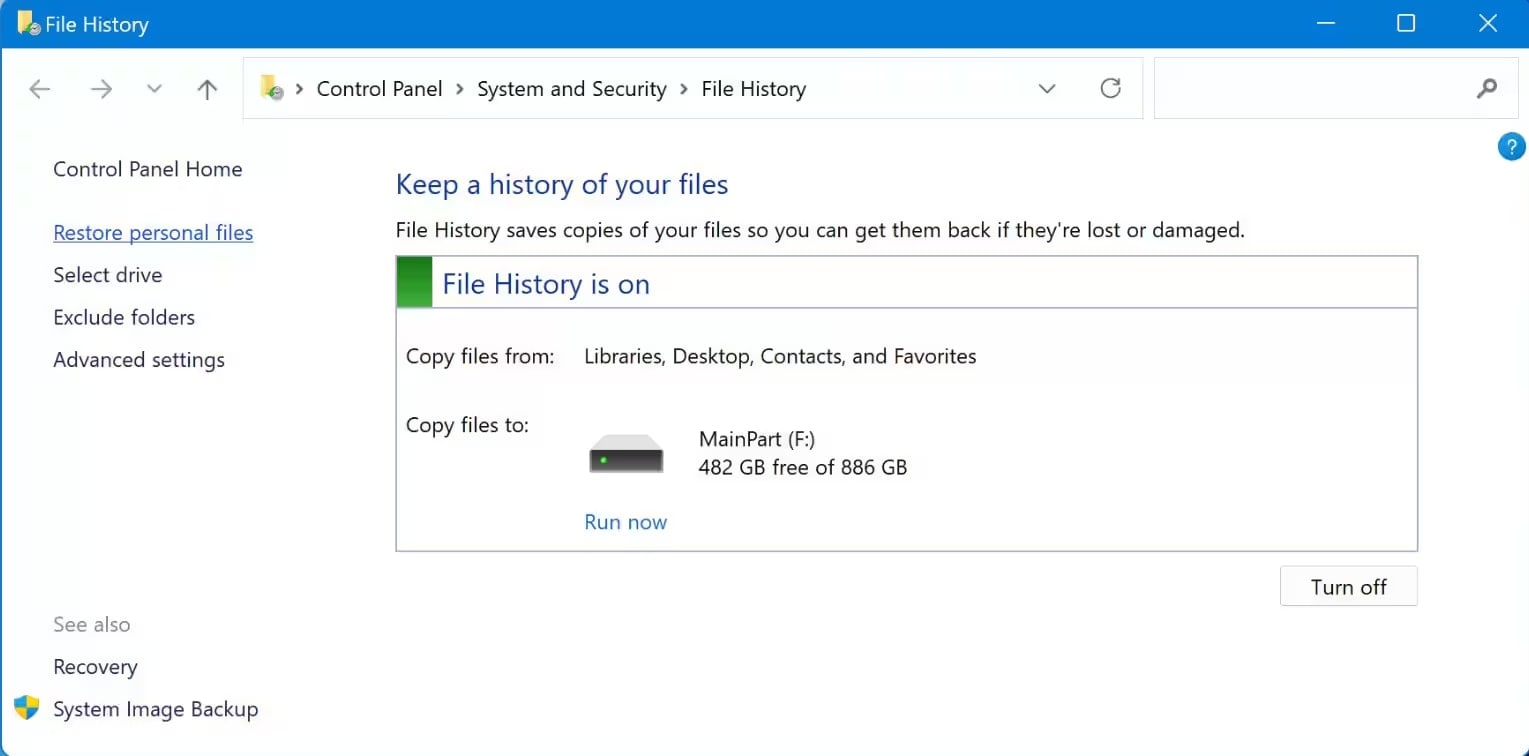
Шаг 4: Просмотрите список резервных копий и выберите нужный файл PowerPoint для восстановления.
Шаг 5: Когда найдёте нужный файл, нажмите на зелёный значок, чтобы восстановить его.
Часть 4: Дополнительные советы по восстановлению несохранённых файлов PowerPoint
Несмотря на возможность восстановить несохранённые файлы PowerPoint, также важно предпринимать меры для предотвращения их утери. Следует использовать основные методы избежания потери данных.
Некоторые ключевые советы по действиям, если PowerPoint не сохраняет файлы, и восстановлению несохранённых файлов PowerPoint:
- Всегда сохраняйте файлы в OneDrive: Используйте OneDrive как резервное копирование в реальном времени для файлов PowerPoint. Это защитит файлы от удаления из-за проблем с локальным устройством.
- Включите автосохранение: Не забудьте включить функцию AutoRecover в PowerPoint. Это позволит автоматически сохранять временные копии файлов через регулярные интервалы (обычно раз в 10 минут).
- Имейте несколько резервных копий: Рекомендуется создавать несколько резервных копий файлов PowerPoint в разных местах. Помимо локального устройства, храните копии в облаке (Dropbox, Google Drive), на внешних дисках и др. Наличие нескольких резервных копий облегчает восстановление несохранённых файлов PowerPoint.
- Защититесь от вредоносных программ: Вредоносные программы и вирусы могут значительно повредить файлы, что приведет к необратимым последствиям. Повреждение файлов может нарушить работу системы. Использование хорошего антивирусного программного обеспечения может защитить вашу систему от вредоносных программ и вирусов.
- Используйте PowerPoint в веб-версии: Рекомендуется использовать PowerPoint в веб-версии, так как это облегчает сохранение файлов. Веб-версия также очень удобна и обеспечивает защиту от потери данных.
- Избегайте перебоев с питанием: Хотя технически полностью избежать их невозможно, вы можете принять меры для предотвращения внезапного отключения системы. Купите ИБП, чтобы снизить риск неожиданных перебоев с электропитанием.
Заключение
Теперь, когда вы знаете,как восстановить несохранённые файлы PowerPoint, следуйте этим шагам. Не паникуйте, если случайно нажали «Не сохранять» при работе с файлами PowerPoint. Существует несколько способов восстановления файлов, таких как Recoverit, функция автосохранения и другие. Поэтому вы можете попробовать несколько решений для выхода из одной проблемы.
Попробуйте Recoverit для восстановления потерянных/несохранённых файлов PPT
Проверено на безопасность. Более 7 302 189 человек скачали это приложение.
Часто задаваемые вопросы
-
1. Что делать, если вы случайно нажали «Не сохранять» в PowerPoint?
Если вы случайно нажали «Не сохранять» в PowerPoint, файл будет сохранён в папке «Восстановить несохранённые презентации». Вы можете найти эту папку на своём компьютере и немедленно восстановить эти файлы. Это возможно, если в вашей системе включено автосохранение. -
2. Что делать, если PowerPoint не сохраняет файл?
Если PowerPoint не сохраняет файл, попробуйте сохранить его как новую презентацию. Вы можете скопировать содержимое старой презентации в новую пустую и затем сохранить её. -
3. Могу ли я восстановить файлы, которые не сохранил?
Да. У вас есть возможность восстановить файлы, которые вы не сохранили. Обычно это возможно, если у вас включена функция автосохранения для PowerPoint. -
4. Могу ли я восстановить удалённые презентации PowerPoint?
Да. Вы можете восстановить недавно удаленные файлы PowerPoint из корзины. Также вы можете использовать специализированные программы для восстановления данных, такие как Wondershare Recoverit, чтобы восстановить удалённые презентации PowerPoint.
