


Не можете найти недавно открытые файлы Excel? В Windows есть несколько удобных способов получить к ним доступ — прямо через Excel, проводник файлов или используя системные настройки. Однако иногда бывает, что Недавние файлы Excel не отображаются — это проблема, и становится сложно найти важные таблицы. Обычно это происходит из-за настроек системы или строгих ограничений конфиденциальности, а иногда — по ошибке изменяются параметры в самом Excel.
Пропал список последних файлов? Не переживайте! Есть простые способы вернуть его — изменить настройки Excel, воспользоваться быстрым доступом в Проводнике или включить историю системных файлов. В этом руководстве мы покажем вам пошагово, как быстро получить доступ к недавним файлам Excel и сделать работу спокойнее и продуктивнее, без лишней паники.
Попробуйте Recoverit для восстановления данных файлов Excel
 Проверено на безопасность.3,591,664 человек скачали программу.
В этой статье

Почему я не вижу недавние файлы Excel?
Раздражает, когда вы не видите свои недавние файлы Excel на компьютере, ведь они нужны вам для ежедневной работы. Одна из самых частых проблем — Недавние файлы Excel не обновляются или, другими словами, не показываются последние документы, над которыми вы работали. Причины могут быть разные, поэтому если вы знаете, в чем дело, сможете быстро всё исправить.
Настройки Excel могут быть одной из причин этой проблемы. Excel обычно отслеживает последние открытия файлов, но эта функция может быть отключена или изменена. Если изменить или сбросить настройки Excel, список недавних файлов обновляться не будет. Проверьте: в параметрах Excel убедитесь, что "Показывать это количество последних документов" установлено на нужное значение.
Другая причина — настройки Windows. Если вы используете Проводник, возможно, там тоже не отображаются недавние файлы. Это может быть связано с системными настройками, ограничивающими сохранение истории из-за конфиденциальности или автоматической её очисткой. Удостоверьтесь, что система разрешает хранить и просматривать список недавних файлов.
Перечисленные выше случаи могут влиять на то, как Excel показывает недавно использованные файлы как после обновления, так и после сбоя компьютера. Иногда поможет перезапуск Excel или всей системы, чтобы функция сбросилась и список появился снова. Если "Недавние файлы Excel не обновляются" происходит слишком часто — попробуйте выполнить обновление программы или восстановление Excel, чтобы всё работало корректно.
Как посмотреть недавние файлы Excel?
Если вы задаётесь вопросом, как посмотреть недавние файлы Excel, вы не одиноки. Доступ к последним документам экономит время и упрощает работу. Будь то встроенные функции Excel или параметры Windows, недавно открытые книги можно найти простыми способами. Давайте рассмотрим варианты, как их увидеть.
Решение 1. Настройте список недавно использованных файлов
В Excel есть функция настройки списка недавно использованных файлов — это облегчает доступ к любимым таблицам. Но проблема Excel не показывает недавние файлы периодически возникает у пользователей и доставляет неудобства. С помощью параметров Excel можно указать, сколько последних файлов отображать, а также закрепить важные для быстрого доступа. Как адаптировать эту настройку под себя?
Шаги:
1. Нажмите Win + E для открытия Проводника и быстрого доступа к Excel. В Excel перейдите в Файл > Параметры > Дополнительно > Отображение и найдите параметр "Показывать это количество последних книг".
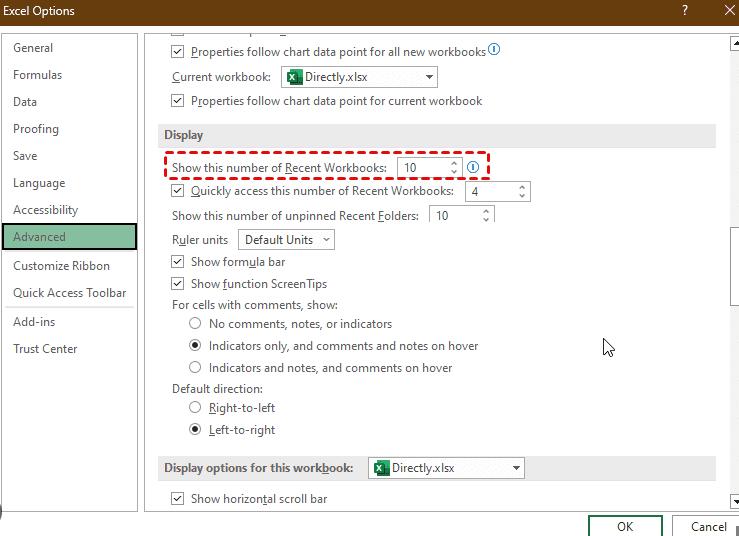
2. Укажите, сколько недавних файлов показывать. После изменения значения нажмите Ctrl + O, чтобы открыть список последних книг и проверьте, появился ли нужный файл.
Дополнительный совет: восстановление несохранённых файлов Excel в Windows 10/11
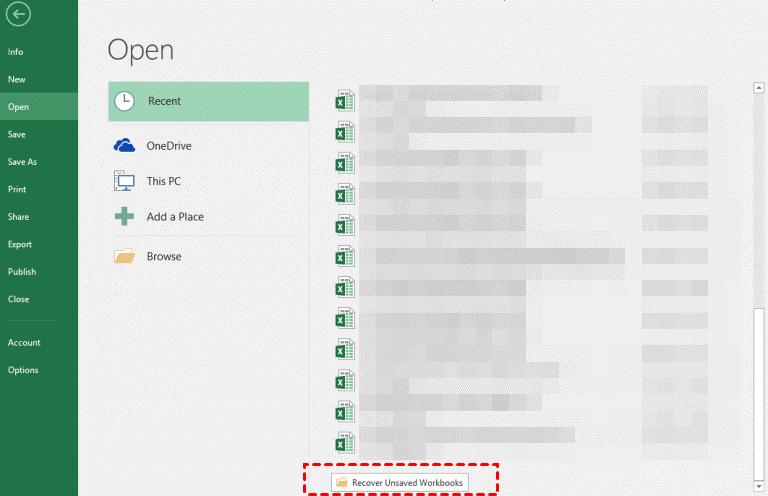
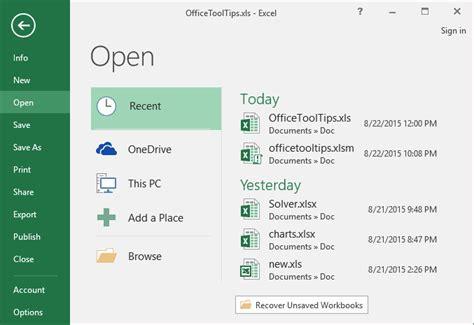
1. Откройте Excel, зайдите в Файл > Открыть > Недавние.
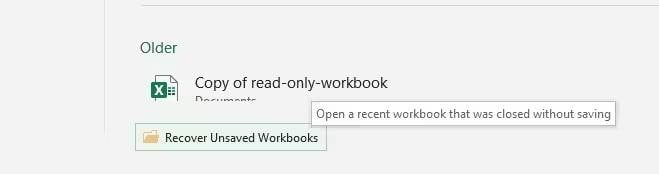
2. Прокрутите вниз и нажмите "Восстановить несохранённые книги". Так вы сможете вернуть несохранённый файл Excel, который был утерян.
Решение 2. Восстановите утерянные файлы XLSX с помощью опции "Недавно не сохранённые"
Терять важные файлы Excel всегда неприятно. Существует несколько методов восстановления несохранённых файлов Excel с помощью встроенных функций Excel. Опция "Недавно не сохранённые" поможет найти и восстановить файлы, которые не были сохранены или сохранены с ошибкой. Эта функция особенно полезна после внезапного выключения компьютера либо возникновения непредвиденной ошибки.
Шаги:
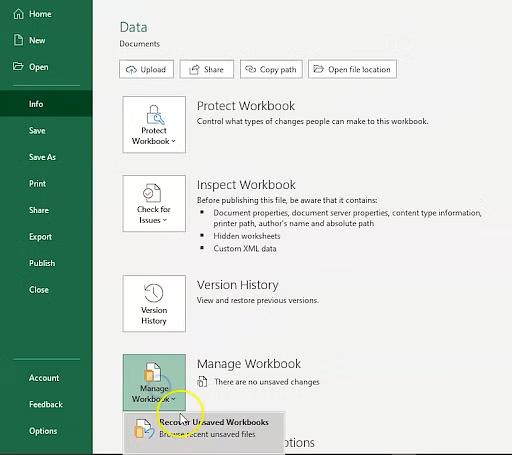
1. Откройте папку несохранённых книг — запустите Excel, кликните "Файл", затем выберите "Открыть". На вкладке "Книги" прокрутите вниз и нажмите "Восстановить несохранённые книги", чтобы увидеть недавно несохранённые файлы.
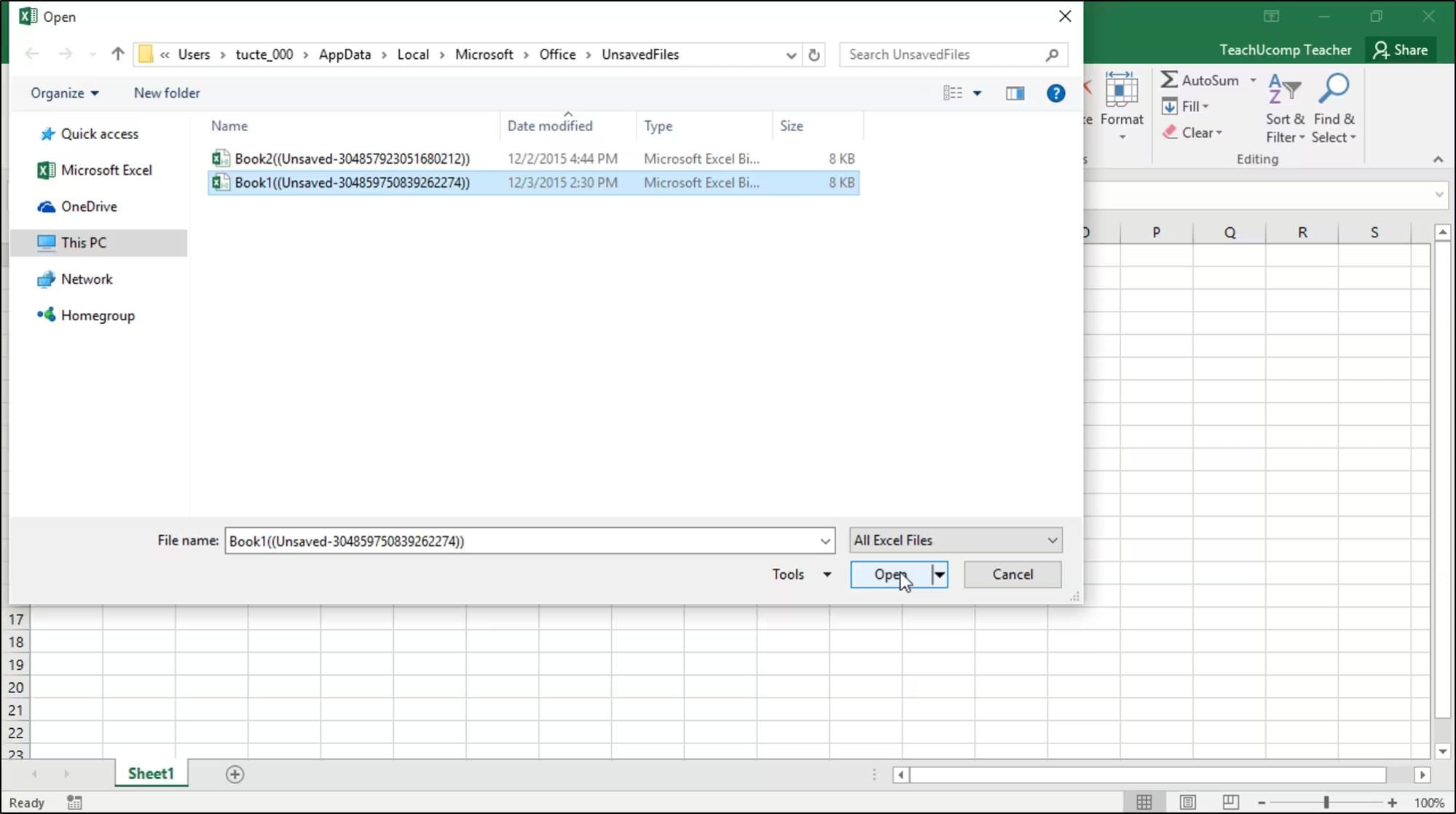
2. Откройте файл Excel — появится список несохранённых книг. Найдите нужную, выберите её и нажмите "Открыть" для восстановления.
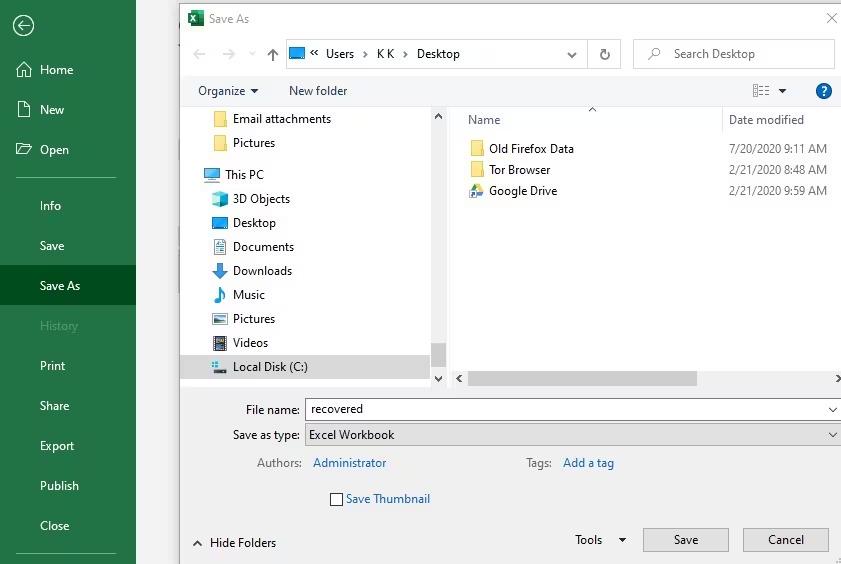
3. Сохраните файл — как только файл откроется, перейдите в Файл > Сохранить как и сохраните его в другом месте для постоянного хранения. Это защитит ваши данные и позволит быстро получить доступ к файлу в будущем.
Решение 3. Восстановление с помощью истории файлов (только для Windows 10)
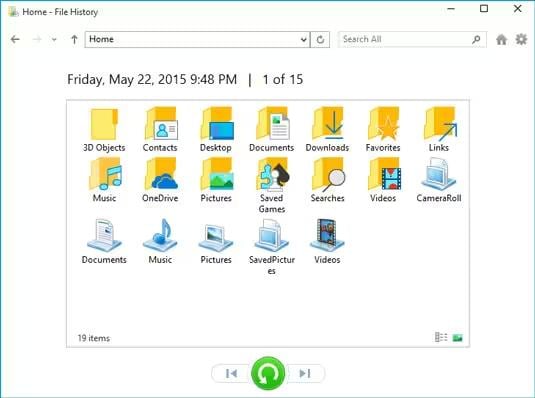
Встроенная функция Windows 10 — "История файлов" — может восстановить утраченные или пропавшие файлы Excel. Она помогает решить проблему "Недавние файлы Excel не отображаются". История файлов автоматически сохраняет предыдущие версии файлов, что облегчает их восстановление. Включив её, вы легко вернёте критически важные таблицы, утратившие материалы из-за ошибок или сбоев системы.
Шаги:
1. Откройте папку — перейдите в папку, где последний раз сохраняли недостающий файл Excel. Для этого воспользуйтесь Проводником и выберите нужное расположение.
2. Откройте историю файлов — в верхней части окна нажмите "Главная", затем кнопку "История". Откроется окно истории файлов со старыми версиями файлов этой папки.
3. Восстановите файл — просмотрите доступные версии, найдите пропавший файл XLSX и дважды кликните для просмотра. После подтверждения нажмите "Восстановить", чтобы вернуть файл в исходную папку. Теперь пропавший файл Excel должен быть снова доступен.
Решение 4. Восстановите потерянный xlsx/xls из папки .tmp
Иногда Excel сохраняет временные файлы, которые могут помочь восстановить утраченные книги. В случае возникновения Недавние файлы Excel не обновляются или случайной потери файлов обратите внимание на папку .tmp. Там хранятся резервные копии вашей работы, что позволяет легко восстановить утерянные файлы XLSX или XLS. Процесс поиска и восстановления рассмотрим подробно.
Шаги:
1. Найдите папку временных файлов
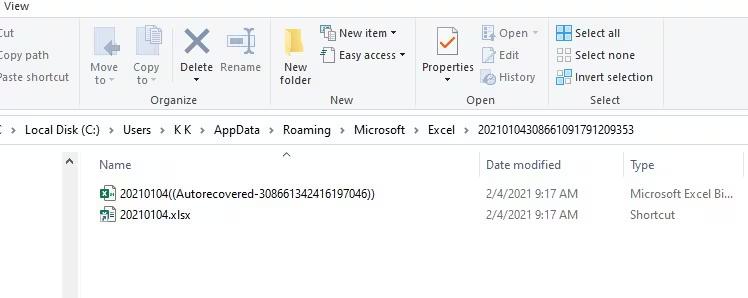
- Для Windows 10/11: перейдите по адресу `C:\Users\AppData\Local\Microsoft\Office\UnsavedFiles`.
- Для Windows 7: перейдите по адресу `C:\Users\YourName\AppData\Roaming\Microsoft\Excel\`.
Найдите папку с временными файлами Excel. Обычно такие файлы имеют формат Excel binary workbook (.xlsb).
2. Откройте папку Temp — просмотрите папку и найдите файл, соответствующий дате и времени утери документа.
3. Восстановите файл — скопируйте временный файл в другое место и переименуйте. Откройте файл в Excel (возможно, только для чтения), затем перейдите Файл > Сохранить как и сохраните его в формате Excel (.xlsx).
Бонус: Восстановление удалённых или несохранённых файлов XLSX с помощью Recoverit
Очень неприятно потерять важный файл Excel; однако с помощью Recoverit вы можете легко вернуть утерянные, удалённые или даже несохранённые файлы XLSX и XLS. Recoverit восстанавливает файлы с компьютеров, внешних жёстких дисков, USB-накопителей, карт памяти и других устройств. Программа работает как на Windows, так и на Mac OS.
Хотите узнать, как вернуть недавно удалённые файлы Excel? Recoverit очень упростила и ускорила этот процесс. Чтобы избежать перезаписи данных, не записывайте новые файлы в папку до завершения восстановления. Давайте рассмотрим пошаговую инструкцию для Recoverit в Windows.
Шаги:
1. Выберите диск для сканирования
Запустите Recoverit — вы увидите список доступных накопителей. Выберите тот, где хранился утерянный файл XLSX, и начните сканирование.

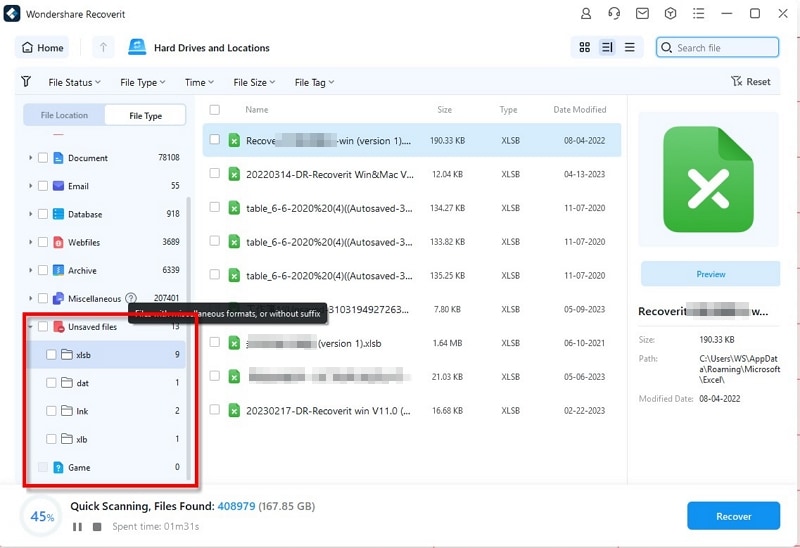
2. Сканируйте на наличие несохранённых или удалённых файлов XLSX
Recoverit выполнит быстрое сканирование выбранного диска. После завершения проверьте папку "Несохранённые файлы", если ищете несохранённый файл Excel. Можно также использовать Поиск или Фильтр для быстрого поиска пропавшего XLSX-файла.
3. Просмотрите и восстановите файл
По окончании сканирования файлы будут распределены по категориям и путям. Выберите нужный файл XLSX, предварительно ознакомьтесь с его содержимым и нажмите "Восстановить" для возврата. Сохраняйте полученный файл на новый раздел, чтобы избежать перезаписи.

Советы, как избежать удаления файлов в будущем
Потеря важного файла Excel вызывает раздражение: вам не только приходится думать о Excel не показывает недавние файлы способах восстановления, но иногда нужно вернуть ещё и несохранённые файлы. Лучшее решение — профилактика подобных ситуаций, то есть защита данных заранее. Вот несколько полезных советов, как обезопасить документы Excel и упростить к ним доступ.
·Включите автосохранение
В Excel есть функция Автосохранения и Автовосстановления — они сохраняют работу через определённые интервалы. Чтобы включить, зайдите в Файл > Параметры > Сохранение и активируйте нужную опцию. Благодаря этому можно восстановить несохранённую работу после сбоя или случайного закрытия Excel.
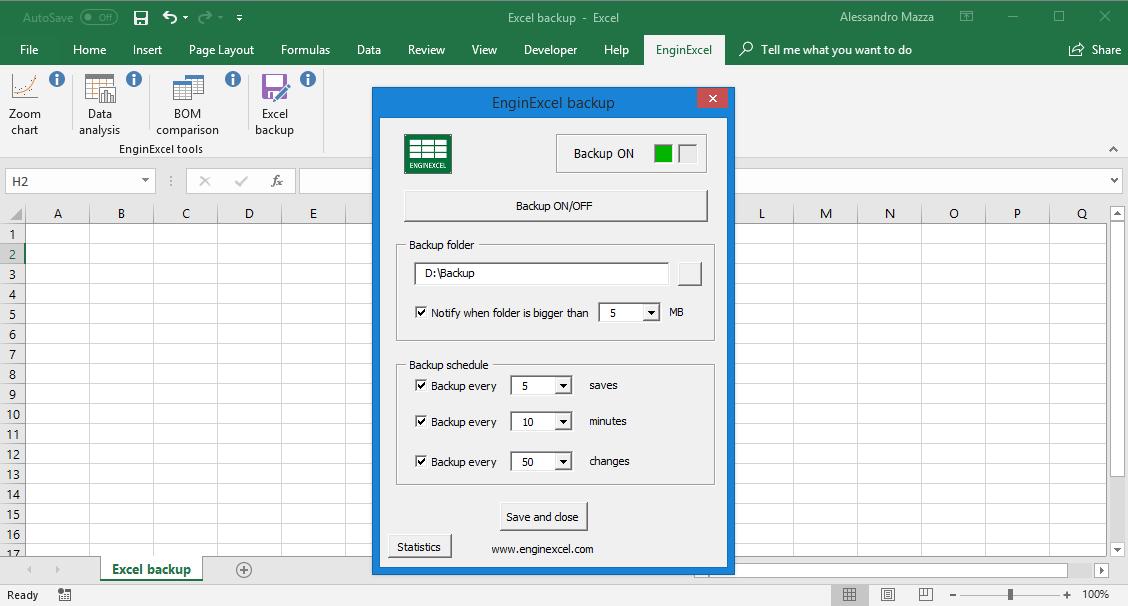
·Делайте резервные копии файлов
Резервные копии — лучший способ избежать потери данных: сохраняйте копии важных Excel-файлов на внешних дисках, флешках или в облаке (например, OneDrive, Google Drive). Автоматизация резервирования гарантирует, что всегда останутся предыдущие версии при каких-либо сбоях.
·Не храните файлы во временных папках
Иногда Excel сохраняет файлы во временных папках, которые система может легко удалить. Всегда храните рабочие файлы в отдельной, структурированной папке. Так будет проще искать их и снизится риск случайного удаления из-за очистки системы.
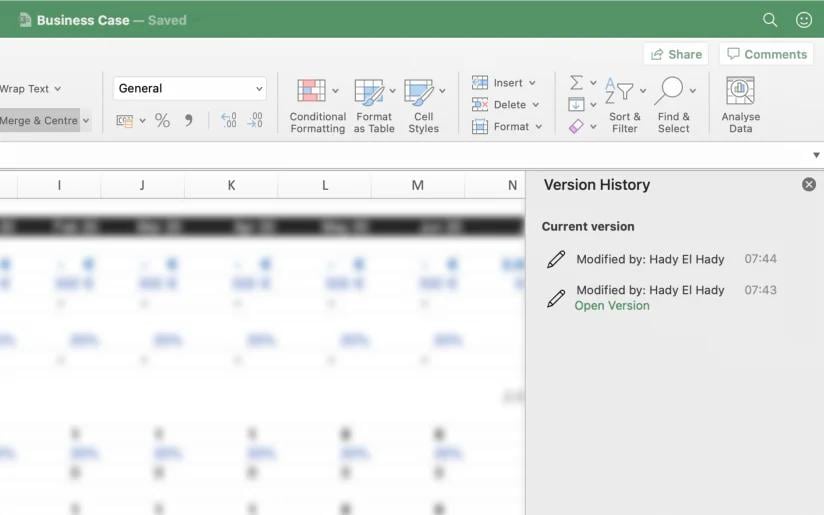
·Следите за версиями файлов
В Windows и облачных хранилищах, например OneDrive, есть функция версионности, позволяющая восстанавливать прежние варианты документов. Это удобно, если Excel не показывает последний файл или произошли нежелательные изменения. Включите историю версий, чтобы отслеживать изменения и по необходимости вернуть более раннюю версию файла.
·Удаляйте файлы осторожно
Случайных удалений происходит больше, чем кажется. Перед удалением убедитесь в ненужности файла. Не очищайте корзину — из неё легко восстановить удалённые материалы. Полезно иметь программу для восстановления файлов — так можно вернуть несохранённые файлы Excel в случае случайного удаления.
Предотвратить потерю файлов и хранить их целостность очень просто — а значит, и пропажи Excel-документов легко избежать.
Заключение
Сохранность и лёгкая доступность файлов Excel необходимы для эффективной работы и продуктивности внутри компании. Функция автосохранения, резервного копирования и версионности файлов защищает таблицы от случайной потери и позволяет быстро восстановить важные документы. Следующий пункт, как посмотреть недавние файлы Excel, становится актуальным — ведь так вы обезопасите свои последние файлы и не будете расстраиваться из-за их отсутствия. Экономьте время и силы на такие профилактические меры, чтобы полностью сфокусироваться на рабочих задачах, а не на поиске пропавших файлов Excel.
Часто задаваемые вопросы
1. Почему Excel работает так медленно с большими файлами?
Избыточные формулы, условное форматирование и связи данных замедляют работу Excel с большими файлами. Уменьшение ненужных вычислений, использование меньшего количества изменчивых формул и упрощение структуры данных помогут повысить скорость.2. Как ускорить работу Excel без обновления компьютера?
Чтобы ускорить работу Excel, отключите автоматические вычисления, уменьшите форматирование, закройте ненужные книги и используйте эффективные формулы, такие как INDEX-MATCH вместо VLOOKUP.3. Какие настройки Excel я могу изменить для повышения производительности?
Для улучшения скорости и отклика Excel перейдите в Файл > Параметры и настройте такие опции, как отключение анимации, установка ручных вычислений, минимизация количества последних файлов и отключение ненужных надстроек.
