


Инструменты проверки Word предназначены для повышения качества вашего файла. Но что, если этих инструментов проверки Word не хватает? Вы не сможете внести необходимые изменения в свою систему. Вам следует знать, что ошибка отсутствия инструментов проверки Word — это проблема, с которой сталкивается много людей при регулярном использовании документов Word.
Теперь вам следует знать, что вы можете исправить ошибку отсутствия инструментов проверки в Microsoft Word. В зависимости от причины вы можете принять необходимые меры для устранения проблемы. Этот блог поможет вам изучить все лучшие способы исправить проблему отсутствия инструментов проверки Word для ваших документов Word.
Попробуйте Recoverit для выполнения восстановления документа Word
 Проверено на безопасность.3,591,664 человек загрузили это.
В этой статье

Часть 1: Общие причины отсутствия инструментов проверки Word
ошибку отсутствия инструментов проверки в Microsoft Word иногда затрудняет редактирование для вас. Поэтому рекомендуется исправлять такие проблемы как можно скорее. Некоторые из распространенных причин отсутствия Инструменты проверки Word следующие:
- Документ Word поврежден или содержит ошибки.
- Определенные сторонние надстройки в инструменте Word препятствуют нормальной работе инструментов проверки.
- В Microsoft Office есть ошибки при установке или данных. Вам нужно будет найти где находятся инструменты в Word и внести соответствующие изменения.
- Конфигурация языка в Microsoft Word неправильная, из-за чего инструменты проверки не работают должным образом.
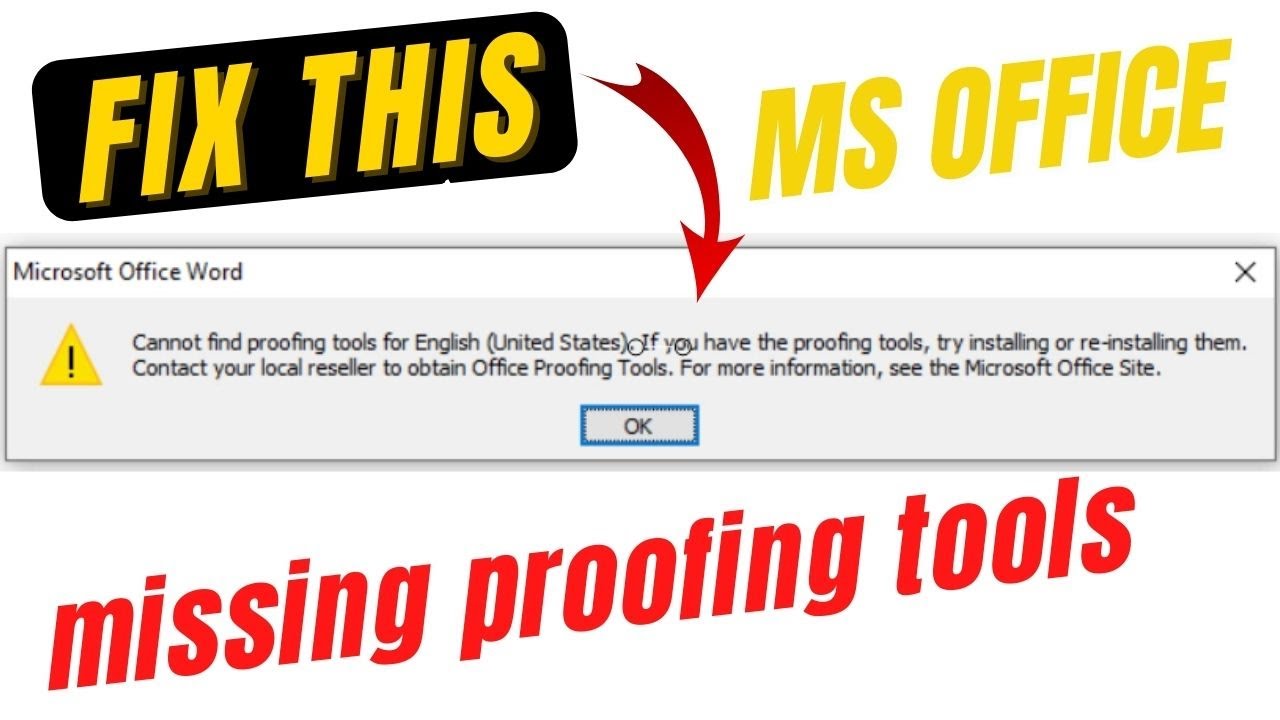
Часть 2: Как исправить проблему отсутствия инструментов проверки Word?
Исправить проблемы с отсутствием инструментов проверки Microsoft легко. Вам нужно убедиться, что все детали и данные доступны полностью. Инструменты играют важную роль в обеспечении безопасности и защиты данных.
Некоторые из лучших решений для устранения ошибку отсутствия инструментов проверки в Microsoft Word проблем в вашей системе следующие:
Решение 1. Скачайте и установите инструменты проверки в Word
Если вы постоянно сталкиваетесь с отсутствием инструментов проверки Word в вашем документе, необходимо немедленно это исправить. Скачивание и установка инструментов проверки в вашей системе может быть весьма полезным.
Шаги для скачивания и установки инструментов проверки в Word следующие:
Шаг 1: Перейдите на официальную страницу Microsoft Office Proofing Tools 2016 для скачивания.
Шаг 2: На главной странице скачивания выберите местоположение и нажмите ОК.
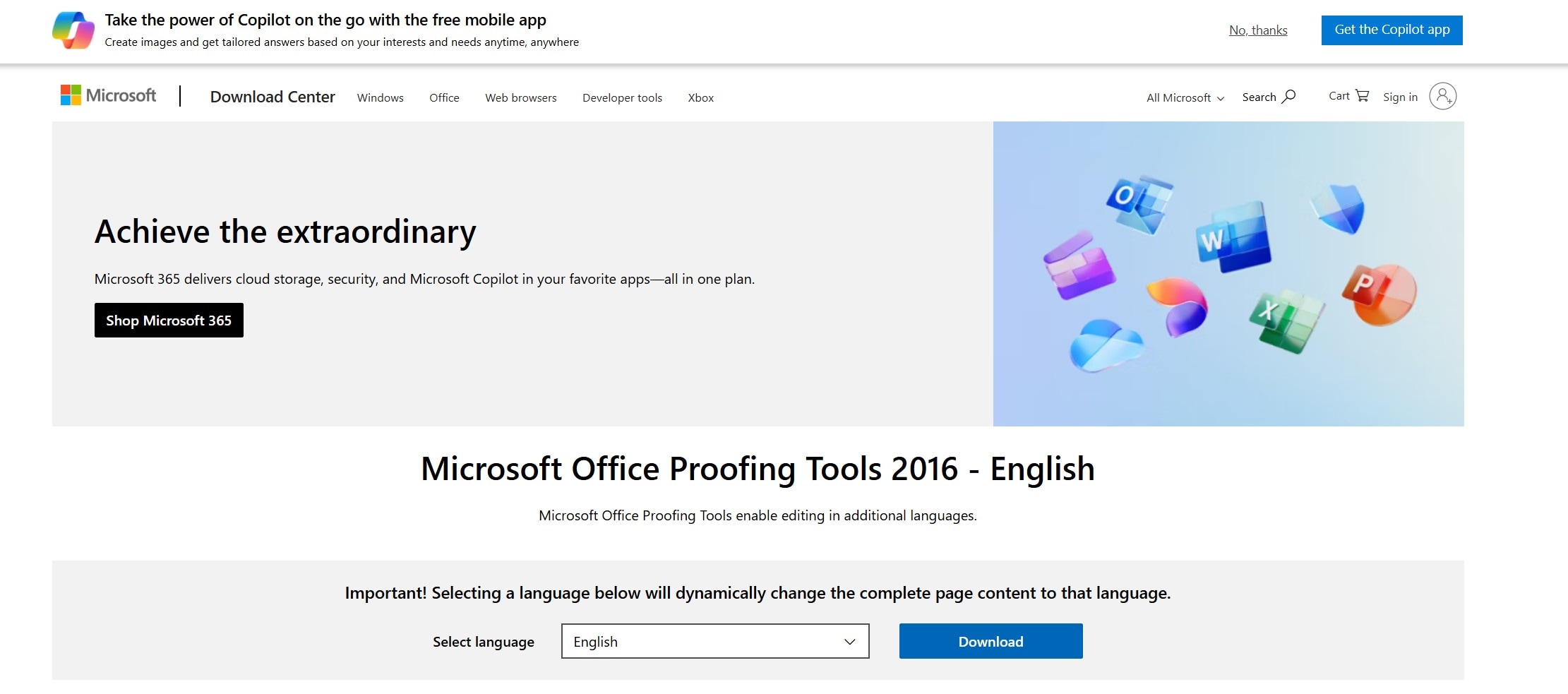
Шаг 3: В зависимости от версии вашей операционной системы Windows выберите соответствующие инструменты проверки. Нажмите кнопку Далее.
Шаг 4: Запустите загруженные файлы в вашей системе и следуйте инструкциям на экране для установки нужного инструмента на ваш компьютер.
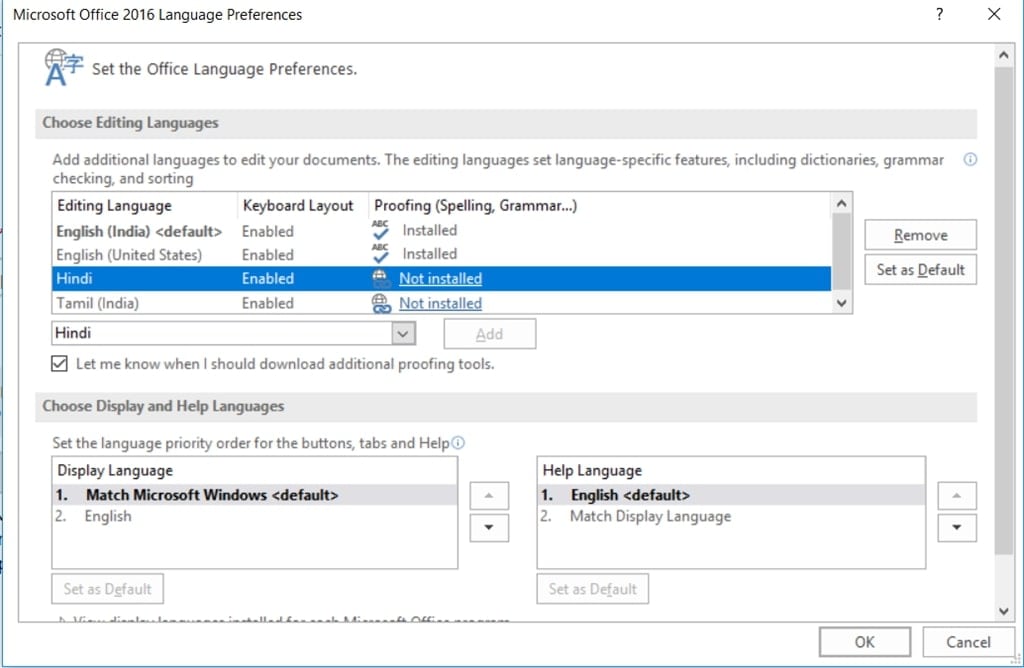
Шаг 5: Перезагрузите ПК и проверьте, решена ли проблема.
Решение 2. Измените язык проверки вручную
Microsoft Word отвечает за определение языка в документе и соответствующее внесение изменений. Это делается для обеспечения улучшения качества. Однако иногда инструменты проверки в MS Word могут не распознать язык содержимого.
Если это так, важно вручную изменить язык проверки. Это играет важную роль в предотвращении снижения качества. Проверьте, можете ли вы исправить ошибку отсутствия инструментов проверки в Microsoft Word. Следуйте шагам ниже, чтобы вручную изменить язык проверки:
Шаг 1: Запустите Microsoft Word в вашей системе. Затем откройте документ, в котором возникает проблема.
Шаг 2: Выделите весь документ, нажав Ctrl + A на клавиатуре.
Шаг 3: Нажмите вкладку "Рецензирование" в верхней части и проверьте все параметры языка.
Шаг 4: Кликните по параметрам языка и выберите "Установить язык проверки".
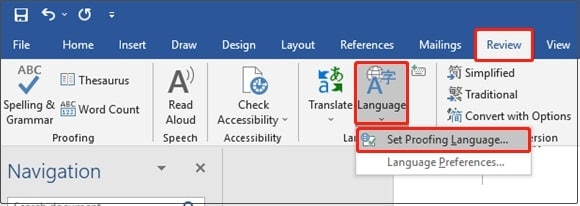
Шаг 5: Теперь выберите желаемый язык для документа Word. Нажмите "Установить по умолчанию".
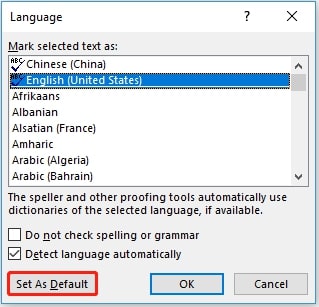
Шаг 6: Нажмите "ОК", чтобы сохранить изменения.
Решение 3. Восстановить документ Word
Вы можете не видеть инструменты проверки в вашем документе Microsoft Word, если документ поврежден. В этом случае потребуется восстановить документ Word. Это может сыграть важную роль в исправлении и окончательном решении ошибку отсутствия инструментов проверки в Microsoft Word проблемы.
Вот ключевые шаги для восстановления документа Word:
Шаг 1: Откройте документ Microsoft Word, который показывает ошибку.
Шаг 2: Нажмите на вкладку Файл и выберите Открыть. Теперь выберите "Обзор".
Шаг 3: Выберите файл и нажмите на выпадающее меню рядом с опцией "Открыть". Из всех доступных опций выберите "Открыть и восстановить". Затем выйдите из Microsoft Word.
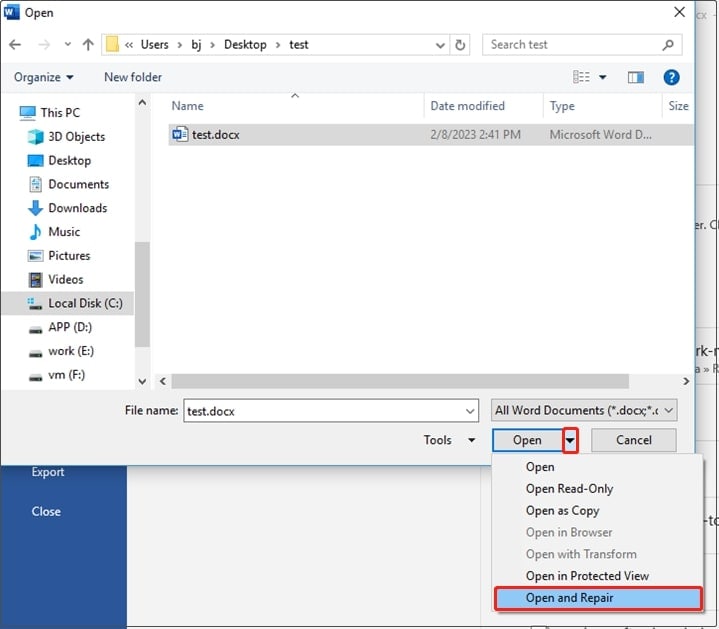
Шаг 4: Откройте поврежденный Microsoft Word снова и проверьте, решена ли проблема.
Решение 4. Восстановить Microsoft Office
Восстановление всего Microsoft Office может быть подходящим решением для исправления проблемы. Необходимо провести диагностику, чтобы устранить проблему. Microsoft Online Repair Tool — один из самых эффективных способов восстановления Microsoft Office. Этот встроенный инструмент обладает всеми функциями для выявления и исправления ошибки. При этом вы также можете столкнуться с проблемой того, что Word не отображает последние документы. Для восстановления этого вы захотите знать где найти инструменты в Word, чтобы предпринять необходимые шаги для решения проблемы.
Ниже приведены шаги для восстановления Microsoft Office с помощью Online Repair Tool:
Шаг 1: Нажмите клавишу Windows на клавиатуре. На экране появится список приложений. Из списка выберите "Панель управления".
Шаг 2: Откройте "Панель управления".
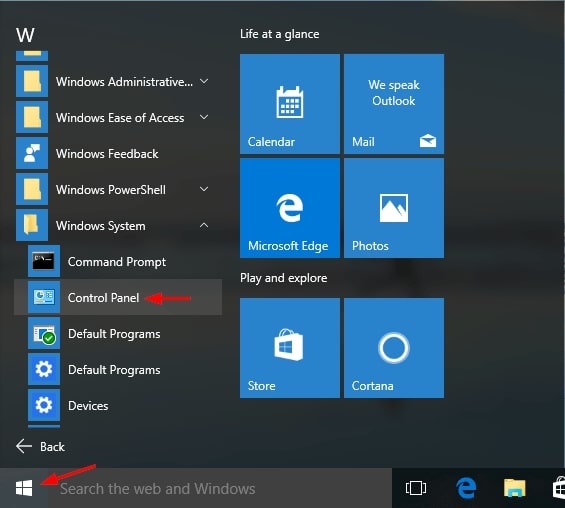
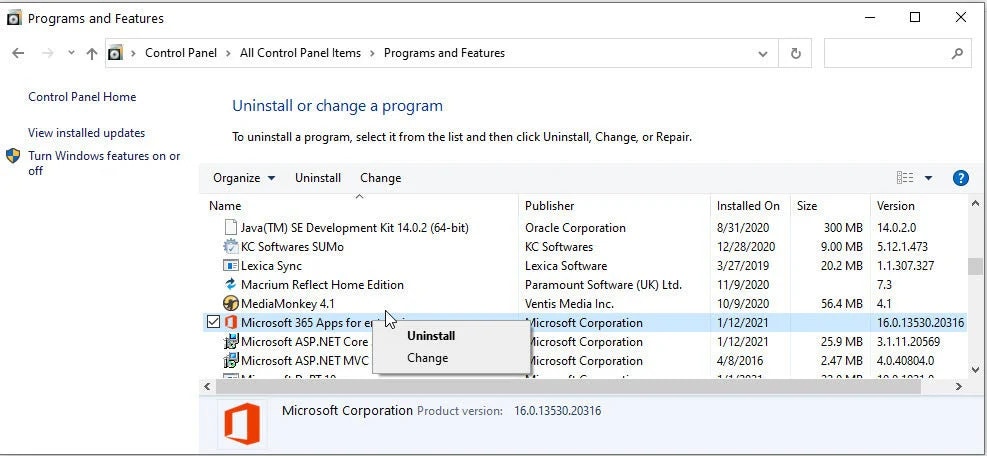
Шаг 3: Перейдите в раздел "Программы" и выберите "Программы и компоненты" справа в окне.
Шаг 4: Из всех доступных опций выберите Microsoft Office в качестве приложения.
Шаг 5: Щелкните правой кнопкой мыши на приложении Microsoft Office и выберите "Изменить".
Шаг 6: На экране появится UAC-попап. Нажмите "Да".
Шаг 7: В следующем диалоговом окне выберите "Быстрое восстановление". Затем нажмите "Восстановить".
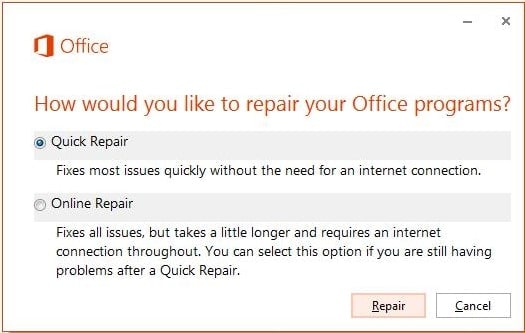
Шаг 8: Подождите некоторое время, пока завершится процесс восстановления. Затем закройте приложение и проверьте, исправлена ли ошибка. Если нет, нажмите на "Онлайн восстановление".
Шаг 9: В момент нажатия на "Онлайн восстановление" ваш компьютер должен быть подключен к интернету.
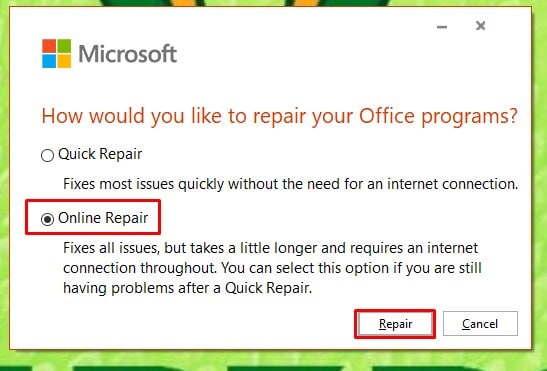
Шаг 10: Метод онлайн восстановления найдет всю информацию, проверит повреждения и устранит проблему. Это может занять больше времени, чем обычное сканирование.
Шаг 11: После получения информации о завершении процесса перезагрузите систему. После перезагрузки откройте файл и проверьте, отображается ли сообщение об ошибке.
Решение 5. Отключить надстройки в Word
Многие пользователи используют надстройки для своих документов Microsoft Word. Основная цель этих надстроек — предоставить дополнительные функции. Однако в некоторых случаях это может начать мешать работе вашей системы, делая невозможным получение инструментов проверки Microsoft Word.
В результате конфликтующие функции могут помешать вам использовать приложение. В этом случае важно отключить надстройки. Вы можете поискать где найти grammarly в Word и затем отключить его, следуя приведённым ниже шагам:
Шаг 1: Откройте повреждённый документ Microsoft Word в вашей системе. Затем выберите Файл и затем Параметры. Нажмите на Надстройки.
Шаг 2: Рядом с опцией "Управление" найдите параметр COM-надстройки. Нажмите "Перейти" рядом с ним.
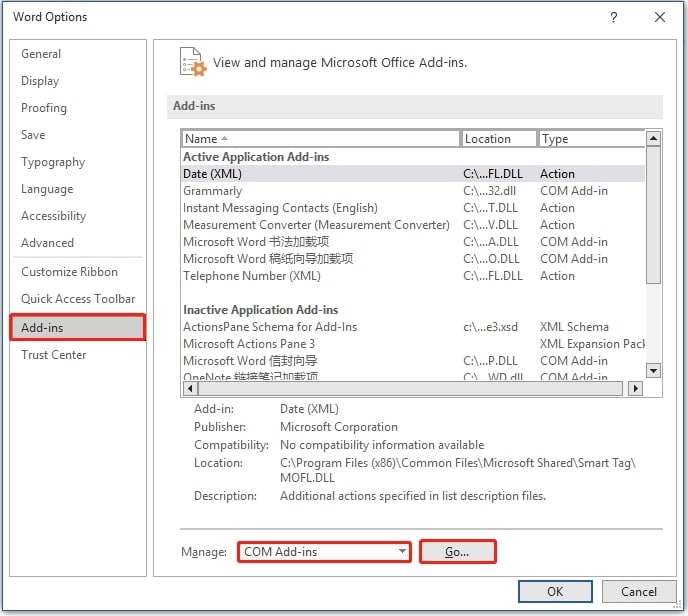
Шаг 3: Просмотрите все надстройки, и если какая-то вам не нужна, снимите с неё галочку. Затем нажмите ОК, чтобы применить настройки. Закройте Word.
Шаг 4: Откройте Word снова. Откройте нужный файл и проверьте, исчезла ли ошибка отсутствия инструментов проверки Windows.
Часть 3: Альтернативные способы устранения проблемы отсутствия инструментов проверки Word
В качестве одного из последних способов исправленияошибку отсутствия инструментов проверки в Microsoft Wordпроблемы, вам потребуется использовать надежное программное обеспечение, такое какWondershare Recoverit. Wondershare Recoverit — это первоклассное программное обеспечение, играющее важную роль в восстановлении данных, особенно документов Word. Оно совместимо с macOS и Windows OS, что обеспечивает быстрое восстановление документов.
Независимо от того, отформатировали ли вы, потеряли или случайно удалили данные, Recoverit может сыграть важную роль в восстановлении документов. Программа использует передовые алгоритмы для восстановления данных с различных устройств, таких как жесткие диски, внешние диски и другие.
Wondershare Recoverit использует передовые алгоритмы для восстановления файлов. В нем есть набор отличных функций, помогающих восстановлению данных, таких как:
- Recoverit может восстановить данные различных форматов, например, документы, изображения, видео и др.
- Recoverit совместим с разными устройствами хранения, такими как USB-накопители, SSD и жесткие диски.
- Recoverit также может помочь восстановить переформатированные данные.
- Recoverit имеет точность 99,5% при восстановлении утраченных данных.
После загрузки и установки Wondershare Recoverit на вашу систему выполните следующие шаги:
Шаг 1: Запустите Wondershare Recoverit на вашей системе. Перейдите к разделу Жесткие диски и расположения. Выберите жесткий диск, который хотите сканировать.

Шаг 2: После выбора жесткого диска нажмите Сканировать, чтобы начать сканирование для восстановления данных. В зависимости от объема хранимых данных это может занять несколько минут.
Шаг 3: После завершения сканирования вы получите все документы, восстановленные с жесткого диска. Нажмите Восстановить, чтобы получить эти файлы.

Шаг 4: Если файлы не были найдены при первом сканировании, запустите восстановление по всему диску. Это использует продвинутые алгоритмы для восстановления файлов из дополнительного пространства на диске.
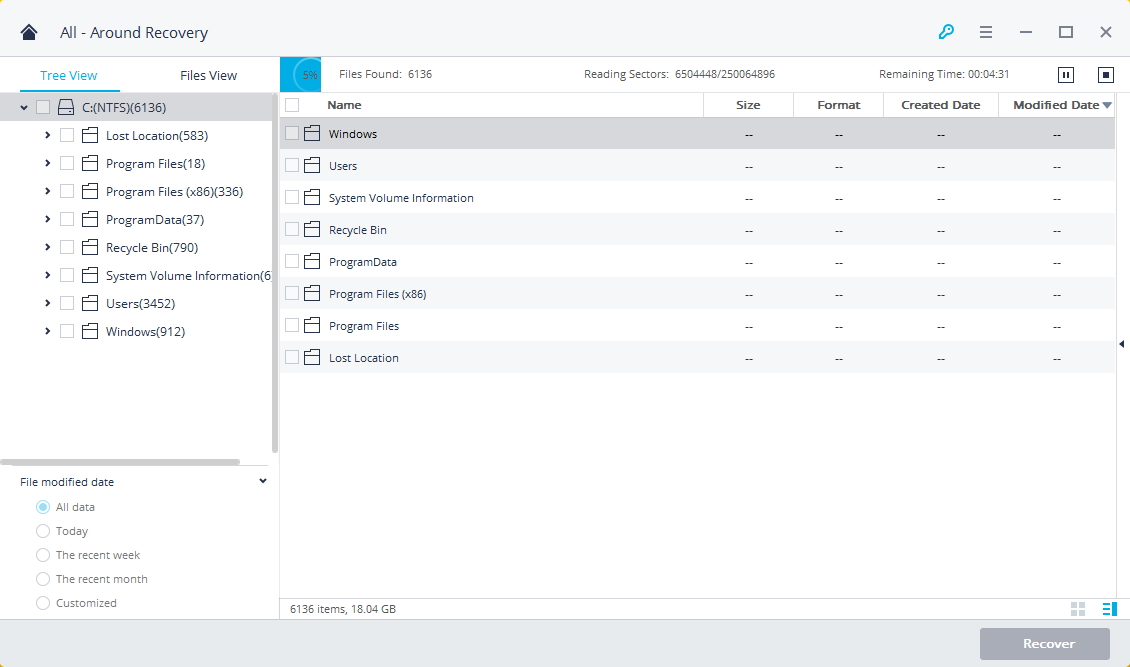
Шаг 5: По завершении общего восстановления все полностью восстановленные файлы будут показаны в вашей системе. Также будут предоставлены точные данные о файлах, такие как имя изображения и расположение. Если вы хотите восстановить документ Word, нажмите Восстановить, чтобы просмотреть и проверить детали.

Шаг 6: Выберите предпочтительное место для сохранения этих файлов. Не сохраняйте файлы в их изначальном расположении, а выберите новое. Это предотвращает риск перезаписи данных.

Часть 4: Советы по предотвращению проблемы отсутствия инструментов проверки Word
If Microsoft proofing toolsотсутствуют, что может раздражать. Вы не получите никакой информации полностью. Более того, не сможете также внести необходимые изменения.
Вот некоторые распространённые советы, как избежатьисчезновения инструментов проверки Wordв вашей системе:
- Вам необходимо устранить неполадки или восстановить Microsoft Suite, еслиинструментов проверки Microsoftработают некорректно.
- Всегда отключайте сторонние надстройки, если считаете, что они вызывают конфликт.
- Попробуйте открыть Microsoft Word в безопасном режиме, чтобы избежать серьезных проблем.
- Необходимо установить язык проверки по умолчанию в параметрах.
- Всегда проверяйте, что средства проверки установлены корректно и без ошибок на вашей системе.
Заключение
Инструменты проверки Wordпроблема с отсутствием — это частая ошибка, особенно когда файл открывается в безопасном режиме. Важно принять соответствующие меры для устранения проблемы. Это может быть связано либо с системой, либо с данными. В таком случае необходимо провести диагностику. Однако если какой-либо документ был утерян, Wondershare Recoverit поможет восстановить файлы. Следует принимать все меры, чтобы избежать значительных потерь.
Часто задаваемые вопросы
-
1. Почему инструменты проверки Word отсутствуют в моём документе?
Если документ повреждён или содержит ошибку, все средства проверки будут отсутствовать в документе Word. Кроме того, это может случиться, если в вашей системе установлены сторонние надстройки. -
2. Как включить или переустановить отсутствующие средства проверки в Word?
Вы можете включить или переустановить отсутствующие средства проверки в Word в разделе «Файл». Помогите себе с настройками в разделе «Параметры» меню «Файл» Microsoft Word. -
3. Почему проверка правописания не работает, несмотря на установленные средства проверки?
Иногда проверка правописания не работает в вашей системе, даже если средства проверки установлены. Чаще всего это связано с неправильными настройками словаря. Рекомендуется проверить настройки словаря перед принятием серьёзных мер.
