



Когда у вас в системе есть конфиденциальные файлы, вы их шифруете, чтобы предотвратить доступ других. Однако вы можете потерять их из-за случайного удаления или повреждения, что может привести к остановке работы бизнеса или ваших личных проектов. В большинстве случаев эта проблема возникает из-за сбоев системы или случайного форматирования.
Хотя потеря этих файлов — настоящая головная боль, есть несколько способов их восстановления. Поэтому в этой статье мы расскажем вам, как восстановить зашифрованные файлы с помощью простых методов и шагов. Помимо базовых способов, которые можно использовать в Windows, мы также поделимся полезным инструментом, который упростит восстановление файлов как никогда раньше.
Попробуйте Wondershare Recoverit для восстановления данных
 Проверено безопасностью. Более 7 302 189 человек скачали эту программу.
В этой статье

Часть 1. Что такое зашифрованные файлы и почему они удаляются?
Файл становится зашифрованным, когда вы добавляете к нему пароль с помощью определённых протоколов безопасности или программ. Они защищены алгоритмами, делающими файл нечитабельным без ключа расшифровки. Такие файлы используются для защиты конфиденциальной информации, например ваших личных документов или бизнес-отчётов. Прежде чем применять решения для восстановления зашифрованных файлов, вот несколько основных причин, которые могут привести к удалению файлов:
- Случайное удаление: Зашифрованные файлы могут случайно удаляться пользователем, если он считает их дубликатами или ненужными. Это часто случается из-за неправильной организации файлов и приводит к потере данных.
- Форматирование устройства: При форматировании устройств хранения данных, таких как USB-накопители или жёсткие диски, зашифрованные файлы стираются вместе с остальными. Такая ситуация может возникнуть при переустановке системы или очистке устройства.
- Системные сбои: Неожиданные сбои системы из-за проблем с оборудованием или конфликтов программ могут привести к удалению зашифрованных файлов. В таких случаях восстановление возможно только при помощи специальных утилит.
- Атаки вредоносных программ: Киберугрозы, такие как вымогательское ПО, могут дополнительно зашифровать файлы или удалить их после того, как система перестанет быть работоспособной. Кроме того, такие атаки часто нацелены как на персональные, так и на профессиональные данные.
- Ошибки программного обеспечения: Некорректная работа приложений, предназначенных для управления или редактирования зашифрованных файлов, может привести к их случайному удалению. Это часто случается при работе с устаревшим, несовместимым или некачественным ПО.
Часть 2. Как восстановить удаленные зашифрованные файлы лучшими способами?
Теперь, когда вы знаете основные причины удаления таких файлов, рассмотрим варианты их восстановления. Ниже мы поделились лучшими методами, которые позволят пользователям вернуть удалённые файлы:
1. Wondershare Recoverit
Перед тем как рассмотреть общие способы, мы расскажем о продвинутом ПО для восстановления зашифрованных файлов, которое работает при любых ошибках документов. Инструмент подходит как для массового восстановления, так и на случай, если не помогли все остальные способы. Recoverit глубоко сканирует ваши устройства на предмет утерянных файлов и отображает их в предварительном просмотре. Благодаря своим расширенным возможностям, его можно использовать более чем с 2 000 типами устройств хранения данных.
Помимо различных устройств хранения, этот продвинутый инструмент позволяет восстановить более 1 000 форматов файлов. Пользователи, потерявшие доступ к данным после сбоя системы, могут восстановить файлы без повреждений. Также поддерживается восстановление из локальных и сетевых хранилищ, включая NAS. Процент успешных операций восстановления составляет 99,5%, что опережает большинство конкурентов.
Ключевые особенности Recoverit
- Восстановление данных игр: Позволяет восстановить потерянные файлы прогресса любимых игр. Инструмент работает даже для самых новых игр, таких как Palworld и Dragon’s Dogma 2, чтобы геймеры не теряли прогресс.
- Восстановление данных серверов: С помощью Recoverit можно получать данные с сетевых хранилищ и систем на Linux. При этом не требуется восстановление уровня RAID на диске.
- Расширенные возможности восстановления: Recoverit производит глубокое восстановление и даже может восстановить вашу потерянную почту. Также инструмент восстанавливает утерянные части фото и видео файлов.
Инструкция по использованию Recoverit для восстановления зашифрованных файлов
Как видно из описанных выше функций, Recoverit — идеальный выбор для восстановления зашифрованных данных. Чтобы узнать, как вернуть свои удалённые файлы с помощью этого инструмента, выполните следующие шаги:
Шаг 1. Выберите нужное устройство хранения
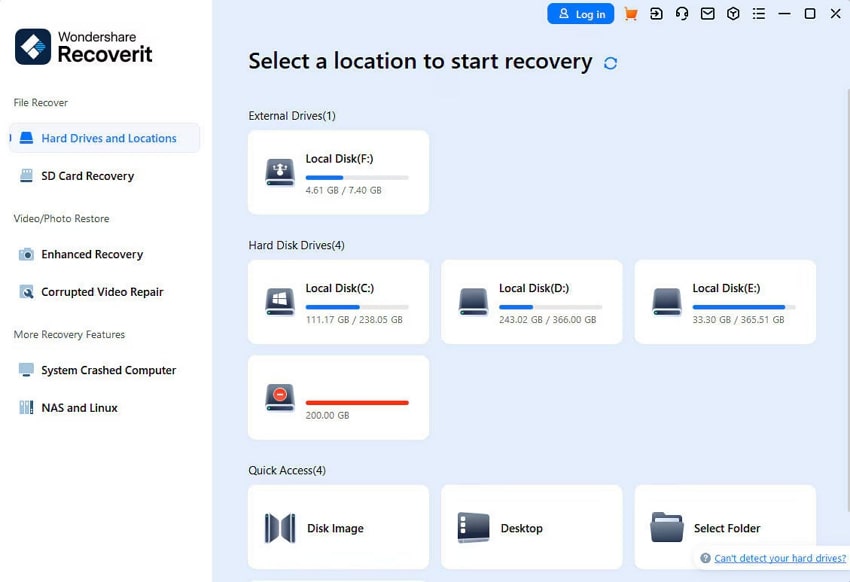
После установки и запуска Recoverit на компьютере перейдите к месту хранения потерянного файла. В главном интерфейсе вы увидите все ваши устройства в разделе «Жесткие диски и расположения» в левом меню. После выбора нужного устройства нажмите кнопку «Пуск».
Шаг 2. Запустите сканирование выбранного диска
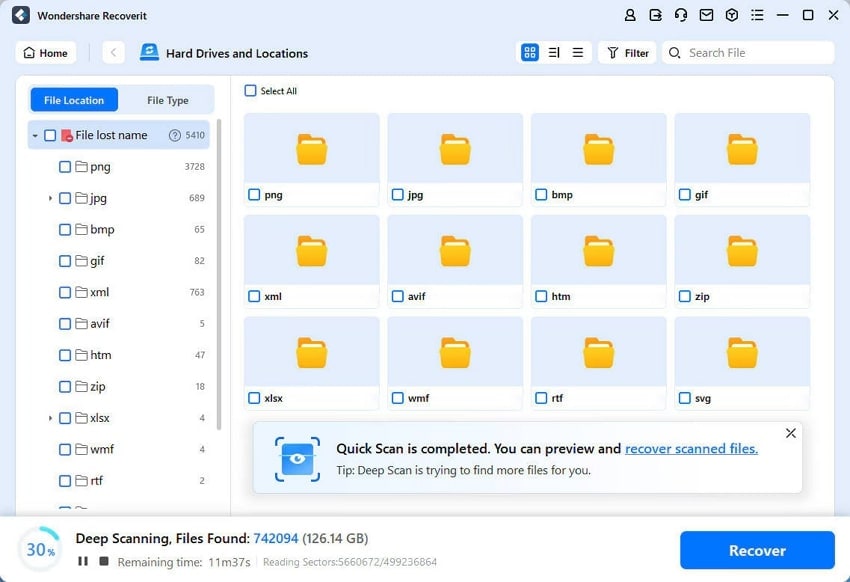
Когда начнётся сканирование, вы увидите восстановленные файлы на экране. Время сканирования зависит от размера удалённых файлов — оно может занять несколько минут или даже часов. В процессе сканирования можно проверять и просматривать результаты "на лету".
Шаг 3. Посмотрите детальные результаты сканирования
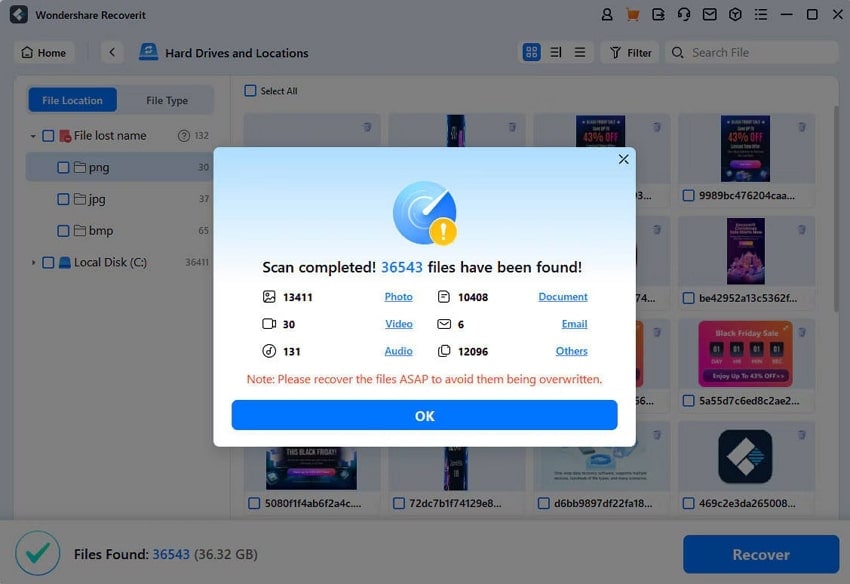
После окончания сканирования вы получите уведомление с подробными результатами по восстановленным файлам. В зависимости от формата выберите нужный раздел, чтобы открыть все файлы в одном месте, или нажмите «OK» для просмотра всего списка.
Шаг 4. Просмотрите и сохраните необходимые файлы из Recoverit
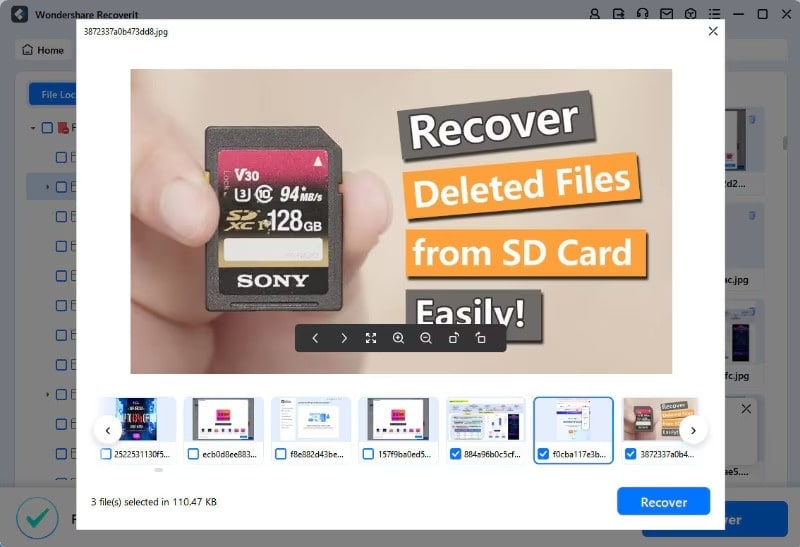
Среди восстановленных файлов найдите и выберите нужный зашифрованный файл. В окне предварительного просмотра убедитесь, что все его компоненты доступны. Затем нажмите «Восстановить», чтобы сохранить файл на ПК для дальнейшего восстановления.
2. Использование Восстановления Системы
Это встроенная функция Windows, позволяющая вернуть компьютер к предыдущему состоянию. При отсутствии сторонних инструментов этот способ будет идеальным для восстановить зашифрованные файлы восстановления файлов после недавних обновлений или изменений. Но воспользоваться этим можно, если есть резервные копии или контрольные точки системы. Чтобы узнать, как восстановить зашифрованные файлы через точку восстановления системы, выполните следующие шаги:
Шаг 1. Чтобы начать процесс восстановления файлов, одновременно нажмите клавиши «Windows + R» на ПК. В окне Выполнить введите «rstrui.exe» и нажмите «OK».

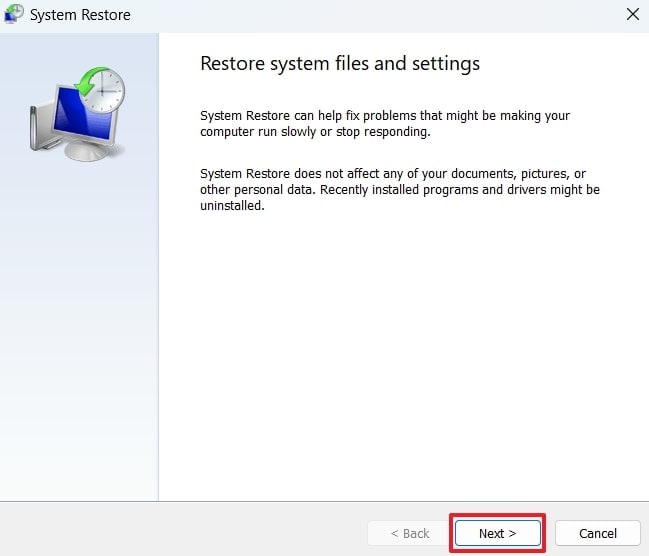
Шаг 2. Когда появится окно «Восстановление системы», внимательно прочитайте инструкции. Затем продолжайте процесс, нажав кнопку «Далее».
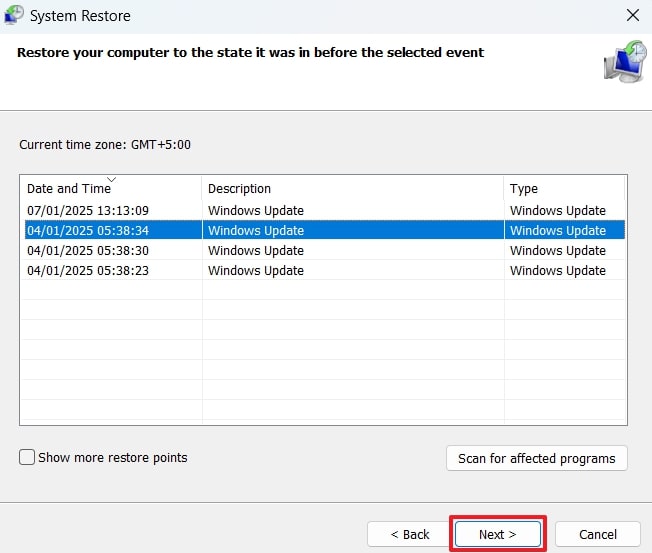
Шаг 3. После сканирования на предмет точек восстановления появится список доступных вариантов. Выберите точку во времени, когда ваш зашифрованный файл ещё был доступен, и затем нажмите «Далее».
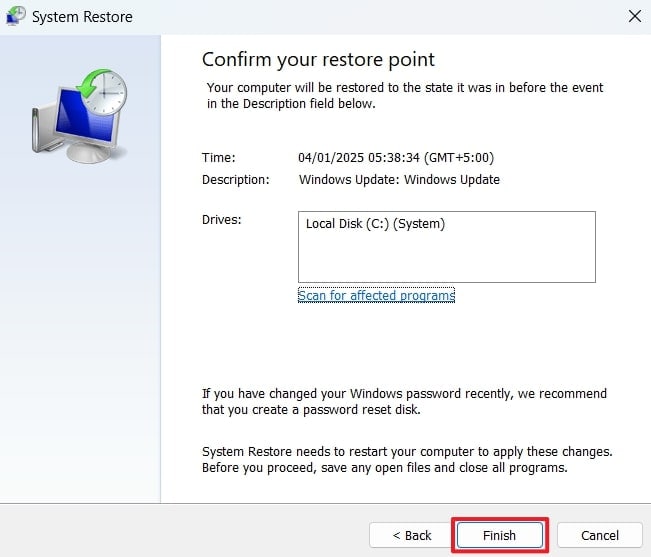
Шаг 4. Программа подтвердит ваш выбор на новом экране и покажет, какие диски будут затронуты. После проверки нажмите кнопку «Готово», чтобы начать восстановление системы.
3. Переустановка Windows для восстановления зашифрованных системных файлов
Пользователи могут вернуть файлы, зашифрованные системой, если переустановят Windows. Этот способ обычно восстанавливает системные файлы, повреждённые во время обновления. Однако перед выполнением убедитесь, что ваши данные и ключи расшифровки надёжно сохранены. После этого следуйте шагам для восстановления зашифрованных файлов восстановления через переустановку Windows:
Шаг 1. Сначала выключите компьютер и вставьте загрузочный USB-накопитель с Windows. Включите ПК и сразу нажмите клавишу «F12» на клавиатуре (как только загорится экран). Вы попадёте в меню загрузки, где нужно выбрать загрузку с USB-накопителя.
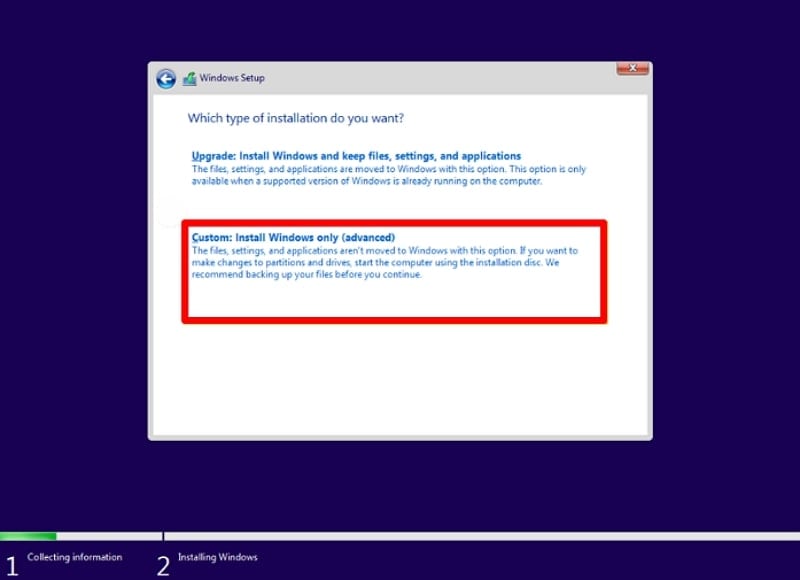
Шаг 2. Когда появится экран установки Windows, выберите опцию «Выборочная: только установка Windows (дополнительно)».
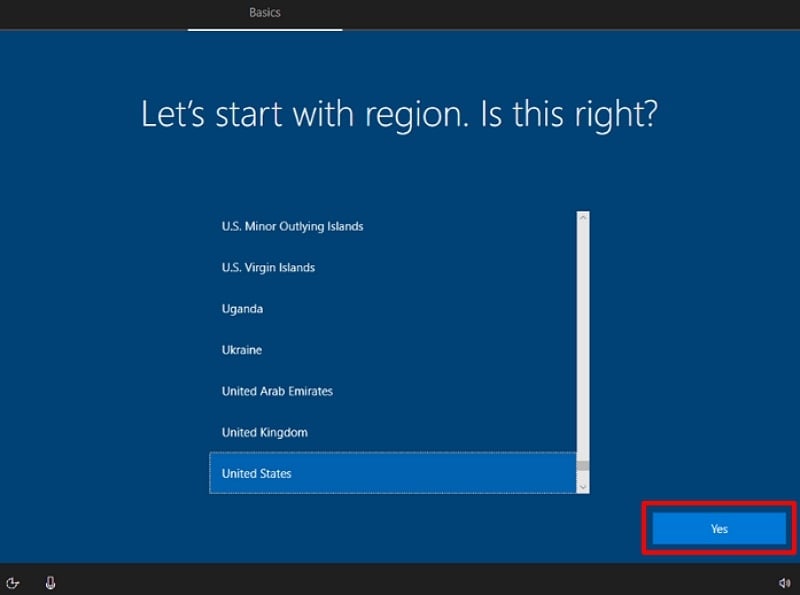
Шаг 3. На следующих экранах вам предложат выбрать между сохранением данных или форматированием дисков. Сделайте выбор по вашим потребностям и завершите процесс установки. После этого выберите свой регион на новом экране и нажмите «Да» для продолжения настройки.
4. Проверьте облачные копии
Пользователям, которые регулярно делают резервные копии файлов в облачных сервисах, стоит проверить своё онлайн-хранилище. Такие сервисы, как Google Диск и OneDrive часто автоматически синхронизируют файлы для их безопасного хранения в облаке. Поэтому вы можете восстановить зашифрованные файлы восстановить файлы, проверив все свои облачные хранилища, если их нет на вашем ПК.
В дополнение к автоматической синхронизации облачные сервисы предоставляют функции восстановления и опции возврата файлов. Это значит, что даже если вы удалили файл, он может оставаться в корзине сервиса ограниченное время. Используйте инструменты поиска платформы для быстрого поиска утерянных файлов. Также облачные копии доступны с любого устройства, что позволяет вернуть файлы даже при недоступности основного ПК.
Часть 3. Советы по защите зашифрованных файлов от удаления
Хотя эти способы надёжны для восстановления зашифрованных данных восстановления, пользователям стоит соблюдать меры предосторожности, чтобы не терять их. Ниже приведены несколько советов, которые помогут вам не потерять защищённые файлы:
- Включите версионирование файлов: Многие инструменты хранения позволяют сохранять несколько версий файла. Это поможет вернуться к предыдущей версии в случае случайного удаления или перезаписи и обеспечивает целостность данных.
- Избегайте случайного форматирования: Проверьте диск и его содержимое перед форматированием. Также желательно чётко маркировать внешние носители и подтверждать их использование, чтобы избежать ненамеренной потери данных.
- Храните ключи расшифровки в безопасности: Без правильной комбинации паролей восстановление практически невозможно. Поэтому храните ключи на защищённых носителях или в специальных системах управления ключами.
- Регулярно обновляйте программное обеспечение: Устаревшие системы могут содержать уязвимости, из-за которых ваши файлы могут быть повреждены или удалены. Поэтому регулярно обновляйте систему, чтобы средства шифрования оставались эффективными.
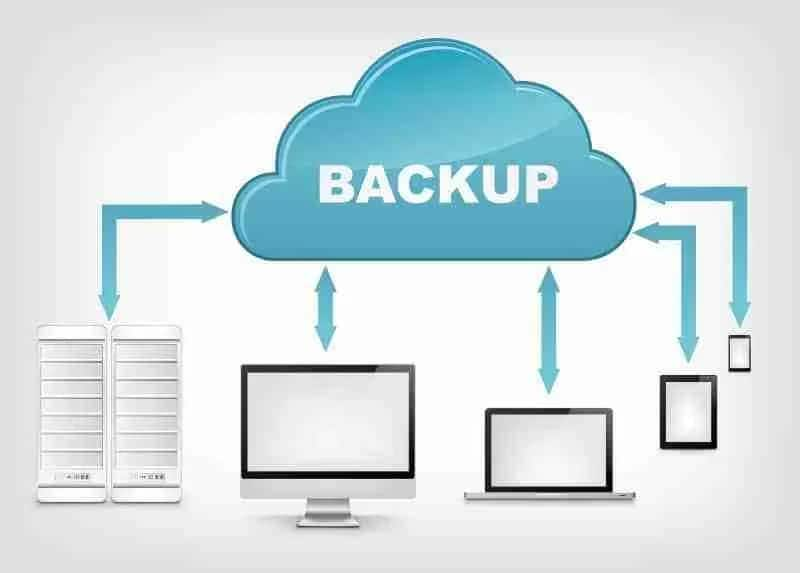
- Регулярное резервное копирование:Вы должны настроить автоматическое резервное копирование на внешние жесткие диски или облачное хранилище. Это гарантирует, что у вас всегда есть актуальная копия ваших файлов и снижает риск их окончательной потери.
Заключение
В заключение, хотя зашифрованные файлы являются хорошим способом защиты ваших данных, вы можете потерять их по различным причинам. В большинстве случаев эти файлы удаляются случайно или из-за вредоносного ПО. Когда вы знаете основную причину, становится легче применить решение для восстановления. Используя восстановление системы или переустановку Windows, вы можете восстановить зашифрованные файлы.
Помимо стандартных решений, такие инструменты, как Recoverit, предоставляют комплексные решения для восстановления данных. С помощью Recoverit пользователи могут быстро восстановить свои удаленные файлы без каких-либо ограничений. Хотя эти методы отлично подходят для восстановления данных, лучше предварительно принять меры предосторожности, чтобы избежать потери файлов.
Часто задаваемые вопросы
-
1. Могу ли я восстановить зашифрованные файлы без ключа?
Алгоритмы шифрования, такие как AES или RSA, используют сложные математические операции, которые практически невозможно обратить без ключа. Хотя их нельзя разблокировать без пароля, вы можете использовать такие инструменты, как Recoverit, для восстановления этих файлов при случайном удалении. -
2. Сколько времени занимает восстановление зашифрованных файлов?
Время зависит от метода восстановления и объёма удалённых данных. Обычно маленькие файлы можно восстановить за минуты, а большие – за часы, если количество и размер файлов превышает определённые значения. -
3. Можно ли восстановить файлы, зашифрованные программой-вымогателем?
Хотя такие файлы можно восстановить, это зависит от типа шифрования, используемого для файлов. Некоторые варианты программ-вымогателей имеют инструменты для дешифрования, доступные онлайн, предоставляемые компаниями по кибербезопасности. Если таких инструментов нет, восстановление файлов из резервных копий — самый безопасный вариант. -
4. Работает ли программное обеспечение для восстановления файлов со всеми типами шифрования?
Программное обеспечение для восстановления файлов может помочь вернуть зашифрованные файлы, но успех зависит от метода шифрования. Оно более эффективно для восстановления удалённых зашифрованных файлов, чем для дешифрования без ключа. Вам стоит использовать такие инструменты, как Recoverit, которые поддерживаютвосстановления зашифрованных данных различные форматы файлов.
