


При работе с большим количеством файлов Word вы можете столкнуться с проблемой "Значок Word не отображается для файлов DOCX" . Эта проблема не только затрудняет поиск важных документов, но и снижает эффективность работы. Основной причиной общего отображения пустых файлов может быть отсутствующий реестр или системные сбои, которые легко исправить.
Поэтому, чтобы избежать трудностей с просмотром каждого файла, ищите решения для их восстановления. Эта статья позволит пользователям изучить наиболее эффективные решения с руководством для обеспечения беспрепятственного управления документами.
Попробуйте Recoverit для восстановления данных документов Word
 Проверено на безопасность. 3,591,664 человек скачали его.
В этой статье

Часть 1. Понимание причин, почему значок Word не отображается для файлов DOCX?
Если вы не понимаете основные причины недоступности значка документа Word в вашей системе, прочитайте следующее. Эта часть предоставит различные факторы, которые помогут вам понять, как легко исправить проблему "Файлы DOCX не показывают значок Word" :
- Неправильная ассоциация файлов: Когда файлы DOCX не связаны с Microsoft Word, они могут отображаться как правильный или отсутствующий значок.
- Поврежденный кэш значков: Windows имеет систему кэширования, которая обеспечивает быстрое отображение значков, но если этот кэш поврежден, он может помешать появлению значка.
- Сбойная система: Иногда система может испытывать случайные сбои, которые могут привести к тому, что значок документа Word не появится на вашем устройстве.
- Отсутствующий реестр: Ваше устройство использует настройки реестра для связи типов файлов с определенными программами, и если они повреждены, файлы DOCX могут не отображать требуемый значок.
- Неправильная установка: Неправильная или неполная установка Microsoft Word может привести к отсутствию значков, так как система может вообще не распознать файлы DOCX.
Узнайте, как исправить проблему, и изучите простые методы восстановления поврежденных файлов Word.

Часть 2. Возможные исправления для файлов DOCX, не показывающих значок Word
Когда вы сталкиваетесь с проблемой "Файлы DOCX не показывают значок Word" , мы знаем, что вызывает эту проблему. Поэтому, помня об этом, давайте рассмотрим лучшие и наиболее эффективные решения о том, как исправить ошибку значка в следующем:
1. Установите MS Word приложением по умолчанию для файлов DOCX
Одним из самых простых методов является установка приложения по умолчанию для файлов DOCX в приложение Word. Если ассоциация файлов является основной проблемой, ее можно легко исправить, изменив на исходное приложение. Примечательно, что это гарантирует, что файлы всегда будут открываться в Word; таким образом, восстанавливая правильный значок и предотвращая любую путаницу. В любом случае, следуйте данным шагам, чтобы установить MS Word приложением по умолчанию:
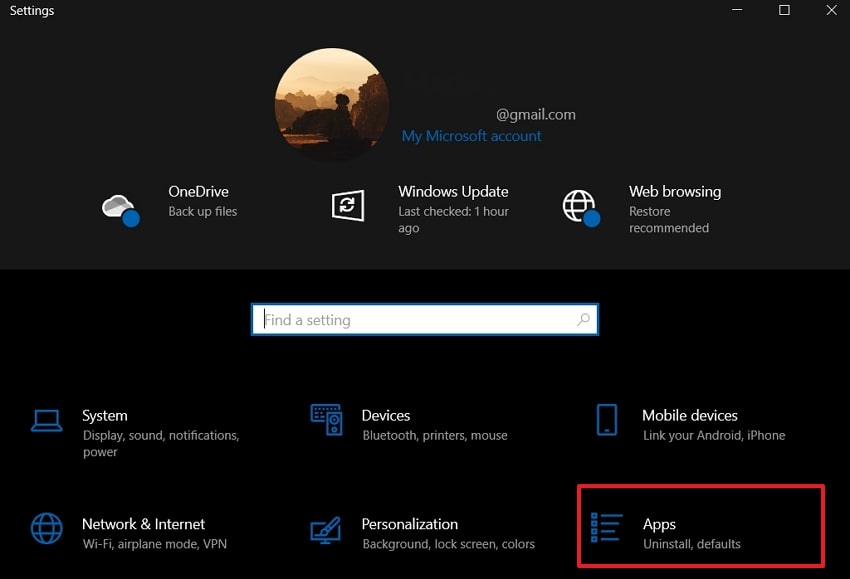
Шаг 1. Откройте "Настройки" Windows на вашем устройстве и нажмите опцию "Приложения" среди других, чтобы перейти в новое окно.
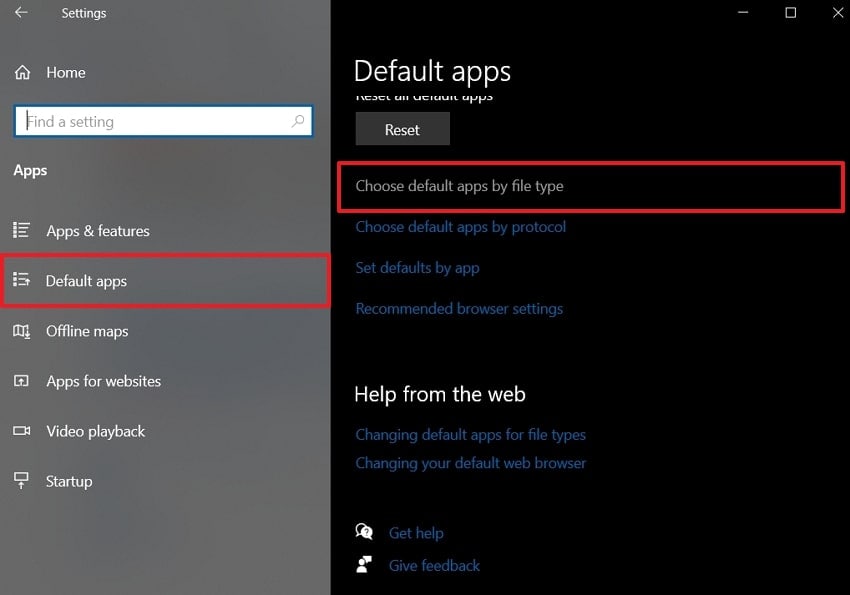
Шаг 2. Используя левую боковую панель, найдите вкладку "Приложения по умолчанию" и нажмите опцию "Выбрать приложения по умолчанию по типу файла".
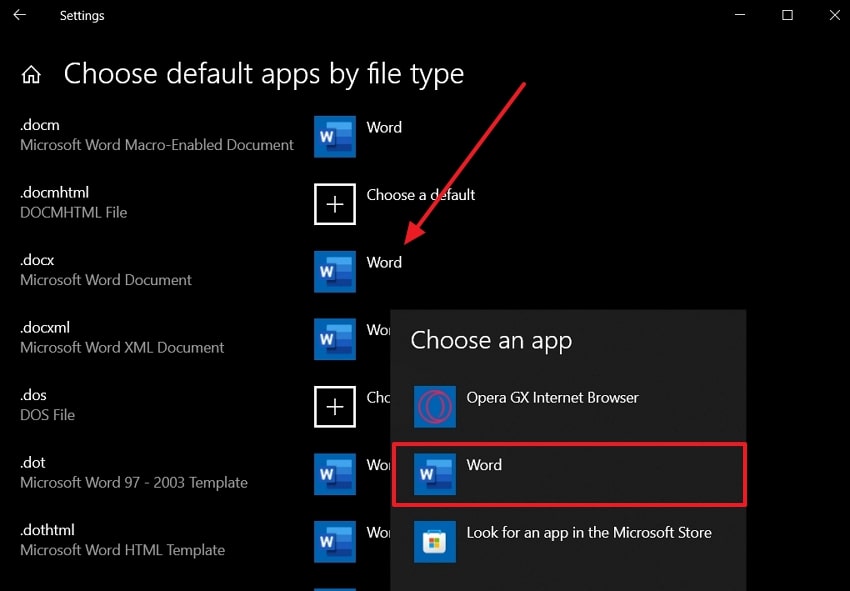
Шаг 3. Когда появится следующее окно, прокрутите вниз и нажмите значок ".docx", и выберите опцию "Word" из выпадающего меню "Выбрать приложение".
2. Перестроение базы данных кэша значков
Как обсуждалось, значки имеют свой собственный кэш, который увеличивает скорость отображения, но когда он поврежден, это может привести к тому, что значка документа Word не появится. Перестроение базы данных кэша значков является еще одним эффективным решением, которое обновляет сохраненные значки, а также удаляет любые повреждения из системы. Ниже приведены исчерпывающие шаги, которые могут помочь вам выполнить этот процесс:
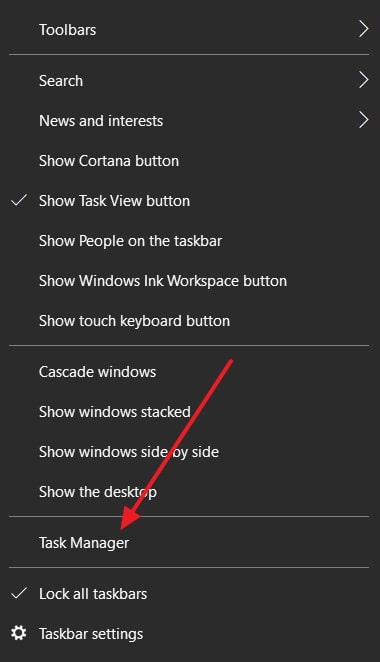
Шаг 1. Сначала щелкните правой кнопкой мыши на панели задач Windows внизу и выберите опцию "Диспетчер задач", чтобы открыть новое диалоговое окно.
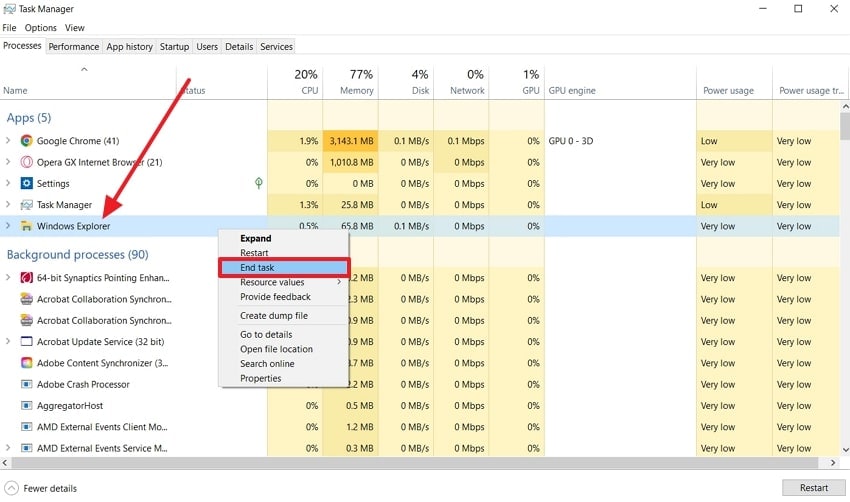
Шаг 2. Теперь на вкладке "Процессы" щелкните правой кнопкой мыши опцию "Проводник Windows", чтобы отобразить расширенное меню, и нажмите "Снять задачу".
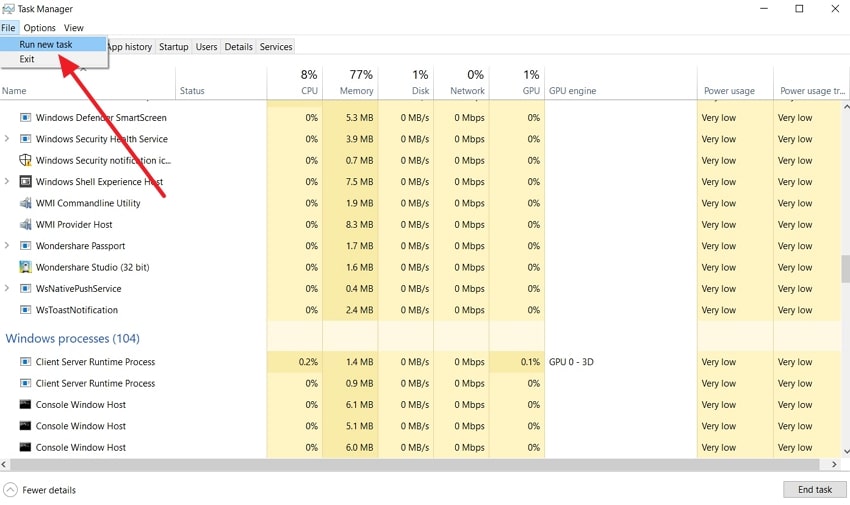
Шаг 3. После этого перейдите в верхний левый угол экрана и откройте выпадающее дополнительное меню вкладки "Файл", и отсюда выберите "Запустить новую задачу".
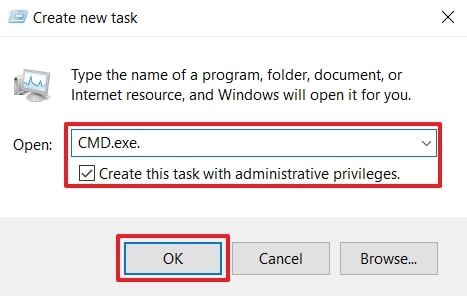
Шаг 4. Когда появится небольшое диалоговое окно, установите флажок "Создать эту задачу с правами администратора" и напишите "CMD.exe." в разделе "Открыть". Когда это будет сделано, нажмите кнопку "ОК", чтобы продолжить перестроение кэша.
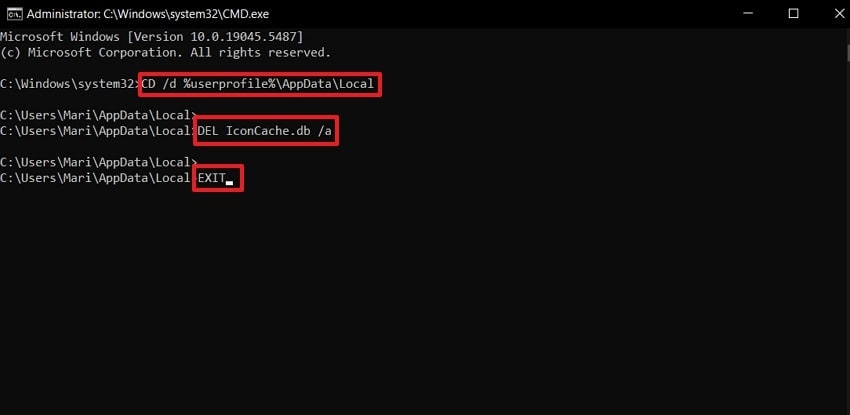
Шаг 5. После открытия окна командной строки скопируйте и вставьте следующие команды и нажмите "Enter".
CD /d %userprofile%\AppData\Local
DEL IconCache.db /a
EXIT
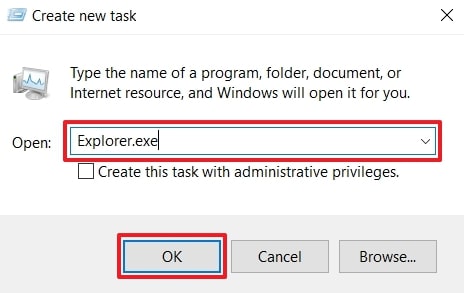
Шаг 6. После этого перейдите в Диспетчер задач и откройте вкладку "Файл", чтобы выбрать "Запустить новую задачу" из выпадающего меню. Теперь напишите "Explorer.exe" и нажмите кнопку "ОК", чтобы увидеть, решена ли проблема "Файлы DOCX не показывают значок Word" или нет.
3. Обновите MS Word напрямую
Если система Word не обновлена каким-либо образом, это может привести к катастрофе, потере файлов, повреждению и так далее. Таким образом, требуется обновлять ее ежедневно, поскольку эта процедура устраняет ошибки, улучшает общую производительность программного обеспечения и восстанавливает значок. Чтобы узнать, как обновить MS Word, прочитайте следующие инструкции:
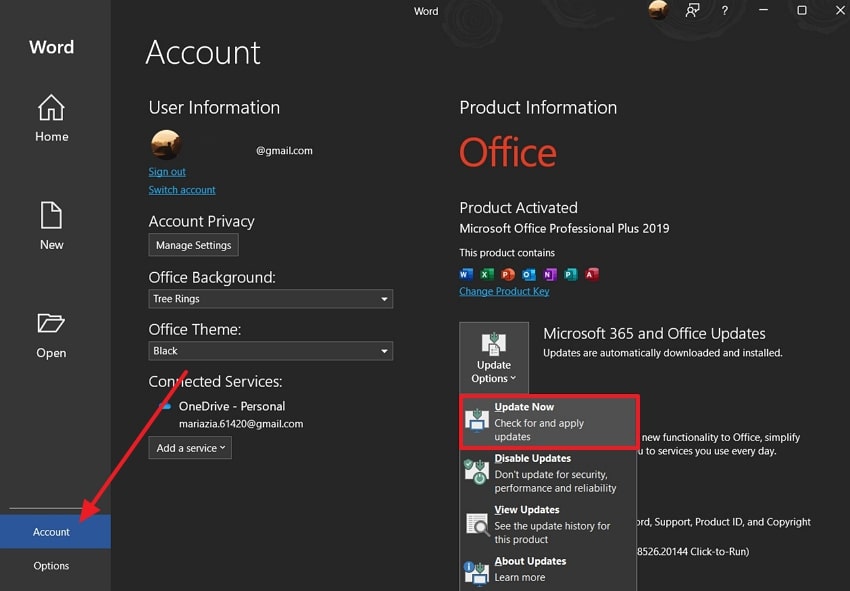
Инструкции. Начните процесс, открыв MS Word и перейдя на вкладку "Учетная запись" слева. Затем нажмите "Параметры обновления" и нажмите опцию "Обновить сейчас", чтобы проверить, есть ли какие-либо обновления.
4. Восстановление/Переустановка Microsoft Office
Бывают случаи, когда сам Microsoft может сталкиваться с различными техническими проблемами, которые могут привести к тому, что значок документа Word" не появится. Это может быть связано с неправильной установкой, ошибками ассоциации файлов и проблемами с функциональностью. Следовательно, чтобы решить эту проблему, попробуйте восстановить и переустановить MS Office для исправления этих проблем и других скрытых ошибок. Вы можете узнать, как восстановить Office, выполнив следующие простые для понимания шаги:
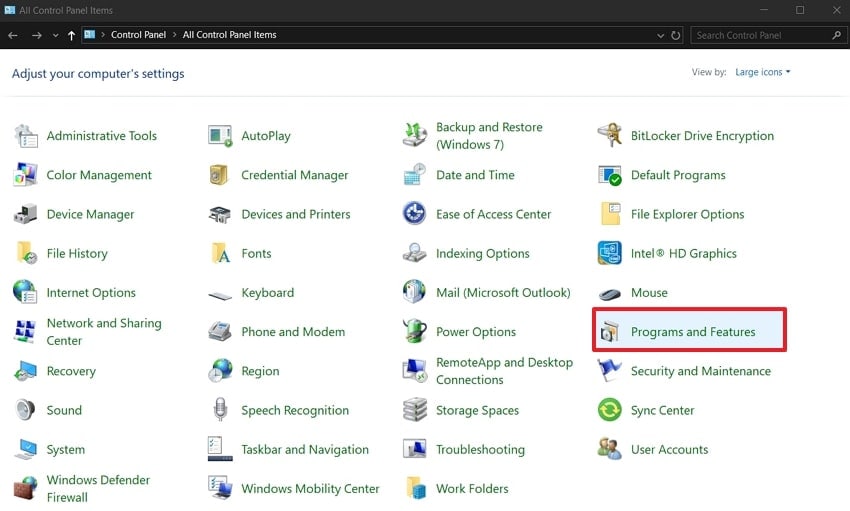
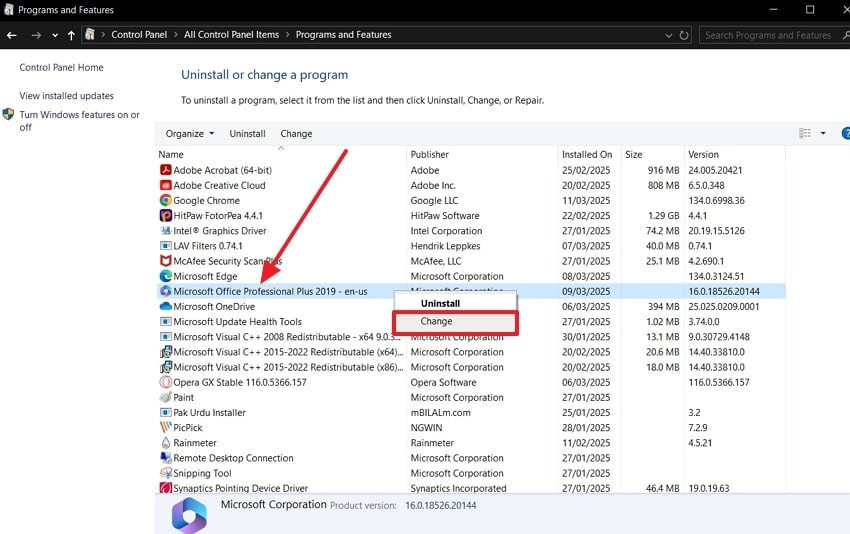
Шаг 1. Начните процесс и перейдите в окно "Все элементы панели управления" и выберите опцию "Программы и компоненты", чтобы открыть новое окно.
Шаг 2. После этого щелкните правой кнопкой мыши "Microsoft Office" и нажмите опцию "Изменить" из выпадающего меню.
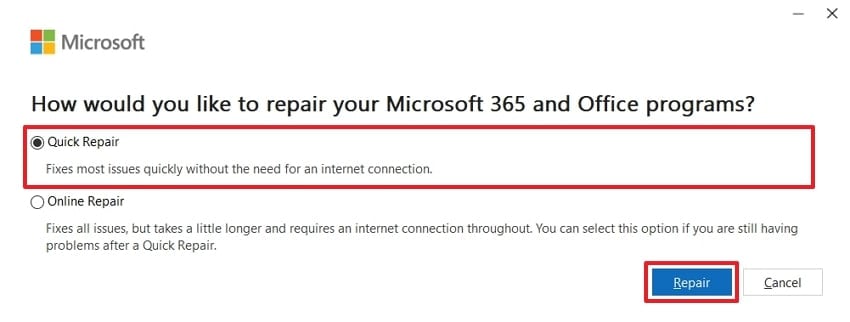
Шаг 3. Когда откроется диалоговое окно "Как вы хотите восстановить свои программы Microsoft 365 и Office", выберите опцию "Быстрое восстановление". После этого нажмите кнопку "Восстановить", начните процесс восстановления и проверьте, решена ли проблема "Значок Word не отображается для файлов DOCX" или нет.
Потенциальные решения для бесплатного восстановления поврежденного файла Microsoft Word онлайн.

5. Повторная регистрация MS Word через CMD
CMD является эффективным решением для исправления проблемы "Файлы DOCX не показывают значок Word" , так как пользователи могут повторно зарегистрировать MS Word. Этот процесс восстанавливает неправильную ассоциацию файлов DOCX и гарантирует, что Windows правильно распознает Word и его значок. Кроме того, выполняя простые команды, вы можете восстановить отсутствующие значки за считанные секунды. С помощью этого быстрого процесса исправьте ошибки значков без необходимости переустановки Office:
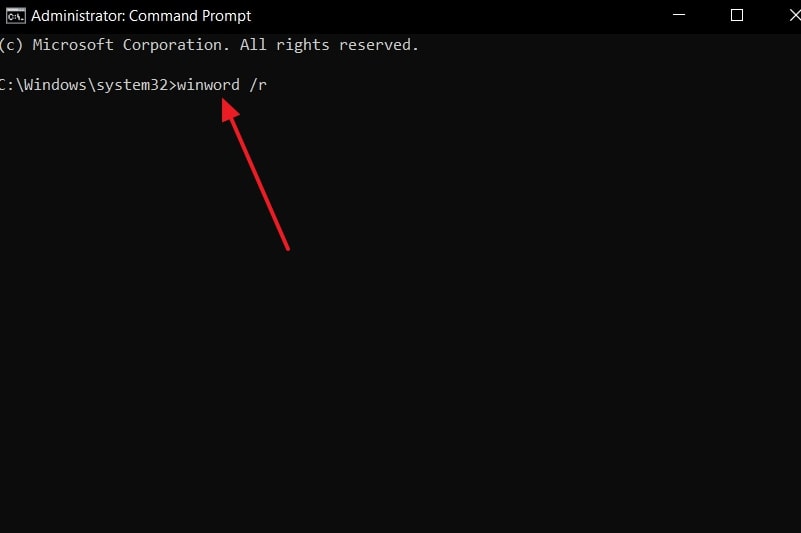
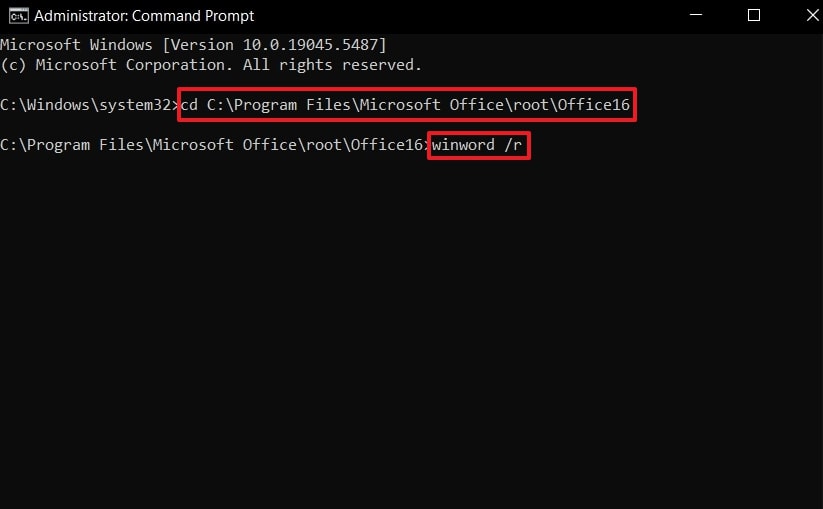
Шаг 1. Введите "Командная строка" в строке поиска "Поиск" внизу слева и нажмите опцию "Запуск от имени администратора". Затем введите "winword /r" и нажмите "Enter" для выполнения команды, чтобы система обработала ее и предварительно зарегистрировала MS Word.
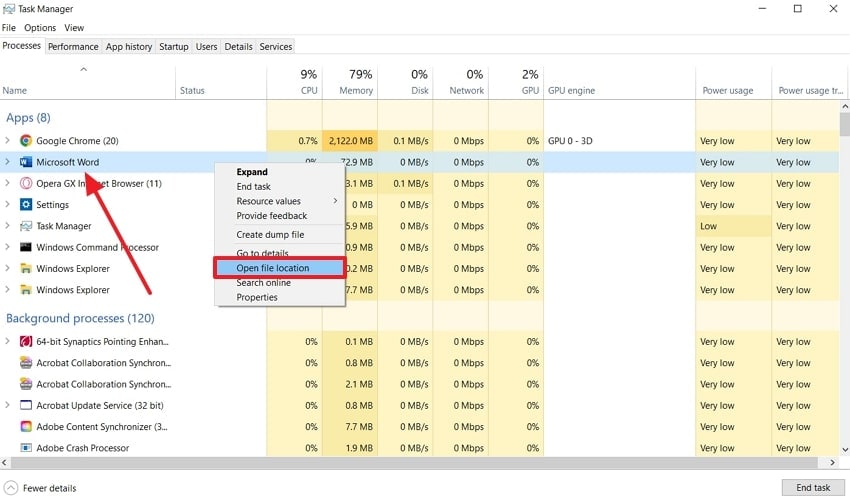
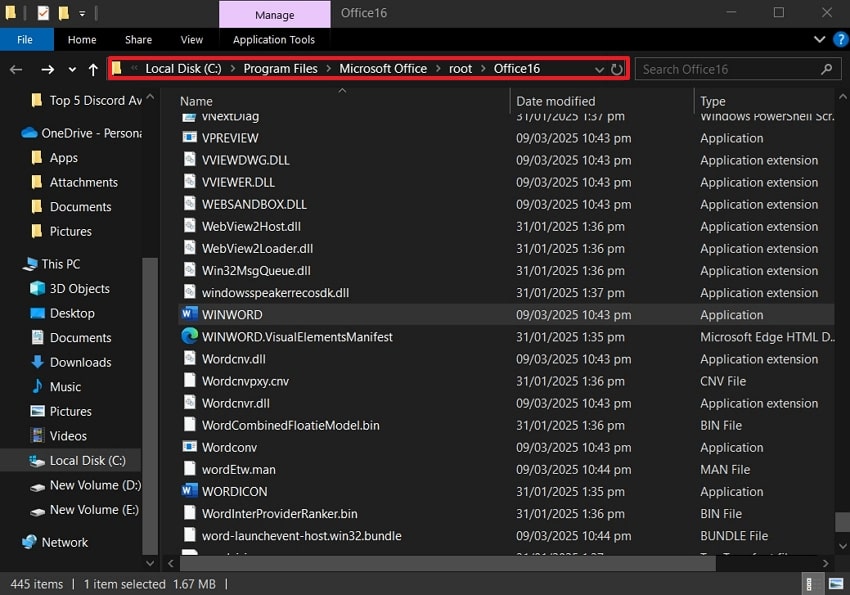
Шаг 2. Если проблема не устранена, перейдите в "Диспетчер задач" и щелкните правой кнопкой мыши опцию "Microsoft Word". В расширенном меню выберите опцию "Открыть расположение файла" и откройте файл "WINWORD" в Проводнике.
Шаг 3. Из открытой папки скопируйте каталог "C:\Program Files\Microsoft Office\root\Office16)" и перейдите в окно командной строки.
Шаг 4. В новом командном окне введите "cd C:\Program Files\Microsoft Office\root\Office16" и выполните процесс, снова введя "winword /r", чтобы исправить проблему со значком.
6. Повторная регистрация MS Word через настройки реестра
Другое решение, которое вы можете принять для беспрепятственного восстановления значка файла DOC" , - это повторная регистрация Word. Настройки содержат все необходимые данные, которые контролируют ассоциацию файлов и отображение значков, поэтому рекомендуется сохранить системные данные перед внесением каких-либо изменений. Кроме того, вы можете вручную исправить эти настройки и исправить поврежденные записи файлов DOCX. Мы перечислили шаги о том, как тщательно выполнить процесс:
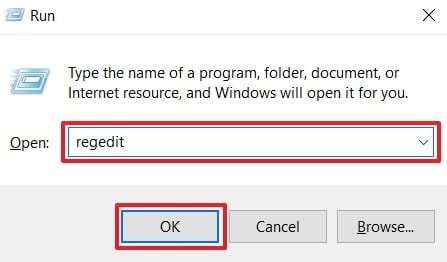
Шаг 1. Нажмите клавиши "Win +R", чтобы открыть небольшое диалоговое окно "Выполнить" в правом нижнем углу экрана. Теперь напишите "regedit" в разделе "Открыть" и нажмите кнопку "ОК", чтобы продолжить.
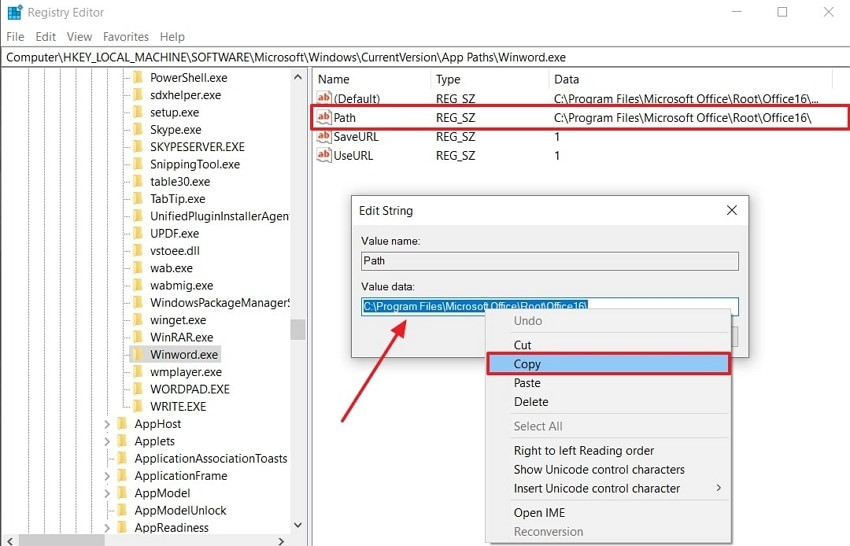
Шаг 2. После открытия окна "Редактор реестра" следуйте по этому пути: HKEY_LOCAL_MACHINE\SOFTWARE\Microsoft\Windows\CurrentVersion\App Paths\Winword.exe.
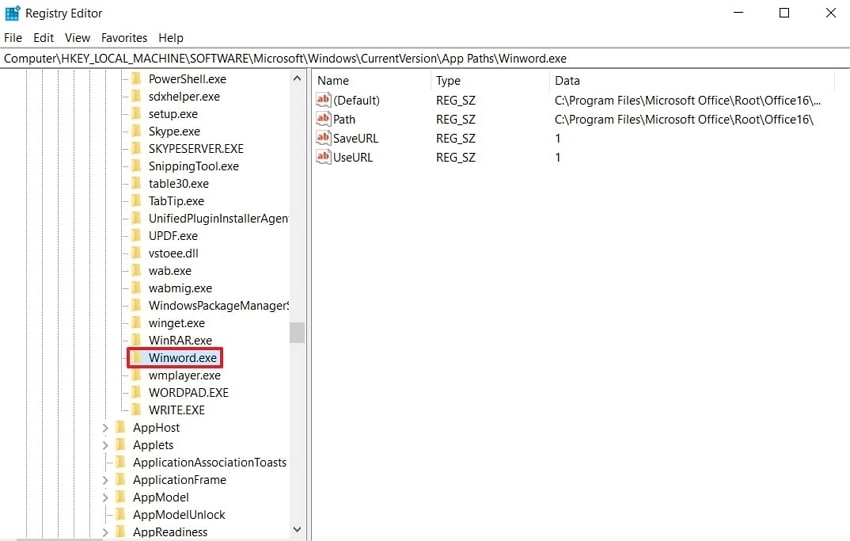
Шаг 3. Когда вы достигнете конечного пути, откройте "Winword.exe." и дважды щелкните выбор "Path" на правой панели, чтобы открыть диалоговое окно "Изменить строку". Отсюда выберите все "Значение данных" и щелкните правой кнопкой мыши, чтобы "Скопировать" его.
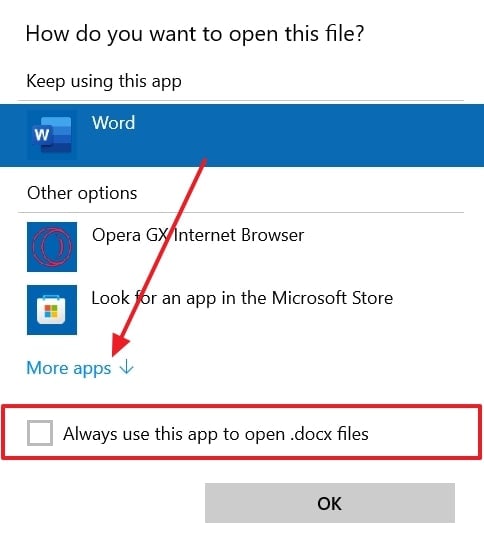
Шаг 4. Откройте Проводник, щелкните правой кнопкой мыши файл Word без значка и получите выпадающее меню. Оттуда наведите курсор мыши на опцию "Открыть с помощью" и выберите опцию "Выбрать другое приложение". В следующем всплывающем окне выберите "Word" и установите флажок "Всегда использовать это приложение для открытия файлов .docx" перед нажатием кнопки "ОК".
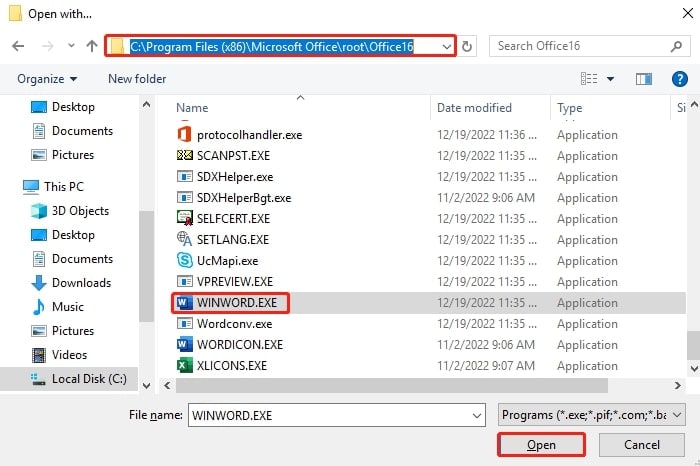
Шаг 5.При этом вставьте скопированный путь расположения, выберите опцию "WINWORD.EXE" и нажмите "Открыть". Затем перезагрузите систему и проверьте, исчезла ли "Значок Word не отображается для файлов DOCX" или нет.
Часть 3. Исправьте проблемы с системными файлами на вашем компьютере, чтобы избежать ошибок отсутствия значка Word
В предыдущих частях были объяснены некоторые эффективные решения по устранению "Файлы DOCX не показывают значок Word" проблемы. Один из рекомендованных методов - создать резервную копию перед выполнением процедуры. Таким образом, если вы забыли и потеряли важные файлы Word с вашего компьютера при этом, попробуйте Wondershare Recoverit.
Это продвинутый инструмент восстановления, который может восстановить до 1000 потерянных или удаленных типов файлов с более чем 2000 системных устройств. Его технология сканирования определяет первопричину потери файлов и предоставляет вам удаленный документ с высокой вероятностью успеха. Вы даже можете остановить сканирование на полпути, если обнаружили файл, и восстановить его без каких-либо проблем с форматированием.
Основные функции
- Опция предварительного просмотра: Перед восстановлением файлов Recoverit предлагает опцию предварительного просмотра, где пользователи могут подтвердить содержимое своих файлов и убедиться, что всё учтено.
- Функция фильтрации: Вы можете сузить поиск, отфильтровав сканирование по конкретным типам файлов, размерам, тегам и многому другому, чтобы быстрее найти нужный файл.
- Расширенное сканирование: Функция расширенного сканирования этого инструмента может даже восстановить окончательно удаленные файлы из вашей системы без ущерба для их свойств.
Полное руководство о том, как восстановить удаленные/потерянные файлы с компьютера
Теперь пользователи могут ознакомиться с шагами о том, как они могут восстановить важные потерянные файлы с помощью Recoverit:
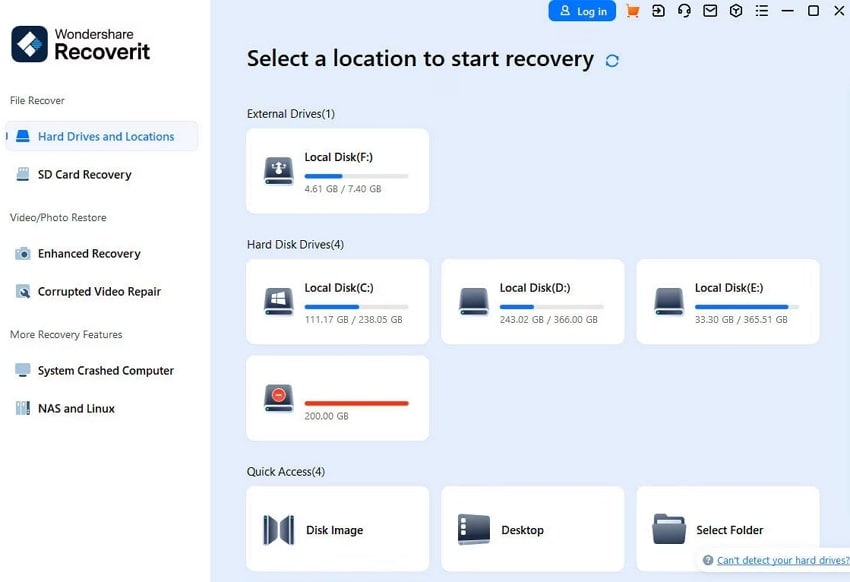
Шаг 1. Выберите место восстановления для начала сканирования
Установите и откройте главный интерфейс редактирования Recoverit и откройте вкладку "Жесткие диски и расположения" на левой панели, чтобы начать сканирование.
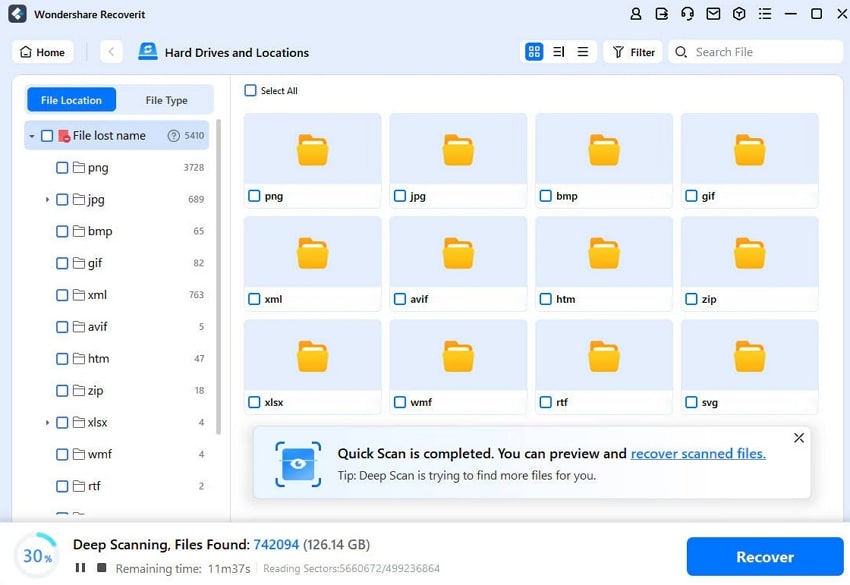
Шаг 2. Отфильтруйте файлы и выберите нужные удаленные файлы
Во время процесса сканирования нажмите опцию "Фильтр" справа, рядом со строкой "Поиск файла". Затем в открывшейся внизу панели "Фильтр" выберите тип файла, статус, размер или другое.
Шаг 3. Тщательно просмотрите их и восстановите на устройство
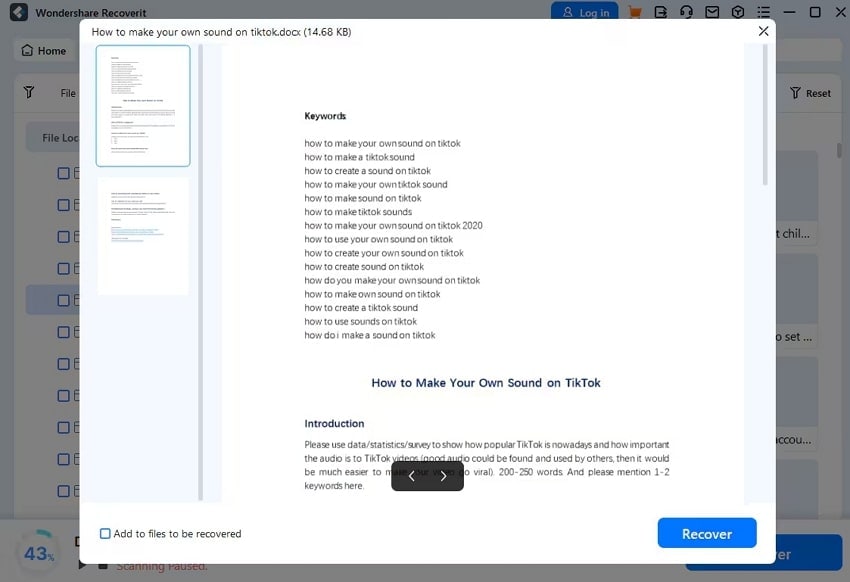
Когда сканирование завершено, откройте окно "Предварительный просмотр" и просмотрите все содержимое потерянного файла Word перед нажатием кнопки "Восстановить".
Заключение
Короче говоря, технологические сбои непредсказуемы, но всегда есть решение для их устранения, следуя пошаговому руководству или используя программное обеспечение для восстановления. В этой статье освещается проблема "Значок Word не отображается для файлов DOCX" которая может быть вызвана устаревшей системой, неправильной установкой и повреждением кэша значков. Для решения таких вопросов данное руководство также предлагает 6 лучших решений с инструкциями.
Однако эти исправления могут привести к удалению важных файлов, которые вы пытаетесь восстановить, поэтому попробуйте Wondershare Recoverit. Этот инструмент предлагает продвинутый алгоритм сканирования, который глубоко проникает в вашу систему и ищет все удаленные и потерянные файлы.
ЧАВО
-
1. Поможет ли перезагрузка ПК исправить пропавший значок?
В некоторых случаях перезагрузка ПК может обновить Проводник Windows и устранить любые временные сбои. Пользователи могут попробовать перезагрузку и посмотреть, влияло ли это на значки и вызывало ли проблему "файлы DOCX не показывают значок Word". -
2. Может ли стороннее программное обеспечение влиять на мои значки Word?
Да, сторонние приложения, такие как пользовательские файловые менеджеры, наборы значков или инструменты оптимизации системы, могут изменять ассоциации файлов, что приводит к отсутствию значков. Пользователи могут отключить программное обеспечение или удалить его, чтобы проверить, вернется ли значок. -
3. Влияет ли эта проблема на функциональность файлов DOCX?
Нет, если значок отсутствует, это не повлияет на форматирование, функциональность или контекстуальность файла. Пока файлы правильно открываются в Microsoft Word, их содержимое остается нетронутым и функциональным.
