


Вы расстроены из-за зависания Excel каждый раз, когда пытаетесь скопировать и вставить данные? Вы точно не одни; все раздражаются, когда их рабочий процесс внезапно прерывается. Огромные наборы данных и фоновые процессы в Excel иногда перегружают память системы, и даже такие простые действия, как вставка, становятся невозможными.
Теперь вам больше не нужно беспокоиться о зависании Excel при копировании и вставке или трате времени на перезагрузку каждые несколько минут. В этом руководстве мы собрали 11 наиболее эффективных методов решения этой проблемы, сохраняя ваши данные в целости и безопасности.
Попробуйте Recoverit для восстановления данных Excel
 Проверено на безопасность.3,591,664 человек скачали это.
В этой статье
-
- Метод 1. Перезапустите Excel и компьютер
- Метод 2. Проверьте объединённые ячейки
- Метод 3. Обновите Excel и Windows
- Метод 4. Очистите условное форматирование
- Метод 5. Запуск с отключёнными надстройками (Безопасный режим)
- Метод 6. Отключите или удалите проблемные надстройки
- Метод 7. Очистите файлы кэша Excel
- Метод 8. Проверьте использование ресурсов системы
- Метод 9. Измените принтер по умолчанию
- Метод 10. Восстановите Microsoft Office
- Метод 11. Удалите или пересоздайте сложные объекты

Часть 1. Общие причины, почему Excel зависает при копировании и вставке
Прежде чем приступать к решениям, давайте рассмотрим самые распространённые причины возникновения ошибки «Excel 365 зависает при копировании и вставке»:

- Большие или сложные наборы данных: Копирование больших таблиц, формул или данных сводных таблиц может перегрузить выделение памяти Excel и привести к зависанию.
- Чрезмерное условное форматирование: Это стандартный триггер; чрезмерное использование условного форматирования замедляет внутренний движок Excel для отображения данных.
- Устаревшие версии Excel или Office: Иногда незавершённые или пропущенные обновления приводят к нестабильности, ошибкам или несовместимости с новыми версиями Windows.
- Конфликтующие надстройки: Сторонние надстройки могут конфликтовать с обработчиком буфера обмена Excel или фоновыми вычислениями, вызывая зависания Excel.
- Повреждённые данные рабочей книги: Повреждённые или частично повреждённые таблицы могут вызвать ошибки приложения при копировании-вставке, приводя к неожиданному завершению работы.
Часть 2. Лучшие решения для устранения проблем с зависанием файла Excel
Давайте рассмотрим практические решения, которые помогут снова плавно работать с вашими таблицами после ошибки Excel copy and paste not working:
Метод 1. Перезапустите Excel и компьютер
Это один из самых простых способов исправить зависание Excel — просто закройте файл Excel и перезагрузите компьютер. Этот процесс напрямую сбрасывает состояние системы и устраняет зависание, удаляя временные сбои. Иногда приложения продолжают работать в фоне даже после закрытия, поэтому перезагрузка ПК поможет полностью их убрать.
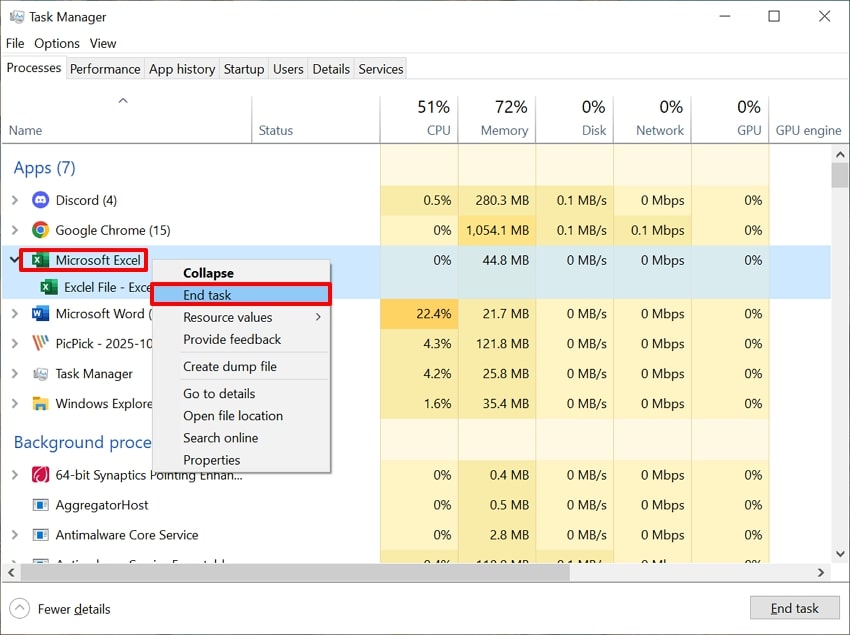
- Нажмите «Ctrl + Shift + E» на клавиатуре для открытия интерфейса «Диспетчер задач». Перейдите к опции «Microsoft Excel» и щёлкните правой кнопкой мыши, чтобы выбрать «Завершить задачу».
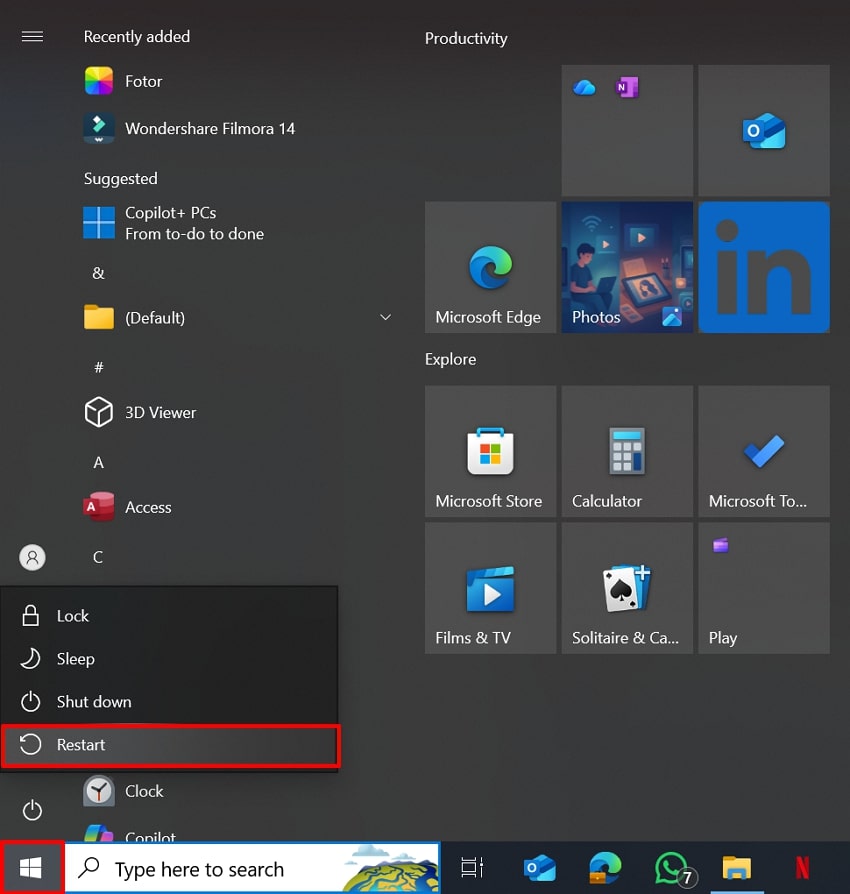
- Кликните по значку «Windows» в левом нижнем углу экрана. Затем выберите кнопку «Перезагрузить» для мгновенного запуска процедуры перезагрузки ПК.
Метод 2. Проверьте объединённые ячейки
Объединённые ячейки часто приводят к зависаниям или сбоям Excel при копировании-вставке, так как нарушают выравнивание ячеек в программе. Разъединение ячеек восстанавливает исходное выравнивание сетки, позволяя Excel управлять каждой ячейкой отдельно. Это также уменьшит погрешности при автозаполнении данных, поэтому следуйте этому руководству:
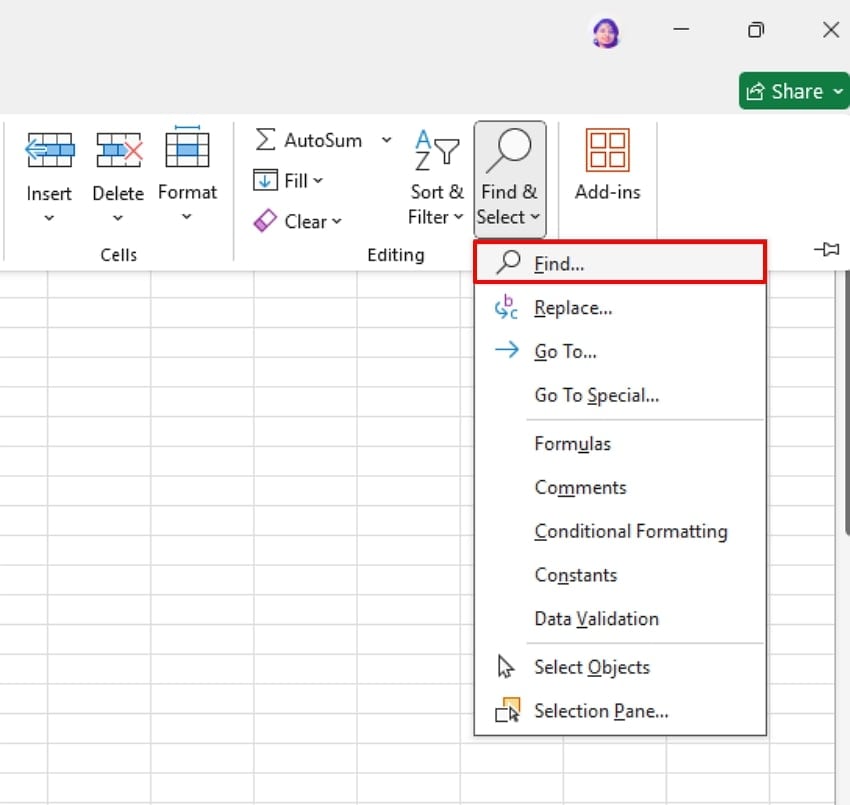
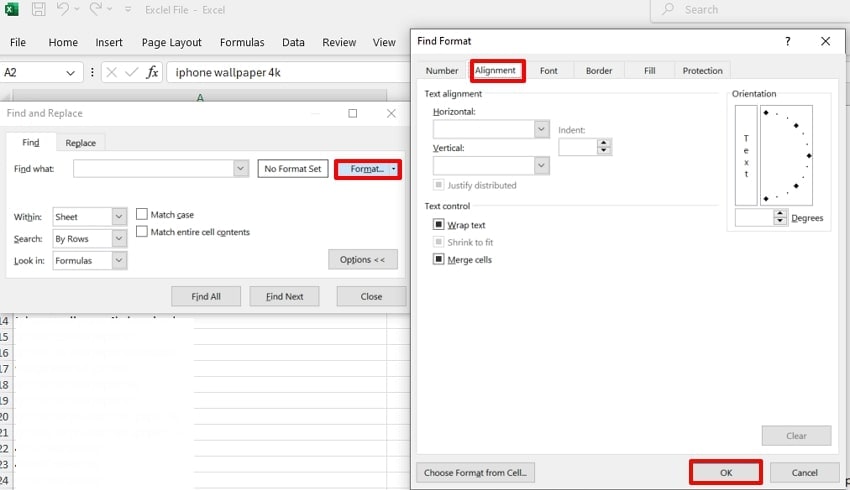
- Откройте файл Excel, нажмите на вкладку «Главная», перейдите к опции «Найти и выделить» и выберите «Найти».
- Щёлкните по кнопке «Формат» и выберите вкладку «Выравнивание», чтобы найти объединённые ячейки в вашем файле Excel.
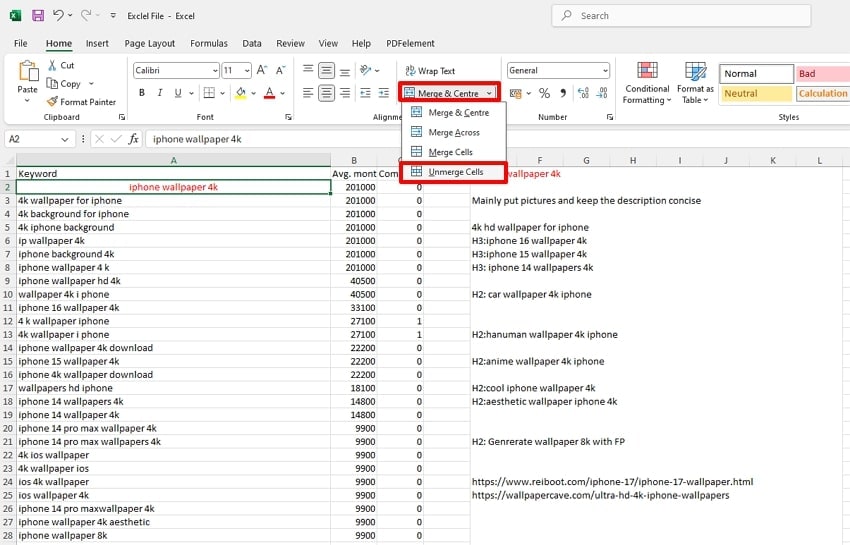
- Нажмите кнопку «Объединить и поместить по центру» и выберите «Разъединить ячейки», чтобы разъединить все ячейки.
Метод 3. Обновите Excel и Windows
Чтобы устранить Excel 365 зависает при копировании и вставке проблему, пользователи могут попробовать обновить Excel и Windows. Обновление Windows позволяет выявлять и исправлять проблемы, вызывающие зависания Excel при стандартных функциях. Это обеспечит плавную работу Excel и Windows вместе. Также, исправления совместимости в обновлениях предотвращают конфликты ресурсов между системными файлами, драйверами и приложениями Office.
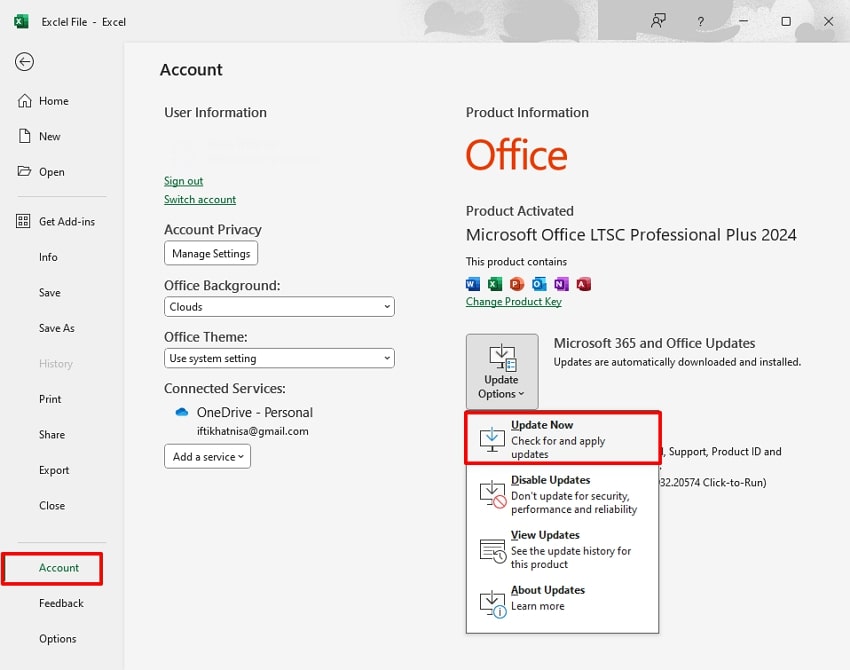
- Нажмите «Файлы» и перейдите в опцию «Учетная запись». Затем нажмите «Обновления» и выберите нужное обновление для запуска процедуры обновления.
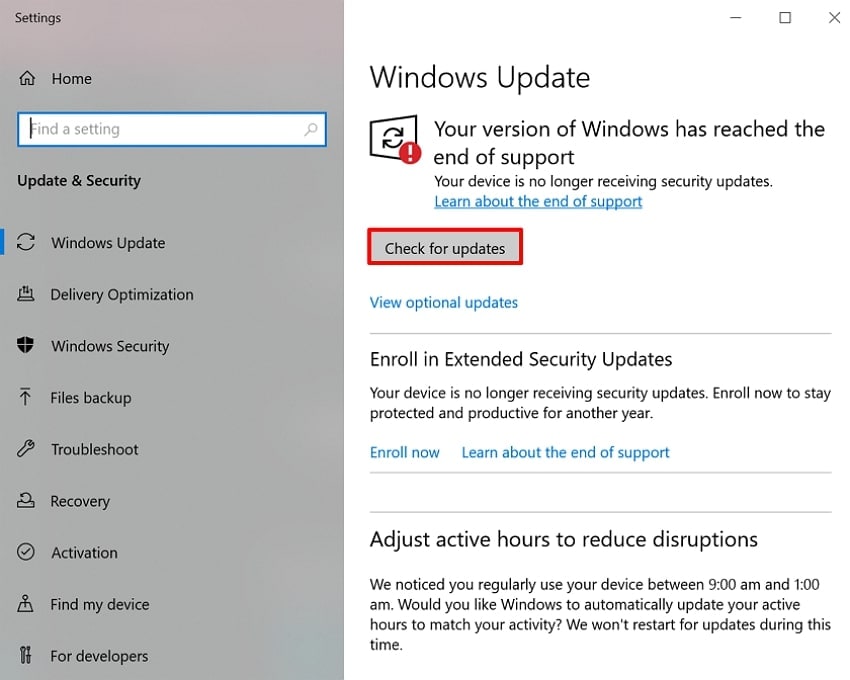
- Следом , откройте приложение «Настройки» и выберите «Обновление Windows», чтобы получить доступ к параметрам обновления.
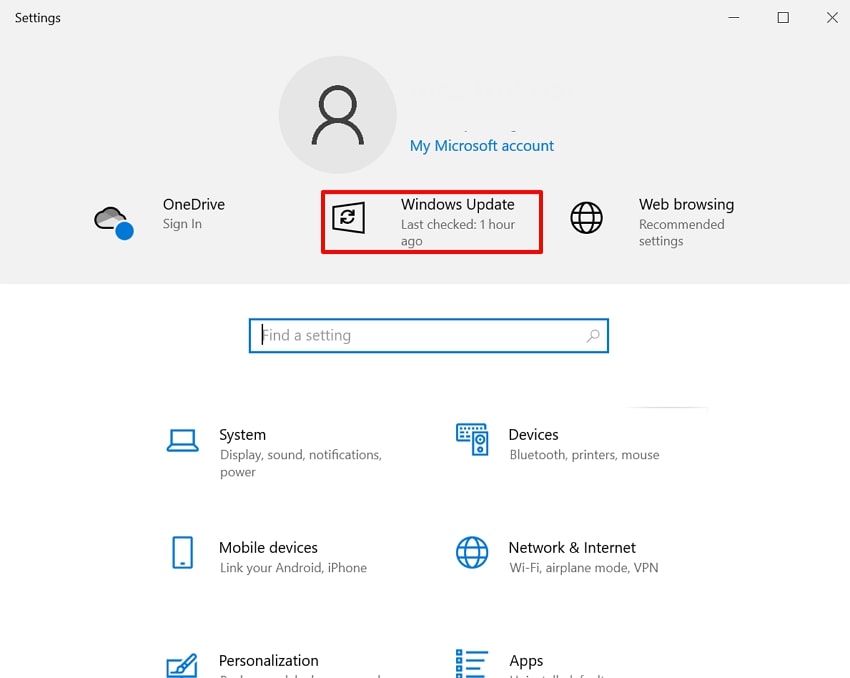
- Нажмите кнопку «Проверить наличие обновлений», чтобы проверить новые доступные обновления и установить их.
Метод 4. Очистите условное форматирование
Этот метод важен, так как условное форматирование, хоть и полезно для визуального анализа данных, может заметно замедлять работу Excel. Очистка лишних правил форматирования ускоряет копирование-вставку, фильтрацию и сортировку. Если условное форматирование перекрывается, это приводит к зависаниям Excel при операциях с буфером обмена. Если вы хотите использовать этот метод для исправления Excel copy and paste not working, прочитайте следующее:
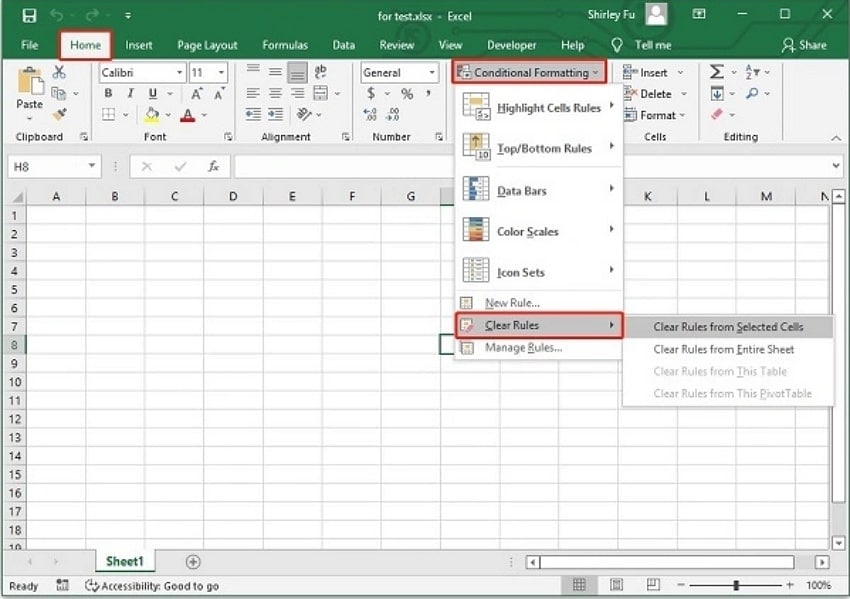
Инструкции. Откройте повреждённый файл Excel и разверните вкладку «Главная» сверху интерфейса. Затем нажмите «Условное форматирование», выберите опцию «Очистить правило» и далее «Удалить правила из выбранных файлов».
Метод 5. Запуск с отключёнными надстройками (Безопасный режим)
С помощью этого метода безопасный режим изолирует стандартные компоненты Excel, отключая сторонние инструменты, которые могут мешать работе. Затем отключите надстройки — многие ошибки копирования-вставки возникают из-за некорректных COM-надстроек, устаревших плагинов или несовместимых макросов. Запуск этого метода поможет выяснить, внутренние ли проблемы или связаны с надстройками, экономя ваше время и предотвращая повторные сбои. Рассмотрите руководство для исправления Excel 365 зависает при копировании и вставке:
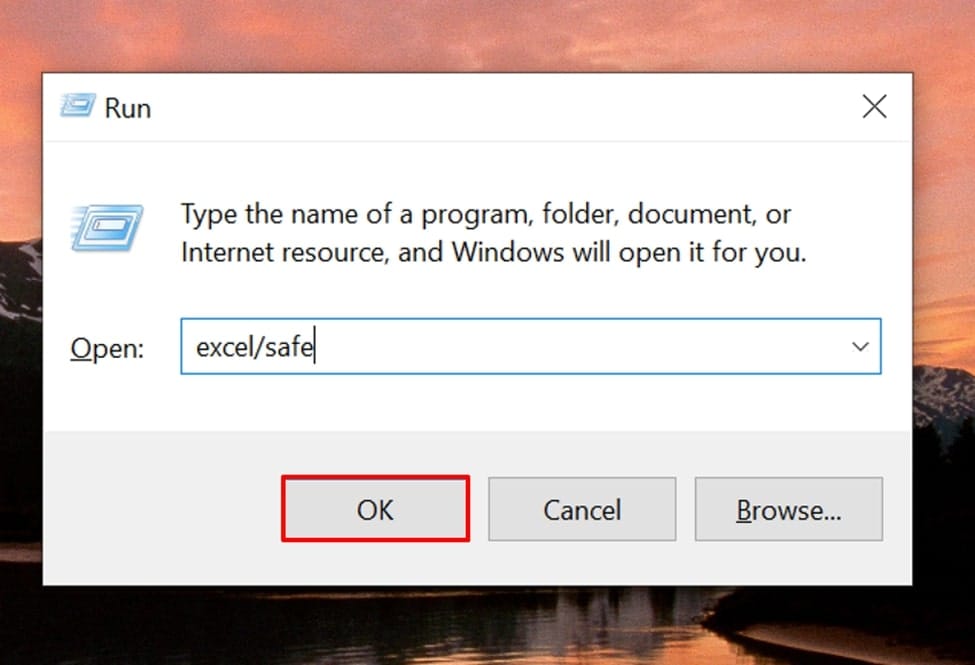
- Введите клавиши "Windows + R" на клавиатуре для открытия командной строки. Введите команду "Excel/safe" и нажмите кнопку "ОК". Затем выберите нужный файл с ошибкой и нажмите "Открыть" для доступа в безопасном режиме.
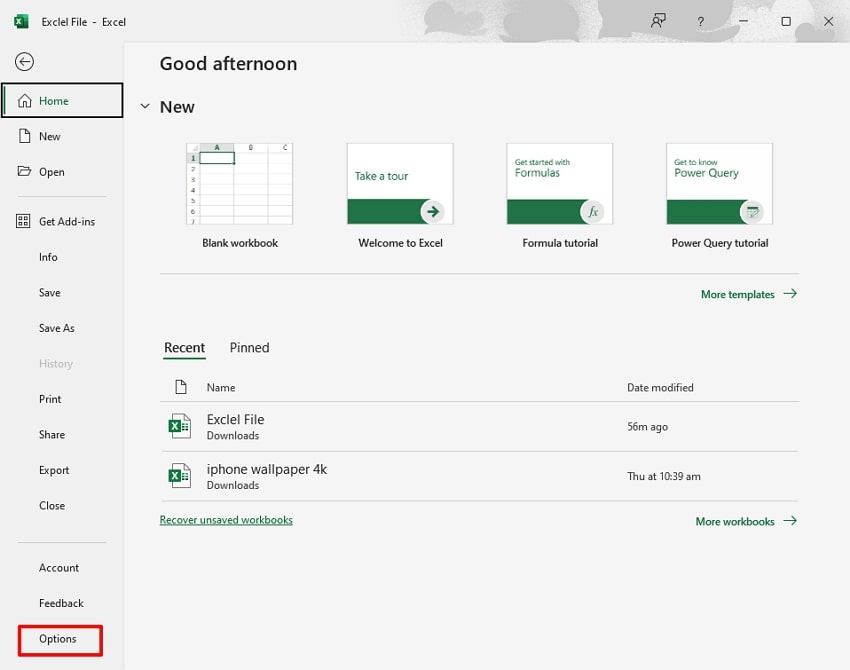
- Нажмите меню «Файл» и выберите кнопку "Параметры" для доступа к дополнительным настройкам.
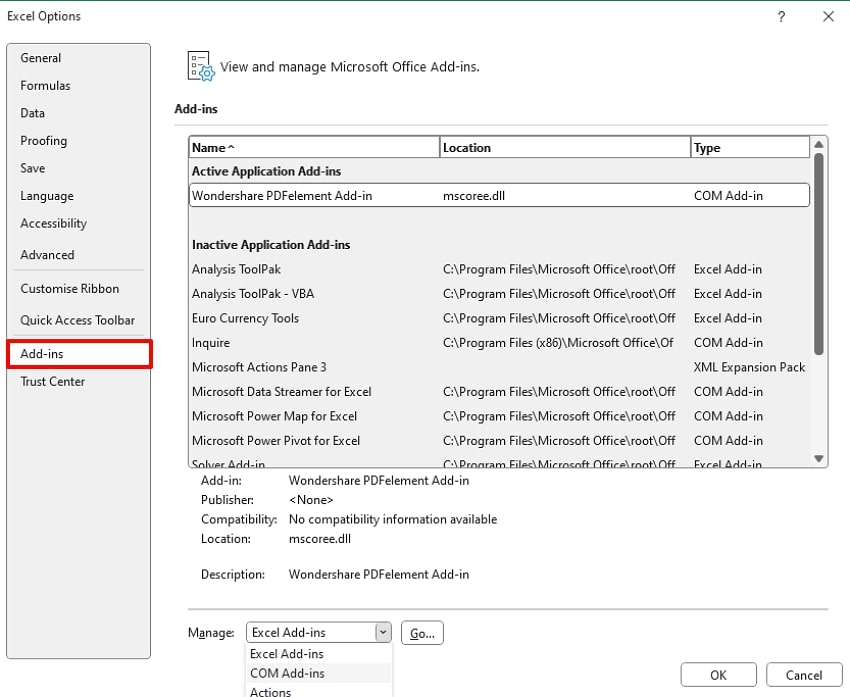
- Выберите меню «Надстройки» слева и выберите «COM-надстройки» через расширенное меню «Управление». Затем нажмите кнопку «ОК» и перезапустите приложение для устранения ошибки.
Метод 6. Отключите или удалите проблемные надстройки
Надстройки, особенно сторонние или устаревшие, могут потреблять лишние ресурсы, замедлять запуск или конфликтовать с обновлениями Excel и операциями с буфером обмена. Удаляя проблемные надстройки, вы предотвращаете повторную ошибку при будущих перезапусках или обновлениях. После ознакомления с функциями изучите подробное руководство по удалению проблемных надстроек для устранения Excel copy and paste not working:
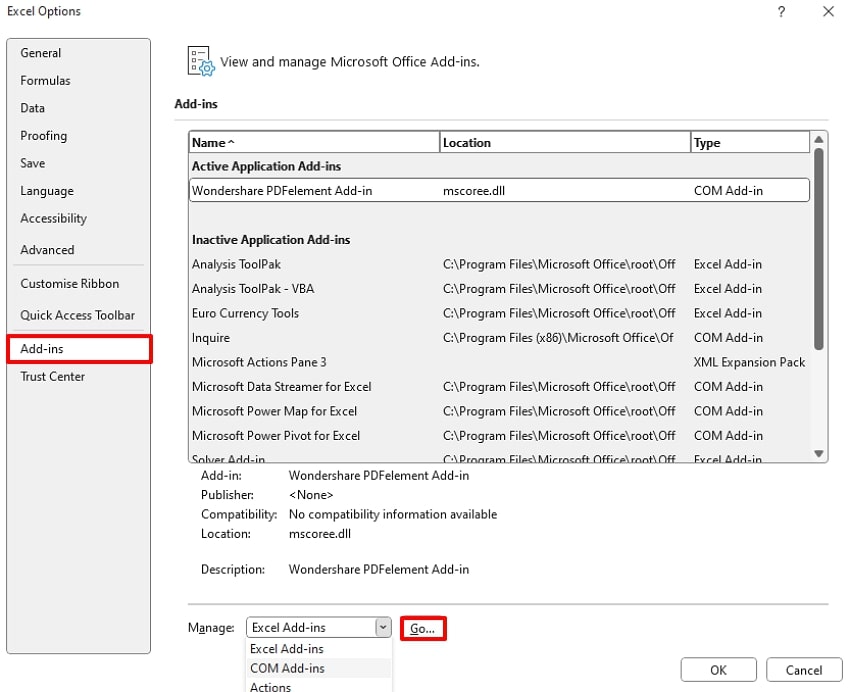
- Перейдите в раздел «Файлы» и выберите опцию "Параметры" для открытия дополнительных настроек. Войдите в интерфейс «Надстройки», выберите проблемную надстройку и нажмите кнопку "Перейти".
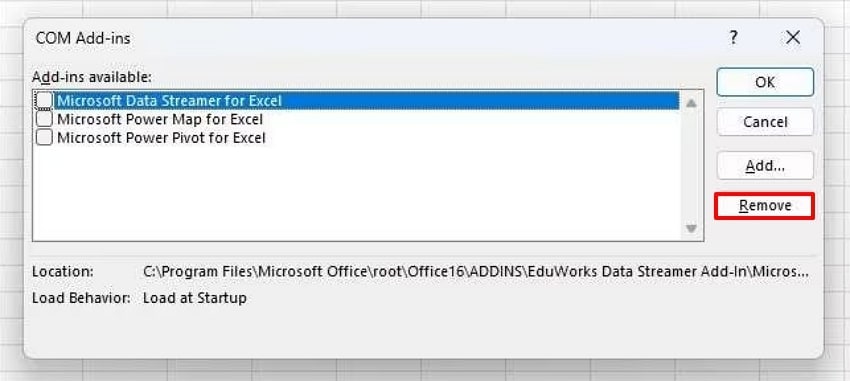
- Выберите нужный файл и нажмите кнопку "Удалить", чтобы удалить выбранную надстройку из Excel.
Метод 7. Очистите файлы кэша Excel
Очистка файлов кэша Excel — важный этап обслуживания, который помогает восстановить производительность и устранить зависания при копировании-вставке. Этот метод особенно полезен при использовании OneDrive или SharePoint, когда файлы могут «застревать» из-за ошибок синхронизации. Как и перезапуск программы, очистка кэша позволяет Excel начать работу с чистыми временными файлами. Ознакомьтесь с инструкцией ниже:
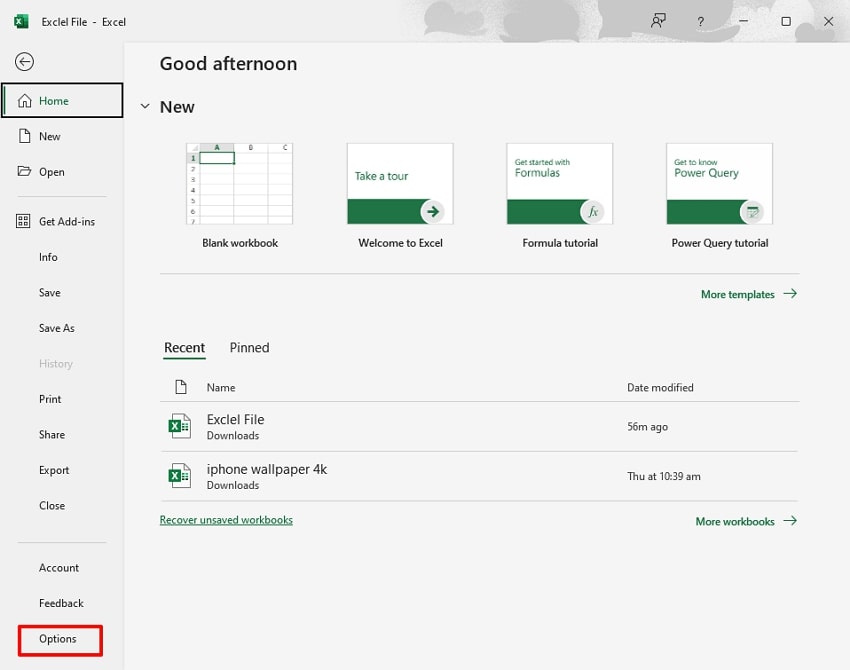
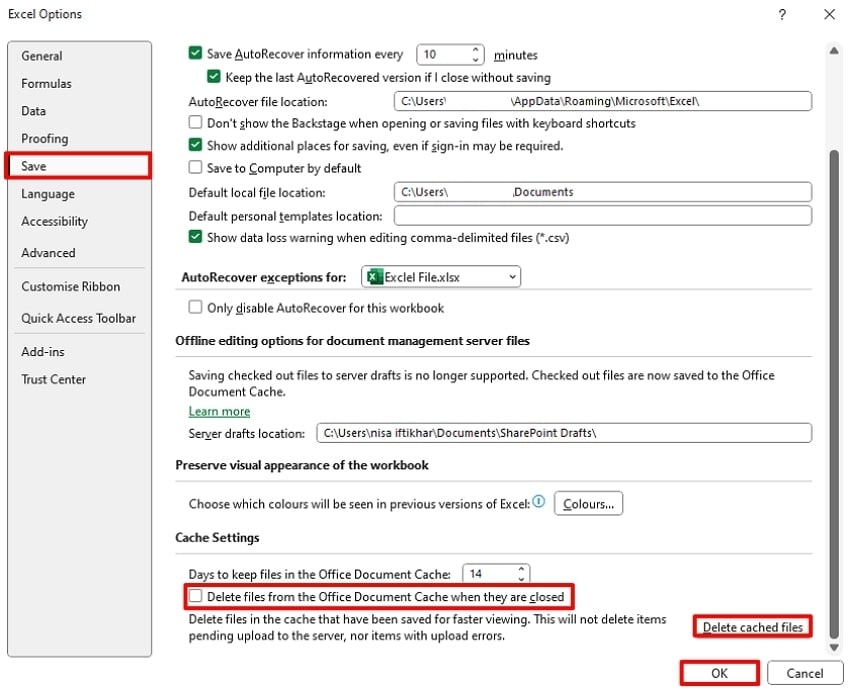
- В меню «Файл» нажмите «Параметры» в нижней части этого интерфейса.
- Выберите меню «Сохранить» слева, перейдите на вкладку "Настройки кэша". Активируйте опцию «Удалять файлы из кэша документов Office при их закрытии». Затем выберите кнопку "Удалить файл кэша" и нажмите «ОК» для сохранения изменений в Excel.
Метод 8. Проверьте использование ресурсов системы
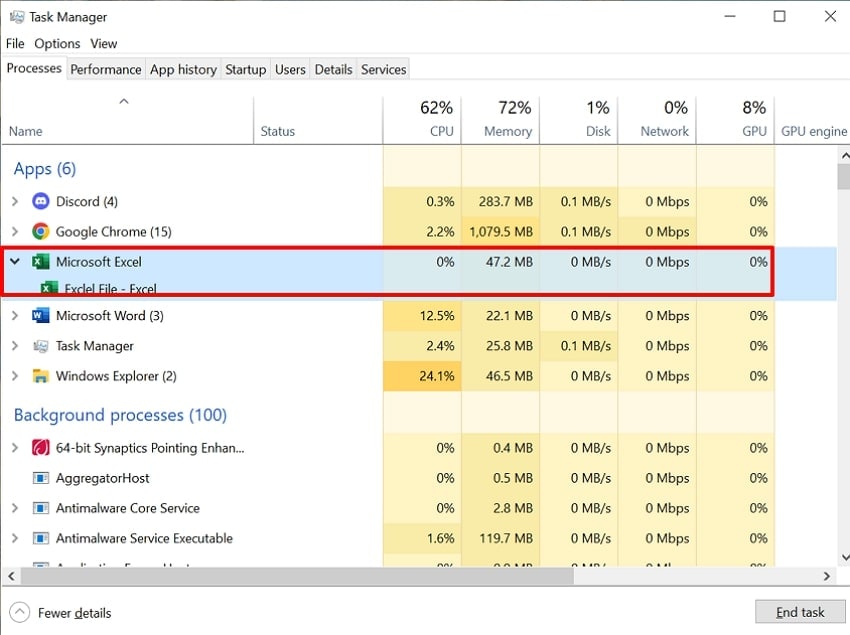
Этот метод необходим, ведь чаще всего Excel зависает при копировании и вставке из-за перегрузки системы. Когда нагрузка на CPU, RAM или диск возрастает, Excel не может выделить ресурсы для обработки команд копирования-вставки. Этот шаг поможет определить, вызвано ли зависание нехваткой RAM, высокой загрузкой CPU или фоновыми процессами. Подстройки повышают эффективность Excel, рассмотрите следующее:
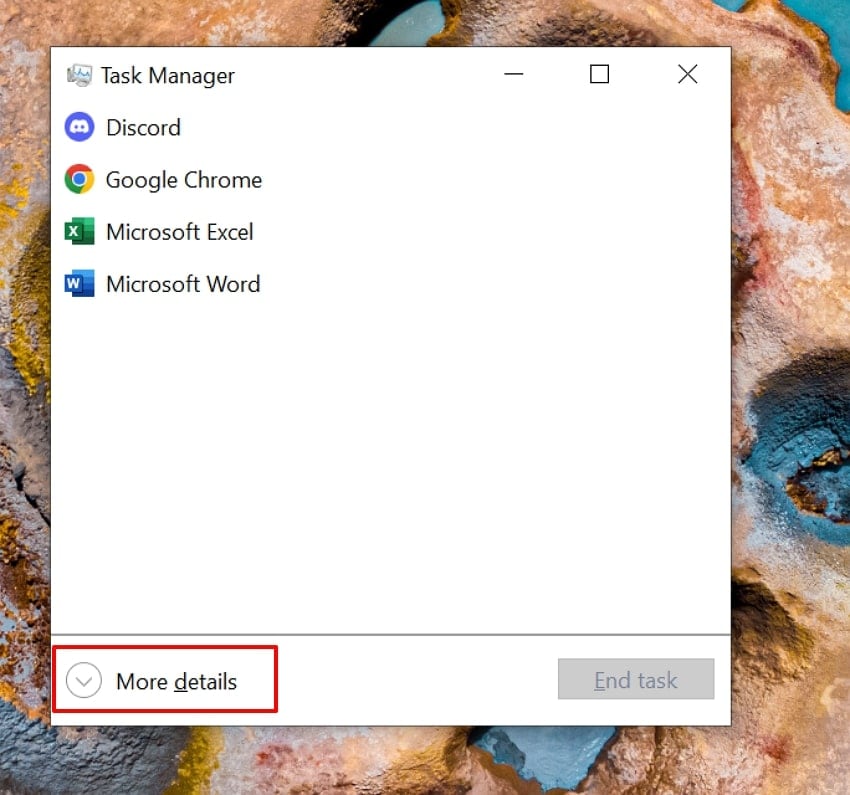
- Нажмите Ctrl + Shift + Esc или кликните правой кнопкой мыши по панели задач и выберите «Подробнее», чтобы открыть «Диспетчер задач».
- Выберите вкладку "Процессы" и выберите "Microsoft Excel" для анализа параметров и изучения проблемы.
Метод 9. Измените принтер по умолчанию
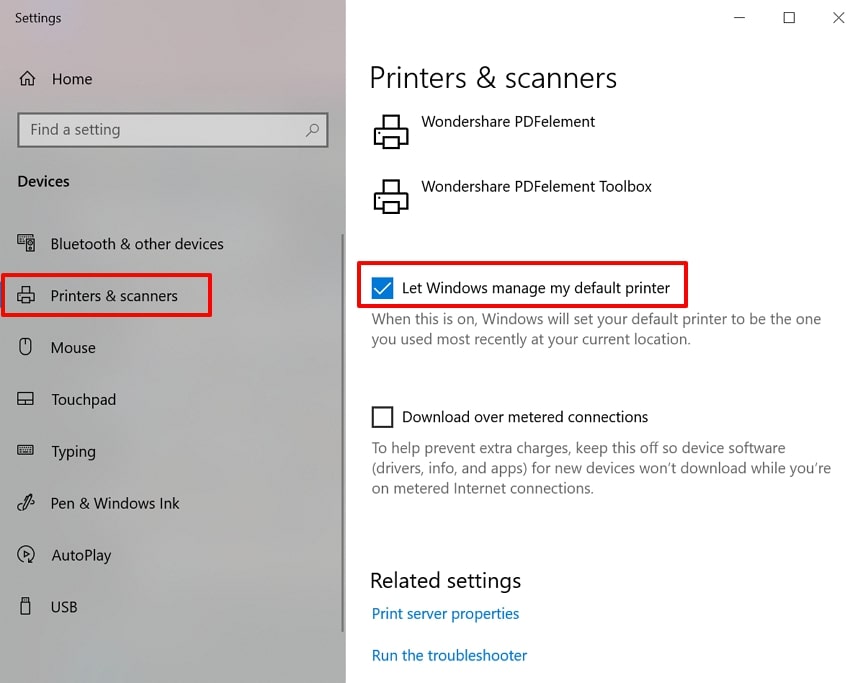
Чтобы устранить Excel 365 зависает при копировании и вставке ошибок, рекомендуется метод Изменить принтер по умолчанию, поскольку Excel зависит от активного принтера системы. Если ваш принтер по умолчанию недоступен, сетевой или с повреждёнными драйверами, Excel может зависнуть при попытке взаимодействия с ним. Остановив это, вы ускорите задачи форматирования и уменьшите микро-зависания в крупных таблицах.
- Откройте приложение «Настройки» и нажмите «Bluetooth и другие устройства».
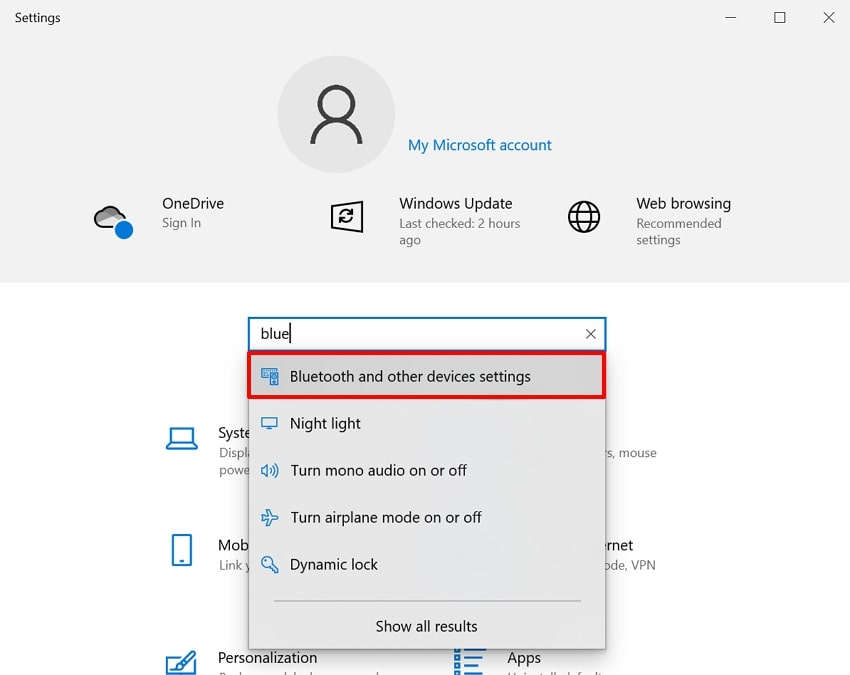
- Затем выберите вкладку «Принтеры и сканеры» слева и отключите «Позволить Windows управлять моим принтером по умолчанию».
Метод 10. Восстановите Microsoft Office
Использование метода Восстановить Microsoft Office — один из самых эффективных способов избавиться от постоянных зависаний и сбоев Excel. Этот процесс обновляет пакет Office без удаления личных данных или пользовательских настроек. В отличие от полной переустановки, личные файлы, шаблоны, параметры остаются неизменными. Детально ознакомьтесь с руководством по исправлению простая таблица Excel постоянно зависает при копировании и вставке:
- Нажмите "Windows + I", перейдите в «Настройки», выберите вкладку «Приложения» и выберите «Установленные приложения». Затем найдите пакет Microsoft и кликните правой кнопкой мыши.
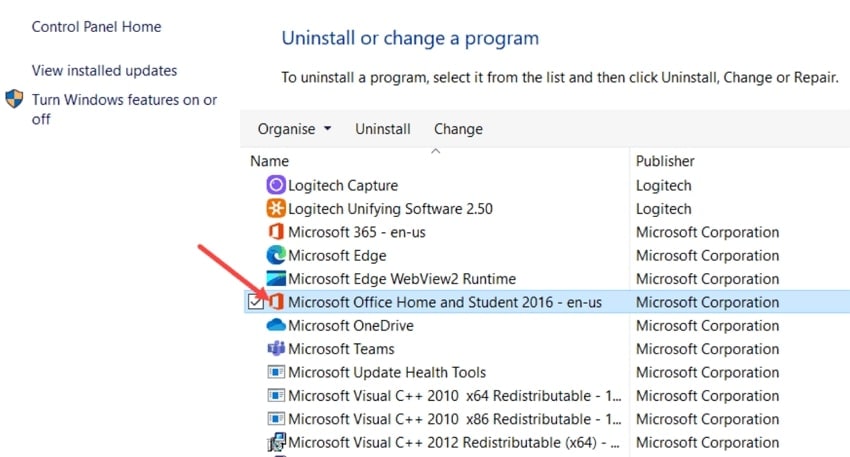
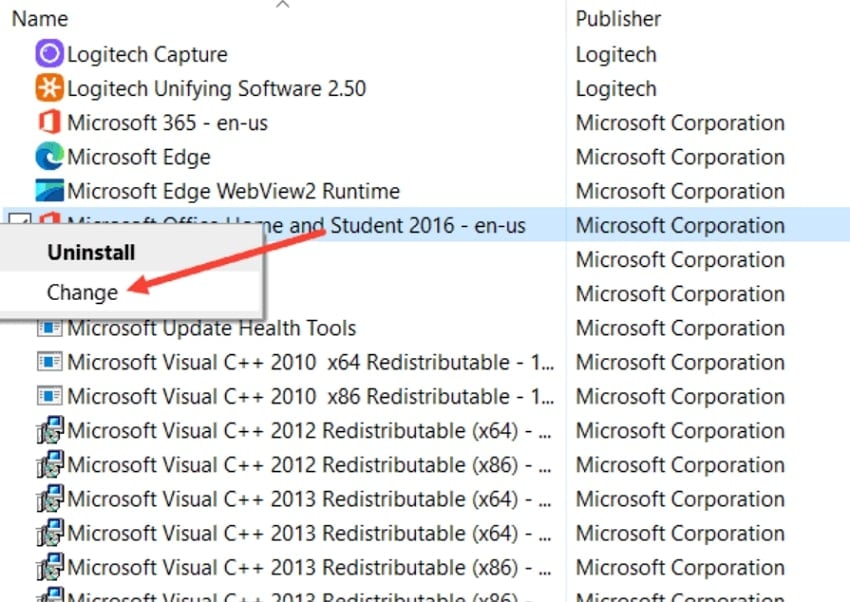
- В появившемся меню нажмите «Изменить» для доступа к дополнительным настройкам.
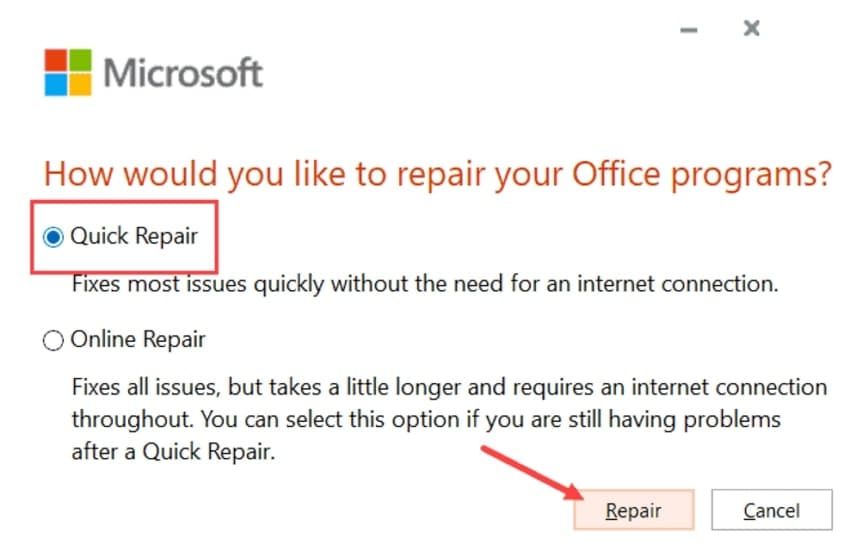
- Включите опцию «Быстрое восстановление» и нажмите кнопку «Восстановить», чтобы система быстро начала процедуру восстановления.
Метод 11. Удалите или пересоздайте сложные объекты
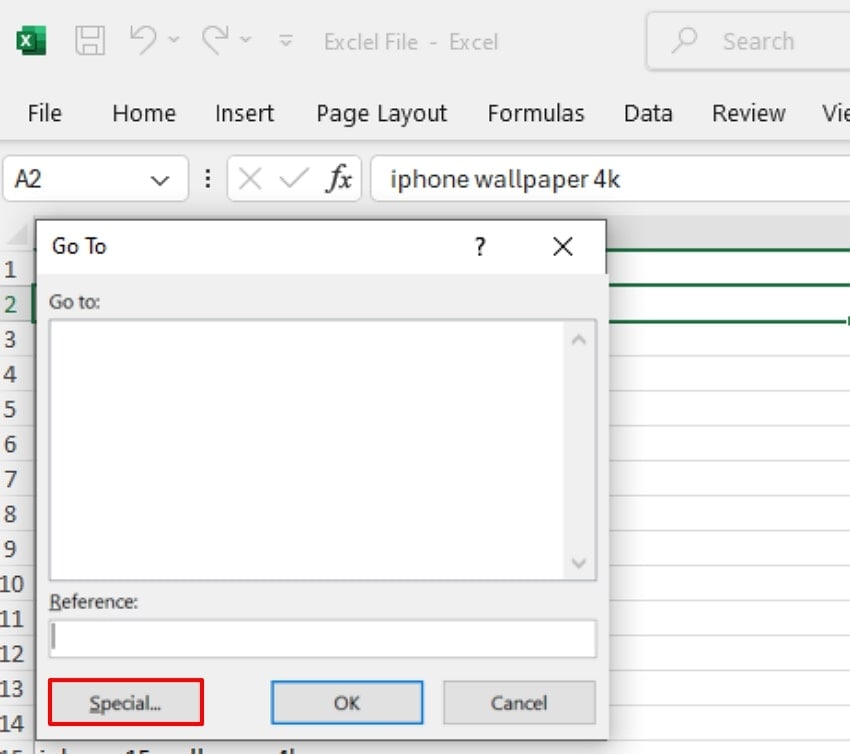
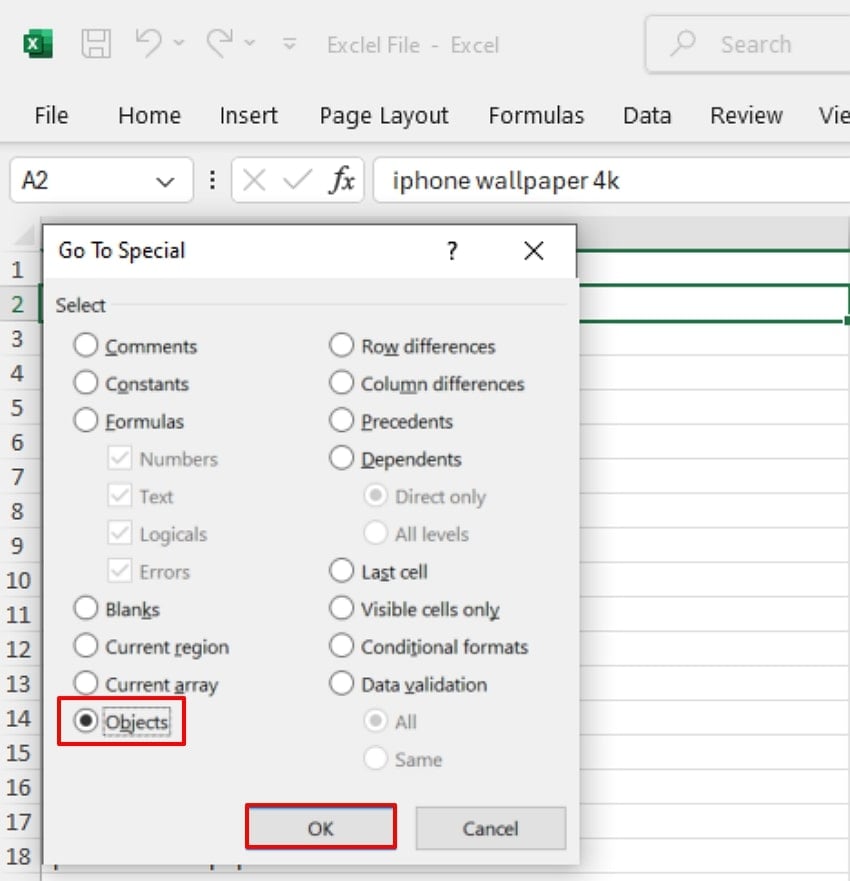
Иногда зависании Excel при копировании и вставке причиной становится наличие сложных объектов в таблице. Удаление встроенных объектов освобождает память и сокращает время загрузки, сохранения и вставки. Также предотвращается нагрузка на движок Excel, что позволяет более плавно пользоваться буфером обмена. Просто найдите встроенные объекты и удалите их для более удобного процесса, следуйте руководству:
- Используйте Ctrl + G для открытия окна «Перейти» и нажмите кнопку «Особые», чтобы получить доступ к настройкам.
- Включите опцию "Объекты" и нажмите "ОК", чтобы обнаружить встроенные объекты.
Совет. Что делать, если Excel завис и вы потеряли работу? Попробуйте Recoverit
Предположим, вы финансовый аналитик и поздно работаете над отчётом о продажах в Excel. Вы несколько часов вручную обновляете цифры без сохранения, и вдруг Excel перестаёт отвечать. Это приводит к удалению файла, поэтому вместо заново начинать мы рекомендуем использовать Recoverit, который позволяет восстановить потерянные данные с точностью 99,9%.
Этот инструмент предлагает широкий спектр режимов восстановления, включая поддержку всех основных операционных систем. Кроме того, пользователи могут предварительно просмотреть восстановленный файл для проверки его полноты и точности. Он способен восстанавливать файлы в любых сценариях потери данных и со всех стандартных устройств.
Основные возможности
- Пакетная обработка: Инструмент предоставляет систему пакетной обработки для восстановления всех потерянных файлов за один раз, экономя ваше время.
- Варианты сканирования: Recoverit предлагает быстрые и глубокие варианты сканирования, позволяя выбрать подходящий для вашей ситуации потери данных.
- Совместимость: Инструмент доступен на всех операционных системах — Windows, Mac и Linux, обеспечивая широкую совместимость.
Экспертное руководство по использованию Recoverit для восстановления файлов Excel
Если вы потеряли данные из-за зависании Excel при копировании и вставке и хотите восстановить их, следуйте приведенной инструкции:
- Выберите жесткие диски и местоположение для выбора расположения
После входа в инструмент нажмите на вкладку "Жесткие диски и расположения" слева. Затем выберите нужное местоположение потерянного файла во вкладке "Быстрый доступ".

- Доступ к режиму сканирования для восстановления данных
Здесь автоматически запустится режим “Быстрого сканирования” для восстановления вашего потерянного файла. Однако вы можете найти его вручную с помощью параметров “Тип файла” или “Размер файла”.

- Просмотр и экспорт восстановленного результата
Когда ваш файл будет восстановлен, вы можете предварительно просмотреть его для проверки точности и нажать кнопку “Восстановить”, чтобы экспортировать его на устройство.

Часть 3. Советы по предотвращению зависания файла Excel при копировании и вставке
Теперь, когда вы узнали, как исправить простая таблица Excel постоянно зависает при копировании и вставке, вот несколько советов, чтобы избежать этой ошибки снова:

- Ограничьте диапазон данных:Вместо копирования и вставки всех данных выбирайте небольшие части, чтобы Excel эффективно обрабатывал операции с буфером обмена.
- Очистите лишнее условное форматирование:Удалите ненужные правила форматирования из рабочей книги, так как их избыток приводит к зависанию файлов.
- Отключите опции предварительного просмотра и буфера обмена:Убедитесь, что вы отключили эффекты интерфейса и предварительного просмотра буфера обмена в настройках Excel для более плавной и упрощённой работы.
- Обеспечьте актуальность программного обеспечения:Держите Excel и операционную систему обновленными, так как каждое новое обновление улучшает стабильность буфера обмена и устраняет ошибки.
- Проверьте использование ресурсов системы: Используйте Диспетчер задач, чтобы убедиться, что процессор и оперативная память вашего компьютера имеют достаточный запас при открытом Excel.
Заключение
В итоге, любой может исправить зависании Excel при копировании и вставке ошибку, используя правильный способ. В этой статье мы выделили самые эффективные методы, которыми могут воспользоваться как профессионалы, так и новички при восстановлении Excel. Однако, если вы потеряли важные файлы при исправлении ошибок, рекомендуем использовать Recoverit, который обеспечивает 99,5% точность при восстановлении данных.
Часто задаваемые вопросы
-
1. Может ли изменение настроек принтера помочь исправить зависание Excel?
Да, так как Excel всегда проверяет настройки принтера по умолчанию даже если вы не печатаете выбранную таблицу. Если ваш принтер по умолчанию не работает или медленный, Excel может зависнуть, поэтому переключение на виртуальный принтер может решить эту проблему. -
2. Как избежать потери несохранённой работы, если Excel зависает при копировании и вставке?
Чтобы не потерять важные файлы, всегда используйте автоматическое восстановление и чаще сохраняйте файлы. Если всё же файл был потерян, рекомендуем использовать Wonderhare Recoverit, который предлагает быструю и глубокую обработку. -
3. Есть способ ускорить операции копирования и вставки в очень больших таблицах?
Безусловно, чтобы избежать простая таблица Excel постоянно зависает при копировании и вставке, можно разбить задачу и ограничить сложное форматирование ячеек. Кроме того, удалите лишние данные кэша и убедитесь, что системные ресурсы доступны перед продолжением. -
4. Может ли антивирус или другие фоновые программы привести к зависанию Excel при вставке данных?
Да, иногда антивирус или другие программы сканируют файл и считают его повреждённым, вследствие чего происходит зависание. Поэтому временно отключайте такие программы при выполнении сложных задач в Excel для более стабильной работы.
