


Потеря важных документов, семейных фотографий, видео или рабочих папок в Windows 11 может ощущаться как чрезвычайная ситуация, особенно когда Корзина не работает, система зависает или файлы исчезают после удаления. Хорошая новость заключается в том, что удалённые файлы не всегда пропадают немедленно. Правильный метод восстановления зависит от того, где были потеряны файлы, как они были удалены и были ли они перезаписаны новыми данными.
В этом руководстве объясняется как восстановить файлы в Windows 11 сначала с помощью встроенных методов, включая Корзину, Историю файлов, Предыдущие версии, OneDrive и резервное копирование Windows. Затем показано, как использовать Microsoft Windows File Recovery с командами winfr. Если восстановление с помощью командной строки кажется слишком сложным, вы также узнаете, когда визуальный инструмент восстановления, такой как Recoverit, может оказаться проще.
В этой статье
-
- 1. Восстановление удалённых документов с диска C на диск D
- 2. Восстановление фотографий, видео или ZIP-файлов по расширению
- 3. Восстановление файлов с USB или внешнего диска
- 4. Восстановление файлов с отформатированного или повреждённого диска
- 5. Распространённые ошибки Windows File Recovery и способы их устранения
Часть 1. Сначала остановитесь: правила безопасности перед восстановлением файлов в Windows 11
Каждая успешная попытка восстановления файлов в Windows 11 начинается с правильных первых шагов. Цель — предотвратить перезапись удалённых данных.
| Do | Почему это важно |
| Немедленно прекратите использование затронутого диска. | Дальнейшее использование может перезаписать данные удалённых файлов. |
| Не загружайте, не копируйте и не устанавливайте новые файлы на этот диск. | Новые данные могут заменить файлы, которые вы хотите восстановить. |
| Не устанавливайте программное обеспечение для восстановления на диск, с которого выполняется восстановление. | Установка записывает данные на диск и может снизить шансы на восстановление. |
| Сохраняйте восстановленные файлы на другой диск. | Сохранение восстановленных файлов на тот же диск может перезаписать другие восстанавливаемые данные. |
| Не запускайте CHKDSK или инструменты восстановления до начала восстановления. | Инструменты восстановления могут изменить записи файловой системы и сократить возможности восстановления. |
| Используйте стабильный USB-порт или кардридер для внешних устройств. | Нестабильные подключения могут прерывать сканирование или повреждать результаты восстановления. |
| Прекратите сканирование, если диск щёлкает, перегревается или отключается. | Физические повреждения могут потребовать профессионального восстановления вместо программного сканирования. |
Предупреждение об SSD и TRIM
Многие компьютеры с Windows 11 используют SSD. Когда TRIM включён, удалённые данные могут быть очищены быстрее, чем на традиционных жёстких дисках. Если файлы были удалены с SSD, как можно скорее прекратите использование компьютера и немедленно попробуйте восстановление.
Если файлы были потеряны с диска C
Если файлы были удалены с системного диска, максимально сократите активность компьютера. Обновления Windows, кэши браузера, загрузки и временные файлы могут записывать новые данные на тот же диск.
Часть 2. Быстрая диагностика: выберите правильный метод восстановления файлов в Windows 11
Выбор неправильного метода восстановления может привести к потере времени и увеличить риск перезаписи утраченных файлов. Используйте эту таблицу, чтобы решить, что попробовать в первую очередь.
| Ваша ситуация | Вероятная причина | Лучший метод восстановления |
| Файлы были недавно удалены | Случайное удаление | Проверьте Корзину или Историю файлов |
| Файлы всё ещё находятся в Корзине | Не удалены окончательно | Восстановите непосредственно из Корзины |
| Файлы были удалены с помощью Shift + Delete | Корзина была обойдена | Используйте Windows File Recovery, Предыдущие версии или программное обеспечение для восстановления |
| Файлы были потеряны после форматирования или изменения разделов | Диск отформатирован или разбит на разделы заново | Прекратите использование диска и немедленно запустите программу восстановления |
| Файлы были потеряны с USB, SD-карты или внешнего диска | Удаление, форматирование или проблемы с файловой системой | Подключите устройство и выполните сканирование для восстановления |
| Файлы были синхронизированы и удалены из резервных расположений | Синхронизация с облаком или удаление резервной копии | Проверьте Корзину OneDrive, историю версий или резервные копии |
| Восстановленные файлы повреждены или не открываются | Частичное восстановление или повреждение файлов | Попробуйте инструменты восстановления файлов или восстановите более раннюю версию |
Часть 3. Сначала восстановите файлы в Windows 11 с помощью встроенных методов
Перед использованием инструментов командной строки или стороннего программного обеспечения попробуйте встроенные параметры восстановления Windows 11. Эти методы безопаснее, поскольку не требуют сканирования удалённых секторов, если это не необходимо.
1. Восстановление файлов из Корзины
Корзина — самый простой способ восстановить файлы в Windows 11, если файлы были удалены обычным способом. Этот метод может не работать, если вы использовали Shift + Delete, очистили Корзину, удалили файлы с некоторых внешних дисков или потеряли файлы после форматирования.
- В «Корзине» щёлкните правой кнопкой мыши на удалённом файле и выберите «Восстановить.”
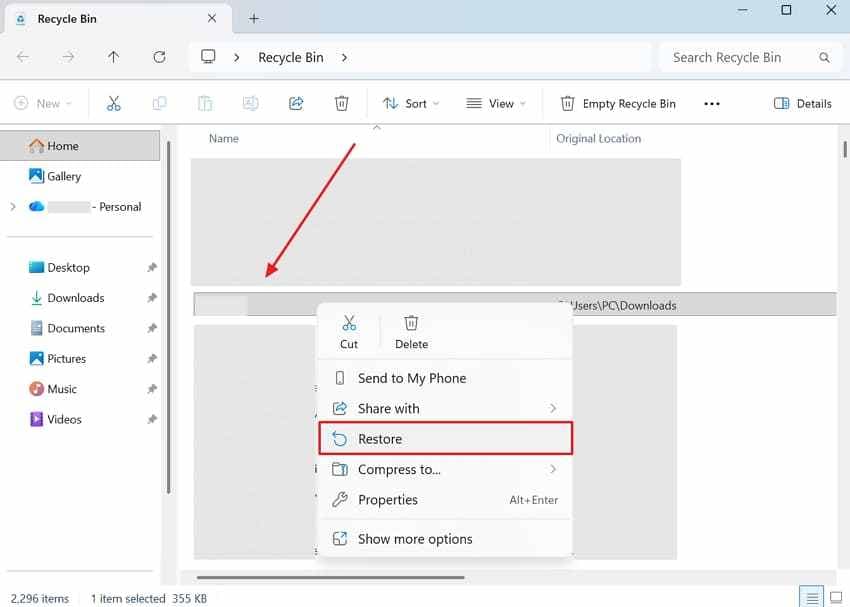
Файл должен вернуться на своё исходное место. Если Windows зависает или восстановление не удаётся, прекратите использование затронутого диска и перейдите к более глубоким методам восстановления.
2. Восстановление файлов из Истории файлов
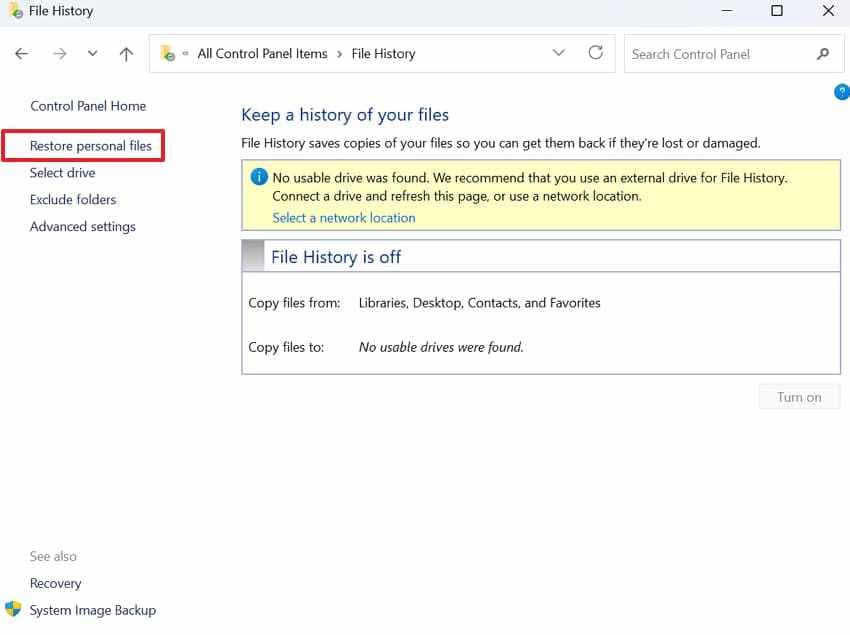
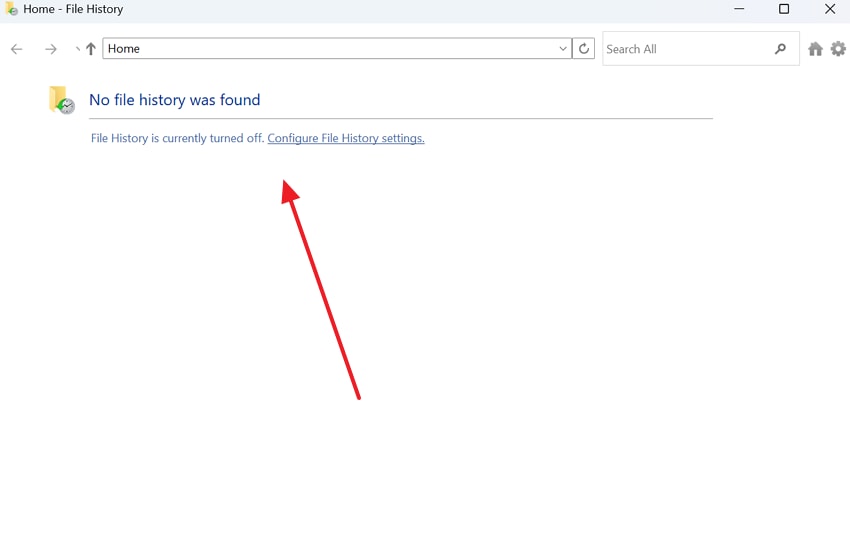
История файлов — это функция резервного копирования Windows, которая сохраняет версии файлов в выбранных папках. Она работает только в том случае, если История файлов была включена до удаления файла.
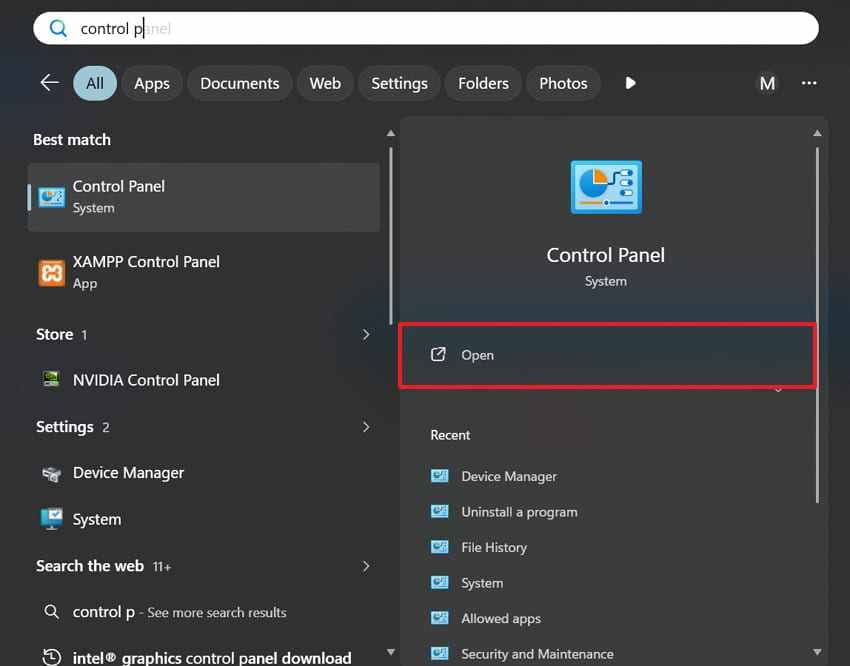
Шаг 1. Пользователям необходимо выполнить поиск «Панель управления > Нажать Открыть.”
Шаг 2. Выберите категорию просмотра «Мелкие значки» и нажмите «История файлов.”
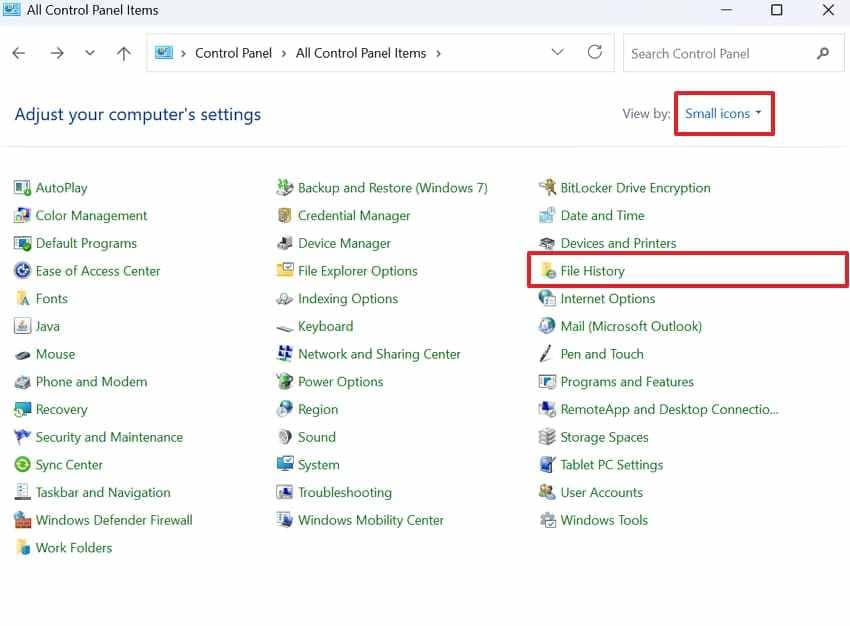
Шаг 3. Выберите параметр «Восстановить личные файлы».
Шаг 4. Откроется список файлов резервной копии, позволяющий просмотреть доступные версии для восстановления.
3. Восстановление предыдущих версий файлов или папок
Предыдущие версии могут помочь восстановить более старые версии файлов или папок, но это зависит от наличия журнала файлов, точек восстановления или резервных копий.
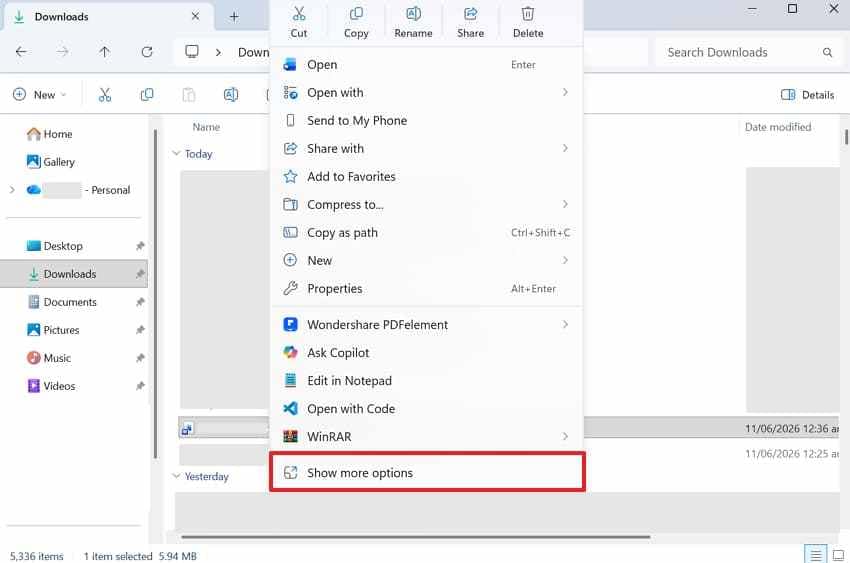
Шаг 1. После щелчка правой кнопкой мыши по файлу перейдите к \u201cПоказать дополнительные параметры».
Шаг 2. Здесь нужно выбрать \u201cВосстановить предыдущую версию.”
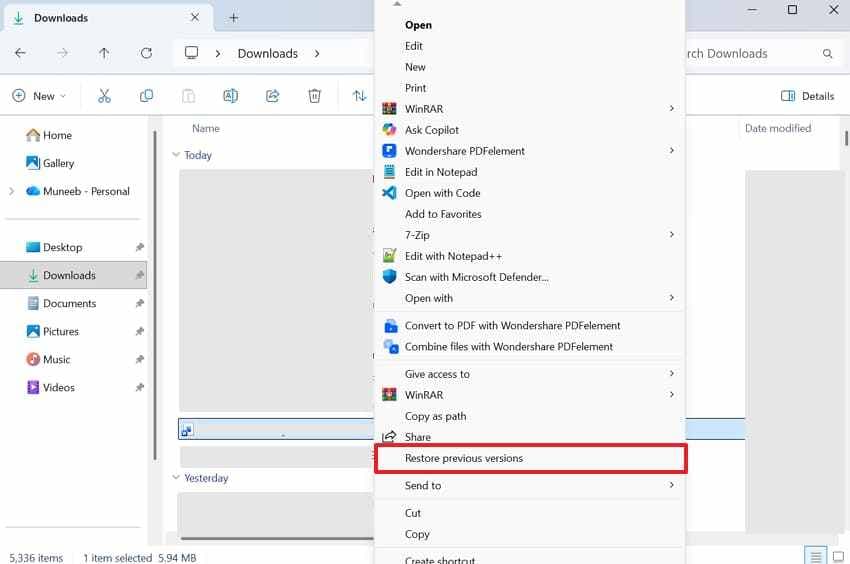
Шаг 3. Выберите нужную версию, если она доступна > Нажмите \u201cВосстановить" > Нажмите "ОК.”
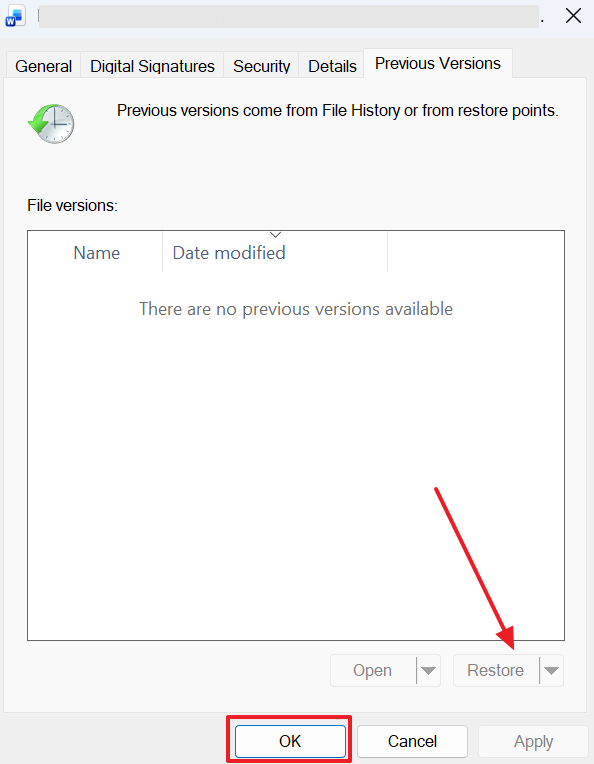
Если предыдущая версия не отображается, эта функция, вероятно, не была включена или резервная копия не существует.
4. Проверка Корзины OneDrive и истории версий
Если ваши файлы хранились на рабочем столе, в документах, изображениях или другой папке, синхронизированной с OneDrive, проверьте OneDrive онлайн. Удалённые синхронизированные файлы могут быть восстановлены из корзины OneDrive или истории версий.
- Откройте OneDrive \u201cКорзине\u201d > Щёлкните правой кнопкой мыши по синхронизированному удалённому файлу > Выберите \u201cВосстановить.”
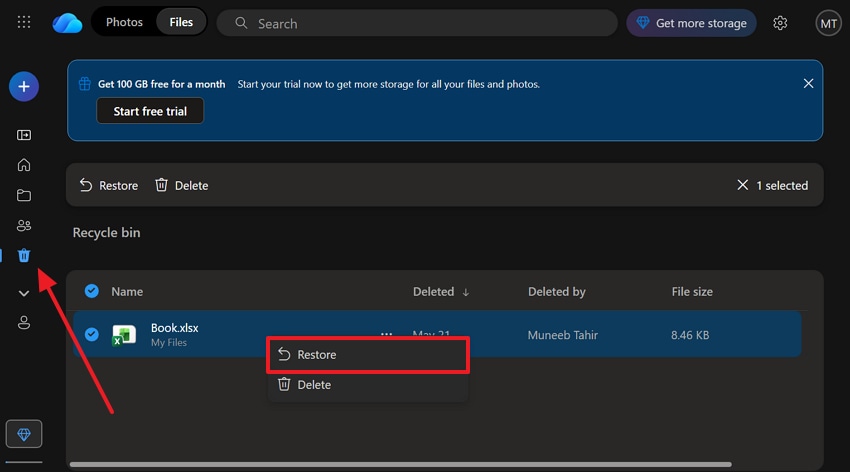
Синхронизация OneDrive удобна, но не является полноценной резервной копией. Если удаление синхронизируется на всех устройствах, вам может потребоваться быстро проверить корзину OneDrive или историю версий.
5. Восстановление из резервной копии Windows или внешних резервных дисков
Если вы ранее создавали резервные копии с помощью функции резервного копирования и восстановления, внешнего диска или другого инструмента резервного копирования, восстановите файлы из этой резервной копии перед использованием более глубоких методов восстановления.
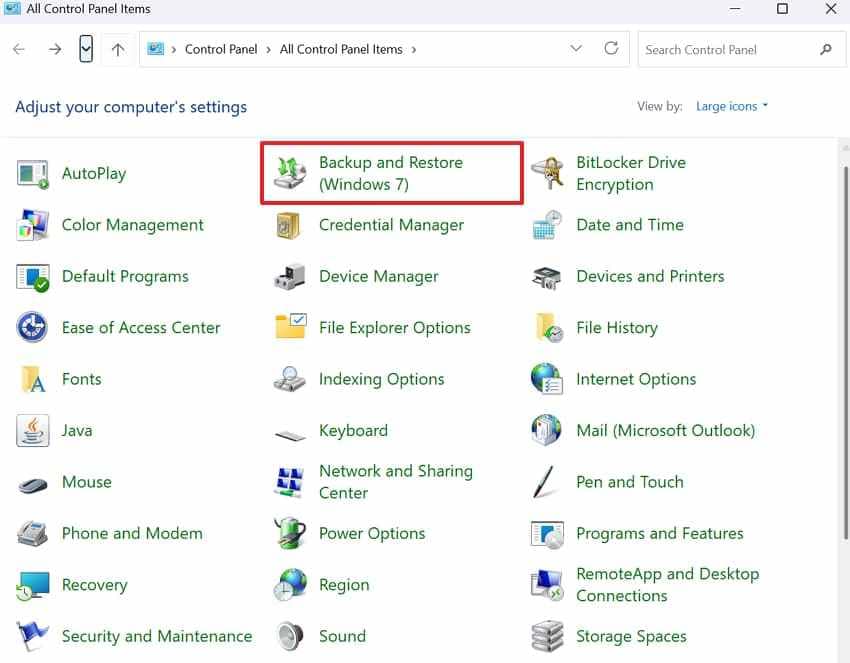
Шаг 1. Из \u201cПанели управления,\u201d перейдите к \u201cРезервное копирование и восстановление (Windows 7).”
Шаг 2. Нажмите кнопку \u201cВосстановить мои файлы\u201d.
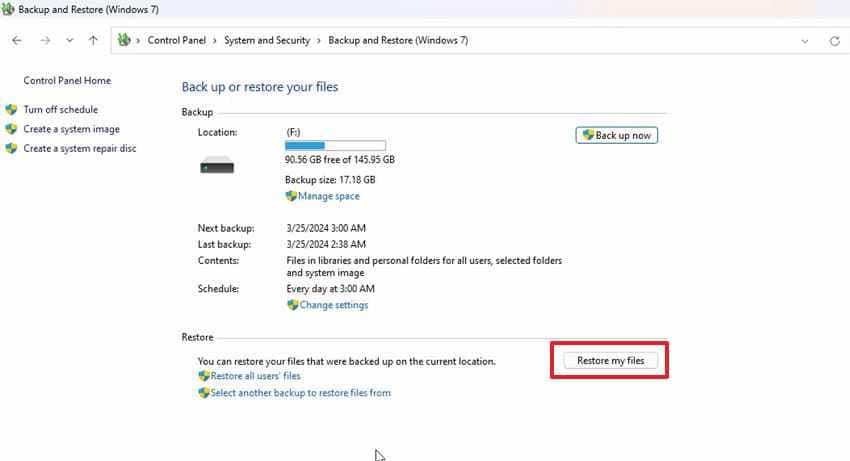
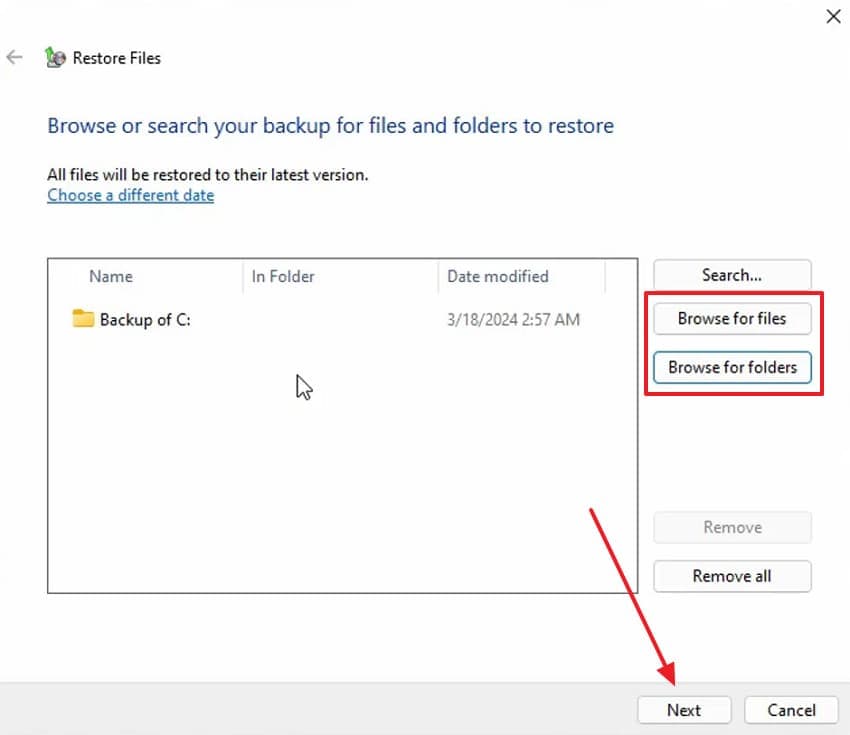
Шаг 3. Нажмите либо \u201cОбзор файлов\u201d или \u201cОбзор папок\u201d > Выберите удалённый файл > Нажмите \u201cДалее\u201d.
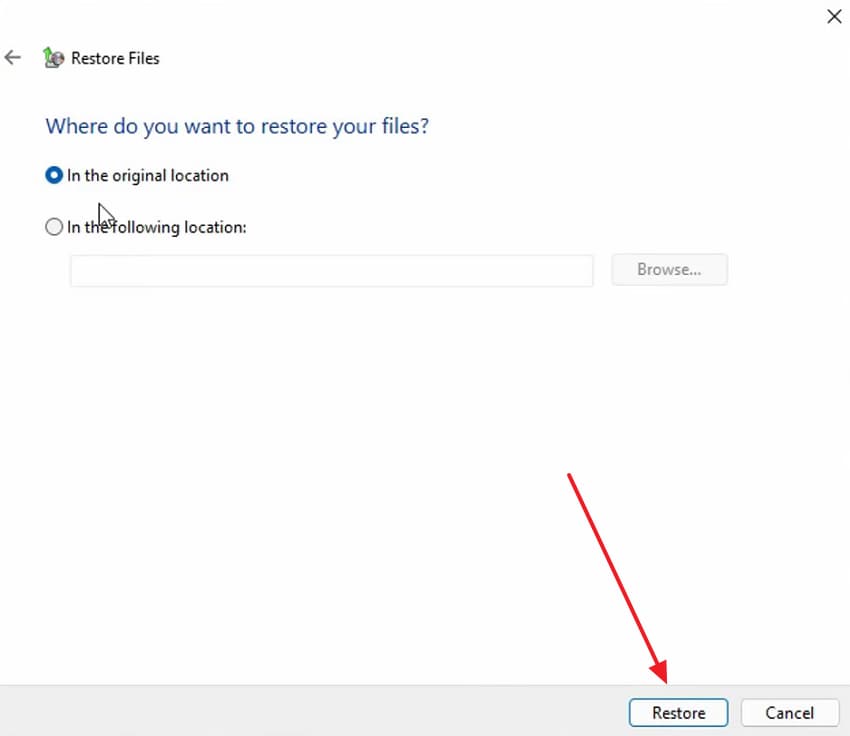
Шаг 4. Затем вам нужно будет указать путь для сохранения и нажать \u201cВосстановить.”
Часть 4. Как использовать Windows File Recovery в Windows 11
Windows File Recovery — это бесплатное командное приложение Microsoft для восстановления удалённых файлов, которых больше нет в корзине. Оно использует команду winfr для сканирования исходного диска и восстановления файлов на отдельный диск назначения.
Оно полезно, когда файлы были безвозвратно удалены, удалены с помощью Shift + Delete, потеряны с USB-накопителей или отсутствуют после форматирования хранилища. Однако это не визуальный инструмент, и он не может гарантировать восстановление.
Что Windows File Recovery может и не может восстановить
Это приложение работает иначе, чем стандартные бесплатные программы для восстановления файлов в Windows 11 варианты. Ознакомьтесь с этой таблицей, чтобы понять точные возможности этой встроенной утилиты:
| Категория | Можно восстановить | Нельзя восстановить |
| Место хранения | Внутренние диски, внешние диски, USB-накопители, SD-карты и карты памяти. | Файлы только в облаке, хранилища только онлайн или недоступные сетевые расположения. |
| Файловые системы | Файловые системы NTFS, FAT, exFAT и ReFS. | Неподдерживаемые, зашифрованные или недоступные файловые системы без надлежащего доступа. |
| Типы файлов | Документы, фотографии, видео, аудиофайлы, PDF, ZIP-архивы и другие распространённые файлы. | Неподдерживаемые файлы или файлы без восстанавливаемых данных. |
| Сценарии удаления | Файлы, удалённые через Shift + Delete, файлы из очищенной корзины и некоторые случаи форматирования диска. | Файлы, которые были перезаписаны. |
| Восстановление SSD | Может восстановить файлы, если данные не были очищены TRIM или перезаписаны. | Данные, безвозвратно очищенные TRIM или перезаписанные новыми файлами. |
| Режимы восстановления | Недавнее удаление и сценарии более глубокого восстановления. | Гарантированное восстановление каждого файла. |
| Имена файлов и папки | Некоторые исходные имена файлов и пути к папкам. | Гарантированное сохранение всех имён и структур папок. |
| Повреждённые диски | Логически повреждённые или отформатированные диски. | Физически повреждённые или нечитаемые диски. |
Установка Windows File Recovery из Microsoft Store
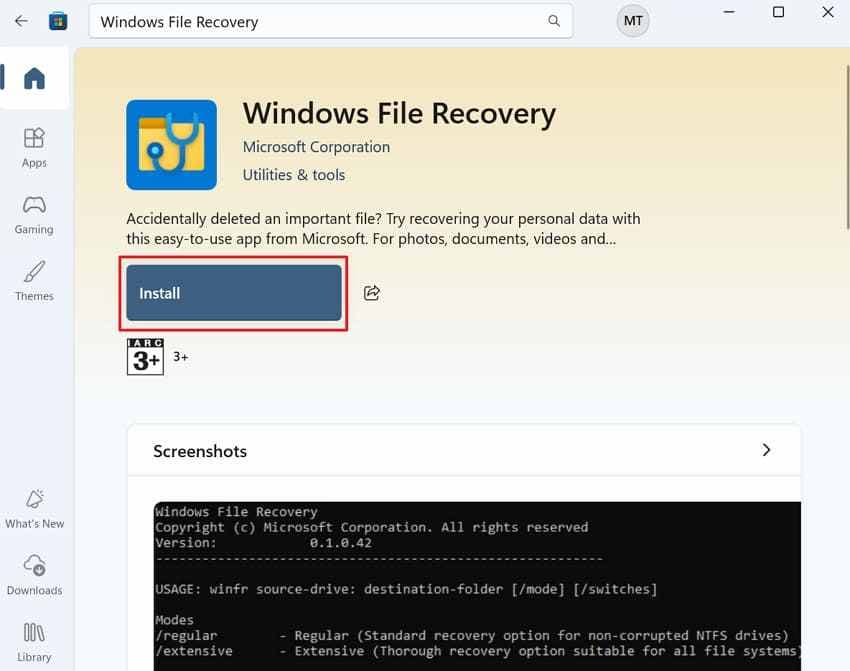
Сначала необходимо установить этот инструмент перед началом извлечения удалённых файлов. Для этого нужно запустить \u201cMicrosoft Store\u201d на своём устройстве и найти \u201cWindows File Recovery.\u201d После этого нажмите кнопку \u201cУстановить\u201d, чтобы загрузить и настроить его на своём устройстве.
Понимание базового формата команды Winfr
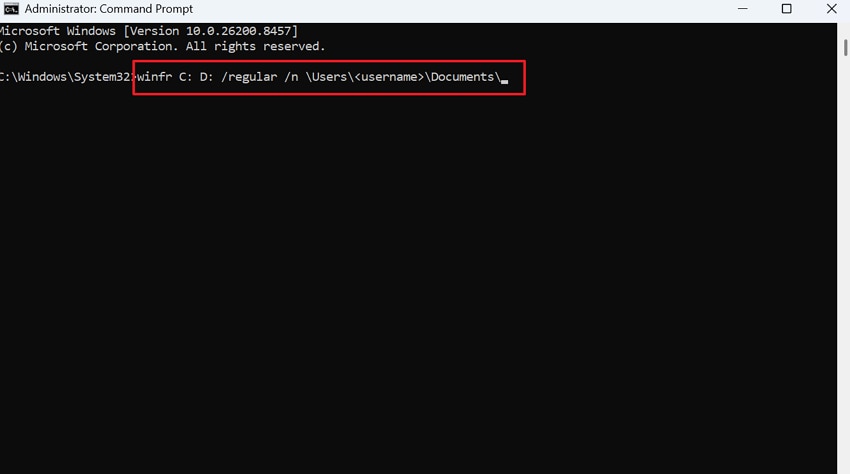
Правильное использование основного синтаксиса необходимо для Windows File Recovery в Windows 11 задач. Вам нужно ввести \u201cwinfr source-drive: destination-drive: [/mode] [/switches].”
Исходный диск показывает, где файлы были изначально удалены. Кроме того, диск назначения помогает восстановить файлы на отдельном хранилище. Режимы восстановления, такие как \u201c/regular\u201d или \u201c/extensive\u201d, добавляются непосредственно после обоих дисков.
Ключевые параметры и параметры восстановления
- Выберите режим восстановления: Обычный режим лучше всего подходит для недавно удалённых файлов на дисках NTFS. С другой стороны, расширенный режим справляется со сценариями восстановления после форматирования или давнего удаления.
- Используйте переключатели расположения: Переключатель /n фильтрует результаты восстановления по конкретному имени файла или пути. Переключатель /y нацелен на определённые группы типов файлов, например фотографии или документы.
- Сохраняйте отдельно: Всегда сохраняйте все восстановленные файлы на другой диск. Использование того же исходного диска рискует перезаписать другие ещё восстанавливаемые удалённые файлы.
Часть 5. Примеры команд Windows File Recovery
Эти примеры показывают распространённые способы использования Windows File Recovery в Windows 11. Замените буквы диска и расширения файлов в соответствии с вашей ситуацией.
1. Восстановление удалённых документов с диска C на диск D
На данном этапе обычный режим лучше всего подходит для восстановления недавно удалённых документов с дисков NTFS. Используйте переключатель /n для указания конкретных расширений файлов, например DOCX или PDF.
Пример команды: \u201cwinfr C: D: /regular /n *.docx /n *.pdf\u201d
2. Восстановление фотографий, видео или ZIP-файлов по расширению
В таких случаях фильтры расширений помогают находить определённые медиафайлы без сканирования всего содержимого. Расширенный режим может помочь восстановить файлы, когда записи файловой системы недоступны или повреждены.
Пример команды: \u201cwinfr C: E: /extensive /n *.mp4 /n *.mov\u201d
3. Восстановление файлов с USB или внешнего диска
USB-накопители и SD-карты с файловыми системами FAT или exFAT, как правило, требуют расширенного режима. Кроме того, после этого сохраняйте восстановленные файлы на отдельный диск назначения.
Пример команды: \u201cwinfr F: D: /extensive /n *.jpg\u201d
4. Восстановление файлов с отформатированного или повреждённого диска
Отформатированные или повреждённые диски часто требуют более глубокого сканирования, поскольку метаданные файловой системы могут быть повреждены или недоступны. Таким образом, расширенный режим может улучшить результаты восстановления в этих ситуациях.
Пример команды: \u201cwinfr D: E: /extensive /n *.docx\u201d
5. Распространённые ошибки Windows File Recovery и способы их устранения
Изучите эти ошибки терминала вместе с практическими решениями для устранения проблем выполнения:
| Ошибка | Причина | Исправление |
| Источник и назначение совпадают | Одна и та же буква диска используется для обоих расположений. | Используйте другой диск назначения. |
| Путь не найден или нет результатов | Неверный путь или слишком ограничительный фильтр | Проверьте путь и расширьте поиск. |
| Доступ запрещён | Windows File Recovery не запущен от имени администратора. | Запустите Терминал или Командную строку от имени администратора. |
| Восстановленные файлы не открываются | Повреждение файла, неполное восстановление или перезаписанные данные. | Попробуйте другой режим, восстановите из резервной копии или воспользуйтесь инструментами восстановления файлов. |
| Сканирование зависает или выполняется очень медленно | Большой диск, обширное сканирование или широкая область поиска. | Сузьте фильтр по типу файла или дайте больше времени. |
| Найдено несколько копий | Несколько версий или фрагментированные результаты восстановления. | Просмотрите файлы и сохраните наиболее полную версию. |
| На SSD файлы не найдены | Функция TRIM могла очистить удалённые данные. | Попробуйте резервные копии, историю файлов или облачные версии. |
Часть 6. Используйте Recoverit для более простого восстановления файлов в Windows 11
Windows File Recovery эффективен, однако многие обычные пользователи находят восстановление через командную строку запутанным. Если вы предпочитаете визуальный процесс восстановления, Recoverit может стать практичной альтернативой для удалённых файлов, отформатированных дисков, потерянных разделов, очищенной Корзины, USB-накопителей, SD-карт, карт памяти и внешних дисков.
Recoverit полезен, когда:
- Вы хотите использовать управляемый интерфейс вместо команд терминала.
- Вам нужно просмотреть восстанавливаемые файлы перед их сохранением.
- Вы хотите фильтровать результаты по типу файла, размеру, дате или имени.
- Вы потеряли файлы с внутреннего диска, USB-накопителя, SD-карты или внешнего диска.
- Вы хотите восстановить фотографии, видео, документы, ZIP-файлы, аудиофайлы или другие распространённые файлы.
- Вам нужен инструмент, более удобный для нетехнических пользователей.
Важно: Recoverit не может гарантировать восстановление перезаписанных файлов или физически повреждённых дисков. Если диск щёлкает, перегревается, не определяется или постоянно отключается, прекратите сканирование и обратитесь к специалистам по восстановлению данных.
Ключевые функции
- Визуальный рабочий процесс восстановления для пользователей Windows 11.
- Варианты быстрого и глубокого сканирования.
- Предварительный просмотр файлов перед восстановлением.
- Фильтры по типу файла, дате, размеру и имени.
- Восстановление удалённых файлов, отформатированных дисков, потерянных разделов и внешних устройств хранения.
- Поддержка распространённых типов файлов, включая фотографии, видео, документы, архивы и аудиофайлы.
Краткое руководство по использованию Recoverit для более простого восстановления файлов в Windows 11
Пользователи могут следовать приведённым инструкциям и восстановить свои данные с помощью этого инструмента восстановления данных на основе ИИ:
Шаг 1. Откройте диск, на котором были потеряны данные
Вам необходимо перейти на вкладку «Жёсткие диски и местоположения» в Recoverit. Выберите именно тот диск или папку, где хранились или были удалены ваши файлы.

Шаг 2. Запустите глубокое сканирование выбранного диска
После выбора целевого расположения в Windows 11 запустите процесс сканирования. Recoverit выполнит поиск удалённых или отсутствующих данных, отображая обнаруженные элементы.

Шаг 3. Проверьте и восстановите файлы Windows 11
Просмотрите список восстановленных файлов и выполните предварительный просмотр для подтверждения точности. После этого отметьте нужные файлы в Windows 11 и нажмите «Восстановить\u201d.

Windows File Recovery и Recoverit: что выбрать?
Windows File Recovery бесплатен и является официальным инструментом, но основан на командной строке. Recoverit предоставляет визуальный интерфейс для пользователей, которые предпочитают управляемое восстановление, предварительный просмотр, фильтры и удобную навигацию.
| Функция | Windows File Recovery | Recoverit |
| Стоимость | Бесплатный инструмент Microsoft. | Бесплатное сканирование и ограниченное бесплатное восстановление в зависимости от текущего тарифного плана. |
| Интерфейс | Командная строка. | Визуальный интерфейс. |
| Лучше всего подходит для | Пользователей, уверенно работающих с командами winfr. | Начинающих пользователей и тех, кто хочет управляемое восстановление. |
| Предварительный просмотр | Визуальный просмотр отсутствует. | Предварительный просмотр поддерживается. |
| Фильтры | Параметры команд, например /n. | Визуальные фильтры по типу, дате, размеру или имени. |
| Внешние устройства | Поддерживает USB-накопители, SD-карты и внешние диски. | Поддерживает USB-накопители, SD-карты, внешние диски и другие устройства хранения. |
| Порог вхождения | Высокий. | Низкий. |
| Ограничения | Требуется правильный синтаксис команд и отдельный целевой диск. | Объём бесплатного восстановления может быть ограничен, и восстановление не гарантируется. |
Выберите Windows File Recovery, если вам нужен бесплатный инструмент Microsoft и вы уверенно работаете с командами. Выберите Recoverit, если вам нужен более простой визуальный рабочий процесс, предварительный просмотр перед восстановлением и удобная фильтрация.
Часть 7. Как предотвратить потерю файлов в Windows 11
Для многих людей предотвращение потери файлов значительно проще, чем восстановление данных. Поэтому в этом разделе представлена таблица мер предосторожности, которая поможет вам защитить файлы в будущем:
| Метод защиты | Что нужно сделать | Почему это важно |
| Включите историю файлов | Включите историю файлов в параметрах панели управления | Автоматически создаёт резервные копии файлов через регулярные промежутки времени |
| Используйте OneDrive с осторожностью | Включите историю версий в параметрах OneDrive | Восстанавливает более ранние версии файлов после случайного удаления |
| Храните резервные копии с версиями | Используйте резервные копии с хранением версий, а не только синхронизацию | Синхронизация в одиночку удаляет файлы на всех подключённых устройствах |
| Регулярно проверяйте резервные копии | Восстановите пробный файл, чтобы убедиться в работоспособности резервной копии | Непроверенные резервные копии часто дают сбой в самый нужный момент |
| Используйте несколько дисков | Никогда не храните важные файлы на одном диске | Отказ одного диска может привести к безвозвратной потере данных |
Заключение
Восстановление файлов в Windows 11 начинается с наиболее безопасных вариантов. Проверьте Корзину, историю файлов, предыдущие версии, Корзину OneDrive и резервные копии Windows, прежде чем переходить к более глубокому восстановлению. Если файлы были удалены безвозвратно, удалены с помощью Shift + Delete, потеряны после форматирования или отсутствуют на внешнем устройстве, Microsoft Windows File Recovery может помочь с помощью команд winfr.
Windows File Recovery бесплатен и является официальным инструментом, но требует работы с командной строкой. Если вы хотите более простой процесс восстановления с визуальными фильтрами, предварительным просмотром и управляемым рабочим процессом, Recoverit может стать более удобной альтернативой для восстановления файлов в Windows 11.
Ни один инструмент не может гарантировать восстановление каждого файла. Прекратите использование затронутого диска, избегайте перезаписи данных, сохраняйте восстановленные файлы в другое место и обратитесь за профессиональной помощью, если диск имеет физические повреждения.
Часто задаваемые вопросы
-
В1. Есть ли в Windows 11 инструмент восстановления файлов?
Да. Windows File Recovery — это бесплатное приложение Microsoft с командной строкой для восстановления удалённых файлов, которые больше не находятся в Корзине. Оно использует команду winfr. -
В2. Как восстановить файлы, удалённые с помощью Shift + Delete в Windows 11?
Попробуйте историю файлов, предыдущие версии, Windows File Recovery или надёжное программное обеспечение для восстановления. Сначала прекратите использование затронутого диска, чтобы снизить вероятность перезаписи удалённых данных. -
В3. Может ли Windows File Recovery восстановить файлы из очищенной Корзины?
Возможно восстановление файлов из очищенной Корзины, если данные не были перезаписаны или удалены функцией TRIM на SSD. Восстановление не гарантируется. -
В4. Какова базовая команда Windows File Recovery?
Базовая команда: winfr source-drive: destination-drive: [/mode] [/switches]. Исходный и целевой диски должны быть разными. -
В5. Почему Windows File Recovery не находит файлы?
Возможные причины: перезаписанные данные, TRIM на SSD, неверный путь, слишком узкие фильтры, неправильный режим восстановления, неподдерживаемая файловая система или физические проблемы с диском. -
В6. Проще ли использовать Recoverit, чем Windows File Recovery?
Да, для многих нетехнических пользователей. Recoverit предоставляет визуальный интерфейс, предпросмотр и фильтры файлов, тогда как Windows File Recovery использует команды командной строки. -
В7. Можно ли восстановить файлы с диска Windows 11, который не загружается?
Иногда. Вы можете подключить диск к другому работающему компьютеру и выполнить сканирование с него. Если диск имеет физические повреждения, избегайте повторного сканирования и обратитесь к профессиональному восстановлению. -
В8. Следует ли сохранять восстановленные файлы на тот же диск?
Нет. Всегда сохраняйте восстановленные файлы на другой диск, внешний накопитель, USB-диск или в безопасное место. Сохранение на тот же диск может перезаписать другие восстанавливаемые данные.
