



TL;DR
Для более чёткого обзора ключевые моменты ниже объясняют, где онлайн-восстановление помогает, где оно не работает и что пользователям следует попробовать далее:
- Ограничения восстановления: Онлайн-инструменты лучше работают со слабыми, повторно используемыми или частично запомненными паролями PDF.
- Варианты инструментов: LostMyPass, Password Online и iFindPass поддерживают различные попытки восстановления.
- Безопасный доступ: Google Drive, Chrome и Dr.Fone DocPassRemover помогают, когда доступ ещё возможен.
- Роль Recoverit: Recoverit восстанавливает удалённые или отсутствующие PDF-файлы, но не пароли заблокированных документов.
- Советы по предотвращению: Используйте надёжные пароли, создавайте резервные копии и проверяйте защиту PDF перед отправкой.
Краткий ответ: Бесплатное онлайн-восстановление пароля PDF инструменты могут помочь восстановить слабые или частично запомненные пароли PDF. Они не могут гарантировать доступ при сильном шифровании, поэтому пользователям следует осторожно использовать авторизованные инструменты и прибегать к Recoverit только в случае потери или удаления файла.
Пароли PDF защищают личные отчёты, контракты, счета-фактуры, формы и учебные файлы от нежелательного доступа. Однако та же защита становится проблемой, когда пользователи забывают пароль или получают ограниченный документ, который не могут редактировать или открыть должным образом.
Таким образом, в этой статье объясняется, когда бесплатное онлайн-восстановление пароля PDF методы могут помочь, а когда — нет. Также здесь описаны более безопасные варианты снятия известных ограничений, проверки доступа к файлу и осторожного обращения с заблокированными PDF без риска для важного содержимого документа или конфиденциальности.
В этой статье
-
- 1. Восстановление забытого пароля PDF онлайн с помощью LostMyPass
- 2. Восстановление пароля PDF онлайн с помощью Password-Online
- 3. Попробуйте онлайн-восстановление пароля PDF через iFindPass
- Сравнительная таблица: лучшие бесплатные онлайн-инструменты для восстановления пароля PDF
- Что делать, если онлайн-восстановление пароля PDF не удалось?
- Альтернативные способы доступа к заблокированным PDF-файлам
Часть 1. Можно ли восстановить пароль PDF онлайн?
Да, пользователи иногда могут восстановить пароль PDF онлайн, однако результат зависит от сложности пароля, типа шифрования и возможностей инструмента. При этом PDF-файлы с паролем не всегда удаётся разблокировать, особенно если пароль сложный или право собственности неясно. Онлайн-инструменты восстановления лучше всего работают для авторизованных документов со слабыми, повторно используемыми или частично запомненными паролями.
Законно ли восстановление пароля PDF?
Восстановление пароля PDF законно только в том случае, если файл принадлежит пользователю или разрешение чётко определено. При этом разблокировка защищённого документа другого человека может стать несанкционированным доступом. Пользователям следует восстанавливать пароли только для личных, рабочих или одобренных клиентом файлов и избегать загрузки конфиденциальных PDF в неизвестные инструменты без согласия.
Как работают онлайн-инструменты для восстановления пароля PDF
Онлайн-инструменты восстановления пароля PDF не открывают заблокированный файл магическим образом. Они анализируют защиту файла, а затем выполняют контролируемые попытки подбора пароля с использованием словарей, шаблонов, символов, цифр или подсказок пользователя. В случаях онлайн-восстановления пароля PDF более короткие или знакомые пароли подбираются легче, тогда как длинные случайные комбинации могут занимать крайне много времени или полностью не поддаваться подбору.
Однако ни один онлайн-сервис не может гарантировать восстановление для каждого защищённого PDF. Надёжное шифрование, отсутствие подсказок и сложные пароли снижают вероятность успеха. Кроме того, безопасность зависит от того, как платформа обрабатывает загруженные файлы и хранит данные. Поэтому пользователям следует проверять политику конфиденциальности, наличие HTTPS, политику удаления и отзывы перед отправкой конфиденциальных PDF.
Часть 2. 4 лучших бесплатных онлайн-метода восстановления пароля PDF
Ограничения восстановления пароля различаются в зависимости от инструментов, типов файлов и степени шифрования. Тем не менее эти бесплатные онлайн-методы восстановления пароля PDF могут помочь в подходящих случаях:
1. Восстановление забытого пароля PDF онлайн с помощью LostMyPass
Для забытых паролей открытия LostMyPass предоставляет вариант восстановления на основе браузера вместо базовой функции разблокировки. Этот метод онлайн-восстановления пароля PDF-файла проверяет возможные совпадения паролей через свою систему восстановления. Однако результат зависит от сложности пароля, запомненных подсказок, типа шифрования и наличия авторизованного доступа у владельца файла. Следуйте этим шагам, чтобы попробовать LostMyPass для восстановления забытых паролей:
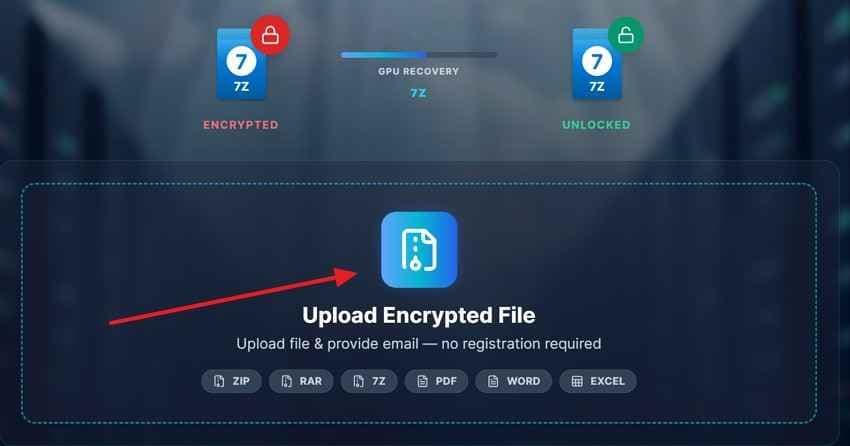
Шаг 1. Начните с выбора "Загрузить зашифрованный файл", чтобы добавить заблокированный PDF-документ, и дождитесь завершения загрузки.
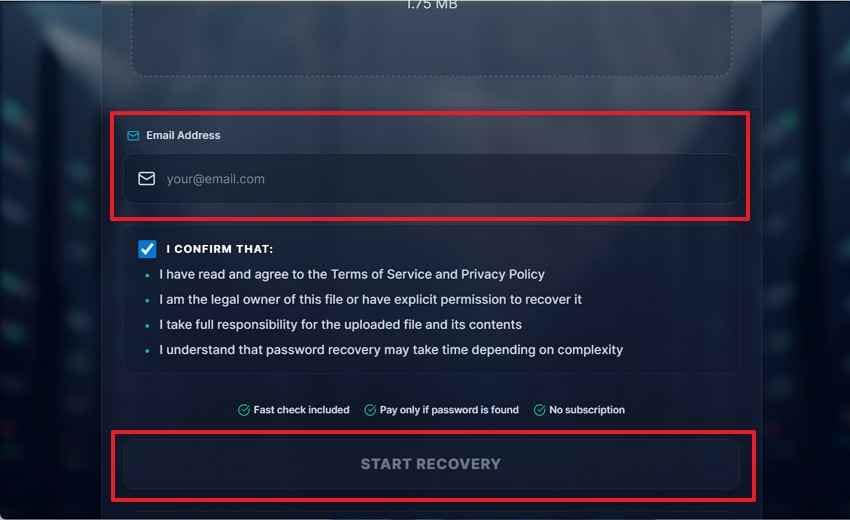
Шаг 2. Теперь выберите "Начать восстановление" после ввода электронной почты и подтвердите условия владения, чтобы безопасно начать обработку.
Плюсы
- Бесплатная проверка слабого пароля может завершиться в течение нескольких минут.
- Большая база данных паролей повышает шансы для распространённых комбинаций.
Минусы
- Процент успеха для слабых паролей составляет около 22 процентов.
- Более сложное восстановление может потребовать оплаты после успешного совпадения.
2. Восстановление пароля PDF онлайн с помощью Password-Online
Серверный сервис восстановления может помочь, когда установка на рабочем столе не подходит. Password-Online поддерживает восстановление пароля PDF через свою онлайн-систему обработки, что делает его полезным для заблокированных файлов с неизвестным текущим паролем. Поэтому пользователям следует проверить условия загрузки, условия успеха и возможные платежи перед отправкой конфиденциального документа. Используйте приведённое ниже руководство, чтобы отправить запрос на восстановление через Password-Online:
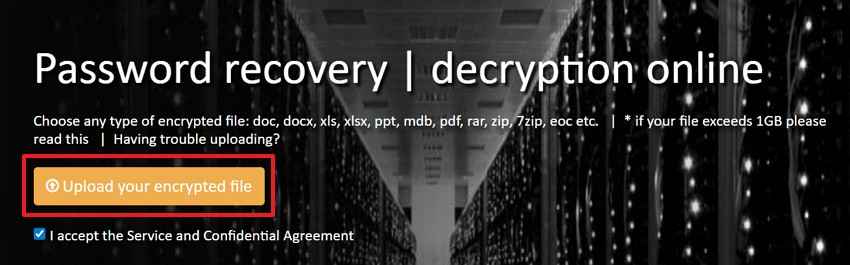
Шаг 1. Перейдите на страницу восстановления Password-Online и выберите "Загрузить зашифрованный файл". После этого выберите заблокированный PDF и оставьте флажок "Соглашение об обслуживании и конфиденциальности" включённым.
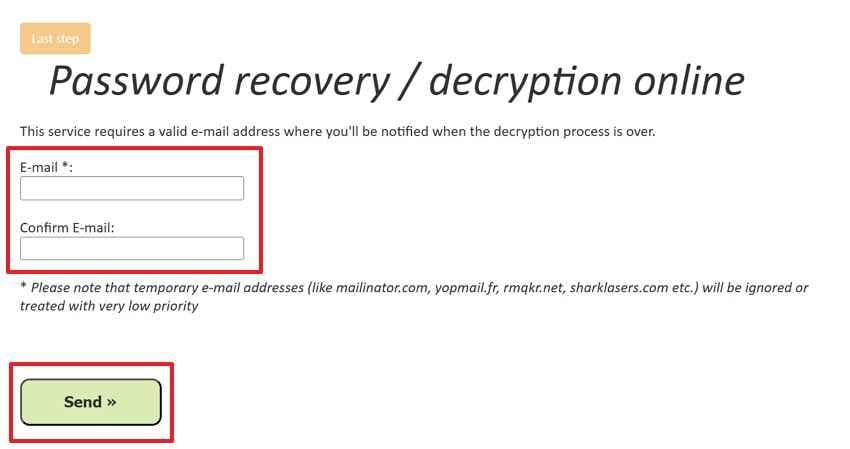
Шаг 2. Введите действующий адрес электронной почты в оба поля после завершения загрузки. Затем нажмите "Отправить" для получения уведомления по завершении процесса восстановления пароля или дешифрования.
Плюсы
- Уведомление по электронной почте помогает пользователям избежать необходимости держать страницу открытой.
- Сервис охватывает сценарии как с пользовательским, так и с владельческим паролем.
Минусы
- Длинные пароли с символами восстанавливаются медленно и с трудом.
- Временные адреса электронной почты получают низкоприоритетную обработку при запросах.
3. Попробуйте онлайн-восстановление пароля PDF через iFindPass
iFindPass подходит пользователям, которым нужна браузерная попытка восстановления забытого пользовательского пароля PDF. Он разделяет восстановление утраченного пароля и обычную разблокировку PDF, что делает метод более понятным для защищённых файлов, которые не открываются. Платформа может работать лучше, когда пользователи предоставляют подсказки к паролю, шаблоны символов или запомненные комбинации в процессе восстановления. Вот инструкции для запуска попытки восстановления в iFindPass:
Инструкции. Нажмите значок загрузки "Плюс" для добавления защищённого PDF-файла. После загрузки файла следуйте инструкциям на экране для продолжения процесса восстановления.

Плюсы
- Восстановление слабого пароля указано как абсолютно бесплатное.
- Загруженные файлы хранятся не более 24 часов.
Минусы
- Перебор с маской требует предоплаты без возврата средств.
- Восстановление сложного пароля зависит от платных режимов атаки и подсказок пользователя.
Сравнительная таблица: лучшие бесплатные онлайн-инструменты для восстановления пароля PDF
После отдельного рассмотрения каждого метода приведённая ниже сравнительная таблица помогает пользователям быстро выбрать наиболее подходящий вариант онлайн-восстановления пароля PDF:
| Инструмент | Лучше всего подходит для | Бесплатный вариант | Основное ограничение | Примечание по безопасности |
|---|---|---|---|---|
| LostMyPass | Забытые пароли открытия PDF | Бесплатная проверка слабого пароля | Сложное восстановление может потребовать оплаты | Используйте только для авторизованных файлов. |
| Password Online | Серверное дешифрование PDF | Установка программного обеспечения не требуется | Длинные, сложные пароли могут занять значительно больше времени | Проверяйте условия перед загрузкой личных PDF-файлов. |
| iFindPass | Слабые или частично запомненные пароли | Восстановление слабого пароля может быть бесплатным | Гарантия 100% успеха отсутствует | Платное восстановление сложных паролей начинается после успешного результата. |
Что делать, если онлайн-восстановление пароля PDF не удалось?
If онлайн-восстановления пароля PDF не работает, пользователям следует прекратить повторную загрузку и рассмотреть более безопасные альтернативы. Попробуйте подсказки к паролю, более старые версии файлов, резервные копии, историю в облаке или обратитесь к отправителю. Для важных документов используйте надёжное настольное программное обеспечение для восстановления или профессиональную помощь. Надёжное шифрование может сделать восстановление нереалистичным без правильного пароля или чётких ключей восстановления.
Альтернативные способы доступа к заблокированным PDF-файлам
Когда онлайн-инструменты не могут восстановить пароль, следующие методы помогут пользователям получить доступ к заблокированным PDF-файлам через более безопасные и практичные варианты:
Способ 1. Открытие заблокированного PDF с помощью Google Диска
Когда заблокированный PDF открывается после ввода правильного пароля, Google Диск может создать доступную рабочую копию. Этот метод поддерживает онлайн-восстановления пароля PDF альтернативы, когда пользователям нужен быстрый путь через браузер. Однако форматирование может измениться в процессе конвертации, поэтому метод больше подходит для простых документов, нежели для сложных макетов или отсканированных файлов. Выполните следующие шаги, чтобы открыть и пересохранить заблокированный PDF с помощью Google Диска:
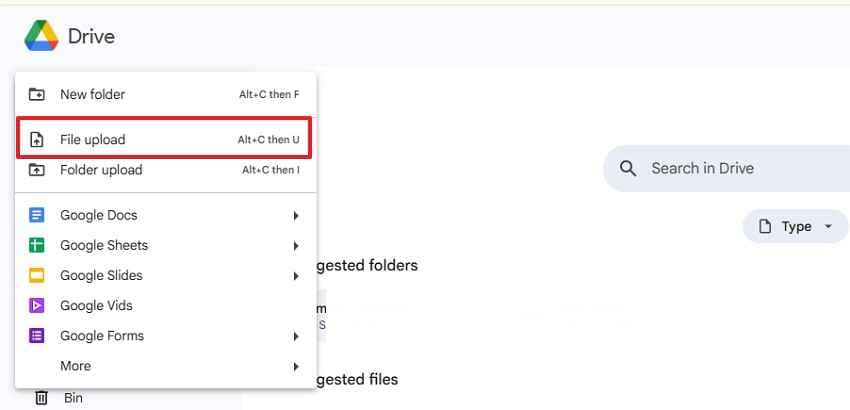
Шаг 1. Откройте Google Диск и нажмите «+ Создать > Загрузить файл», чтобы добавить защищённый паролем PDF. Пользователи также могут перетащить PDF прямо в свой аккаунт на Диске.
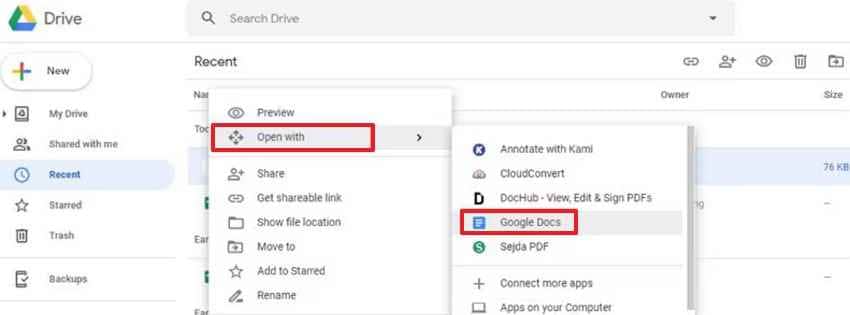
Шаг 2. Затем щёлкните правой кнопкой мыши по загруженному PDF и выберите «Открыть с помощью > Google Документы."
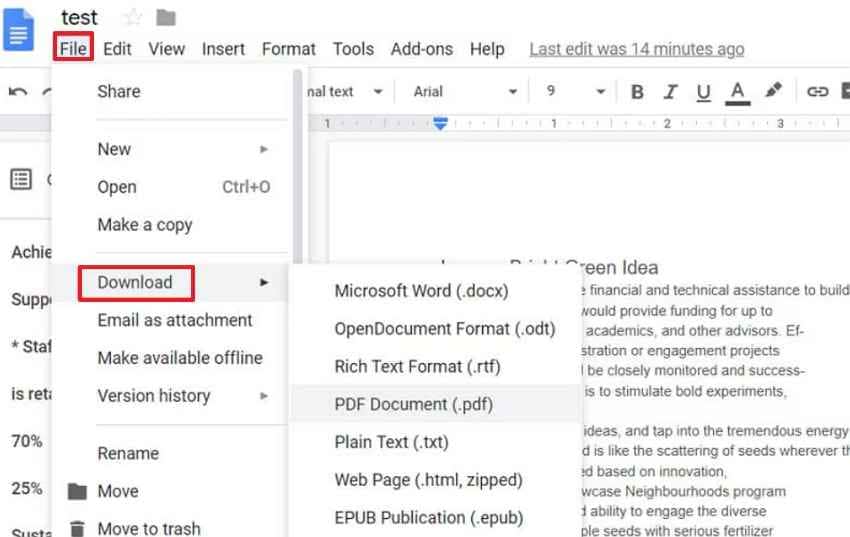
Шаг 3. После открытия файла перейдите в «Файл > Скачать» и сохраните его как новый PDF-файл.
Способ 2. Разблокировка PDF путём печати в PDF
Печать в PDF позволяет создать новую копию защищённого PDF, если файл уже доступен для просмотра и печать разрешена. Этот метод не восстанавливает забытый пароль для открытия, но может снять определённые ограничения доступа с копии файла. Однако он не сработает, если владелец PDF запретил печать. Используйте инструкцию ниже, чтобы разблокировать PDF путём печати:
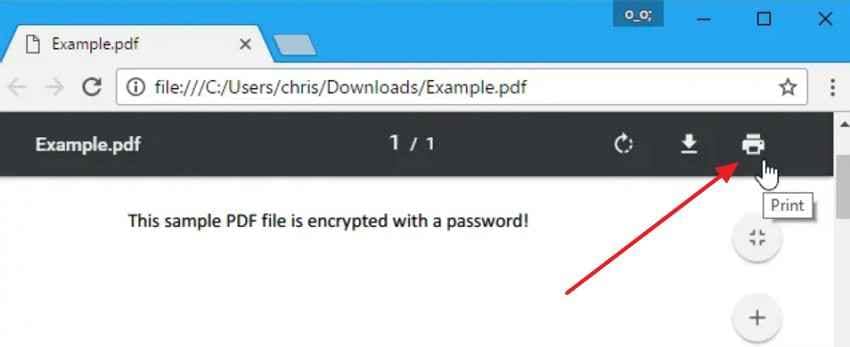
- Откройте защищённый PDF в Google Chrome и выберите значок «Печать» в правом верхнем углу. Пользователи также могут нажать «Ctrl + P», чтобы сразу открыть окно печати.
- Далее в разделе «Принтер» выберите «Сохранить как PDF» и нажмите «Сохранить."
- Затем выберите папку, дайте новому файлу понятное имя и откройте его, чтобы убедиться, что ограничения сняты.
Способ 3. Разблокировка PDF с помощью Dr.Fone -- DocPassRemover
В сложных случаях специализированное программное обеспечение может предложить больше режимов восстановления, чем базовые браузерные решения. Dr.Fone DocPassRemover предлагает варианты удаления и восстановления паролей для защищённых документов, что делает его полезным после того, как онлайн-восстановления пароля PDF не справляется. Кроме того, пользователям следует применять его только к личным, рабочим или юридически авторизованным PDF-файлам. Следуйте шагам ниже, чтобы попытаться разблокировать PDF с помощью Dr.Fone DocPassRemover:
Шаг 1. Откройте Dr.Fone DocPassRemover и нажмите «Выбрать файл», чтобы загрузить защищённый PDF-документ.
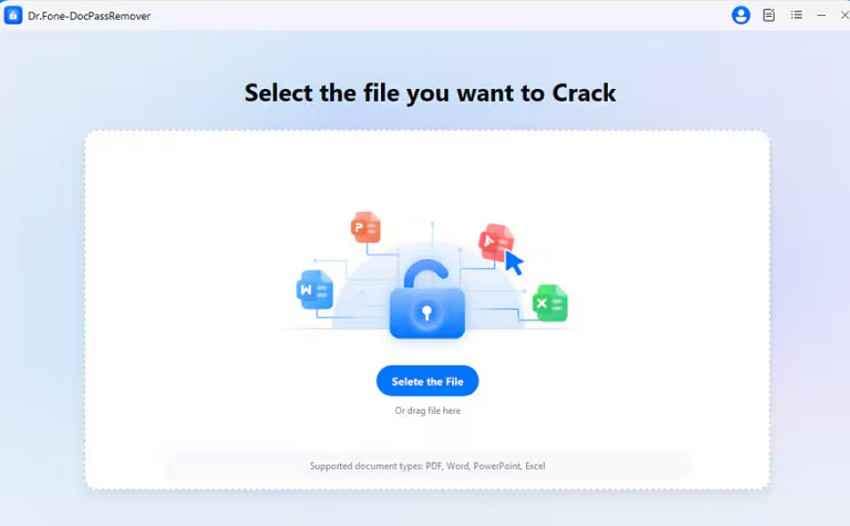
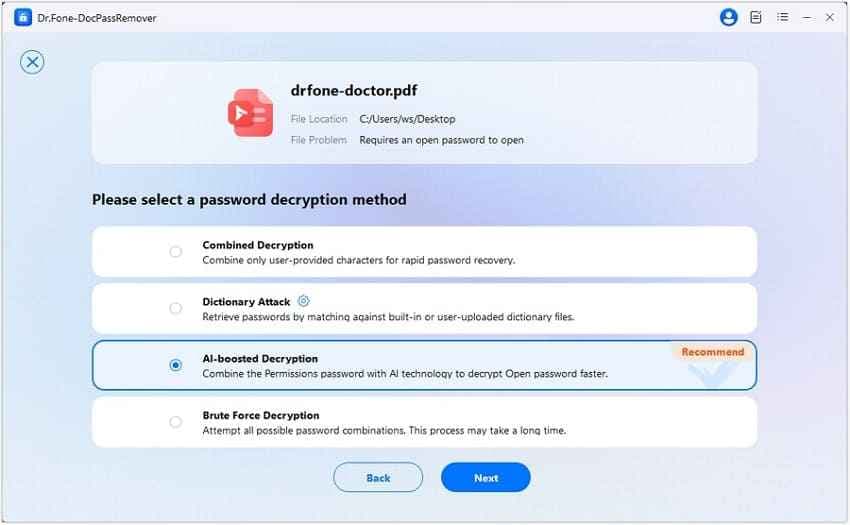
Шаг 2. Подтвердите, хотите ли вы удалить пароль открытия или пароль разрешений, и предоставьте необходимую информацию. После этого выберите «Метод расшифровки» в соответствии с паролем вашего документа.
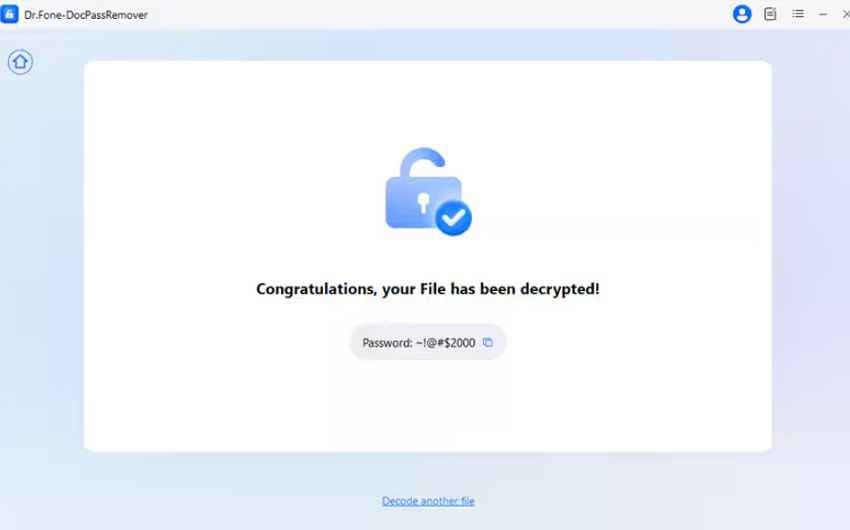
Шаг 3. После завершения расшифровки Dr.Fone DocPassRemover отобразит восстановленный пароль на экране. Скопируйте «Пароль» и введите его, чтобы открыть заблокированный PDF-документ.
Совет профессионала: быстрое восстановление потерянных PDF-файлов с помощью инструмента Recoverit для восстановления данных
PDF-документы не всегда исчезают из-за того, что пользователи удаляют их напрямую. Они могут быть перемещены после обновлений, перезаписаны более новыми экспортами, отделены от загрузок по электронной почте или скрыты в синхронизированных папках. Иногда имя файла меняется или индекс хранилища повреждается, что делает обычные результаты поиска ненадёжными в срочных ситуациях доступа к документам.
Recoverit PDF Recovery помогает, когда проблема заключается в потере или удалении PDF-файлов, а не в удалении пароля. В отличие от онлайн-инструмента восстановления пароля PDF, он сканирует диски, папки, USB-накопители и внешние хранилища для поиска потерянных PDF-файлов. Кроме того, функции предварительного просмотра и фильтрации по типу файла делают восстановление более организованным, когда последние файлы, резервные копии и облачные папки не показывают ничего.
Ключевые функции
- Поддержка форматов PDF: Восстанавливает файлы PDF, PDF/A и XPS, созданные с помощью различных редакторов, сканеров и инструментов экспорта.
- Быстрое и глубокое сканирование: Сначала выполняет быструю проверку, затем более глубокое сканирование для поиска отсутствующих, удалённых или труднонаходимых PDF-файлов.
- Защита конфиденциальности: Сохраняет конфиденциальность восстановленных данных PDF, не сохраняя содержимое восстановленных документов пользователей после процесса восстановления.
Как восстановить потерянные PDF-файлы с помощью Recoverit
После выбора Recoverit пользователи могут выполнить следующие шаги, чтобы просканировать место потери и безопасно восстановить PDF-файлы:
Шаг 1. Выберите диск, папку, рабочий стол, корзину, USB-накопитель или внешнее устройство, где PDF-файл хранился последний раз, в разделе «Жёсткие диски и расположения."

Шаг 2. Позвольте Recoverit просканировать выбранное расположение и отобразить восстанавливаемые файлы. Используйте фильтры по типу файла, пути или поиску, например «.pdf», чтобы быстрее найти отсутствующие PDF-документы.

Шаг 3. Наконец, просмотрите найденный PDF, чтобы убедиться в правильности файла, затем нажмите «Восстановить», чтобы завершить процесс восстановления.

Примечание: Восстановление пароля разблокирует защищённые PDF-файлы, тогда как восстановление файлов возвращает удалённые или пропавшие документы. Используйте онлайн-инструмента восстановления пароля PDF для заблокированных файлов и Recoverit, когда PDF-файлы исчезают из папок.
Часть 3. Как предотвратить проблемы с паролями PDF в будущем
Проблемы с паролями PDF обычно усугубляются, когда данные доступа хранятся небрежно. Поэтому приведённые ниже советы помогут пользователям защитить важные PDF-файлы, не теряя контроля над собственными файлами:
- Используйте надёжный менеджер паролей: Сохраняйте пароли PDF в надёжном менеджере, а не в разрозненных заметках. Чётко подписывайте каждую запись, чтобы доступ к документам в будущем оставался простым и безопасным.
- Создавайте надёжные парольные фразы: Составляйте длинные парольные фразы из несвязанных слов, цифр и символов. Короткие личные пароли могут оказаться ненадёжными и легко забываются.
- Храните разблокированную резервную копию: Сохраняйте одну разблокированную резервную копию в закрытой защищённой папке резервных копий в автономном режиме. Используйте её только тогда, когда основной защищённый PDF становится недоступным или повреждённым.
- Передавайте пароли отдельно: По возможности отправляйте PDF и пароль по разным каналам связи. Это снижает риск утечки в случае компрометации одного письма, чата или общей ссылки.
- Чётко фиксируйте данные доступа: Отмечайте, кто создал PDF и какая версия пароля применяется в настоящее время. Чёткие записи предотвращают путаницу, когда команды редактируют, переименовывают или пересылают файлы.
- Проверяйте защиту перед отправкой: Перед отправкой PDF проверяйте ограничения на печать, копирование, редактирование и открытие. Ранняя проверка помогает избежать ситуации, когда заблокированные файлы попадают к клиентам или коллегам.
Заключение
В заключение, онлайн-инструмент восстановления пароля PDF может помочь пользователям восстановить доступ, когда пароли слабые, частично запомненные или юридически авторизованные. Тем не менее надёжное шифрование, риски конфиденциальности и неудачные попытки делают более безопасные альтернативы важными. Пользователям следует тщательно хранить данные доступа, сохранять резервные копии и избегать неизвестных сайтов для загрузки. Когда PDF-файлы теряются или удаляются, Recoverit предлагает практичное решение для восстановления важных документов.
Часто задаваемые вопросы
-
Могут ли онлайн-инструменты восстановить любой пароль PDF?
Нет, онлайн-инструменты не могут восстановить любой пароль PDF, особенно при использовании надёжного шифрования. Они лучше работают, когда пароли слабые, повторно используемые или частично запомненные пользователями. -
Безопасно ли онлайн-восстановление пароля PDF?
Безопасность зависит от политики конфиденциальности инструмента, шифрования, практики удаления данных и репутации в сети. Пользователям следует избегать загрузки конфиденциальных PDF на неизвестные или плохо проверенные сайты. -
Что делать, если восстановление пароля не удалось?
Если восстановление пароля не удалось, сначала проверьте резервные копии, историю в облаке и более старые версии файлов. Свяжитесь с владельцем файла, прежде чем повторно загружать файлы или обращаться к ненадёжным сайтам восстановления. -
Может ли Recoverit разблокировать защищённый паролем PDF-файл?
Нет, Recoverit восстанавливает удалённые или отсутствующие PDF-файлы из выбранных мест хранения. Используйте инструменты восстановления паролей для заблокированных PDF и Recoverit для утерянных документов.
