


Краткое содержание
- Быстрые проверки: Начните с недавних файлов и корзины, если документ был недавно закрыт, перемещён или удалён.
- Автовосстановление: Проверьте скрытую папку автовосстановления Word, если файл исчез после сбоя или зависания.
- Временные файлы: Используйте Терминал для проверки временных папок macOS, если обычные расположения не дают результата.
- Резервные копии: Восстановите более старые версии с помощью Time Machine, если резервное копирование было включено до потери.
- Recoverit: Попробуйте глубокое сканирование для окончательно удалённых файлов Word, когда встроенные средства восстановления Mac не помогают.
Быстрый ответ: Чтобы понять, как восстановить потерянный документ Word на Mac, сначала проверьте недавние файлы, корзину, автовосстановление, временные папки и резервные копии Time Machine. Если эти варианты не помогут, используйте Recoverit для сканирования хранилища Mac и безопасного восстановления отсутствующих файлов DOCX из выбранных расположений.
Потеря файла Word на Mac может нарушить работу, сорвать сроки и повредить важные обновления документов. Иногда файл исчезает после сбоя, принудительного выключения или неудачного сохранения. Многие пользователи сначала проверяют привычные папки, однако пропавший документ может находиться в другом месте. Тем не менее восстановление становится проще, когда пользователи следуют правильному пути для каждой ситуации.
Поэтому данное руководство объясняет, как восстановить потерянные документы Word на Mac с помощью безопасных инструкций по восстановлению. Оно также поможет снизить риск перезаписи восстанавливаемых файлов Word на Mac. Пользователи смогут восстановить важную работу до того, как возможности для восстановления станут более ограниченными.
В этой статье
-
- Метод 1. Сначала проверьте недавние файлы и корзину
- Метод 2. Восстановление несохранённых документов Word из папки автовосстановления
- Метод 3. Восстановление потерянных файлов Word с помощью временной папки Mac через Терминал
- Метод 4. Восстановление предыдущих версий документов Word с помощью Time Machine
- Метод 5. Восстановление окончательно удалённых файлов Word с помощью Recoverit
-
- 1. Включите автосохранение в Microsoft Word
- 2. Сохраняйте файлы в OneDrive или iCloud
- 3. Включите резервное копирование Time Machine
- 4. Избегайте принудительного завершения Word
- 5. Регулярно обновляйте macOS и Microsoft Office
- 6. Следите за достаточным объёмом свободного места на диске
- 7. Создавайте дублирующие резервные копии важных документов
Часть 1. Где хранятся потерянные или несохранённые документы Word на Mac?
При изучении способов восстановления потерянного документа Word на Mac важно знать расположение файла. Поэтому в этом разделе объясняется, где можно найти потерянные файлы, и рассматриваются различия между удалёнными, несохранёнными и потерянными документами Word.
Распространённые места хранения потерянных файлов Word на Mac
Для восстановления файлов Word надёжным методом является папка автовосстановления. Поскольку Microsoft Word автоматически сохраняет прогресс каждые несколько минут, это первое место для поиска, как описано ниже:
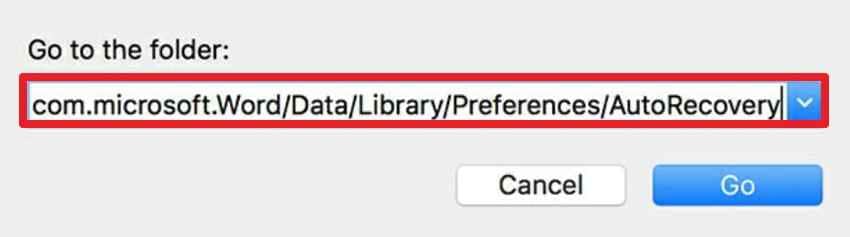
Шаг 1. В Finder нажмите «Command + Shift + G» и вставьте указанный путь:
~/Library/Containers/com.microsoft.Word/Data/Library/Preferences/AutoRecovery
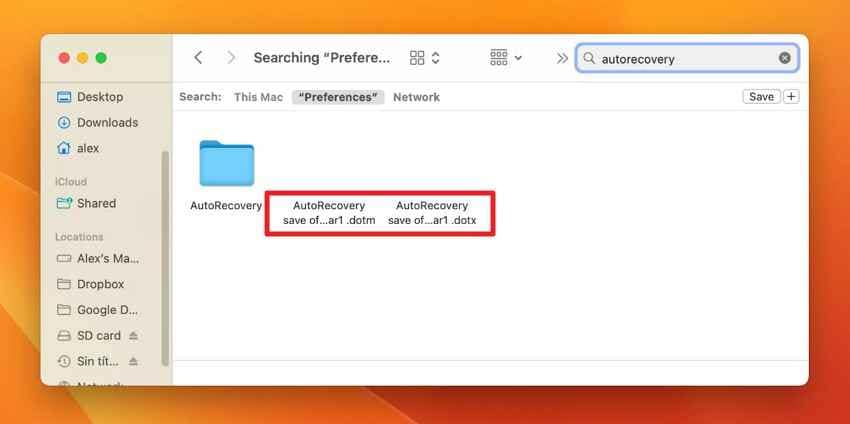
Шаг 2. Когда появится список файлов, найдите файл «AutoRecovery Save Of...» с расширением .docx или .doc.
Примечание: Поскольку для поиска «потерянных» файлов также можно использовать папки «Недавние» и «Temp» в macOS, они будут описаны в части 3.
Разница между удалёнными, несохранёнными и потерянными документами Word
Прежде чем изучать другие способы как восстановить потерянные документы Word на Mac, узнайте разницу между потерянными, несохранёнными и удалёнными файлами Word из приведённой таблицы:
| Характеристика | Удалённый | Несохранённый | Потерянный |
|---|---|---|---|
| Что это такое | Файл, который вы вручную переместили в корзину или удалили. | Новый или отредактированный файл, закрытый без нажатия «Сохранить». | Файл, исчезнувший из-за сбоя, отключения питания или ошибки диска. |
| Статус хранения | Находится в корзине или остаётся как скрытые данные на диске. | Существует только в оперативной памяти или в виде временного кэша «Автовосстановление». | Обычно находится во временной системной папке или скрытом каталоге. |
| Лучший метод восстановления | Проверьте корзину или используйте резервные копии Time Machine. | Посмотрите в папке автовосстановления или в TemporaryItems. | Выполните поиск по имени или расширению, проверьте недавние файлы, автовосстановление, временные папки, корзину, резервные копии и облачное хранилище. |
| Простота восстановления | Высокая (если корзина не была очищена). | Средняя (зависит от настроек автовосстановления). | Низкая (может потребоваться программа для восстановления данных). |
Часть 2. Может ли Microsoft Word восстановить несохранённые документы на Mac? Да — вот как
В процессе изучения способов восстановления потерянных файлов Word на Mac, автовосстановление является основным решением. Тем не менее этот параметр вызывает много вопросов, и данный раздел ответит на все из них.
Работает ли автовосстановление на Mac?
Да, автовосстановление работает на Mac, если функция включена и у Word достаточно времени для создания файлов восстановления в фоновом режиме. Если Word или Mac даёт сбой, Word при следующем запуске приложения проверит наличие этих файлов автовосстановления и может автоматически восстановить несохранённую работу. При ручном сохранении документа более старые копии автовосстановления обычно удаляются, поскольку последняя версия уже сохранена.
Как долго Mac хранит временные файлы Word?
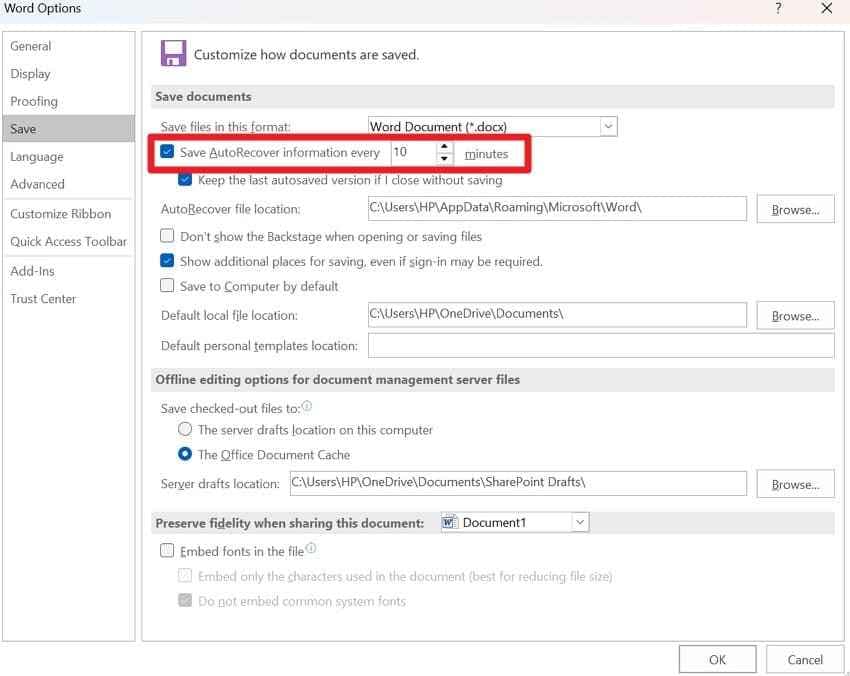
По умолчанию Word автоматически сохраняет скрытую копию восстановления вашего документа каждые 10 минут. Вы также можете изменить частоту сохранения файлов автовосстановления, перейдя в «Word > Настройки > Сохранение > Сохранять данные автовосстановления каждые."
Почему файлы Word исчезают после перезагрузки или сбоя Mac
К этому моменту у вас есть базовые представления о том, как восстановить потерянный документ Word на Mac. Чтобы определить первопричину потери или удаления файлов Word, вот несколько причин, которые нужно знать:
- Принудительная перезагрузка во время сохранения: Принудительные перезагрузки прерывают работу Word в момент записи последних правок в файлы хранилища. После перезагрузки macOS документ может открыться неполным, устаревшим или полностью отсутствующим.
- Копия автовосстановления не была создана: Автовосстановлению требуется время для создания временной копии до неожиданного закрытия Word. Без этой копии при повторном открытии Word не отображается никакого недавнего черновика для дальнейшего восстановления.
- Задержка синхронизации с облаком: Задержки синхронизации с облаком не позволяют новым правкам попасть в хранилище OneDrive или iCloud. Слабое подключение заставляет Mac отображать более старую версию при проверке восстановления.
- Закрытие несохранённого документа: Закрытие Word без сохранения удаляет правки до того, как данные восстановления будут сохранены. При выключении единственный неверный щелчок может удалить черновики без явного предупреждения.
- Замена временных файлов: Временные файлы Mac заменяются после сбоев, перезапусков или новой активности Word. Новые сеансы перезаписывают скрытые следы до того, как пользователи проверяют папки временного восстановления.
Можно ли восстановить документ Word, который никогда не был сохранён?
Да, иногда можно восстановить документ Word на Mac, даже если вы его никогда не сохраняли. Однако это возможно только в том случае, если Word или macOS создали файл AutoRecover или временный файл в фоновом режиме до сбоя или выключения. Word может автоматически восстановить файл при повторном открытии, или вы можете проверить папку AutoRecovery и папку временных файлов на наличие несохранённых черновиков.
Часть 3. Как восстановить потерянные документы Word на Mac (5 проверенных методов)
После определения возможного места хранения пользователь должен перейти к практическим шагам восстановления. Следующие методы объясняют, как пользователи Mac могут восстанавливать файлы в различных ситуациях потери данных:
Метод 1. Сначала проверьте недавние файлы и корзину
Этот метод должен быть первым выбором, когда пользователи недавно закрыли, переместили или удалили файл Word. Mac может по-прежнему отображать документ в разделе «Последние утерянные» Word или в Корзине до окончательного удаления. Кроме того, он поддерживает как восстановить потерянный документ Word на Mac без более глубоких шагов восстановления. Теперь выполните приведённые ниже шаги, чтобы тщательно проверить оба расположения:
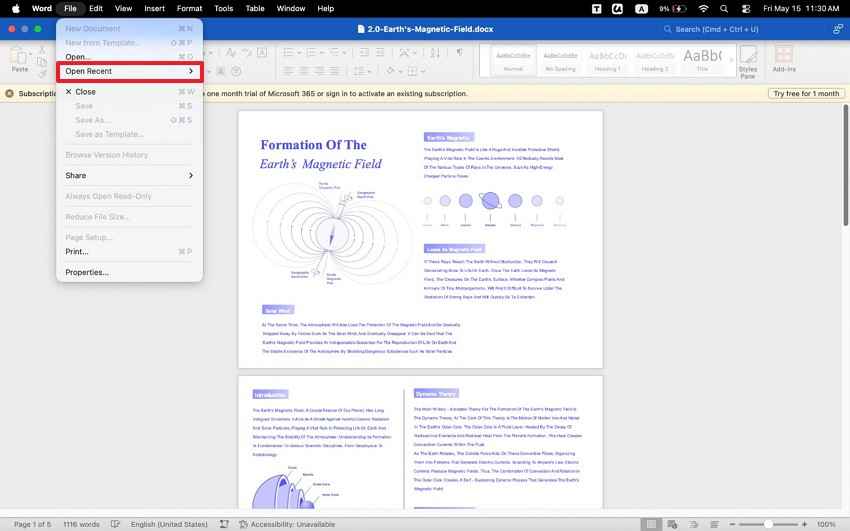
Для последних файлов: Откройте Microsoft Word на Mac, затем перейдите в "Файл > Открыть последние." Затем выберите отсутствующий документ, если он отображается, откройте его и сохраните новую копию с помощью "Файл > Сохранить как."
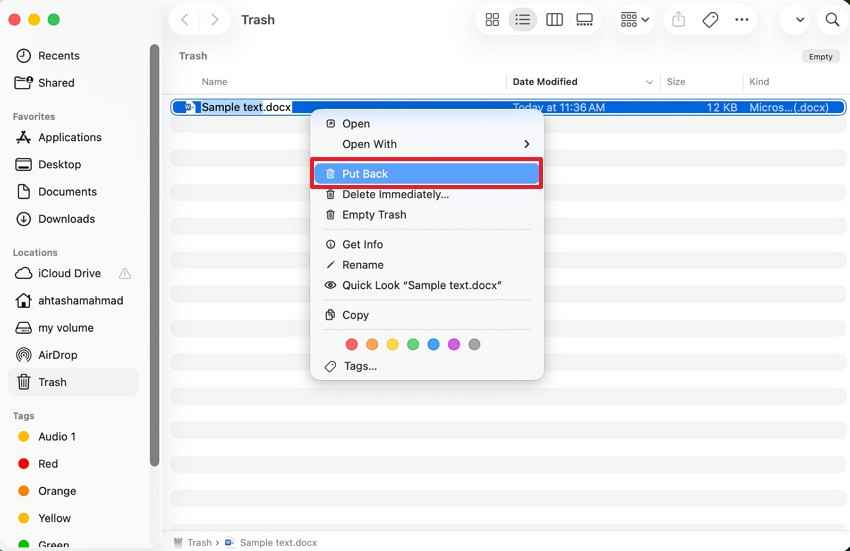
Для Корзины Mac: На Dock выберите "Корзину", затем найдите отсутствующий файл DOC или DOCX. Щёлкните файл правой кнопкой мыши и выберите "Вернуть на место" для восстановления файла.
Метод 2. Восстановление несохранённых документов Word из папки автовосстановления
AutoRecover помогает, когда Word неожиданно закрывается до того, как последние изменения были сохранены вручную. Microsoft Word может хранить временную копию в скрытой папке Mac AutoRecovery после сбоев, зависаний или принудительных выключений. Чтобы быстро получить доступ к этой скрытой папке, пользователи могут использовать сочетание клавиш Finder: "Command + Shift + G." После этого они могут проверить, создал ли Word восстанавливаемую копию документа.
Примечание: Поскольку расположение папки AutoRecovery и шаги доступа к ней уже рассмотрены в Части 1, вы можете обратиться к этому разделу.
Метод 3. Восстановление потерянных файлов Word с помощью временной папки Mac через Терминал
Временные папки Mac могут хранить краткосрочные данные Word во время редактирования, сохранения или внезапного сбоя приложения. Terminal помогает пользователям получить доступ к скрытым системным расположениям, которые Finder обычно скрывает от просмотра. Скрытое хранилище может быть полезным, когда последние файлы, Корзина и AutoRecover не предоставляют используемой копии. Поэтому используйте приведённые ниже инструкции для безопасной проверки временного хранилища:
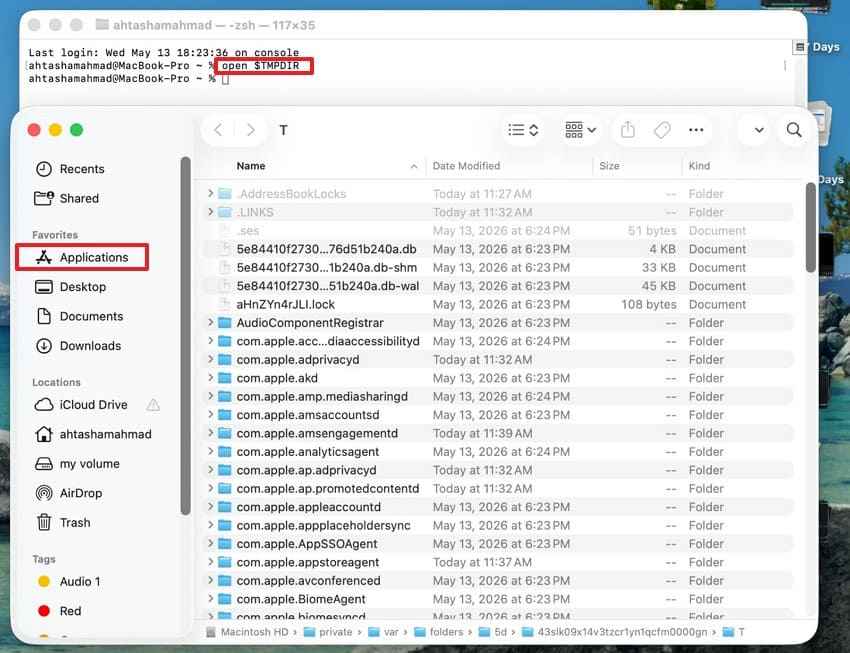
- После открытия Terminal из "Программы > Утилиты", введите "open $TMPDIR" и нажмите "Return." Откроется окно Finder с текущим временным каталогом, используемым macOS.
Метод 4. Восстановление предыдущих версий документов Word с помощью Time Machine
Time Machine работает, когда резервные копии существовали до того, как документ Word исчез из хранилища Mac. Он может восстанавливать более ранние версии после удаления, перезаписи, случайных правок или неудачных сохранений. Поэтому этот маршрут резервного копирования поддерживает способов восстановления потерянных файлов Word на Mac безопасно. Используйте приведённые ниже инструкции для поиска и восстановления необходимой предыдущей версии:
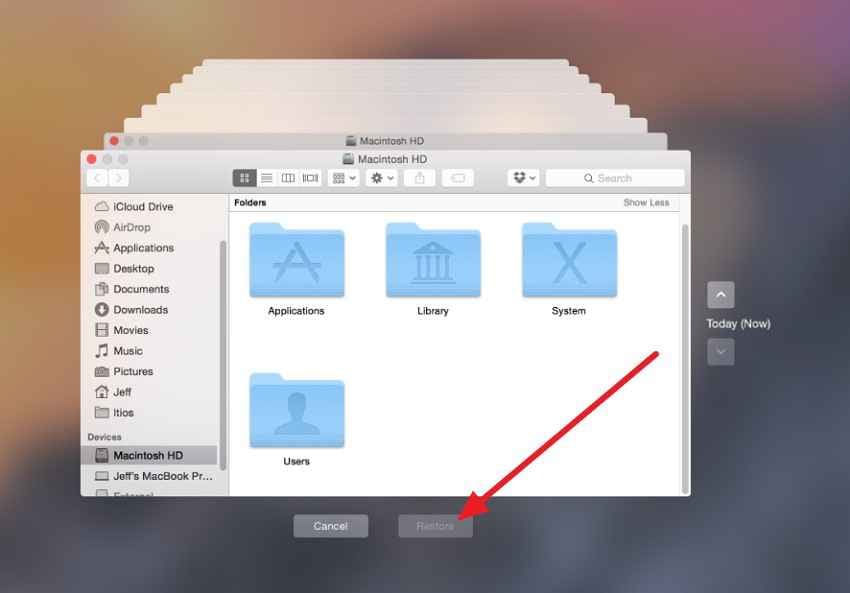
- Перейдите в папку, в которой последний раз был сохранён документ Word, затем запустите "Time Machine."
- Просматривайте более ранние версии с помощью временной шкалы, выберите необходимый файл Word и нажмите "Восстановить" для его возврата.
Метод 5. Восстановление окончательно удалённых файлов Word с помощью Recoverit
Отсутствующий документ Word может не оставить чёткого следа после сбоя, неудачной передачи, случайного удаления или ошибки хранилища. Последние файлы могут показывать только старые записи, Корзина может быть пустой, а папка AutoRecovery может не содержать последнего черновика. Когда в Time Machine нет резервной копии, проблема переходит от простого восстановления к более глубокому извлечению из самого хранилища Mac, а не из видимых папок.
Recoverit Word Recovery подходит для этого этапа, выполняя поиск восстанавливаемых файлов Word на выбранном диске, в папке или на внешнем устройстве. Вместо того чтобы зависеть от существующих копий для восстановления, он ищет потерянные данные DOC и DOCX, которые всё ещё отслеживаются в хранилище. Это делает его практичным ответом на способов восстановления потерянных файлов Word на Mac когда стандартные маршруты восстановления Mac не показывают ничего.
Ключевые возможности
- Параметры глубокого сканирования: Использует быстрое и глубокое сканирование для поиска восстанавливаемых файлов DOCX в выбранных расположениях Mac.
- Отфильтрованные результаты восстановления: Фильтрует результаты сканирования по типу файла или ключевому слову, ускоряя выбор DOCX в ходе проверок восстановления.
- Восстановление очищенной Корзины: Выполняет поиск файлов DOCX, удалённых из Корзины Mac после случайного удаления или очистки папок.
Когда вам нужно профессиональное программное обеспечение для восстановления Word
Профессиональное программное обеспечение для восстановления становится полезным, когда файлы Word окончательно удалены, отсутствуют после сбоев или недоступны через резервные копии Mac. Оно также помогает, когда пользователи не могут найти документы в Корзине, AutoRecovery, временных папках или Time Machine. Вместо того чтобы снова и снова проверять случайные расположения, программное обеспечение для восстановления более глубоко сканирует области хранения в поисках восстанавливаемых файлов Word.
Почему Recoverit рекомендуется для восстановления файлов Word на Mac
Recoverit рекомендуется, потому что он справляется с этапом, когда обычные пути восстановления Mac перестают помогать. Когда Корзина пуста, AutoRecovery не содержит черновика, а в Time Machine нет резервной копии, Recoverit выполняет поиск более глубоких следов хранения для отсутствующих файлов Word. Он предоставляет пользователям более структурированный маршрут восстановления вместо того, чтобы принуждать к повторным ручным проверкам скрытых папок.
Как восстановить потерянные документы Word на Mac с помощью Recoverit
Следующие шаги объясняют, как Recoverit помогает найти отсутствующие файлы Word и восстановить их из выбранных мест хранения Mac:
Шаг 1. В Recoverit выберите "Жёсткие диски и расположения", затем выберите диск Mac, Рабочий стол, резервную копию Time Machine или внешнее устройство, на котором находился отсутствующий файл Word.

Шаг 2. Теперь начнётся сканирование, и восстановленные элементы появятся в разделе "Путь к файлу" или "Тип файла." Кроме того, используйте "Поиск" или "Фильтр" для более быстрого поиска отсутствующего документа Word.

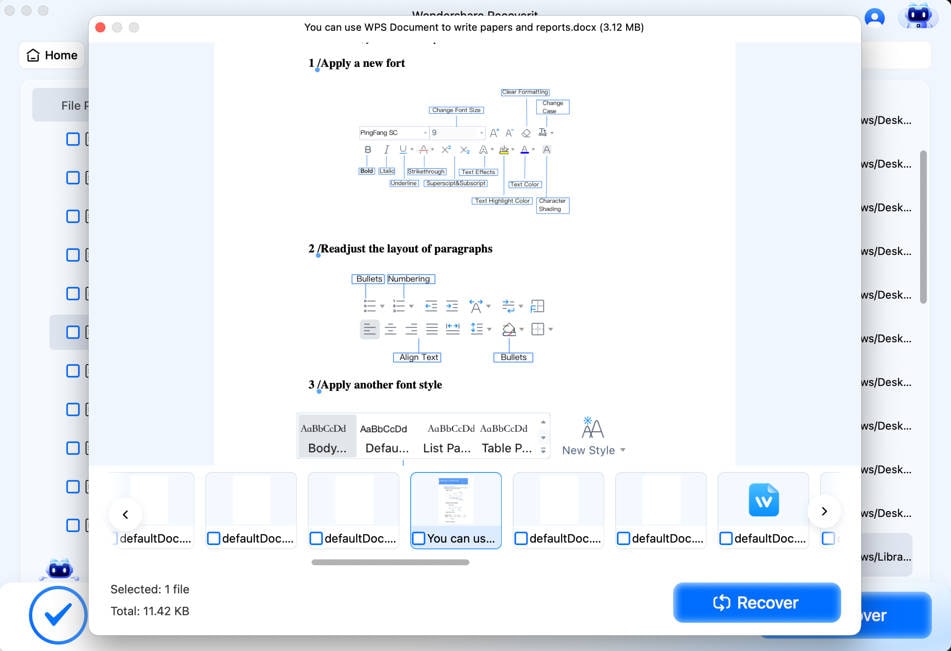
Шаг 3. Выберите файл DOC или DOCX и просмотрите его для подтверждения содержимого. После этого нажмите кнопку "Восстановить" и сохраните восстановленный документ в безопасном месте.
Часть 4. 7 способов защитить документы Word от случайной потери на Mac
Восстановленный документ всё равно нуждается в лучшей защите от будущей потери. Следующие практики помогают пользователям Mac хранить файлы Word более надёжно во время редактирования, сохранения и резервного копирования:
1. Включите автосохранение в Microsoft Word
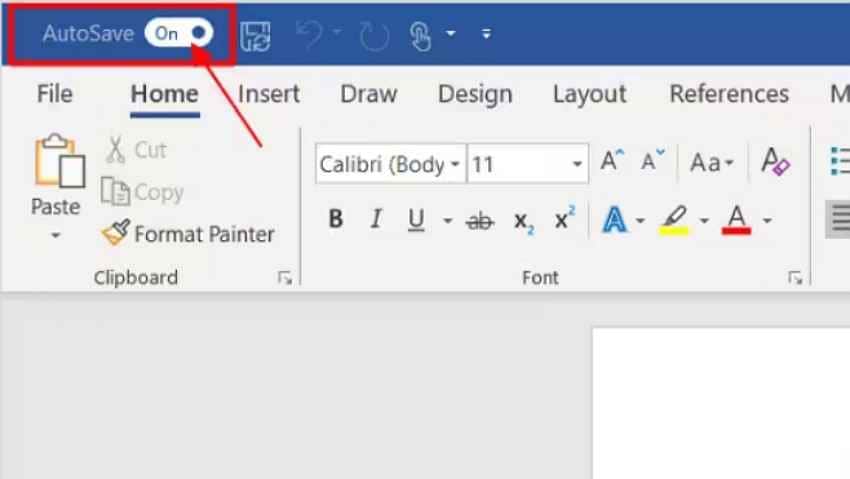
AutoSave защищает активные файлы Word, сохраняя изменения, пока пользователи продолжают редактирование. Он лучше всего работает, когда документ хранится в OneDrive или SharePoint, чтобы обновления не ограничивались локальным хранилищем. Кроме того, эта привычка сокращает будущие поиски как восстановить потерянный документ Word на Mac после внезапного закрытия. Ниже приведены инструкции по включению AutoSave в Microsoft Word:
- Откройте Word и сохраните документ в OneDrive или SharePoint.
- Затем включите переключатель "AutoSave" в верхнем левом углу.
2. Сохраняйте файлы в OneDrive или iCloud
Сохранение копий в iCloud Drive или другой облачной папке защищает документы Word, когда хранилище Mac выходит из строя, повреждается или становится недоступным. Пользователи могут перемещать важные файлы в iCloud Drive, OneDrive или любую доверенную синхронизированную папку. Затем им следует убедиться, что синхронизация завершена до закрытия Word или выключения Mac, особенно для длинных черновиков или клиентской работы.
3. Включите резервное копирование Time Machine
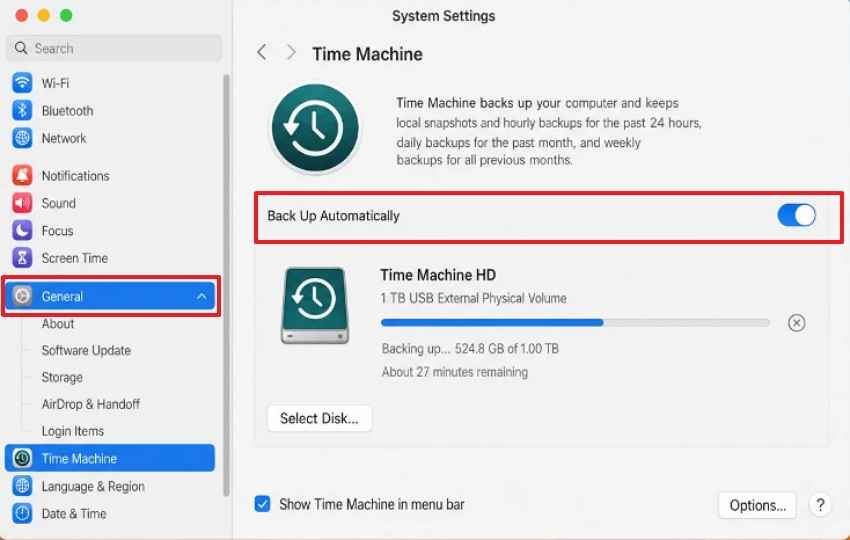
Time Machine создаёт резервные снимки, которые помогают пользователям восстанавливать более ранние версии документов Word. Это особенно полезно, когда файлы удалены, перезаписаны или повреждены во время редактирования. Поэтому пользователи, изучающие как восстановить потерянные документы Word на Mac должны держать Time Machine активным до того, как документ будет потерян. Следуйте приведённым ниже инструкциям, чтобы включить резервное копирование Time Machine:
- Начните с перехода в "Системные настройки", затем перейдите в "Основные > Time Machine."
- Затем выберите "Выбрать диск", выберите внешний диск для резервного копирования и включите "Резервное копирование автоматически" для запуска регулярного резервного копирования Time Machine.
4. Избегайте принудительного завершения Word
Используйте принудительный выход только в крайнем случае, так как это может помешать Word правильно сохранить активные изменения. Пользователи должны дать приложению время на ответ, сохранить документ вручную и закрыть файлы через обычное меню. Эта профилактика защищает данные AutoRecover и снижает риск повреждённых черновиков, неполных копий или отсутствующих версий в дальнейшем.
5. Регулярно обновляйте macOS и Microsoft Office
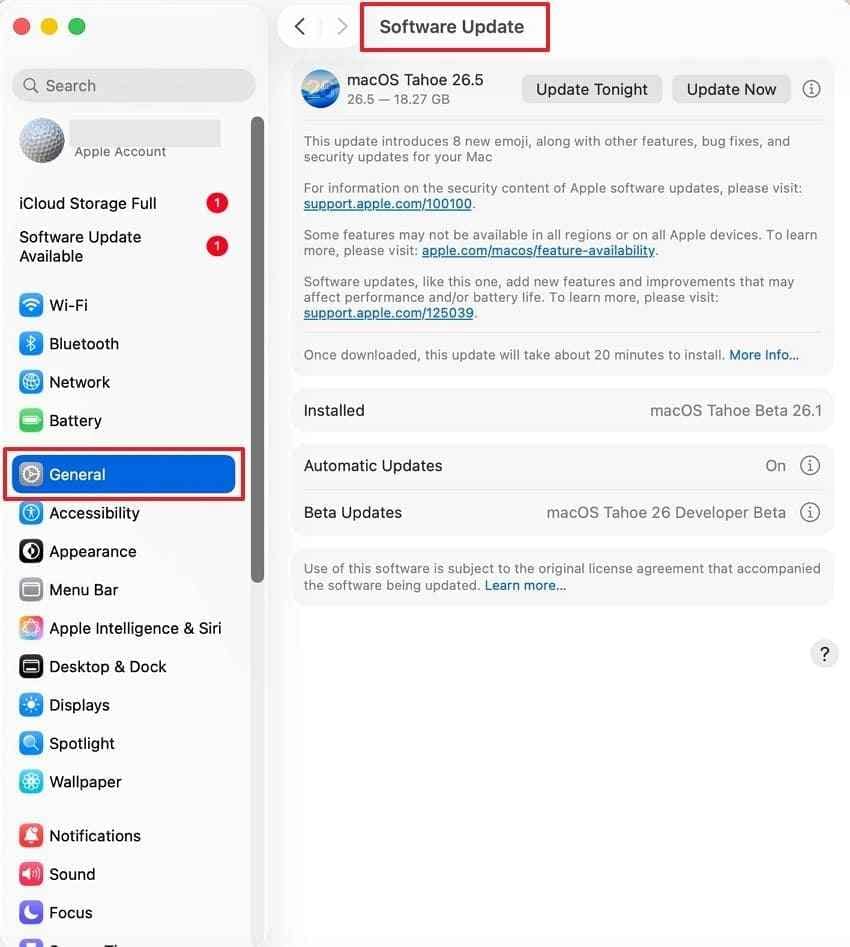
Обновления помогают исправлять ошибки, которые могут влиять на сохранение, синхронизацию, AutoRecover и стабильность файлов. Поддержание актуальности macOS и Microsoft Office также улучшает совместимость между Word и системными функциями Mac. Кроме того, это снижает необходимость для пользователей знать способов восстановления потерянных файлов Word на Mac после программных ошибок. Ознакомьтесь с приведёнными ниже шагами для обновления macOS и Microsoft Office:
Для macOS: Чтобы обновить macOS, перейдите в "Системные настройки > Основные > Обновление ПО."
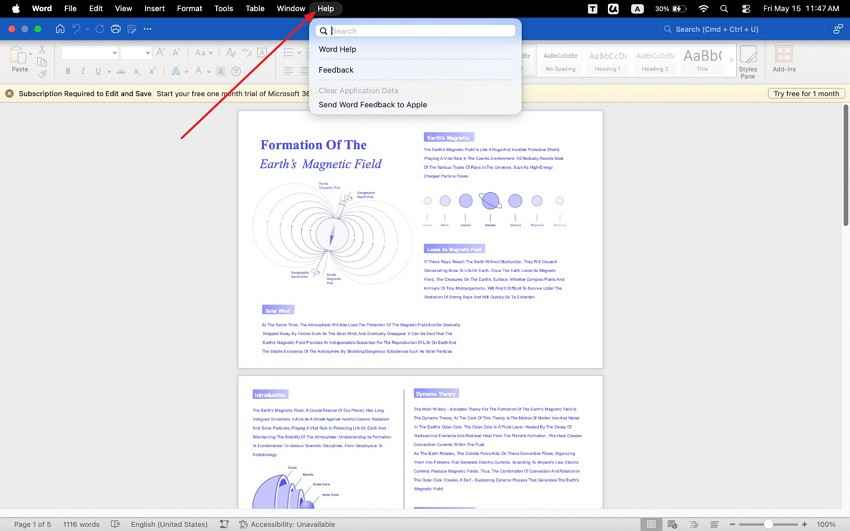
Для Microsoft Office: Установите последние обновления Word из "Справка > Проверить наличие обновлений" в Microsoft Office.
6. Следите за достаточным объёмом свободного места на диске
Word нуждается в доступном хранилище для сохранения правок, создания временных файлов и поддержания копий для восстановления во время активной работы. Когда хранилище Mac становится слишком заполненным, сохранение может замедляться, давать сбои или оставлять неполные версии документов. Регулярно очищайте неиспользуемые загрузки, большие дублирующиеся файлы и ненужные папки, чтобы Word мог работать без сбоев во время длительных сеансов написания.
7. Создавайте дублирующие резервные копии важных документов
Важные документы Word требуют более одного места хранения перед крупными правками. Пользователи могут хранить одну копию на Mac, а другую — в iCloud или на внешних дисках. Кроме того, дублированные резервные копии защищают ключевые документы от удаления, перезаписи и внезапного сбоя хранилища. Они также снижают панику в условиях срочных дедлайнов или важных дней подачи.
Заключение
В заключение, восстановление файлов Word на Mac становится проще при наличии правильного пути восстановления. Пользователям следует сначала проверить последние файлы, Корзину, AutoRecovery, временные папки и резервные копии. Чтобы восстановить потерянные документы Word на Mac, выбирайте методы в зависимости от типа потери. Когда ручные варианты не помогают, более глубокое сканирование может обнаружить отсутствующие файлы DOCX. Recoverit может помочь безопасно восстановить важные документы Word из выбранного хранилища Mac.
Часто задаваемые вопросы
-
Как восстановить несохранённый документ Word на Mac?
Сначала проверьте папку AutoRecovery в Word, затем откройте любую доступную копию восстановленного документа. Немедленно сохраните его с понятным именем в защищённой папке Mac. -
Где хранятся файлы AutoRecovery на Mac?
Файлы AutoRecovery обычно хранятся в скрытой папке контейнера библиотеки Mac приложения Word. Используйте сочетание клавиш «Перейти к папке» в Finder, чтобы быстро и безопасно попасть в это расположение. -
Можно ли восстановить документ Word после очистки Корзины на Mac?
Да, Time Machine может восстановить удалённые документы при наличии более ранних резервных копий. Программное обеспечение для восстановления также может помочь до того, как новые данные навсегда перезапишут секторы хранилища. -
Почему мой документ Word исчез на Mac?
Документы Word исчезают из-за сбоев, неудачных сохранений, задержек синхронизации или удаления. Проблемы при перезапуске могут прервать AutoRecovery до того, как Word сохранит используемую копию для восстановления. -
Как восстановить потерянный документ Word после сбоя Mac?
Сначала снова откройте Word, так как AutoRecovery может автоматически отобразить затронутые сбоем файлы после перезапуска. Затем проверьте AutoRecovery, временные папки, последние файлы, резервные копии и Корзину на Mac. -
Автоматически ли Microsoft Word сохраняет документы на Mac?
Word автоматически сохраняет информацию для восстановления, когда AutoRecover остаётся включённым во время сеансов редактирования. Для функций сохранения в реальном времени AutoSave требует Microsoft 365 и поддерживаемого облачного хранилища. -
Какое лучшее программное обеспечение для восстановления Word на Mac?
Recoverit подходит в тех случаях, когда встроенные средства восстановления Mac не могут найти отсутствующие документы. Оно помогает восстановить файлы DOCX с дисков Mac, USB-накопителей и внешних хранилищ.
