


TL;DR
- Инструменты восстановления Word: Сначала проверьте панель восстановления документов и функцию восстановления несохранённых документов.
- Просмотр скрытых папок восстановления: Папки AutoRecover, UnsavedFiles и временные папки могут содержать несохранённые черновики.
- Открытие и восстановление файлов, которые открываются некорректно: Используйте «Открыть и восстановить» только для файлов с ошибками повреждения.
- Проверьте резервные копии перед заменой файлов: OneDrive, резервное копирование Windows и Time Machine могут хранить более ранние версии.
- Recoverit для углублённого восстановления: Сканируйте диски, папки и внешние носители, когда стандартные средства восстановления Word недоступны.
Быстрый ответ: Начните восстановление документа Word после сбоя путём повторного открытия Word и проверки панели восстановления документов. Если ничего не отображается, попробуйте AutoRecover, временные файлы или резервные копии. Для более глубокого восстановления используйте Recoverit для сканирования дисков, папок или внешних носителей в поисках отсутствующих файлов DOC/DOCX.
Microsoft Word может аварийно завершить работу во время редактирования, делая последние изменения невидимыми. Тем не менее документ может оставаться в AutoRecover, резервной копии или временном файловом расположении. Эти копии могут содержать текст, написанный до сбоя, прервавшего работу Word. Поэтому их проверка в первую очередь снижает необходимость переписывания и надёжно защищает доступные версии.
В этой статье объясняется восстановление документа Word после сбоя с помощью практической пошаговой последовательности восстановления. Далее рассматриваются инструменты восстановления Word, системные папки, резервные копии и параметры восстановления. Пользователи могут сравнить восстановленные копии перед восстановлением наиболее полного документа. Кроме того, методы поддерживают более безопасное восстановление без изменения исходных данных файла.
В этой статье
-
- Способ 1. Восстановление документов Word с помощью панели восстановления документов
- Способ 2. Использование параметра «Восстановить несохранённые документы»
- Способ 3. Восстановление файлов Word из папки AutoRecovery
- Способ 4. Поиск временных файлов после сбоя Word
- Способ 5. Восстановление повреждённых файлов Word с помощью «Открыть и восстановить»
- Способ 6. Восстановление файлов Word с помощью резервной копии Time Machine (Mac)
- Способ 7. Восстановление предыдущих версий через OneDrive или резервное копирование Windows
- Способ 8. Восстановление утерянных документов Word после сбоя с помощью Recoverit
Часть 1. Почему Microsoft Word постоянно вылетает?
Прежде чем начать какой-либо процесс восстановления после сбоя Word, полезно понять, почему Microsoft Word неожиданно закрывается. Эти причины показывают, что обычно прерывает редактирование и подвергает риску несохранённые изменения документа:
Распространённые причины сбоев Microsoft Word
- Устаревший Microsoft Word: Старые версии программы могут содержать неустранённые ошибки, нарушающие нормальные сеансы редактирования. Эти проблемы часто проявляются при сохранении, форматировании, загрузке или экспорте документов.
- Неисправные надстройки: Дополнительные плагины могут конфликтовать с командами и влиять на нормальную работу документа. Такие конфликты могут вызывать зависание, задержки реакции или неожиданное завершение работы программы.
- Большие или сложные документы: Файлы с изображениями, таблицами, комментариями или правками требуют больше памяти. Когда программа не может справиться с такой нагрузкой, документы могут быстро стать нестабильными.
- Повреждённые шаблоны или настройки: Шаблоны управляют макетом страницы, правилами форматирования и средой редактирования. Повреждение этих файлов может нарушить открытие, форматирование или редактирование.
- Недостаток системных ресурсов: Ограниченный объём оперативной памяти, хранилища или мощности процессора может ухудшить производительность при редактировании. Таким образом, активные фоновые программы могут оставлять меньше ресурсов для стабильной работы с документами.
Как снизить вероятность будущих сбоев Word
После определения распространённых причин следующим шагом является снижение риска сбоев до того, как они нарушат работу с другим документом. Ниже приведены профилактические привычки, которые помогают Word работать более стабильно при написании, редактировании, сохранении и форматировании:
- Регулярно обновляйте Microsoft Word: Новые обновления Word часто исправляют ошибки, связанные с сохранением, форматированием и обработкой файлов. Проверяйте обновления еженедельно, особенно перед работой с длинными или важными документами.
- Отключите нестабильные надстройки: Некоторые плагины работают в фоновом режиме и мешают нормальным командам Word. Удалите любую надстройку, которая вызывает задержки, зависания или повторяющиеся сбои документа.
- Восстановите Microsoft Office: Повреждённая установка Office может приводить к закрытию Word без видимого предупреждения. Используйте параметр восстановления, когда сбои продолжаются после обновлений и перезапусков.
- Уменьшите нагрузку больших документов: Тяжёлые файлы становится сложнее обрабатывать по мере увеличения числа изображений, таблиц и комментариев. Сохраняйте сложные главы отдельно, вместо того чтобы хранить всё в одном файле.
- Закройте ресурсоёмкие фоновые приложения: Word требует достаточного объёма памяти и ресурсов процессора во время активных сеансов написания. Перед редактированием закройте браузеры, игры или другие инструменты, потребляющие системные ресурсы.
Часть 2. Могут ли сбои Microsoft Word навсегда удалить документы?
Сбой Word не всегда означает, что документ был безвозвратно удалён. В этой части объясняется, что обычно происходит после внезапного закрытия Word и где могут ещё существовать копии несохранённых файлов:
Что происходит с несохранёнными файлами после сбоя?
После сбоя Word может сохранить копию для восстановления вместо немедленного удаления работы. Данные AutoRecover, временные файлы или резервные версии всё ещё могут содержать последний текст. Восстановление документа Word после сбоя следует начинать до повторного открытия и редактирования нескольких файлов, поскольку новые изменения могут перезаписать наиболее полезную восстанавливаемую версию.
Можно ли восстановить файл Word, который никогда не был сохранён?
Да, файл Word, который никогда не был сохранён, иногда можно вернуть через AutoRecover или хранилище UnsavedFiles. Поскольку у него нет обычного пути сохранения, пользователи должны тщательно проверить области восстановления Word. Ситуация с восстановлением документа после сбоя Word часто зависит от того, создал ли Word временные данные до сбоя.
Куда деваются несохранённые документы Word после сбоя?
Несохранённые документы обычно остаются в расположении AutoRecover, хранилище Office UnsavedFiles. Поскольку у них нет обычного пути сохранения, пользователи должны тщательно проверить области восстановления Word. восстановлением документа после сбоя Word часто зависит от того, создал ли Word временные данные до сбоя.
Часть 3. Восстановление документа Word после сбоя: 8 простых способов, которые работают
Как только пользователи понимают, где могут оставаться несохранённые файлы, восстановление становится проще. Следующие методы переходят от встроенных параметров восстановления к более глубоким путям восстановления по мере необходимости:
Способ 1. Восстановление документов Word с помощью панели восстановления документов
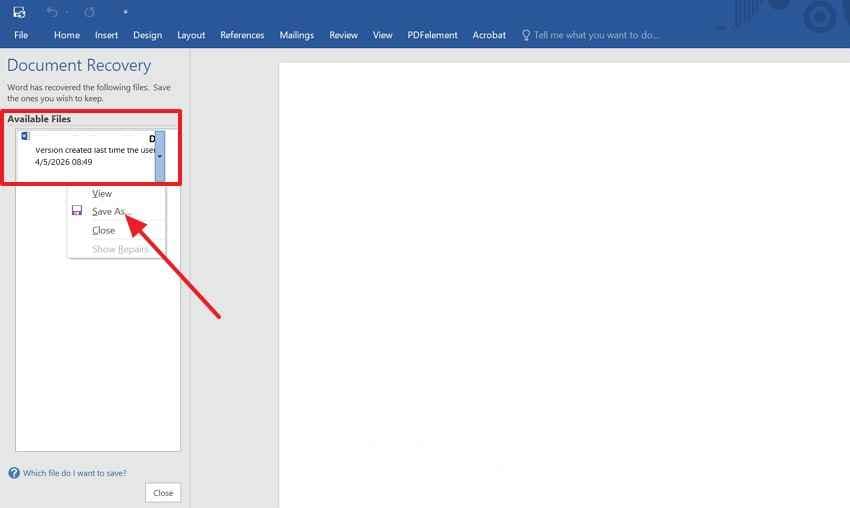
Восстановление документа Word после сбоя часто начинается с панели восстановления документов, поскольку Word может автоматически отображать восстанавливаемые черновики после повторного открытия. Эта панель перечисляет файлы, сохранённые до того, как сбой прервал редактирование, помогая пользователям выбрать последнюю доступную версию. Следуйте приведённым ниже инструкциям, чтобы просмотреть панель и безопасно восстановить правильный черновик:
- Повторно откройте Microsoft Word после сбоя и выберите последний черновик на панели восстановления документов.
- Проверьте содержимое, затем нажмите «Файл > Сохранить как», переименуйте его и сохраните в безопасной папке.
Способ 2. Использование параметра «Восстановить несохранённые документы»
Параметр «Восстановить несохранённые документы» полезен, когда панель восстановления не появляется. Он открывает расположение несохранённых файлов Microsoft Office, где черновики могут оставаться после внезапного закрытия. Поэтому этот метод лучше всего подходит для недавно созданных файлов без сохранённого пути. Следуйте приведённым ниже шагам для доступа и восстановления отсутствующего документа:
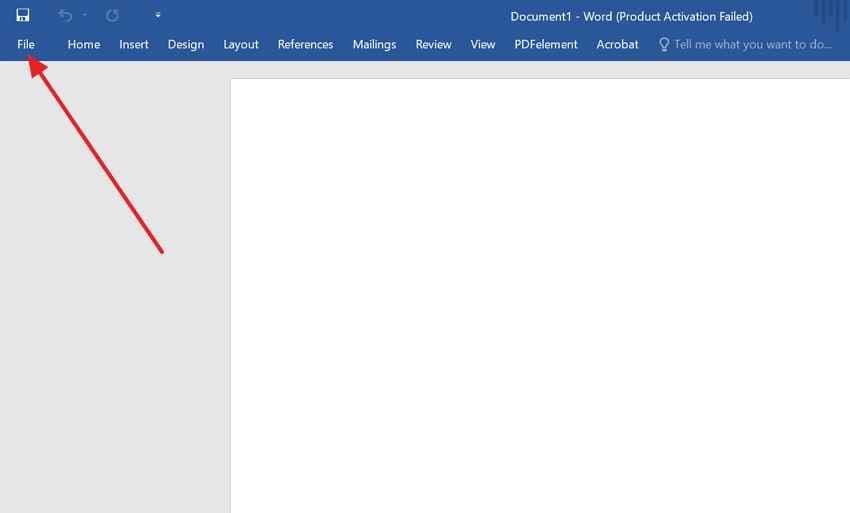
Шаг 1. Начните с перехода к параметру «Файл» в верхнем левом углу, затем выберите «Сведения» на левой панели.
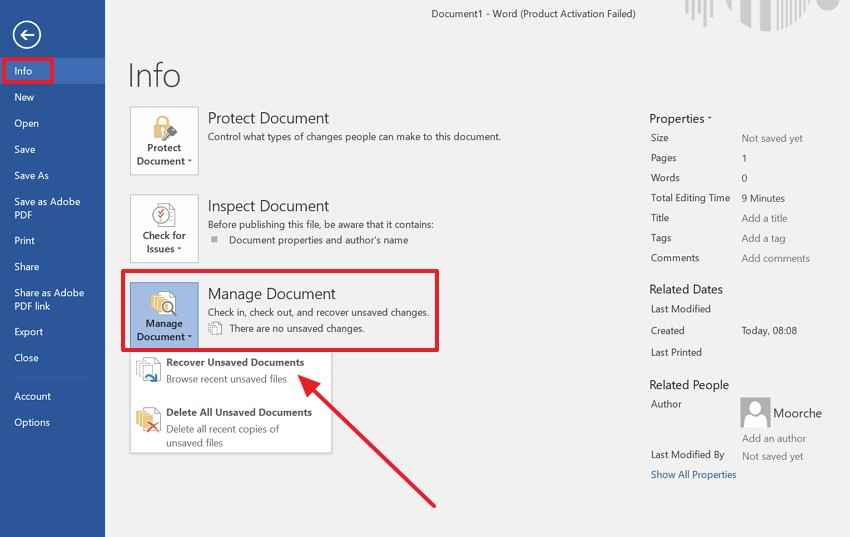
Шаг 2. Далее на вкладке «Сведения» выберите «Управление документом,» затем нажмите «Восстановить несохранённые документы», чтобы получить доступ к несохранённым черновикам.
Способ 3. Восстановление файлов Word из папки AutoRecovery
Папка AutoRecover хранит временные копии, которые Word создаёт во время работы с документом. Для восстановление документа Word после сбоя, это расположение становится важным, когда запрос на восстановление не появляется. Между тем проверка дат файлов может помочь определить последнюю пригодную версию. Используйте следующие шаги для поиска и восстановления файлов AutoRecovery:
Шаг 1. В Word нажмите «Файл > Параметры > Сохранение» и скопируйте путь, указанный рядом с «Расположение файлов автовосстановления."
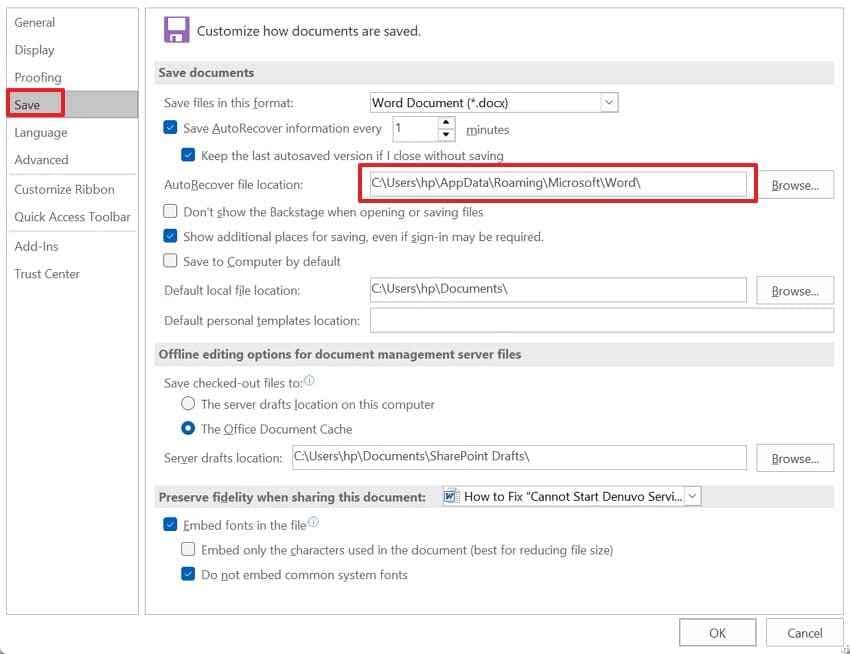
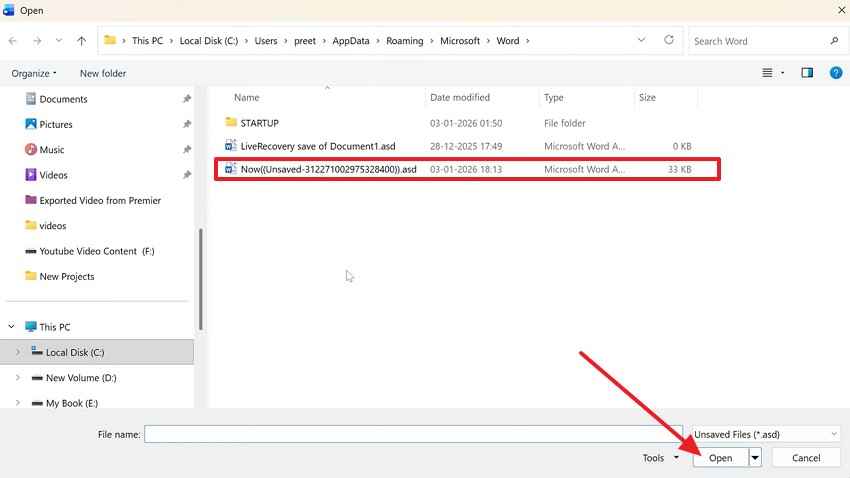
Шаг 2. После этого нажмите «Windows + E», чтобы открыть Проводник, затем вставьте скопированный путь в адресную строку и нажмите «Войти." Затем найдите последний файл .asd, откройте его в Word и сохраните отдельно.
Способ 4. Поиск временных файлов после сбоя Word
Временные файлы могут содержать частичные данные документа, когда стандартные параметры восстановления Word не работают. Их имена могут выглядеть необычно, поэтому пользователям следует внимательно проверять даты файлов, расширения и места хранения. В некоторых случаях эти файлы сохраняют текст из прерванного сеанса. Поэтому выполните следующие шаги для правильного поиска во временных папках:
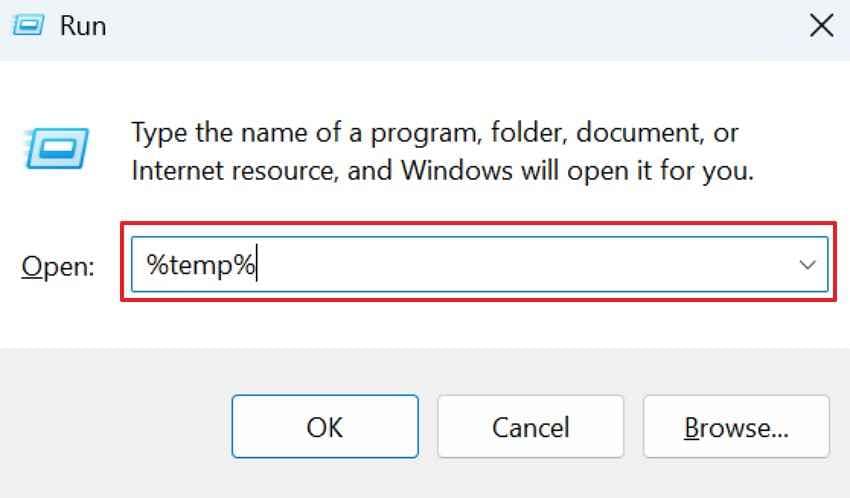
Шаг 1. Нажмите "Window+ R" и введите команду "%temp%" в диалоговом окне «Выполнить» и нажмите "Войти."
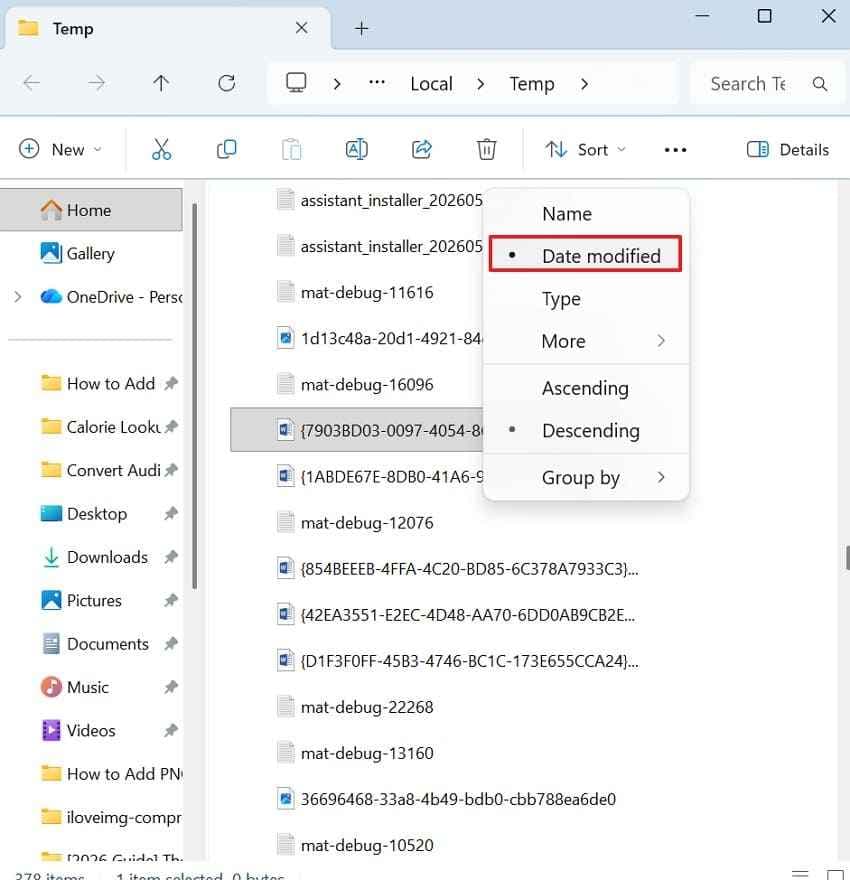
Шаг 2. После этого нажмите "Сортировка," выберите "Дата изменения," затем выберите "По убыванию" чтобы сначала отображались новейшие файлы. Откройте вероятные временные файлы Word и сохраните читаемое содержимое как новый документ.
Способ 5. Восстановление повреждённых файлов Word с помощью «Открыть и восстановить»
Пустые страницы, нечитаемый текст, отсутствующие разделы или нарушенное форматирование часто свидетельствуют о повреждении. Поэтому функция «Открыть и восстановить» помогает Word перестроить структуру файла и восстановить читаемое содержимое. Для восстановление документа Word после сбоя, этот метод подходит для файлов, которые ещё существуют, но не загружаются. После этого выполните следующие шаги для восстановления документа без замены оригинальной копии:
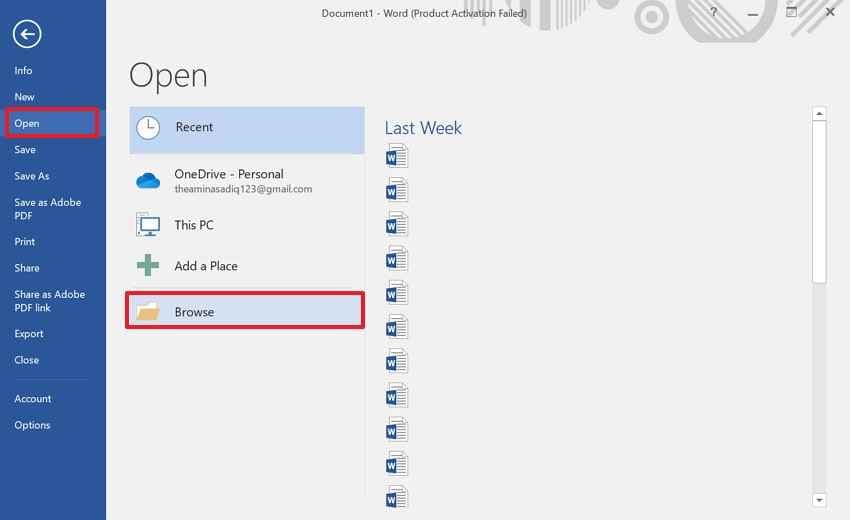
Шаг 1. Откройте Word и перейдите в "Файл > Открыть > Обзор" чтобы найти повреждённый документ.
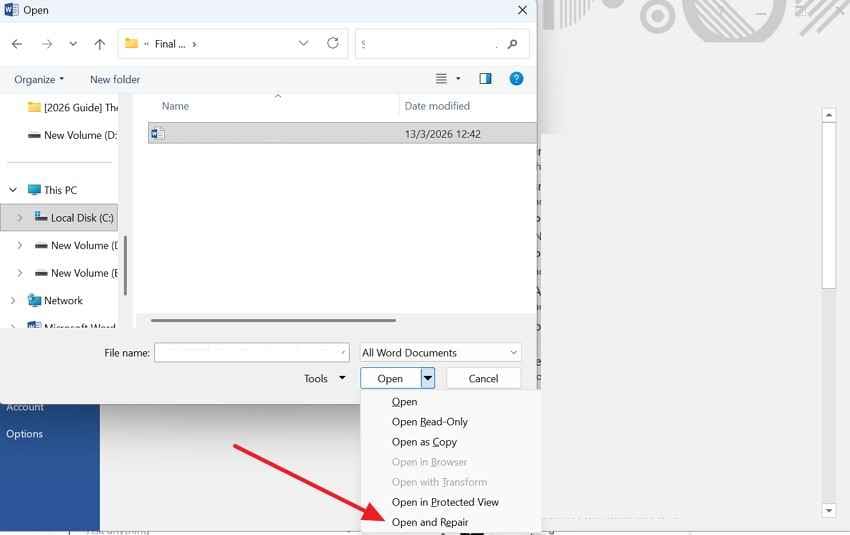
Шаг 2. Затем выберите файл, нажмите стрелку рядом с "Открыть," и выберите "Открыть и восстановить" из раскрывающегося меню. Если Word восстановит читаемое содержимое, немедленно нажмите "Файл > Сохранить как" Затем выберите новое имя файла, чтобы защитить оригинальный повреждённый документ.
Способ 6. Восстановление файлов Word с помощью резервной копии Time Machine (Mac)
Пользователи Mac могут проверить Time Machine, если папки восстановления Word не содержат полезной копии. Предыдущая резервная копия может содержать более раннюю версию, сохранённую до сбоя. Этот способ лучше всего работает для документов, уже хранящихся на устройстве. Поэтому выполните следующие шаги для восстановления резервной версии:
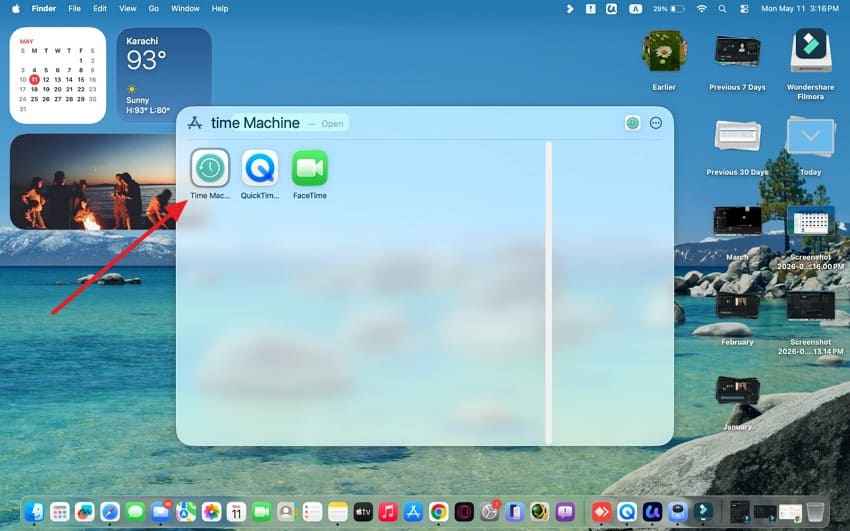
Шаг 1. Сначала найдите "Time Machine" и выберите "Войти в Time Machine."
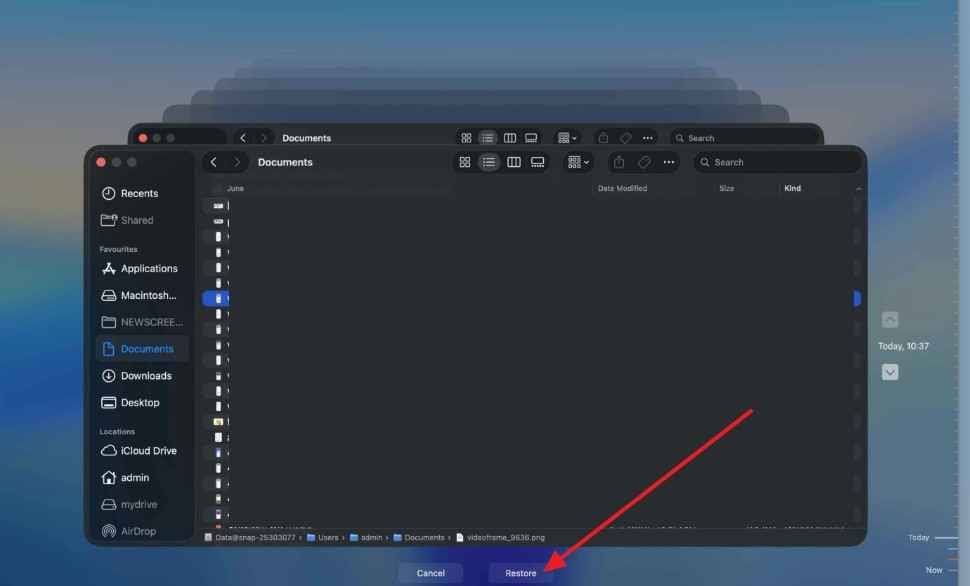
Шаг 2. Затем просмотрите более ранние резервные копии и выберите версию, сохранённую до сбоя. После этого выберите нужный файл Word и нажмите "Восстановить." После восстановления откройте документ и при необходимости сохраните отдельную копию.
Способ 7. Восстановление предыдущих версий через OneDrive или резервное копирование Windows
OneDrive, SharePoint и Windows Backup могут хранить более ранние копии после неожиданного закрытия Word. Более ранние версии помогают, когда последние правки исчезают или сохранённый файл выглядит неполным. История версий поддерживает восстановление документа Word после сбоя, позволяя пользователям сравнивать даты перед восстановлением. Выполните следующие шаги, чтобы восстановить наиболее безопасную копию без перезаписи текущей работы:
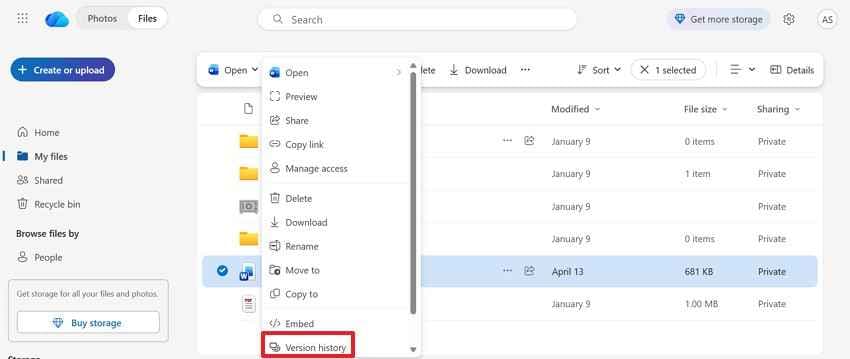
Шаг 1. Перейдите в папку OneDrive, содержащую документ Word. Теперь щёлкните файл правой кнопкой мыши, выберите "История версий," и просмотрите доступные версии.
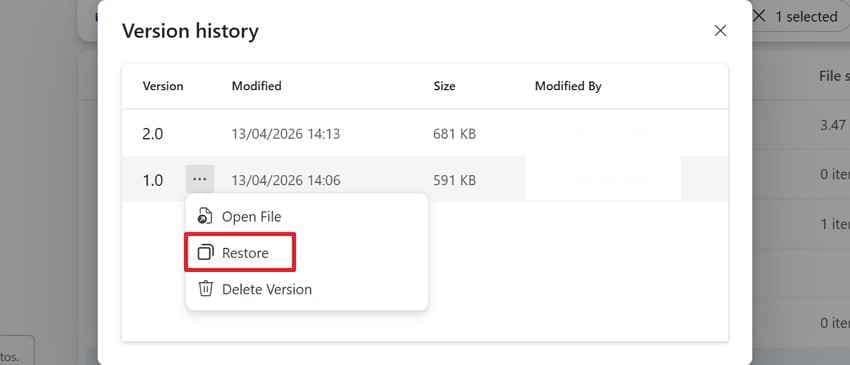
Шаг 2. После этого выберите более раннюю версию и нажмите "Восстановить" для восстановления.
Способ 8. Восстановление утерянных документов Word после сбоя с помощью Recoverit
Правки целого дня могут исчезнуть за секунды, когда Word зависает, перезапускается или закрывается во время обновления. После повторного открытия файла панель восстановления документов может оставаться пустой, а папка «Несохранённые документы» показывает только вчерашний черновик. История версий в облаке также может давать сбой при остановке синхронизации, нехватке места или если последние изменения так и не были загружены до завершения сбоя.
На этом этапе проблема становится случаем восстановления документа после сбоя Word, а не простой проблемой меню Word. Recoverit Word Recovery может сканировать исходный диск, рабочий стол, USB-устройство или путь к утерянному файлу в поисках отсутствующих файлов DOC и DOCX. Его фильтры сужают результаты, а предварительный просмотр помогает подтвердить правильную версию перед безопасным сохранением в другом месте, не перезаписывая повреждённые копии или старые черновики.
Ключевые функции
- Сканирование с ускорением ИИ: Быстрее находите отсутствующие файлы Word, когда стандартные папки восстановления не возвращают используемую копию документа после сбоев.
- Восстановление образа диска: Защищайте нестабильные диски, восстанавливая документы Word из скопированных образов дисков, а не повторно сканируя оригиналы.
- Поддержка Windows и Mac: Выполняйте восстановление в системах Windows и Mac без изменения основного подхода к восстановлению документов для пользователей.
Руководство по восстановлению повреждённых документов Word с помощью Recoverit
Разобравшись, почему Recoverit помогает, следующим шагом является его правильное использование. Эти шаги показывают, как безопасно сканировать, просматривать и восстанавливать повреждённые документы Word:
Шаг 1. Перейдите в "Жёсткие диски и расположения" в Recoverit и выберите диск, папку, рабочий стол или USB, где последний раз хранился документ Word.

Шаг 2. После начала сканирования используйте "Тип файла" или строку поиска, чтобы быстрее найти файлы "DOC" и "DOCX".

Шаг 3. Когда появится нужный файл Word, нажмите "Восстановить" и выберите другое место хранения. Избегайте сохранения обратно в исходную папку, так как это может перезаписать восстанавливаемые данные.

Часть 4. 7 способов избежать потери документов Word в будущем
Восстановление решает непосредственную проблему, но процесс предотвращения документирует следующий сбой. Эти меры защиты позволяют сохранить работу восстанавливаемой, даже если Word снова неожиданно закроется:
- Включить автовосстановление: Автовосстановление создаёт копии документов через определённые промежутки времени, пока пользователи продолжают писать или редактировать. Более короткий интервал защищает последние изменения перед внезапным завершением работы Word.
- Включить автосохранение с OneDrive: Автосохранение непрерывно записывает изменения, пока файлы остаются в хранилище OneDrive. Облачная синхронизация обеспечивает доступность последней копии на всех подключённых устройствах.
- Сохранять перед крупными правками: Ручное сохранение создаёт контрольную точку перед внесением изменений в макеты, изображения или разделы. Эта привычка предотвращает повреждение предыдущей работы из-за одной неудачной правки.
- Поддерживать резервные копии: Резервные копии сохраняют важные документы на случай повреждения. Храните их на другом диске, в другой папке или в надёжном облачном аккаунте.
- Использовать историю версий: История версий записывает предыдущие состояния документа после крупных изменений или синхронизации. Пользователи могут вернуться к предыдущей копии вместо того, чтобы восстанавливать содержимое заново.
- Избегать редактирования вложений электронной почты: Вложения могут открываться из временных мест, которые не сохраняются надёжно. Поэтому загружайте каждый файл в фиксированную папку перед внесением правок.
- Настроить историю файлов или Time Machine: История файлов или Time Machine могут захватывать версии документов из выбранных папок. Это защищает работу за пределами Word при внезапных сбоях, удалениях или повреждениях.
Заключение
В заключение, сбой Word не всегда означает безвозвратную потерю документа. Автовосстановление, папка «Несохранённые файлы», временные папки, резервные копии и история версий могут помочь восстановить утерянную работу при проверке в правильном порядке. Для более безопасного восстановления документа после сбоя Word, избегайте перезаписи файлов до сравнения доступных копий. Когда встроенные параметры не работают, Recoverit может служить практичным окончательным вариантом для более глубокого восстановления файлов Word.
Часто задаваемые вопросы
-
Можно ли восстановить несохранённый документ Word после сбоя?
Да, Word может сохранять копии автовосстановления после неожиданного сбоя или события завершения работы. Сначала откройте Word, затем внимательно проверьте параметры «Восстановление документов» и «Восстановить несохранённые документы». -
Где хранятся несохранённые документы Word после сбоя?
Несохранённые файлы могут появляться в папках автовосстановления, «Несохранённые файлы» или временных системных папках после сбоев. Их расположение зависит от настроек автовосстановления, операционной системы и предыдущих привычек сохранения. -
Можно ли восстановить документ Word, который никогда не сохранялся?
Документ, который никогда не сохранялся, всё же можно восстановить, если Word ранее создал временные данные восстановления. Проверьте папки «Несохранённые файлы» и автовосстановления, прежде чем считать документ безвозвратно утерянным. -
Что делать, если параметры восстановления Word не работают?
Ищите восстанавливаемые копии в резервных копиях, предыдущих версиях, истории OneDrive и временных файлах. Когда эти параметры не работают, Recoverit может сканировать более глубокие места хранения в поисках документов.
