


TL;DR
- Проверьте тип блокировки: Пароли на открытие блокируют доступ, тогда как ограничения на редактирование в основном ограничивают изменения.
- Используйте онлайн-инструменты осторожно: Онлайн-инструменты могут помочь, но конфиденциальные документы требуют проверки на предмет конфиденциальности.
- Используйте Dr.Fone в офлайн-режиме: DocPassRemover может помочь восстановить забытые пароли Word без загрузки личных файлов.
- Проверьте способы обхода ограничений: XML, RTF и Google Docs могут помочь с ограничениями на редактирование.
- Попробуйте Recoverit для восстановления утерянных файлов: Recoverit помогает восстановить отсутствующие файлы Word до того, как продолжится восстановление пароля.
Краткий ответ: Восстановление пароля документа Word начинается с определения типа блокировки. Онлайн-инструменты могут помочь с забытыми паролями на открытие, тогда как Dr.Fone предлагает офлайн-восстановление. XML, RTF и Google Docs в основном помогают с ограничениями на редактирование. Если документ отсутствует, Recoverit может восстановить файл до того, как безопасно продолжится восстановление пароля.
Защищённые паролем файлы Word удобны до тех пор, пока пароль не забыт. Заблокированный документ может задержать отправку, утверждение, редактирование или совместную работу в офисе, особенно когда файл нужен срочно. Тем не менее восстановление зависит от одной важной детали: блокирует ли пароль открытие файла или только ограничивает права на редактирование.
Имея это различие в виду, данное руководство объясняет Восстановление пароля документа Word через онлайн- и офлайн-способы. Вместо того чтобы сразу переходить к сложным инструментам, оно начинается с более простых вариантов и затем переходит к более продвинутым методам. Таким образом, читатели могут выбрать более безопасный подход с учётом своих потребностей в отношении файла и конфиденциальности.
В этой статье
Часть 1. Можно ли разблокировать защищённые паролем документы Word?
Перед попыткой восстановления проверьте, можно ли разблокировать заблокированный файл Word. Кроме того, тип защиты показывает, что именно блокирует доступ.
Что происходит при установке пароля на файл Word?
Файл Word, защищённый паролем, предоставит доступ только при наличии определённых настроек безопасности. Некоторые пароли не позволяют пользователю открыть файл, тогда как другие лишь запрещают редактирование, копирование или форматирование. Поэтому пользователи должны сначала определить тип защиты, прежде чем выбирать какой-либо метод для восстановления пароля документа Word безопасно и правильно.
Типы защиты паролем в Microsoft Word
| Тип защиты паролем | Что делает | Влияние на доступ |
|---|---|---|
| Пароль на открытие | Блокирует весь документ Word перед его открытием. | Файл нельзя просмотреть без правильного пароля. |
| Пароль на изменение | Позволяет открыть файл, но ограничивает редактирование. | Читатели могут просматривать содержимое, но для внесения изменений требуется разрешение. |
| Защита с ограничением редактирования | Управляет форматированием, редактированием или отдельными разделами документа. | Только утверждённые области могут оставаться доступными для редактирования. |
| Рекомендация «Только для чтения» | Предлагает открыть файл без внесения изменений. | Редактирование по-прежнему возможно, но Word сначала показывает предупреждение. |
| Защита цифровых прав | Управляет разрешениями на просмотр, копирование, печать или совместное использование. | Доступ зависит от настроек разрешений владельца документа. |
Различия между шифрованием паролей DOC и DOCX
После определения типа блокировки необходимо также обратить внимание на формат файла. Файлы DOC и DOCX по-разному защищают содержимое, что может повлиять на сложность восстановления. Ниже приведены ключевые различия между шифрованием паролей DOC и DOCX:
| Аспекты | Шифрование пароля DOC | Шифрование пароля DOCX |
|---|---|---|
| Формат файла | Более старый бинарный формат Word, используемый в файлах Word 97–2003. | Более новый формат на основе XML, используемый в Word 2007 и более поздних версиях. |
| Стойкость шифрования | Как правило, слабее, особенно в старых версиях Office. | Как правило, надёжнее, поскольку более новые версии Word поддерживают улучшенное шифрование. |
| Сложность восстановления | Проще тестировать с помощью старых методов восстановления паролей. | Сложнее при защите надёжным паролем. |
| Структура файла | Хранит данные в закрытой бинарной структуре. | Хранит части документа внутри сжатого XML-пакета. |
| Совместимость | Лучше работает со старыми версиями Microsoft Word. | Лучше работает с современными функциями Word и настройками безопасности. |
| Оптимальный подход к восстановлению | Офлайн-инструменты восстановления могут быстрее справляться со старым шифрованием. | Продвинутым инструментам восстановления может потребоваться больше времени и более мощная обработка. |
Можно ли восстановить любой пароль Word?
Не каждый пароль Word можно восстановить, и это важно учитывать перед выбором метода. Если файл использует современное шифрование и длинный, неизвестный пароль, доступ может оставаться затруднённым. Однако блокировки редактирования, старые файлы DOC или частично запомненные пароли дают больше шансов восстановить пароли файлов Word без рискованных ухищрений.
Законно ли восстанавливать пароль документа Word?
Да, восстановление пароля документа Word является законным, если файл принадлежит пользователю или владелец уполномочил его это сделать. Доступ к защищённым файлам без разрешения может нарушать конфиденциальность, трудовое законодательство или законы о киберпреступлениях. Поэтому восстановление пароля следует применять только для авторизованного доступа, обеспечения непрерывности бизнеса или восстановления файлов.
Часть 2. Как восстановить пароль документа Word онлайн?
Могут ли онлайн-инструменты разблокировать зашифрованные файлы DOCX? Иногда, но успех зависит от стойкости шифрования, сложности пароля и метода восстановления инструмента. В этом разделе объясняется, как работает онлайн-восстановление пароля Word, когда оно подходит и какие риски для конфиденциальности пользователи должны проверить перед загрузкой конфиденциальных документов:
Инструмент 1. Восстановление пароля Word онлайн с помощью Password-Find
Password-Find помогает пользователям попробовать онлайн-восстановление пароля Word без установки программного обеспечения. Он обрабатывает файлы Word и другие файлы Office через процесс загрузки. Однако результат зависит от типа защиты, стойкости шифрования и сложности пароля. Этот вариант подходит для неконфиденциальных документов, которым нужна быстрая попытка восстановления в браузере. Далее выполните следующие шаги, чтобы протестировать Password-Find без путаных параметров восстановления:
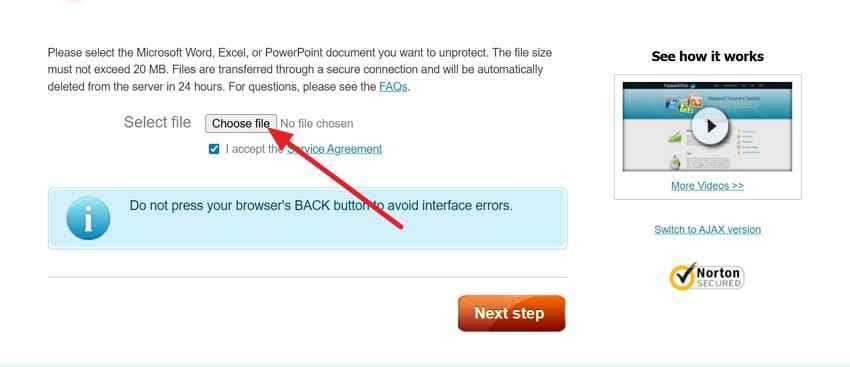
Шаг 1. Нажмите «Выбрать файл», чтобы выбрать защищённый документ Word на вашем устройстве. Затем установите флажок согласия с условиями обслуживания и нажмите «Следующий шаг», чтобы продолжить.
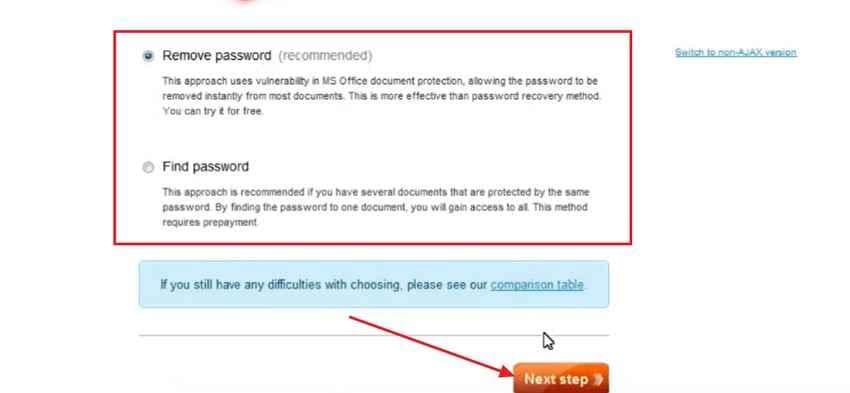
Шаг 2. После этого выберите "Удалить пароль" если вы хотите, чтобы инструмент разблокировал документ напрямую. Кроме того, выберите "Найти пароль" чтобы восстановить исходный пароль, затем нажмите "Следующий шаг."
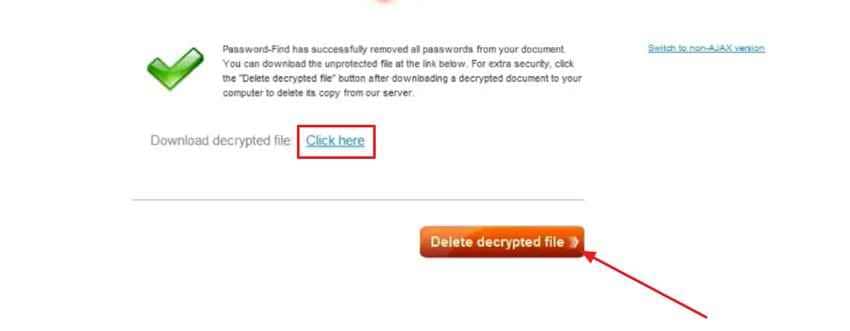
Шаг 3. После завершения процесса нажмите "Нажмите здесь" чтобы скачать файл. После загрузки используйте "Удалить расшифрованный файл" чтобы удалить обработанную копию с сервера.
Преимущества
- Поддерживает проблемы с паролями Word, Excel, PowerPoint и VBA.
- Предлагает удаление файлов со своего сервера после обработки восстановления.
Недостатки
- Надёжная защита DOCX не может быть гарантирована в каждом случае.
- Полный доступ может потребовать приобретения платной лицензии.
Инструмент 2. Использование Password-Online для восстановления пароля Word
Для зашифрованных файлов DOCX этот сервис поддерживает восстановление пароля Microsoft Word онлайн. Он помогает, когда пользователи полностью забыли исходный пароль. Вместо снятия известной защиты он проверяет заблокированный файл для восстановления. Обработка может занять больше времени, если пароли сложные, многоуровневые или трудно поддающиеся подбору. Теперь воспользуйтесь приведёнными ниже шагами, чтобы попробовать Password-Online для восстановления пароля Word:
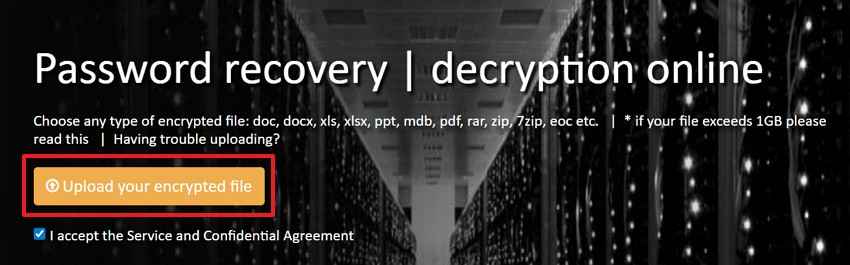
Шаг 1. Откройте Password-Online и выберите "Загрузите зашифрованный файл" чтобы добавить заблокированный документ DOC или DOCX.
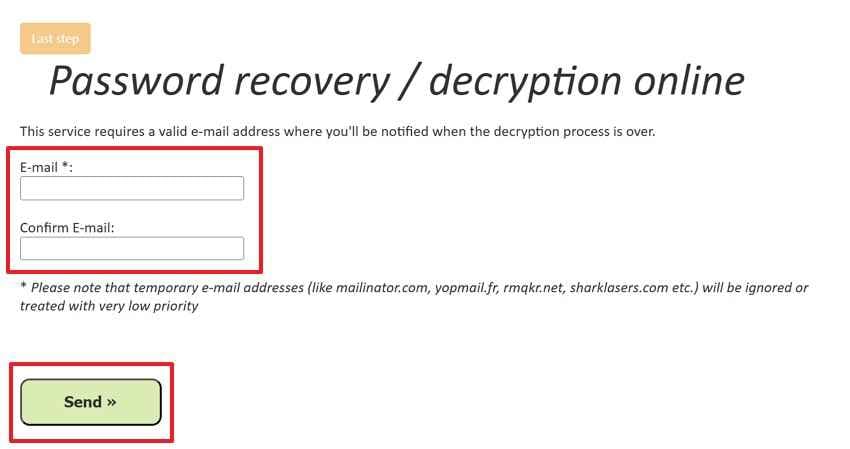
Шаг 2. Затем введите действительный адрес электронной почты в поле "Электронная почта" и "Подтвердите электронную почту" поля. Затем нажмите "Отправить" чтобы отправить запрос и получать обновления по завершении процесса восстановления.
Преимущества
- Оплата применяется только после подтверждения успешной расшифровки, что снижает риск.
- Сохраняет исходный формат документа после завершения службы расшифровки.
Недостатки
- Восстановленные файлы могут быть удалены через семь дней.
- Исходный пароль не всегда может быть восстановлен службой.
Инструмент 3. Попробуйте LostMyPass Pro для восстановления пароля Word
LostMyPass Pro помогает восстановить забытые пароли для открытия файлов DOC или DOCX посредством безопасной онлайн-обработки. Он анализирует загруженный файл, определяет детали шифрования и выполняет серверное сопоставление паролей перед отправкой результатов успешного восстановления по электронной почте. Следуйте этим шагам, чтобы безопасно и правильно использовать LostMyPass Pro онлайн:
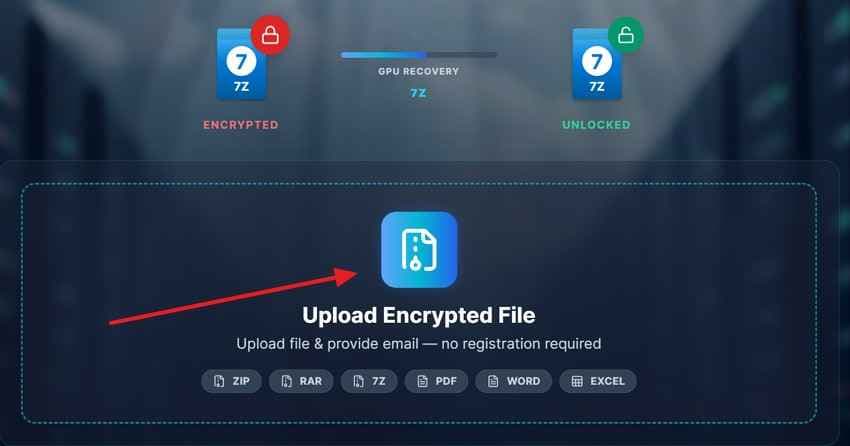
Шаг 1. Прежде всего, нажмите "Загрузить зашифрованный файл" выберите заблокированный документ Word и дождитесь завершения загрузки.
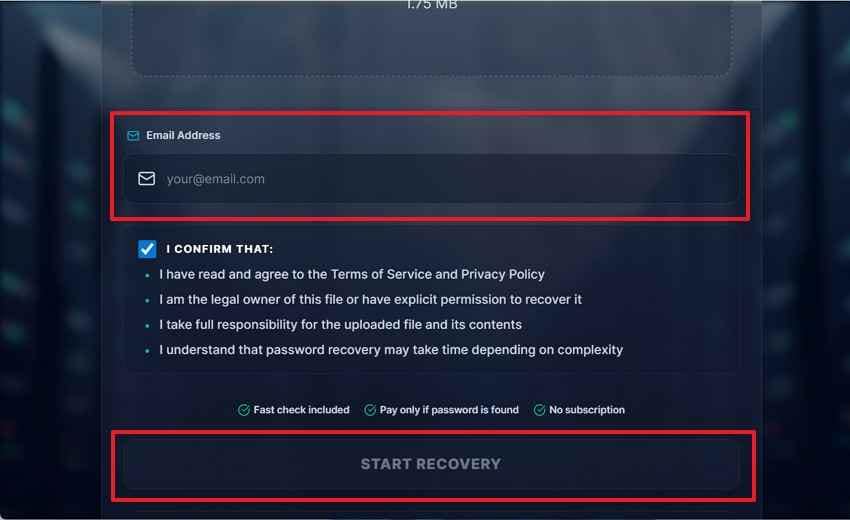
Шаг 2. Введите свой адрес электронной почты, подтвердите условия владения, затем выберите "Начать восстановление" чтобы начать безопасную обработку.
Преимущества
- Регистрация не требуется перед отправкой запроса на восстановление.
- Поддерживает версии Word от Office 97 до Office 365.
Недостатки
- Восстановление не гарантируется для сложных, случайных паролей.
- Бесплатные проверки в основном тестируют распространённые пароли и шаблоны.
Советы по безопасному использованию онлайн-инструментов для восстановления
Онлайн-инструменты восстановления могут быть полезны, но безопасное использование важно перед любой загрузкой файлов. Следующие советы объясняют, как пользователи могут защитить личные данные, избежать рискованных платформ и более ответственно восстанавливать документы Word:
- Проверьте чувствительность файла: Конфиденциальные файлы требуют осторожности, если они содержат контракты, удостоверения личности или банковские реквизиты. Такие документы безопаснее восстанавливать в автономном режиме, а не с помощью онлайн-сервисов с загрузкой файлов.
- Подтвердите права доступа: Восстанавливайте только те документы, которыми вы владеете или имеете законное разрешение на доступ. Это обеспечивает этичность процесса и позволяет избежать серьёзных проблем, связанных с конфиденциальностью, в дальнейшем.
- Ознакомьтесь с условиями конфиденциальности: Страницы конфиденциальности объясняют, как обрабатываются, хранятся или удаляются загруженные файлы. Избегайте любых платформ, скрывающих эти сведения или использующих нечёткие формулировки.
- Сохраните резервную копию: Всегда сохраняйте исходный файл перед использованием любого сайта восстановления онлайн. Резервная копия защищает документ в случае сбоя обработки или изменения форматирования.
- Избегайте общедоступного Wi-Fi: Используйте частное интернет-соединение при загрузке защищённых документов Word онлайн. Общедоступные сети могут легко подвергнуть передачу файлов нежелательным угрозам безопасности.
- Защитите новый пароль: После восстановления создайте более надёжный пароль и храните его в безопасном месте. Надёжный менеджер паролей предотвратит повторение той же проблемы.
Часть 3. Альтернативные способы восстановления доступа к заблокированным документам Word
После использования онлайн-инструментов пользователи могут протестировать эти более безопасные методы доступа. Некоторые подходят для снятия ограничений редактирования, тогда как другие помогают, когда пароль для открытия забыт.
Метод 1. Разблокировка файлов Word с помощью Dr.Fone DocPassRemover — офлайн
Dr.Fone DocPassRemover полезен, когда пользователям необходимо восстановить пароль к документу Word без загрузки личных файлов онлайн. Кроме того, он поддерживает форматы Word, такие как DOC, DOCX, DOT, DOCM и DOTX, с режимами восстановления с использованием подсказок, шаблонов, словарей или методом перебора. Теперь выполните приведённые ниже шаги, чтобы попробовать Dr.Fone DocPassRemover:
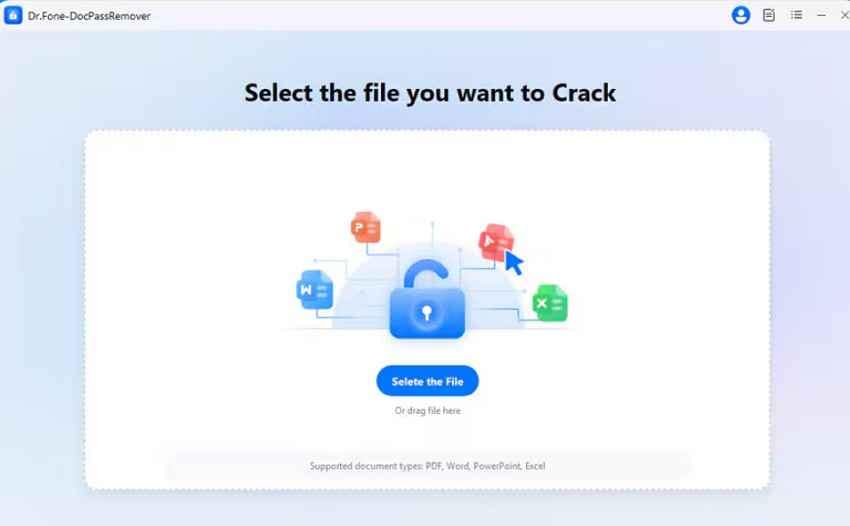
Шаг 1. После запуска Dr.Fone DocPassRemover нажмите "Выберите файл" чтобы импортировать защищённый документ Word.
Шаг 2. Выберите соответствующий вариант информации о пароле, например известную длину, возможные символы, распространённый пароль или отсутствие сведений о пароле. Затем нажмите кнопку "Далее" чтобы начать процесс восстановления.
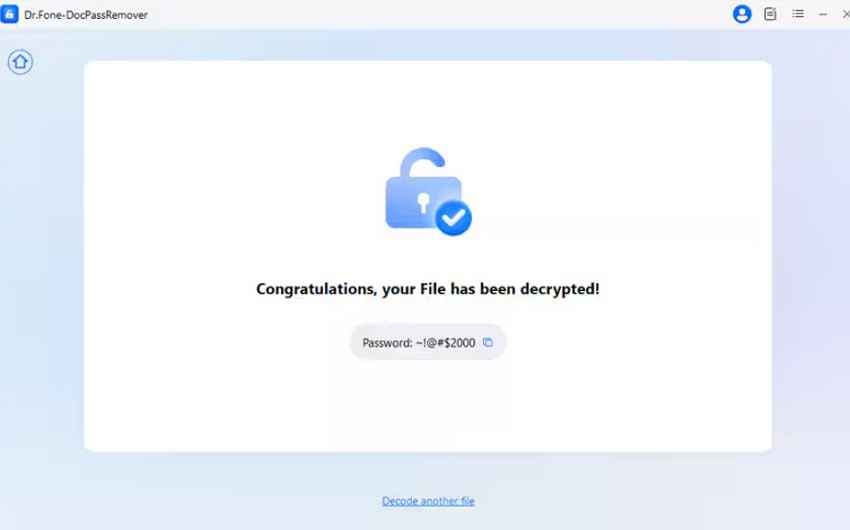
Шаг 3. После расшифровки файла Dr.Fone отображает восстановленный пароль на экране. Затем скопируйте "Пароль" и используйте его для открытия заблокированного документа Word.
Метод 2. Изменение защиты редактирования через XML Word — офлайн
В качестве альтернативы редактирование XML подходит для файлов Word, которые открываются, но по-прежнему блокируют изменения через защиту документа. Оно открывает параметры ограничений внутри структуры файла, помогая авторизованным пользователям снять блокировки редактирования. Однако оно не может восстановить доступ к паролю для зашифрованных документов. Далее выполните приведённые ниже шаги, чтобы попробовать этот метод:
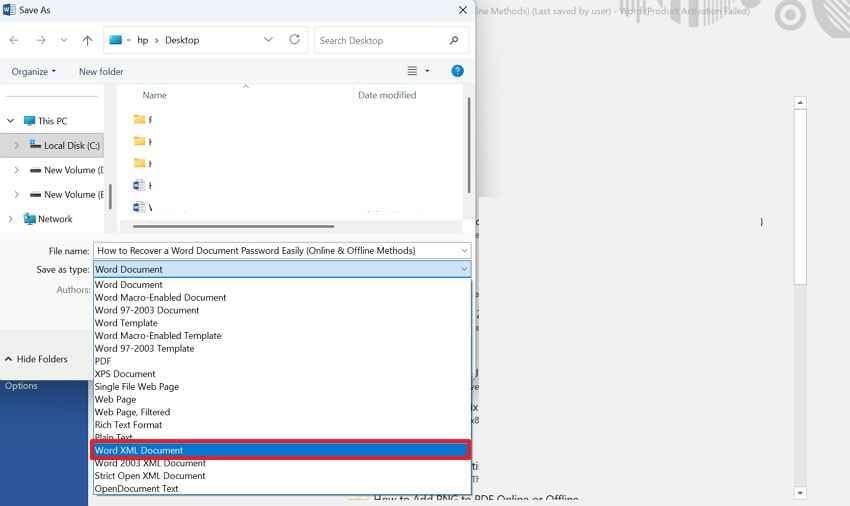
Шаг 1. Откройте защищённый файл Word, выберите "Сохранить как" затем выберите "XML-документ Word."
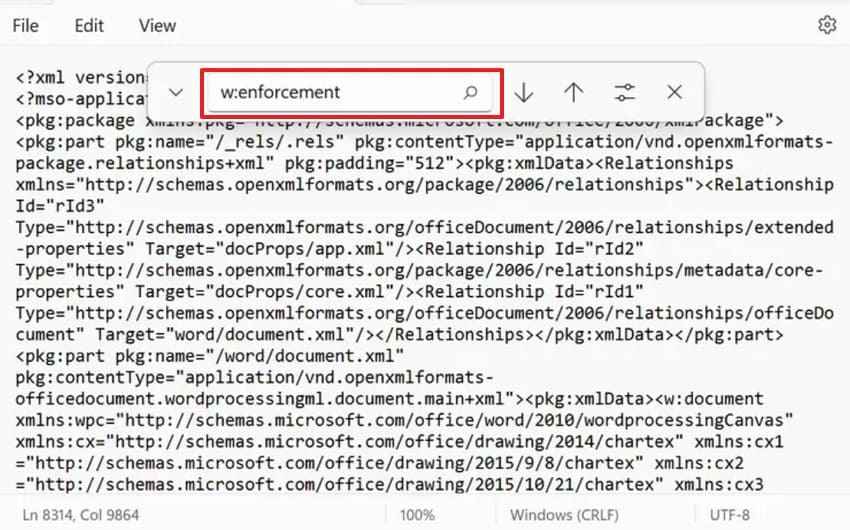
Шаг 2. После этого откройте XML-файл в Блокноте и найдите w:enforcement или w:documentProtection. Аккуратно удалите эту запись защиты или измените w:enforcement="1" на w:enforcement="0". Затем откройте отредактированный XML-файл в Word, проверьте доступ к редактированию, после чего снова сохраните его как "DOCX" файл.
Метод 3. Сохранение файла Word в формате RTF — офлайн
Метод RTF может помочь пользователям восстановить доступ к паролю файла Word в ограниченных случаях, когда файл открывается, но редактирование по-прежнему заблокировано. Он работает путём преобразования документа в формат Rich Text Format и проверки того, применяются ли ограничения по-прежнему. После этого попробуйте выполнить следующие шаги только на дублирующей копии:
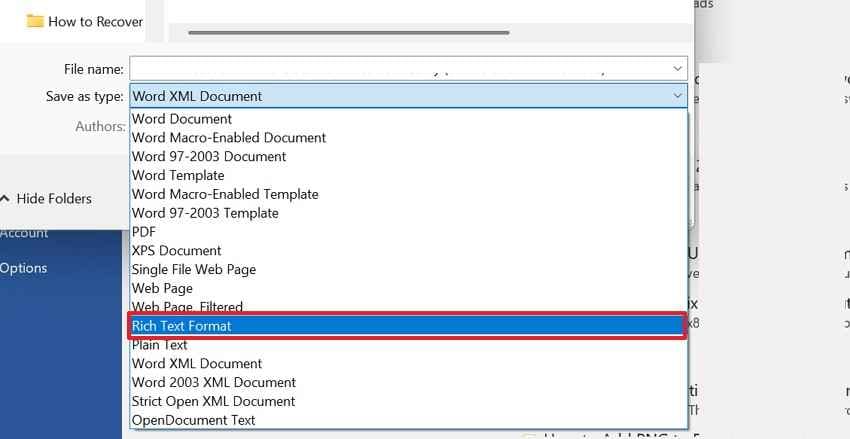
Шаг 1. Откройте защищённый файл Word, перейдите к "Сохранить как" затем выберите "Rich Text Format."
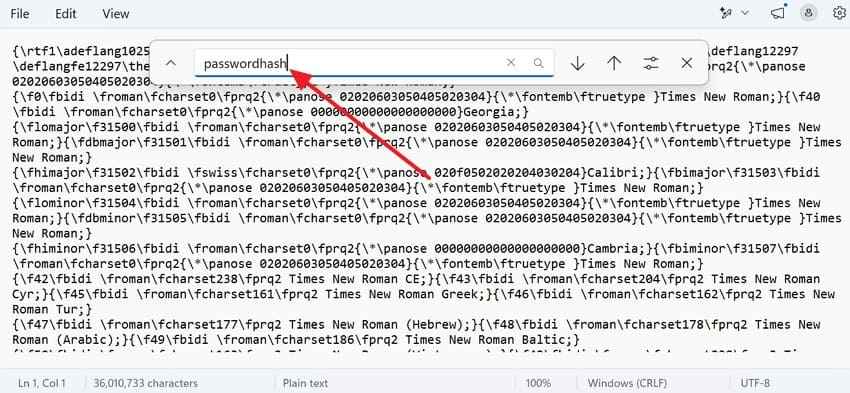
Шаг 2. Затем откройте копию RTF в Блокноте, найдите "passwordhash" и аккуратно удалите код ограничения. После этого откройте отредактированный файл RTF в Word, проверьте доступ к редактированию, затем сохраните его как DOCX.
Метод 4. Открытие файла через Google Docs — онлайн
Google Docs может помочь, когда файл Word открывается, но его трудно редактировать локально. Однако этот метод подходит только для снятия ограничений редактирования и не может разблокировать полностью зашифрованный документ, требующий пароля для открытия. Затем выполните следующие шаги, чтобы проверить возможность редактирования через Google Docs:
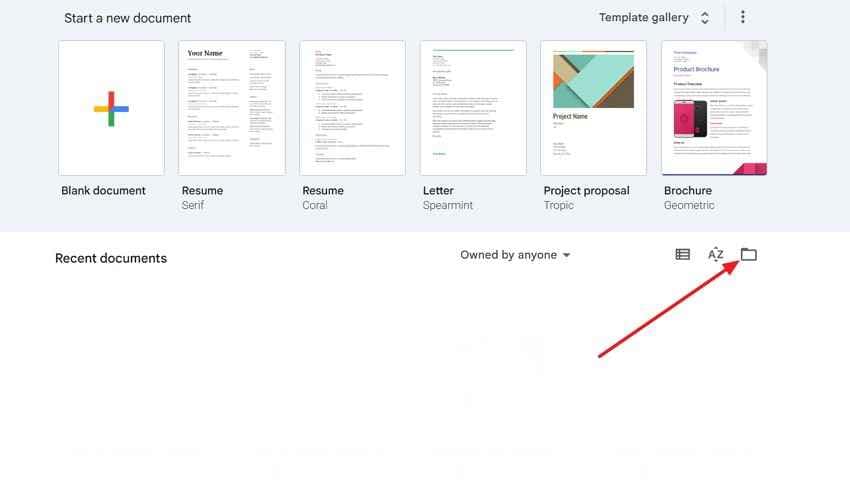
Шаг 1. Перейдите в Google Docs и выберите значок "Папка" чтобы добавить защищённый документ Word.
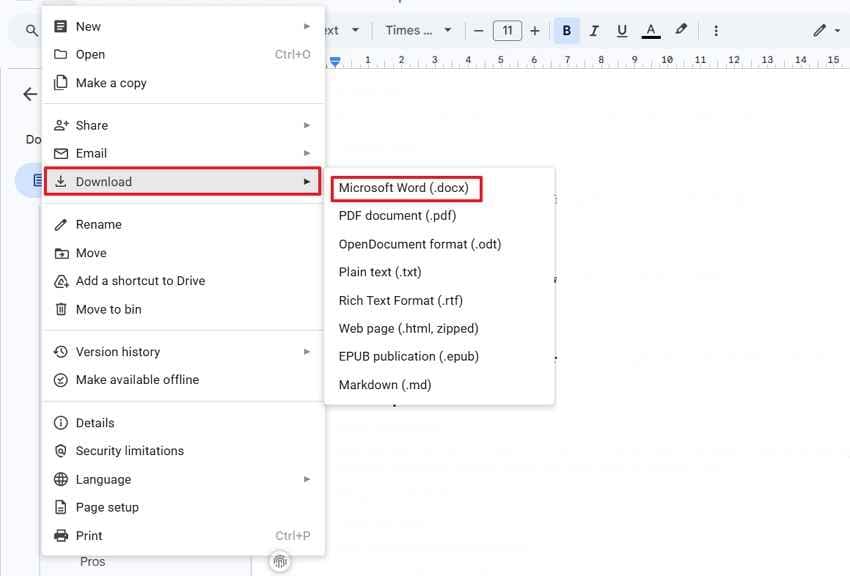
Шаг 2. После проверки доступа к редактированию выберите "Файл > Скачать," затем "Microsoft Word (.docx)."
Профессиональный совет. Как Recoverit помогает восстановить удалённые или утерянные файлы Word
Заблокированный файл Word может создать две проблемы при внезапном исчезновении. Пользователи могут знать пароль, однако всё равно не могут найти исходный документ. Например, удаление, форматирование, сбои или ошибки диска могут быстро лишить доступа к файлу. Поэтому восстановление отсутствующего файла DOC или DOCX всегда должно быть на первом месте. Только после восстановления снятие защиты паролем наконец снова становится полезным.
Recoverit Word Recovery подходит для этого этапа, поскольку помогает пользователям найти отсутствующие документы Word. Программа может сканировать выбранные папки, диски, USB-накопители и внешние устройства хранения. Кроме того, пользователи могут предварительно просматривать восстанавливаемые файлы перед сохранением нужного документа. После восстановления пользователь может продолжить работу с подходящим восстановление пароля Microsoft Word методом.
Ключевые возможности
- Восстановление более широкого спектра форматов: Обрабатывает менее распространённые форматы, связанные с Word, когда DOC или DOCX — не единственный тип документа.
- Восстановление старых файлов Word: Поддерживает восстановление файлов, созданных в новых и старых версиях Microsoft Word в ходе задач по восстановлению документов.
- Опция фильтрации файлов: Помогает пользователям сузить результаты сканирования по типу файла, дате и размеру, ускоряя выбор документа.
Простое руководство по восстановлению утерянных файлов Word с помощью Recoverit
Как только пользователи поймут, почему Recoverit помогает с отсутствующими файлами Word, они смогут следовать простому процессу восстановления. Приведённые ниже шаги показывают, как безопасно найти, просмотреть и восстановить утерянные документы Word:
Шаг 1. На главном экране выберите опцию "Жёсткие диски и расположения" и укажите область хранения, где исчез файл.

Шаг 2. Во время сканирования откройте панель "Фильтр" или воспользуйтесь полем поиска. Затем введите DOC или DOCX, чтобы отделить документы Word от несвязанных файлов.

Шаг 3. Выберите правильный файл Word, проверив его имя, размер или дату. Затем нажмите кнопку "Восстановить" и сохраните документ в другое безопасное место.

Примечание: Recoverit не удаляет пароли Word и не раскрывает забытые пароли. Сначала программа восстанавливает отсутствующие или удалённые файлы Word. После восстановления пользователям по-прежнему необходим правильный пароль или отдельный метод восстановления пароля Microsoft Word для безопасного открытия защищённых документов.
Часть 4. 7 умных способов надёжно защитить документы Word
После восстановления доступа следующий приоритет — предотвращение повторения той же проблемы. Приведённые ниже полезные привычки работы с файлами могут снизить необходимость в Восстановление пароля документа Word и сделать управление важными документами более удобным:
- Создавайте надёжные парольные фразы: Составляйте пароли из необычных фраз, смешанных символов и цифр, которые легко запомнить. Избегайте дат рождения, кличек животных, шаблонных комбинаций клавиш и повторяющихся слов в каждом документе.
- Храните пароли в менеджере: Менеджеры паролей надёжно хранят конфиденциальные данные вместо разрозненных записных книжек. Тщательно добавляйте подсказки для восстановления, чтобы уполномоченные лица могли идентифицировать нужный файл.
- Храните резервные копии отдельно от основных файлов: Храните резервные копии вне основной папки, облачного аккаунта или общего рабочего пространства. Это защищает документы, когда одно устройство, аккаунт или папка внезапно становятся недоступными.
- Разумно применяйте ограничения редактирования: Применяйте ограничения редактирования, когда читателям нужны только комментарии, подписи или ограниченные изменения. Пароли на открытие следует оставлять только для файлов, содержащих конфиденциальную информацию.
- Передавайте файлы по доверенным каналам: Безопасные ссылки обеспечивают лучший контроль, чем случайные вложения, отправленные через мессенджеры. Устанавливайте сроки действия, когда временным рецензентам нужен краткосрочный доступ к документам.
- Обновляйте Word перед блокировкой файлов: Обновлённые версии Word более надёжно обрабатывают параметры защиты при сохранении и совместном использовании. Старые сборки могут создавать проблемы совместимости при перемещении защищённых файлов между устройствами.
- Пересматривайте доступ после завершения проектов: Удаляйте устаревшие разрешения после формального изменения состава команд, клиентов или проектных обязанностей. Регулярные проверки предотвращают превращение забытого доступа в будущую угрозу безопасности документов.
Заключение
В заключение, Восстановление пароля документа Word работает лучше всего, когда пользователи сначала определяют тип защиты. Онлайн-инструменты могут помочь с простым снятием защиты, известными паролями или доступом к зашифрованным файлам DOCX. Однако отсутствующие файлы необходимо восстановить до того, как станет полезным любой метод работы с паролями. Для удалённых или утерянных защищённых документов Recoverit является практичным вариантом для восстановления файла до начала восстановления пароля.
Часто задаваемые вопросы
-
Можно ли восстановить пароль к любому документу Word?
Нет, восстановление зависит от стойкости шифрования, сложности пароля и выбранного метода восстановления. Старые файлы DOC, как правило, поддаются восстановлению легче, чем современные надёжно зашифрованные документы DOCX. -
Безопасно ли онлайн-восстановление пароля Word?
Онлайн-восстановление может быть безопасным, если пользователи тщательно выбирают надёжные и прозрачные платформы. Избегайте загрузки конфиденциальных договоров, банковских записей, файлов клиентов или документов, удостоверяющих личность. -
Что делать пользователям, если защищённый паролем файл Word исчез?
Пользователи должны восстановить отсутствующий файл DOC или DOCX перед попыткой восстановления пароля. После восстановления документа они могут использовать правильный пароль или подходящий метод восстановления пароля Word для безопасного восстановления доступа. -
Восстанавливает ли Recoverit пароли документов Word?
Нет, Recoverit сначала восстанавливает удалённые или отсутствующие файлы Word из мест хранения. После восстановления пользователям необходим пароль или другой подходящий метод восстановления.
