



TL;DR
- Быстрые проверки: Сначала просмотрите последние презентации, выполните поиск файлов PPT или PPTX и проверьте Корзину.
- Встроенное восстановление: Используйте автовосстановление, панель восстановления документов, историю файлов, облачную корзину или Time Machine при наличии.
- Восстановление с устройства: Для удалённых, отформатированных или отсутствующих файлов хранилища программа восстановления должна выполнить сканирование исходного расположения.
- Поддержка Recoverit: Recoverit помогает восстановить утерянные файлы PPT с дисков, USB-накопителей, SD-карт и внешних хранилищ.
- Советы по предотвращению потерь: Включите автовосстановление, делайте резервные копии, избегайте редактирования с USB, проверяйте синхронизацию и давайте файлам понятные имена.
Краткий ответ: Чтобы узнать, как восстановить утерянный файл PowerPoint, начните с недавних файлов, Корзины, Trash и автовосстановления. Кроме того, проверьте панель восстановления документов, резервные копии, облачную корзину и временные папки. Используйте Recoverit, когда потребуется сканирование хранилища для поиска утерянных копий PPT.
Файлы PowerPoint могут исчезнуть в самый неподходящий момент — особенно после сбоев, случайного удаления, внезапного отключения или ошибки хранилища. В случае потери важной презентации быстрая реакция имеет ключевое значение; восстановить утерянные данные может быть сложнее из-за перезаписи. Поэтому данное руководство объясняет как восстановить утерянный файл PowerPoint использование встроенных параметров PowerPoint, системных папок, резервных копий и более надёжных методов восстановления.
Однако восстановление — это не только поиск одного отсутствующего файла PPT. Оно также включает проверку мест хранения временных копий PowerPoint, понимание ограничений автовосстановления и выбор правильного метода до того, как файл станет труднее восстановить.
В этой статье
-
- Способ 1. Восстановление файлов PowerPoint с помощью автовосстановления
- Способ 2. Восстановление файлов через панель восстановления документов
- Способ 3. Использование предыдущих версий или истории файлов
- Способ 4. Восстановление удалённых файлов PowerPoint из облачного хранилища
- Способ 5. Восстановление утерянных файлов PPT с помощью Time Machine и временных файлов
- Способ 6. Восстановление утерянных файлов PowerPoint с помощью Recoverit
Часть 1. Куда обычно деваются утерянные файлы PowerPoint?
Перед началом восстановления пользователям следует понять, где отсутствующий файл PowerPoint может всё ещё существовать. Он может находиться в автовосстановлении, временных папках, облачных резервных копиях, Корзине, Trash или в другом месте.
Где хранятся несохранённые или утерянные файлы PowerPoint?
Несохранённые или утерянные файлы PowerPoint могут находиться в папках автовосстановления, временных системных папках, Trash, облачном хранилище, резервных копиях или в исходном месте сохранения. Пользователям следует сначала проверить эти расположения, прежде чем пытаться восстановить утерянные презентации PPT с помощью стороннего программного обеспечения для восстановления с любого устройства хранения.
Может ли PowerPoint автоматически восстановить несохранённые презентации?
PowerPoint может автоматически восстанавливать несохранённые презентации, если автовосстановление было заблаговременно включено. Восстановленные версии могут появляться после сбоев, зависаний или внезапных отключений. Однако восстановление зависит от интервалов сохранения, времени редактирования и доступности временных файлов. Пользователям следует немедленно открыть восстановленные копии, а затем сохранить их под понятными именами.
Как долго временные файлы PPT остаются доступными?
Временные файлы PPT не имеют фиксированного срока доступности, поэтому пользователям следует действовать быстро. Они могут исчезнуть после закрытия, перезапуска, очистки PowerPoint или появления новых временных данных. Для восстановления утерянных файлов PowerPoint, проверьте временные папки до перезаписи. Раннее действие увеличивает шанс найти пригодные копии презентации.
Часть 2. 8 распространённых причин потери файлов PowerPoint
После проверки мест, куда обычно деваются отсутствующие презентации, пользователям следует сначала понять причину потери файла. Ниже приведены распространённые причины, по которым файл PowerPoint может быть утерян или труден для поиска:
- Внезапный сбой PowerPoint: Сбой прерывает работу PowerPoint, пока пользователи всё ещё редактируют слайды или сохраняют файл. Последние изменения остаются незавершёнными, когда программа закрывается до правильной записи изменений.
- Случайное удаление файла: При очистке пользователи иногда случайно удаляют презентации вместе с дубликатами или старыми черновиками. Неосторожный выбор перемещает важные файлы PPT из ожидаемой папки.
- Неверное расположение сохранения: PowerPoint сохраняет файлы в неожиданных папках при загрузке или редактировании вложений. Поиск только в знакомых папках делает сохранённую презентацию впоследствии полностью утерянной.
- Внезапное отключение или сбой питания: Внезапное отключение останавливает PowerPoint до завершения процесса сохранения файла в фоновом режиме. Последние изменения слайдов становятся частичными, когда отключение питания прерывает активное обновление хранилища.
- Извлечение USB или внешнего диска: Редактирование с USB-накопителя становится рискованным при обрыве соединения во время работы. Прерванные передачи оставляют данные презентации неполными, нечитаемыми или отсутствующими в хранилище.
- Сбой синхронизации с облаком: Синхронизация с облаком завершается сбоем при обрыве интернета, заполнении хранилища или приостановке загрузок аккаунтом. Старые версии остаются видимыми, тогда как новые правки так и не загружаются онлайн.
- Перезапись версии презентации: Использование одного и того же имени файла случайно заменяет более ранние презентации новым содержимым слайдов. Исходные материалы исчезают после полной перезаписи обновлённым файлом.
- Ошибки хранилища или форматирование: Неисправности диска, плохие секторы или ошибки форматирования незаметно повреждают записи файловой системы. Сохранённые презентации исчезают, когда хранилище больше не отслеживает их расположение точно.
Часть 3. Какие быстрые проверки следует выполнить перед началом восстановления PowerPoint?
Прежде чем узнавать, как восстановить утерянный файл PPT, с помощью более глубоких методов пользователям следует сначала проверить простые расположения. Эти быстрые проверки помогут определить, было ли перемещено, недавно открыто, удалено или сохранено в неожиданном месте:
Проверка 1. Проверьте список последних презентаций
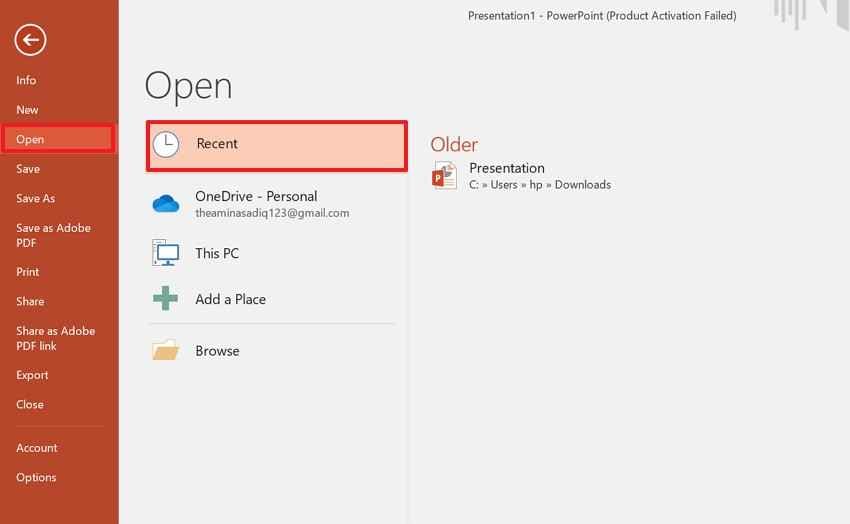
Во-первых, список последних презентаций помогает пользователям убедиться, был ли файл недавно открыт в PowerPoint. Кроме того, это полезно, когда презентация была сохранена в другой папке, переименована или перемещена из обычного расположения без ведома пользователя. Чтобы начать эту базовую проверку, следуйте инструкциям:
- Откройте Microsoft PowerPoint и нажмите вкладку "Файл" в верхнем меню.
- Затем выберите "Открыть" и нажмите "Последние" для просмотра недавно открытых презентаций.
- Если отсутствующий файл отображается, откройте его и сохраните новую копию в надёжном месте.
Проверка 2. Выполните поиск файлов PPT или PPTX на компьютере
Если файл не найден в разделе «Последние», пользователям следует выполнить поиск на устройстве. Иногда презентация всё ещё находится на компьютере, но в непредвиденной папке или с немного другим именем файла. Чтобы правильно выполнить поиск на компьютере, следуйте инструкциям в зависимости от устройства:
Поиск утерянных файлов PPT в Windows
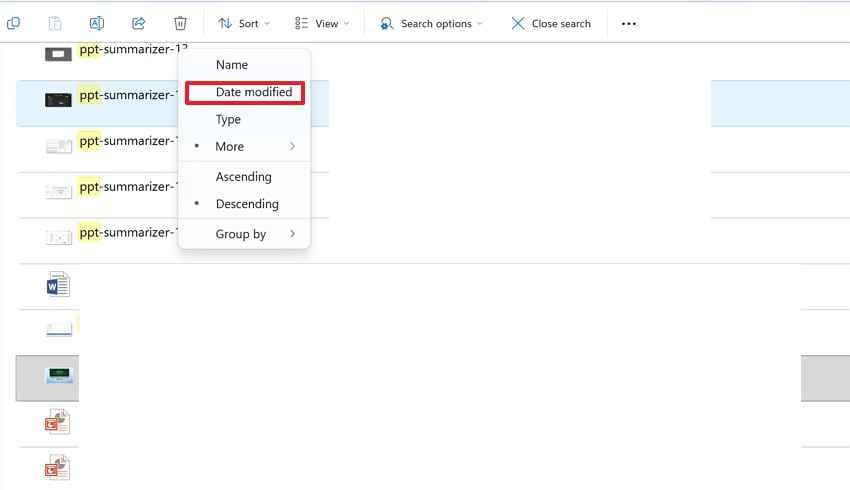
Шаг 1. Перейдите в "Проводник," выберите "Этот компьютер" и введите .ppt or .pptx в строке поиска.

Шаг 2. Теперь нажмите "Enter," затем отсортируйте результаты по "Дате изменения" для поиска последней подходящей презентации.
Поиск утерянных файлов PPT на Mac
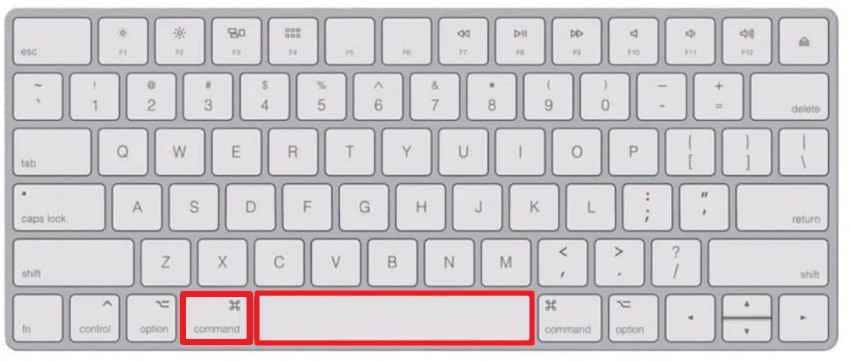
Инструкции. Для поиска всех файлов PowerPoint нажмите "Command+Space" для открытия Spotlight, затем выполните поиск файлов .ppt и .pptx.
Проверка 3. Проверьте Корзину или папку Trash
Наконец, проверьте Корзину или Trash, если презентация была удалена во время очистки, удаления дубликатов или сортировки папок. Этот шаг может помочь восстановить утерянный файл PowerPoint файлов перед окончательным удалением. Чтобы правильно просмотреть удалённые презентации, внимательно следуйте этим простым инструкциям для Windows или Mac:
Для Windows
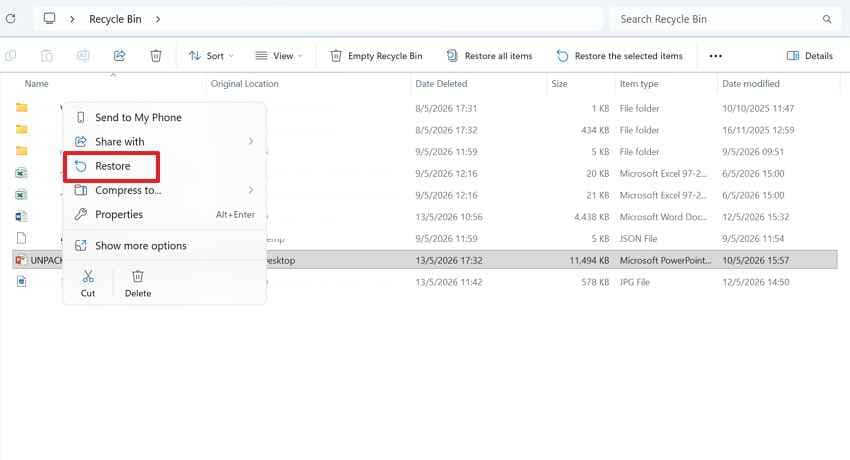
- На рабочем столе или в строке поиска Windows откройте "Корзину."
- Затем найдите отсутствующий файл PowerPoint по его имени или расширению .ppt либо .pptx.
- Если презентация отображается, щёлкните по ней правой кнопкой мыши и выберите "Восстановить" для её возврата.
Для Mac
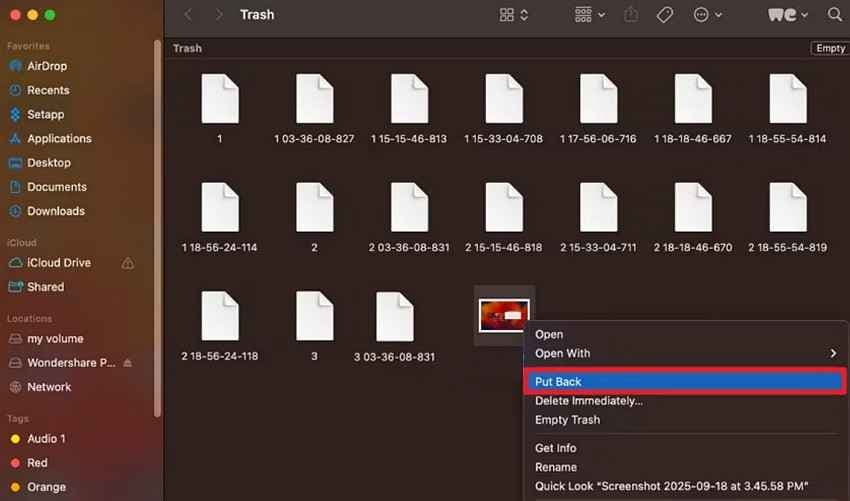
- Открыв "Корзину" в Dock, просмотрите удалённые элементы.
- При желании можно найти файл PowerPoint по имени, расширению .ppt или расширению .pptx.
- После восстановления файла он появится — щёлкните по нему, удерживая Ctrl, и выберите "Вернуть на место" чтобы вернуть его в исходную папку.
Часть 4. Как восстановить несохранённые файлы PowerPoint, если проверки не дали результата?
Если быстрые проверки не обнаруживают пропавшую презентацию, пользователям следует перейти к параметрам восстановления, предназначенным для сбоев, несохранённых сеансов, резервных копий и ситуаций с более глубокой потерей файлов. Эти методы помогают найти копии PowerPoint, которые не видны через последние файлы, обычный поиск, Корзину Windows или Корзину Mac:
Способ 1. Восстановление файлов PowerPoint с помощью автовосстановления
Когда PowerPoint закрывается во время редактирования, первым делом следует проверить функцию автовосстановления. Она сохраняет временные копии в соответствии с настройками, уже активными в PowerPoint. Поэтому пользователям, изучающим как восстановить потерянную презентацию PowerPoint после сбоя, зависания, выключения или случайного закрытия, следует проверить этот параметр, прежде чем пробовать более глубокие методы восстановления. Начните с приведённых ниже шагов для проверки доступных копий автовосстановления:
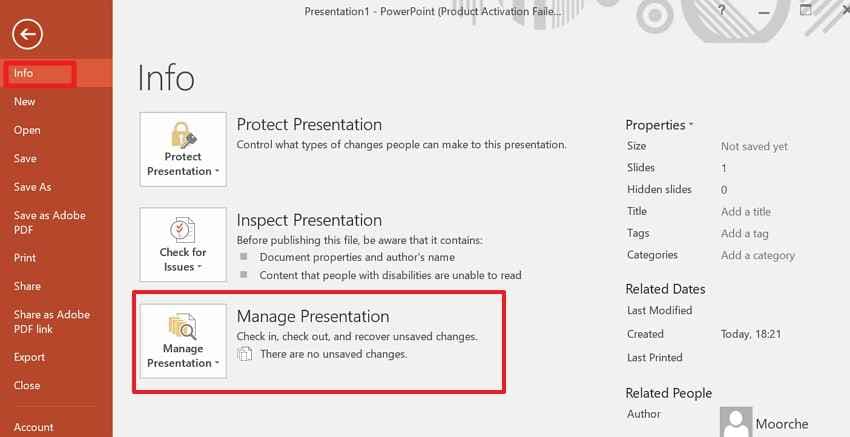
Шаг 1. После запуска PowerPoint перейдите на вкладку "Файл" затем перейдите к "Сведения" и выберите "Управление презентацией."
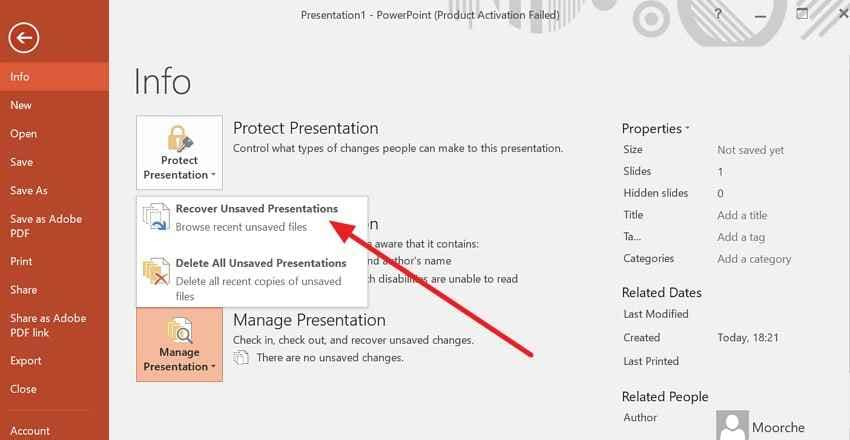
Шаг 2. Затем выберите "Восстановить несохранённые презентации" для доступа к доступной копии автовосстановления.
Способ 2. Восстановление файлов через панель восстановления документов
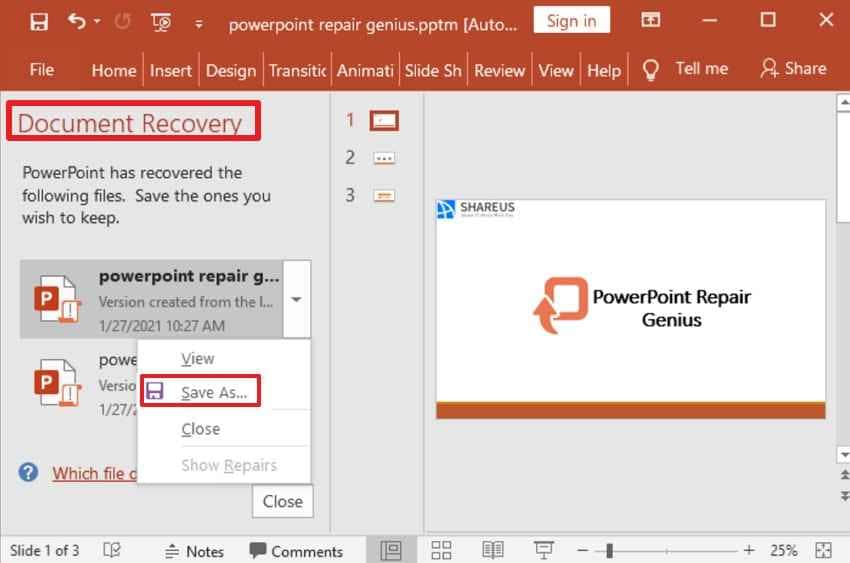
После непредвиденного сбоя PowerPoint иногда открывается с боковой областью восстановления документа. Эта область отображает восстановленные версии из прерванного сеанса, помогая пользователям сравнивать доступные копии. Однако она появляется только в том случае, если PowerPoint создал данные восстановления до неожиданного закрытия программы. Следуйте этим инструкциям, когда область восстановления появляется после повторного открытия PowerPoint:
- Перезапустите PowerPoint после сбоя и проверьте, откроется ли область восстановления документа автоматически.
- Проверьте полученные версии, выберите последнюю подходящую и нажмите "Сохранить как" чтобы сохранить её в защищённой папке с понятным именем файла.
Способ 3. Использование предыдущих версий или истории файлов
Сохранённая презентация может исчезнуть после перезаписи, удаления или случайного редактирования. Предыдущие версии и история файлов помогают восстановить более ранние копии из записей резервного копирования Windows. Кроме того, этот метод поддерживает восстановления утерянных файлов PowerPoint только в том случае, если история файлов, точки восстановления или параметры резервного копирования были включены до изменения файла. Используйте эти шаги, когда требуется более ранняя сохранённая версия:
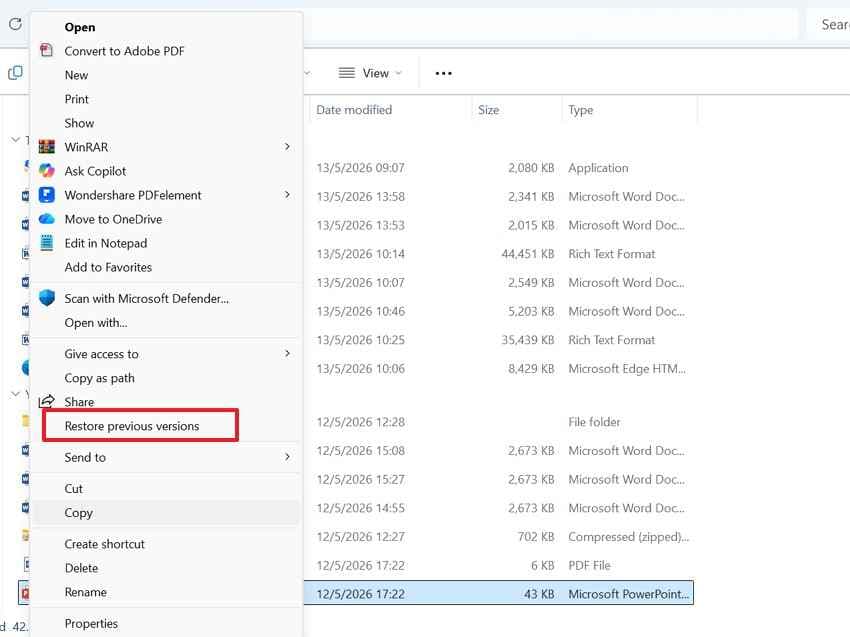
Шаг 1. Щёлкните правой кнопкой мыши папку, в которой ранее был сохранён файл PowerPoint, затем выберите "Восстановить предыдущие версии."
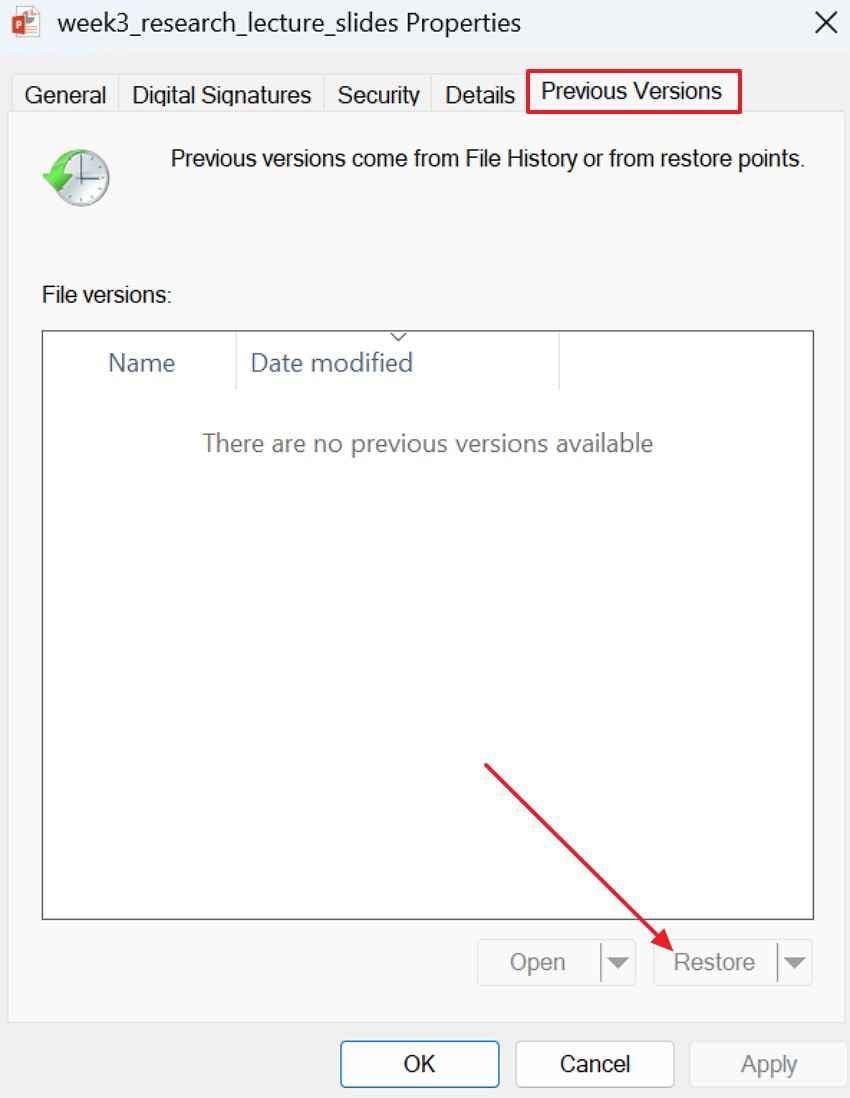
Шаг 2. После этого выберите более раннюю доступную версию из "Предыдущие версии" затем нажмите "Восстановить" для получения нужного файла PPT/PPTX.
Способ 4. Восстановление удалённых файлов PowerPoint из облачного хранилища
Облачное хранилище полезно для сохранения, синхронизации, удаления или перезаписи файлов PowerPoint в Интернете. OneDrive, Google Drive, Dropbox и SharePoint часто временно хранят удалённые элементы или записи версий. Между тем пользователи могут восстановить потерянные копии PowerPoint если файл был успешно синхронизирован до его удаления или замены. Внимательно проверьте облачное хранилище, следуя приведённым ниже инструкциям:
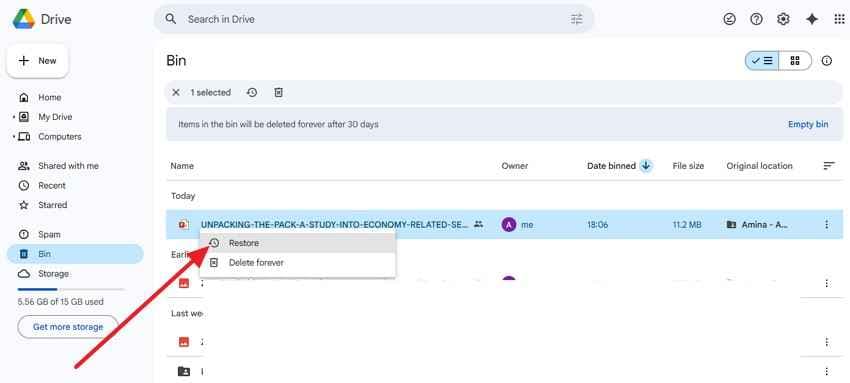
- Войдите в Google Drive с помощью учётной записи Google, используемой для презентации.
- Затем перейдите в "Корзину" затем щёлкните правой кнопкой мыши файл PPT и выберите "Восстановить."
Способ 5. Восстановление утерянных файлов PPT с помощью Time Machine и временных файлов
Для пользователей Mac временные папки и Time Machine покрывают две разные потребности в восстановлении. Time Machine восстанавливает резервные версии презентации, тогда как временные папки Mac иногда хранят прерванные данные PowerPoint. Кроме того, этот метод позволяет восстановить потерянные файлы PPT после удаления, неудачного сохранения, сбоев или неожиданного закрытия PowerPoint. Изучите расположение резервных копий и временных файлов Mac, выполнив следующие шаги:
Для Time Machine
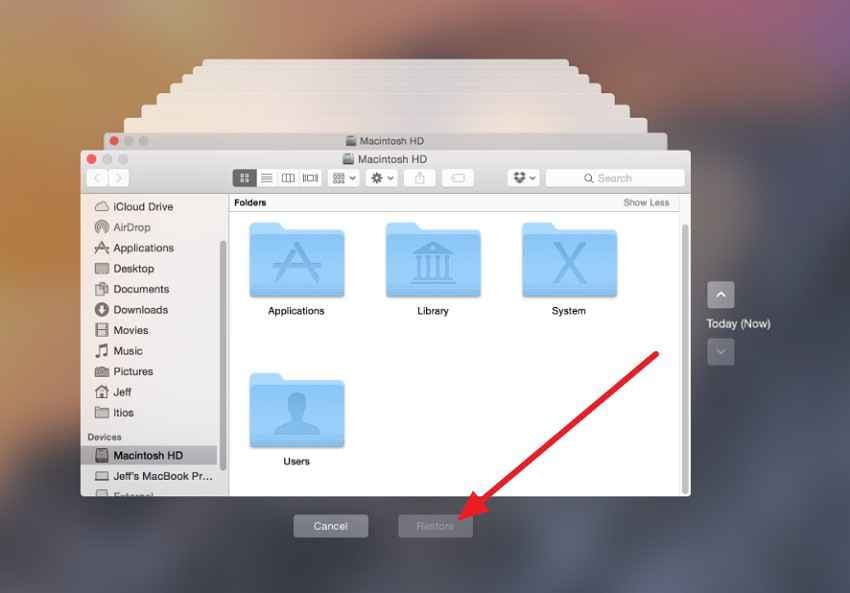
- Подключите диск резервного копирования Time Machine к Mac и откройте папку, в которой ранее был сохранён файл PowerPoint.
- Затем нажмите на значок "Time Machine" просмотрите предыдущие версии, выберите нужный файл PPT или PPTX и нажмите "Восстановить."
Для временных файлов
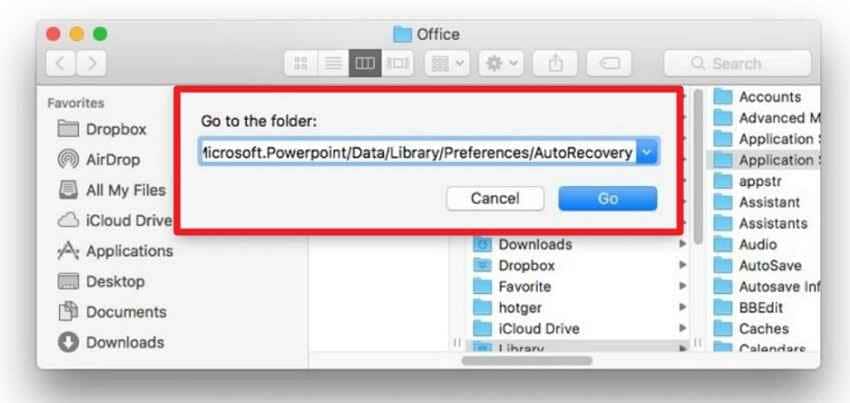
- Откройте Finder, выберите "Переход > Переход к папке" затем введите путь к папке автовосстановления PowerPoint.
- Вставьте: ~/Library/Containers/com.microsoft.PowerPoint/Data/Library/Preferences/AutoRecoveryнажмите "Enter" и проверьте, доступна ли какая-либо временная копия восстановления PowerPoint.
Способ 6. Восстановление утерянных файлов PowerPoint с помощью Recoverit
Презентация может исчезнуть за пределами мест, которые PowerPoint обычно проверяет. Она может быть удалена с внешнего диска, удалена после форматирования или отсутствовать из-за изменения записей хранилища. Последние файлы и автовосстановление обрабатывают только ограниченные ситуации, а резервные копии зависят от предварительной настройки. Когда ни один из этих путей не содержит файла PPT, пользователям нужен инструмент, который тщательно выполняет поиск в исходном месте хранения.
Поэтому Recoverit для восстановления PowerPoint подходит для этого этапа, поскольку сканирует жёсткие диски, папки, USB-устройства, SD-карты и внешние устройства на наличие восстанавливаемых файлов PPT или PPTX. Это не онлайн-ярлык для восстановления загруженных повреждённых файлов. Вместо этого он даже поддерживает пользователей, которым необходимо восстановить утерянный файл PowerPoint файлы, предварительно просматривая доступные результаты и безопасно сохраняя нужную копию в другом месте без перезаписи данных.
Ключевые функции
- Восстановление PPT на уровне секторов: Сканирует секторы диска для поиска файлов PPT или PPTX, скрытых после форматирования, повреждения или удаления.
- Поддержка восстановления с нескольких устройств: Восстанавливает презентации с ПК, USB-накопителей, SD-карт, внешних жёстких дисков, твердотельных накопителей и других устройств хранения.
- Восстановление при сбоях и недоступных дисках: Находит файлы PowerPoint после системных сбоев, вирусных атак, RAW-дисков, потери разделов или неправильного извлечения.
Как восстановить потерянные файлы PowerPoint с помощью Recoverit
Для более глубокого восстановления начните с места, где презентация была сохранена в последний раз. Эти шаги объясняют, как Recoverit проверяет это расположение и возвращает нужный файл PPT или PPTX:
Шаг 1. Сначала выберите диск, папку, USB, SD-карту или внешнее устройство, на котором последний раз хранился файл PPT/PPTX, на вкладке "Жёсткие диски и расположения"

Шаг 2. После начала сканирования восстанавливаемые файлы PowerPoint появятся на вкладке "Расположение файла" в разделе "Имя потерянных файлов"

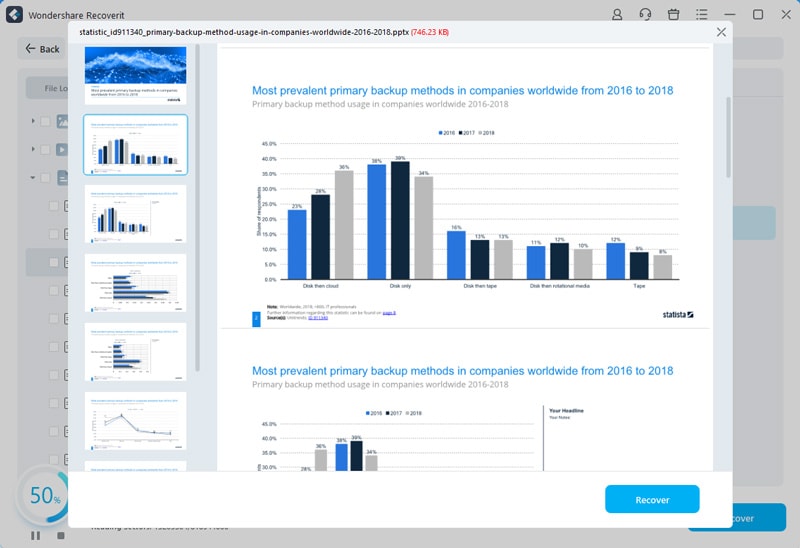
Шаг 3. Просмотрите восстанавливаемый файл PowerPoint, чтобы подтвердить правильность слайдов, заголовка или версии. Затем нажмите кнопку "Восстановить" для завершения восстановления.
Часть 5. Как предотвратить повторную потерю файлов PowerPoint
После изучения как восстановить утерянный файл PowerPoint предотвращение потерь должно стать следующим приоритетом. Следующие привычки снижают будущую потерю файлов и делают восстановление потерянных файлов PowerPoint менее стрессовым в дальнейшем:
- Включите автосохранение и автовосстановление: Включайте автосохранение и автовосстановление перед началом важной работы над презентацией PowerPoint ежедневно. Более короткие интервалы сохранения лучше защищают последние правки слайдов при сбоях или выключениях.
- Храните резервные копии: Сохраняйте одну дополнительную копию перед внесением значительных изменений или правок в слайды. Отдельная резервная копия предотвращает панику, когда рабочий файл неожиданно исчезает позже.
- Избегайте редактирования напрямую с USB: Переносите презентации на компьютер перед редактированием с внешнего носителя. Отключение USB во время сохранения нередко приводит к тому, что файлы PowerPoint оказываются неполными или нечитаемыми.
- Используйте понятные имена файлов: Называйте презентации с указанием названий проектов, дат и номеров версий для ясности. Чёткое именование помогает пользователям избежать перезаписи важных слайдов более новыми черновиками.
- Проверьте статус синхронизации с облаком: Убедитесь, что синхронизация с облаком завершена перед закрытием PowerPoint или выключением устройств. Незавершённая синхронизация может оставить в сети старые версии, а новые правки — утерянными.
- Поддерживайте хранилище в исправном состоянии: Убедитесь, что на дисках, используемых для редактирования PowerPoint, достаточно свободного места. Нехватка места увеличивает вероятность ошибок при сохранении, проблем с временными файлами и риска повреждения данных.
Заключение
Подводя итог, восстановление утерянных презентаций становится проще, если пользователи последовательно проверяют места сохранения, папки удалённых файлов, данные AutoRecover, историю облака и резервные копии. Каждый метод подходит для разных ситуаций — от случайного удаления до временных копий на Mac. Для более сложных случаев, особенно при форматировании дисков или отсутствии путей хранения, Recoverit предлагает практичный способ восстановить потерянные файлы PPT файлы безопасно в дальнейшем.
Часто задаваемые вопросы
-
Можно ли восстановить файл PowerPoint, который не был сохранён?
Да, PowerPoint может восстановить несохранённые презентации, если AutoRecover уже создал временную копию. Быстро проверьте раздел «Восстановить несохранённые презентации», затем сразу сохраните восстановленный файл после открытия. -
Где обычно хранятся утерянные файлы PowerPoint?
Утерянные файлы PowerPoint могут оставаться в AutoRecover, временных папках, облачном хранилище или резервных копиях. Удалённые копии обычно сначала перемещаются в корзину или папку удалённых файлов в облаке. -
Можно ли восстановить безвозвратно удалённый файл PowerPoint?
Да, программы для восстановления данных могут сканировать устройства хранения, когда встроенные средства восстановления полностью не справляются. Шансы на восстановление снижаются после перезаписи, форматирования или сохранения новых файлов на диске. -
Могут ли онлайн-инструменты восстановить утерянные файлы PowerPoint с моего компьютера?
Нет, онлайн-инструменты не могут напрямую сканировать компьютер пользователя в поисках отсутствующих файлов PowerPoint. Как правило, они восстанавливают загруженные повреждённые файлы, а не удалённые файлы из хранилища.
