


TL; DR
- Роль автовосстановления: Сохраняет временные копии Word при сбоях, перезапусках или внезапном закрытии.
- Пути Windows: Проверьте раздел «Управление документами», папки AppData, последние документы и файлы ASD.
- Расположение на Mac: Используйте Finder, папки библиотеки, настройки Word и поиск Finder.
- Безопасные настройки: Держите автовосстановление включённым, установите интервал 5 минут и сохраняйте вручную.
- Вариант Recoverit: Попробуйте Recoverit, когда папки автовосстановления пусты или отсутствуют.
Краткий ответ: Чтобы узнать, как найти файлы автовосстановления в Word, начните с раздела «Управление документами». Затем проверьте файлы ASD, папки AppData, библиотеку Mac и настройки Word. Если копия не обнаружена, Recoverit может выполнить поиск потерянных документов Word.
Документы Word могут неожиданно исчезнуть после сбоя, отключения питания, принудительного обновления или случайного закрытия. Во многих случаях файл не удалён полностью, поскольку Microsoft Word создаёт копии автовосстановления в процессе активного редактирования. Эти временные версии помогают пользователям восстановить недавнюю работу без необходимости начинать заново с нуля.
Тем не менее восстановление зависит от знания того, как найти файлы автовосстановления в Word в Windows и Mac. Нужная папка, расширение файла и способ восстановления могут различаться в зависимости от устройства, версии Word и настроек сохранения. Поэтому данное руководство объясняет основные расположения, чтобы потерянные черновики было проще найти и открыть повторно.
В этой статье
Часть 1. Что такое автовосстановление в Microsoft Word?
Прежде чем узнать, как найти файлы автовосстановления в Word, полезно понять, что именно делает автовосстановление. Автовосстановление — это функция безопасности Microsoft Word, которая сохраняет временные копии восстановления, пока документ открыт.
Распространённые расширения файлов автовосстановления
Следующие расширения файлов автовосстановления помогают пользователям идентифицировать файлы восстановления Word после внезапных сбоев:
| Расширение файла | Что означает | Когда пользователи могут его увидеть |
|---|---|---|
| .asd | Основной файл автовосстановления Word | После сбоя, принудительного завершения работы или потери несохранённого документа |
| .wbk | Резервный файл Word | Когда включена опция «Всегда создавать резервную копию» |
| .tmp | Временный файл Word | В процессе редактирования, при сбое сохранения или неожиданном закрытии |
Как часто Word создаёт файлы восстановления?
Word обычно сохраняет файлы автовосстановления с интервалом, заданным в параметрах Word. По умолчанию автовосстановление в Word выполняется каждые 10 минут, но это можно изменить. По этой причине восстановление возможно только на основе настроек, времени редактирования и наличия последней копии восстановления Word.
Когда Word создаёт файлы автовосстановления?
В процессе активного редактирования Microsoft Word создаёт файлы автовосстановления с выбранным интервалом сохранения, особенно перед тем, как пользователи вручную сохраняют изменения. Эти копии становятся полезными после сбоев, отключения питания, зависания экрана или случайного закрытия. Однако они остаются временными, поэтому знание того, где найти файлы автовосстановления в Word помогает пользователям быстро восстановить работу.
Разница между автовосстановлением и автосохранением
После того как пользователи находят файлы автовосстановления, им следует определить источник каждого файла. Сравнение ниже объясняет, как автовосстановление и автосохранение защищают работу в разных ситуациях:
| Функция | Автовосстановление | Автосохранение |
|---|---|---|
| Назначение | Восстанавливает временные копии после сбоев или внезапного закрытия | Непрерывно сохраняет изменения в режиме реального времени |
| Лучше всего подходит для | Несохранённых или локально хранящихся файлов Word | Файлов, сохранённых в OneDrive или SharePoint |
| Тип файла | Обычно создаёт временные файлы восстановления, например .asd | Обновляет исходный облачный файл напрямую |
| Требуется интернет? | Нет, может работать локально | Да, обычно требуется для облачной синхронизации |
| Основное ограничение | Может не сохранить последние несколько минут | Может быстро перезаписать изменения, если пользователь редактирует некорректно |
| Оптимальный сценарий использования | Восстановление работы после сбоя Word | Автоматическое обновление облачных документов |
Часть 2. Как найти файлы автовосстановления в Word на Windows?
Поиск файлов восстановления Word в Windows становится проще, когда пользователи знают, где Word хранит временные копии. Некоторые файлы появляются в инструментах восстановления Word, тогда как другие находятся в скрытых папках или имеют расширение .asd. Следующие методы объясняют, как проверить расположение по умолчанию, подтвердить сохранённый путь и восстановить доступные файлы без произвольного поиска:
Расположение файлов автовосстановления Word по умолчанию в Windows
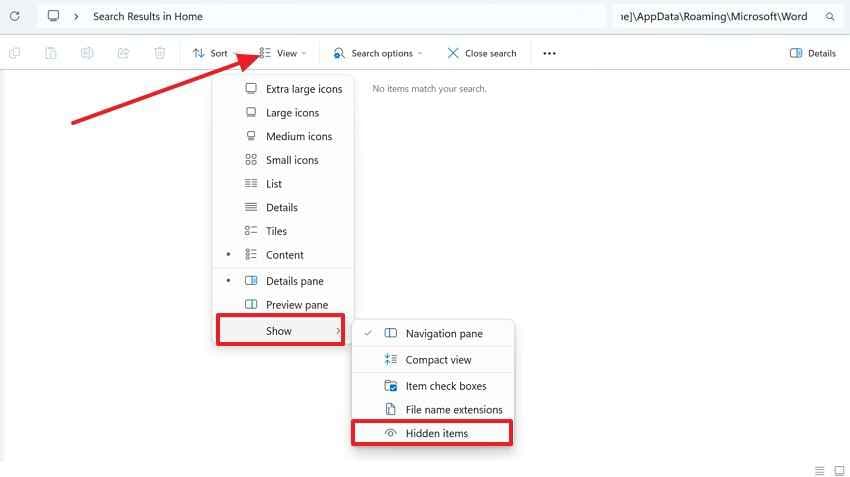
В Windows Word обычно хранит файлы автовосстановления в папке профиля пользователя. Поскольку эта папка часто скрыта, пользователям может потребоваться вставить путь напрямую в адресную строку Проводника.
| Расположение файла | Что обычно хранится |
|---|---|
| C:\\\\Users\\\\[UserName]\\\\AppData\\\\Roaming\\\\Microsoft\\\\Word | Файлы автовосстановления, созданные при редактировании документов Word |
| C:\\\\Users\\\\[UserName]\\\\AppData\\\\Local\\\\Microsoft\\\\Office\\\\UnsavedFiles | Несохранённые файлы Office, доступные через параметры восстановления |
Кроме того, замените [UserName] на фактическое имя учётной записи Windows. Если папка не отображается, откройте «Проводник,» нажмите «Вид,» выберите «Показать," и включить "Скрытые элементы."
Как настроить расположение файлов автовосстановления в Word
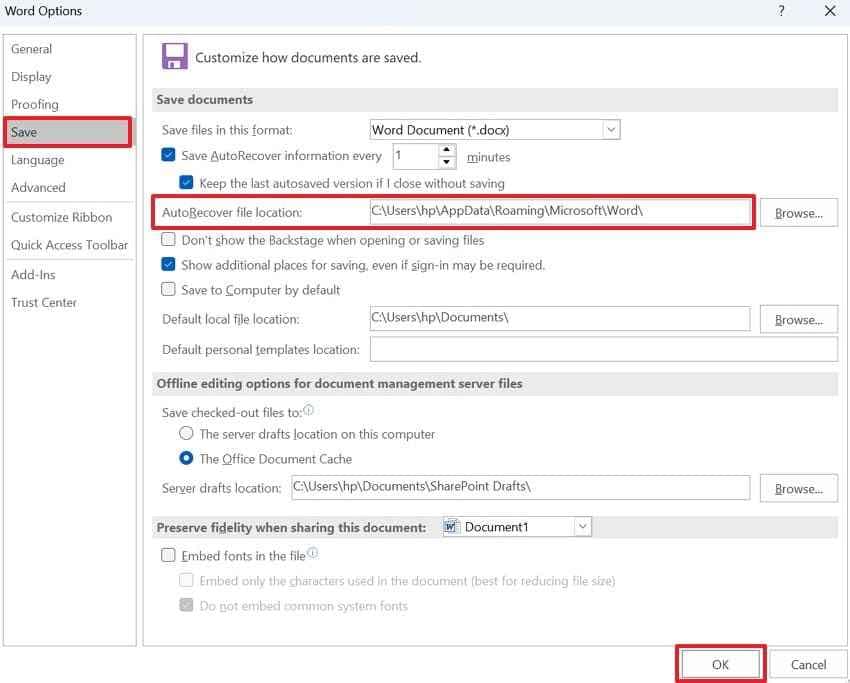
Чтобы настроить расположение AutoRecover в Word, перейдите в "Файл > Параметры > Сохранение" и проверьте поле расположения файла AutoRecover. Пользователи могут скопировать путь, открыть его в Проводнике или заменить предпочтительной папкой. Это также поддерживает способ поиска файлов автовосстановления в Word для более удобного восстановления в будущем.
Прежде чем вручную проверять скрытые папки, пользователям следует сначала попробовать встроенные параметры восстановления Word. Приведённые ниже методы описывают три практических способа найти файлы AutoRecover в Windows:
Вариант 1. Найти файлы автовосстановления через «Управление документами»
Меню «Управление документом» предоставляет пользователям кратчайший путь к области несохранённых файлов восстановления Word. Для тех, кто изучает способ поиска файлов автовосстановления в Word, этот вариант является наиболее простой отправной точкой. Он лучше всего работает, когда Word неожиданно закрывается, но при этом была сохранена временная версия. Используйте приведённые ниже шаги для восстановления несохранённых файлов через «Управление документом»:
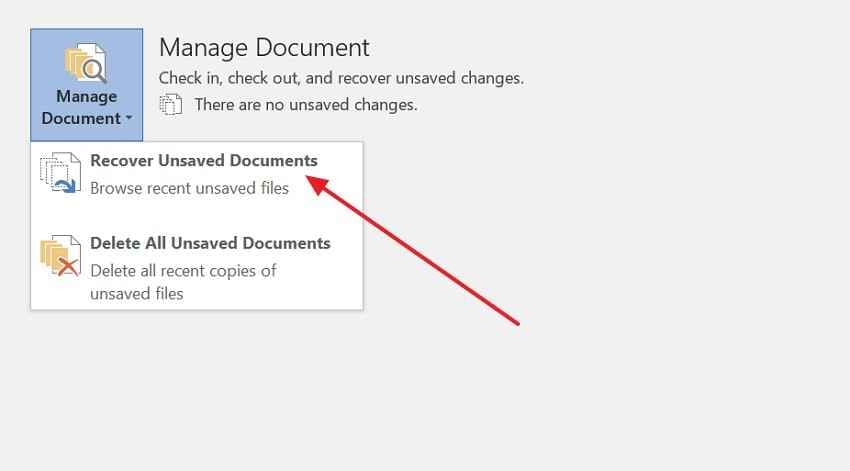
Шаг 1. В Microsoft Word перейдите в "Файл > Сведения" и выберите "Управление документом" .
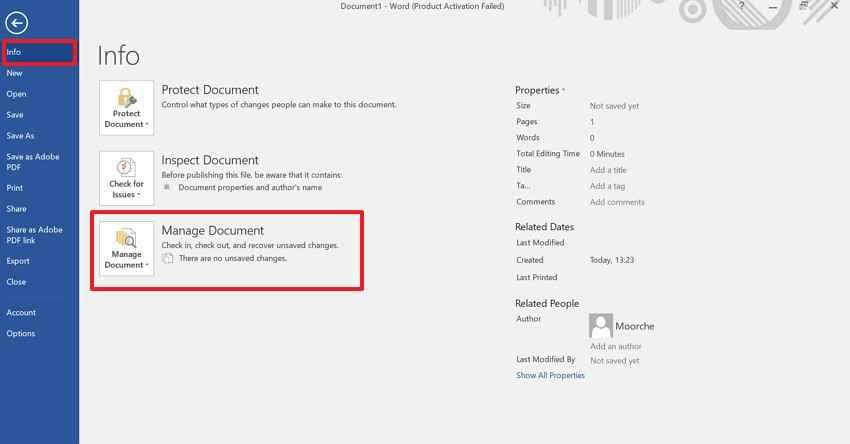
Шаг 2. В раскрывающемся меню выберите "Восстановить несохранённые документы." Затем выберите доступный файл восстановления из папки и откройте его в Word. После этого нажмите "Сохранить как" и сохраните его как обычный файл DOCX.
Вариант 2. Поиск файлов автовосстановления ASD
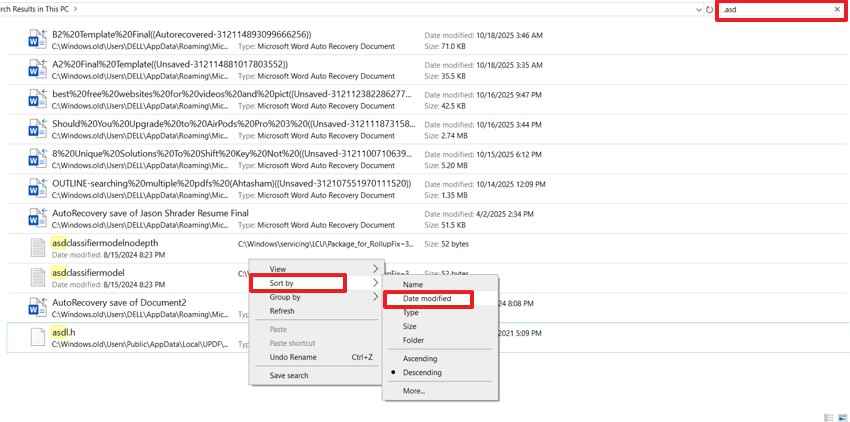
Некоторые копии восстановления остаются скрытыми, особенно когда панель восстановления Word ничего не отображает. В этом случае пользователи могут вручную выполнить поиск в Windows, чтобы проверить где найти файлы AutoRecover для Word. Расширение .asd помогает идентифицировать временные файлы, созданные в ходе сеанса редактирования. Выполните следующие шаги для поиска файлов ASD через Проводник:
Шаг 1. Откройте Проводник и введите ".asd" в строке поиска. Затем щёлкните правой кнопкой мыши по файлу и в разделе "Сортировать по" выберите "Дата изменения" чтобы найти самый последний файл восстановления.
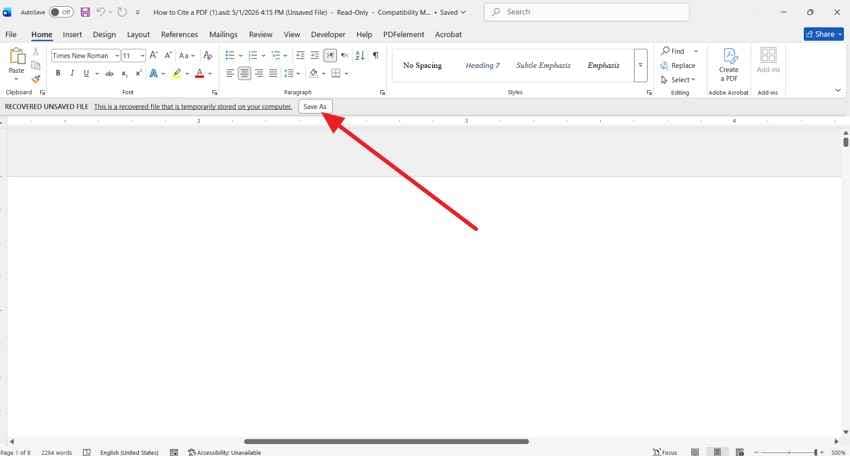
Шаг 2. Теперь выберите соответствующий файл ASD и откройте его в Microsoft Word. После проверки содержимого нажмите "Сохранить как" чтобы сохранить его под новым именем файла.
Вариант 3. Проверить последние документы в Word
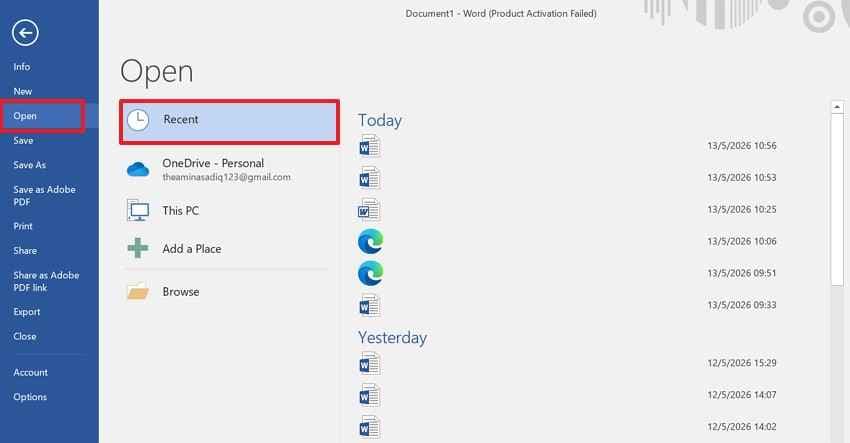
«Последние документы» помогает пользователям отследить последний открытый файл и его исходное расположение папки. Этот вариант полезен, когда сохранённый документ существует, но последняя версия черновика кажется отсутствующей. Пользователи также могут найти файлы AutoRecover в Word проверив связанные пути к файлам и недавнюю активность. Следуйте приведённым ниже инструкциям для просмотра последних файлов Word:
- Запустите Microsoft Word, перейдите в "Файл > Открыть" и выберите "Последние." Просмотрите перечисленные файлы по имени, дате и расположению.
- Откройте наиболее подходящий документ и проверьте, отображается ли отсутствующее содержимое. Если оно полезно, немедленно сохраните новую копию.
Часть 3. Как найти файлы автовосстановления в Word на Mac?
Поиск копий восстановления Word на Mac немного отличается, поскольку файлы AutoRecovery обычно хранятся в скрытой папке Library. Расположение папки AutoRecovery по умолчанию: /Users/
Кроме того, пользователи могут быстро открыть её через Finder > Переход > Переход к папке и вставить путь. Если эта папка пуста, приведённые ниже варианты показывают другие способы найти копии AutoRecover на Mac:
Вариант 1. Проверить папку автовосстановления по умолчанию в Finder
Finder предоставляет наиболее прямой путь, когда пользователям необходимо найти файлы AutoRecover в Word на Mac. Скрытая папка AutoRecovery может содержать временные копии, созданные до неожиданного закрытия Word. Поэтому используйте приведённые ниже шаги для открытия пути к папке и проверки сохранённых копий восстановления:
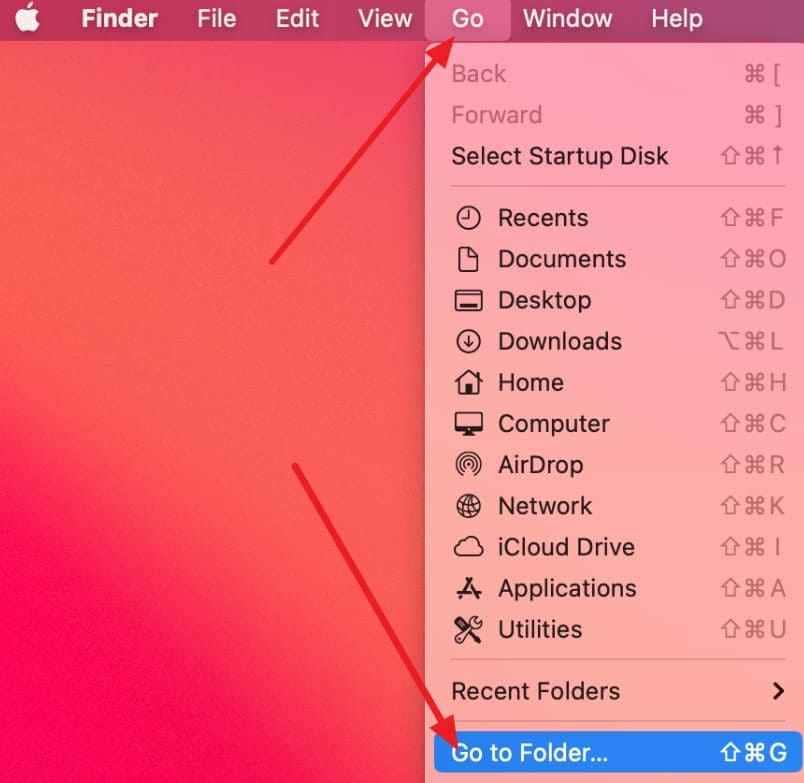
Шаг 1. Откройте Finder, перейдите в "Переход > Переход к папке" и вставьте этот путь:
~/Library/Containers/com.Microsoft.Word/Data/Library/Preferences/AutoRecovery
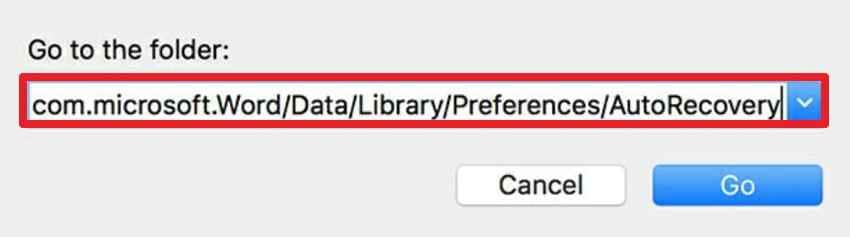
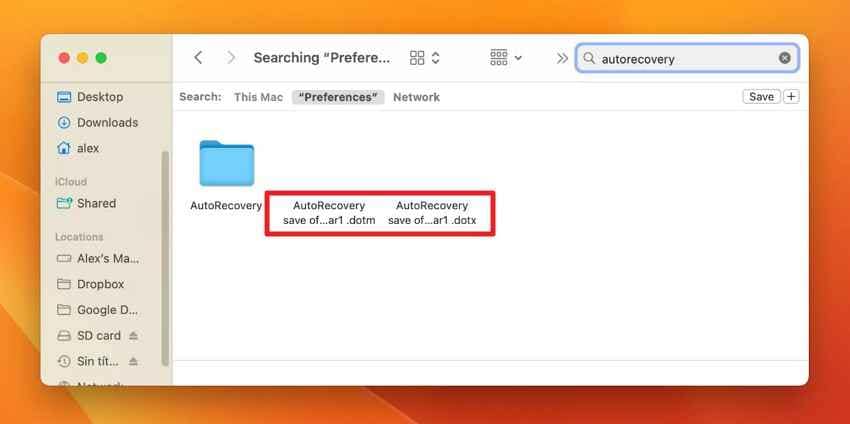
Шаг 2. Найдите файлы, начинающиеся с "AutoRecovery Save Of" или похожего имени восстановления Word. Откройте нужный файл в Word, затем сохраните его как обычный документ DOCX.
Вариант 2. Проверить настройки Word на Mac
Параметры Word помогают подтвердить, сохраняются ли файлы AutoRecovery в папке по умолчанию или в другом расположении. Однако этот вариант полезен, когда стандартный путь Library кажется пустым или недоступным. Следуйте приведённому ниже руководству для проверки активной папки AutoRecovery в настройках Word:
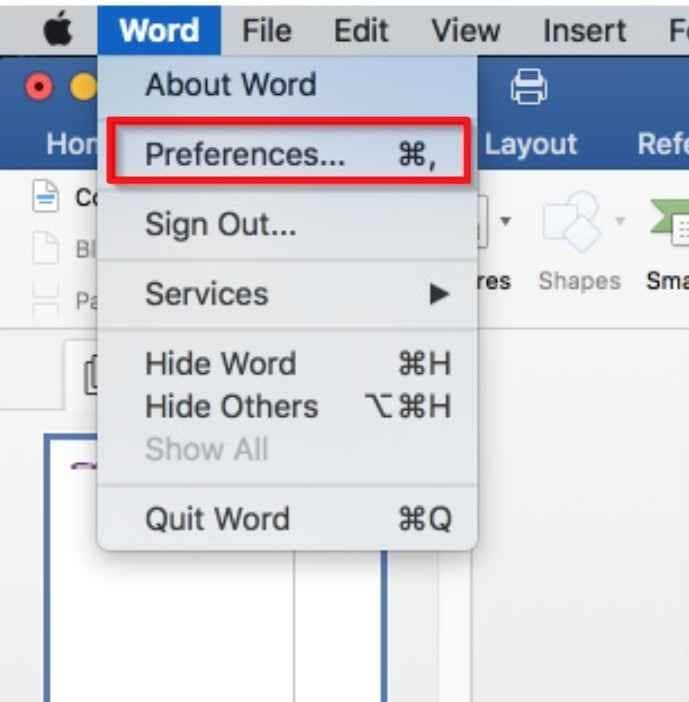
Шаг 1. Начните с открытия Microsoft Word на Mac, затем выберите "Word > Параметры" и выберите "Расположения файлов" если доступно. Затем выберите "Файлы AutoRecover" чтобы проверить, куда Word сохраняет копии восстановления.
Шаг 2. После этого скопируйте указанное расположение папки и откройте его через "Finder > Переход > Переход к папке." Проверьте папку на наличие файлов восстановления, затем откройте и сохраните нужную копию.
Вариант 3. Использовать поиск Finder для поиска файлов автовосстановления
Некоторые файлы восстановления могут не отображаться в ожидаемой папке, особенно после перезапусков или изменений хранилища. Поэтому поиск в Finder делает поиск файлов AutoRecover в Word для Mac удобнее в скрытых и видимых расположениях. Приведённые ниже шаги показывают, как выполнять поиск по имени файла, дате и терминам, связанным с восстановлением:
Шаг 1. В Finder выберите "Этот Mac" и введите такие термины, как "AutoRecovery," "AutoRecovery Save Of" или имя отсутствующего документа.
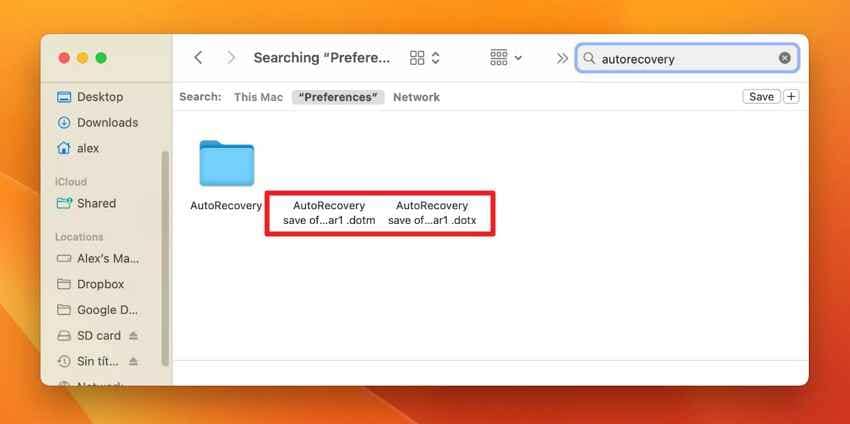
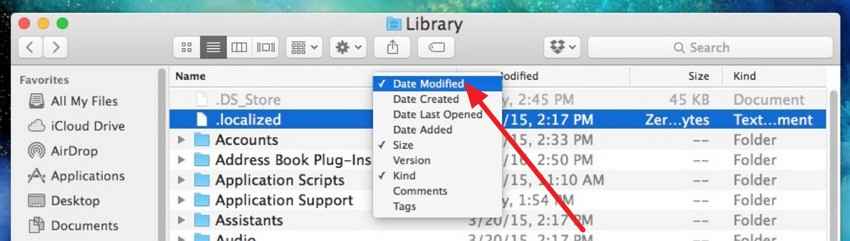
Шаг 2. Затем отсортируйте результаты по "Дата изменения" чтобы найти самую новую копию восстановления. Откройте соответствующий файл в Word и немедленно сохраните его под новым именем DOCX.
Часть 4. Как включить автовосстановление в Microsoft Word
Функция AutoRecover должна быть включена, прежде чем Word сможет создавать копии восстановления. Пользователи могут настроить интервал, расположение и связанные параметры сохранения в параметрах Word для Windows и Mac.
Включение автовосстановления в Windows
В Word для Windows параметры AutoRecover находятся внутри параметров сохранения, где пользователи могут управлять интервалом восстановления и сохранять несохранённые версии. Приведённые ниже шаги показывают, как включить эти параметры перед редактированием важных документов:
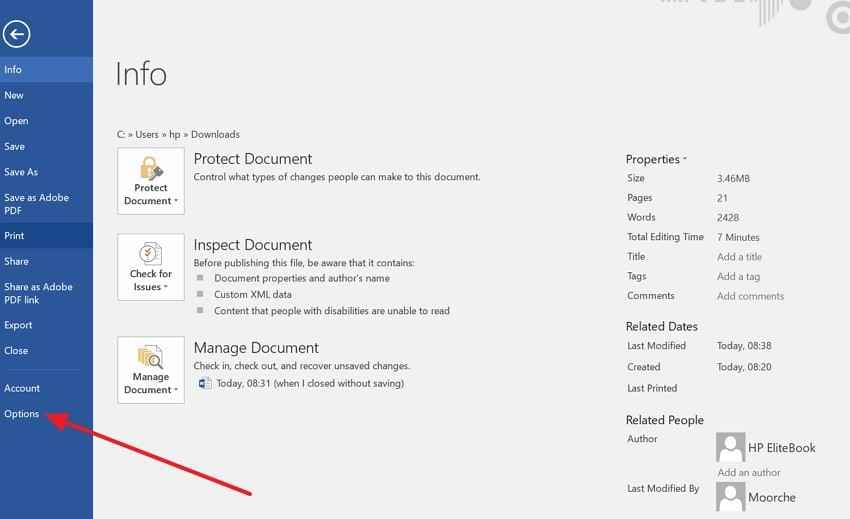
Шаг 1. После открытия Microsoft Word выберите "Файл > Параметры" и выберите "Сохранение" в левом меню.
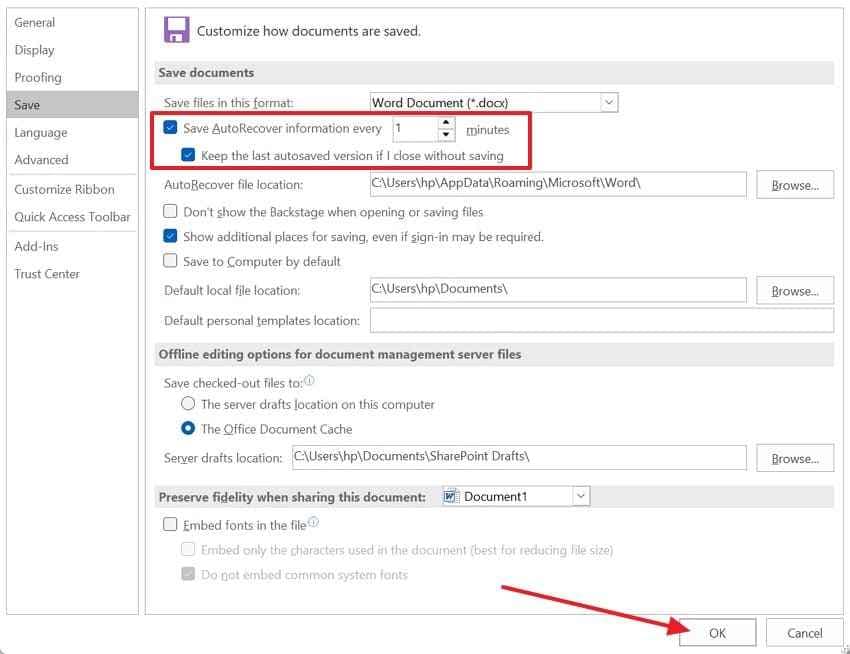
Шаг 2. После этого установите флажок "Сохранять данные для автовосстановления каждые X минут" и "Сохранять последнюю автосохранённую версию при закрытии без сохранения." Затем установите временной интервал и нажмите кнопку "OK" .
Включение автовосстановления на Mac
На Mac автовосстановление управляется через параметры Word, а не через меню «Файл». Следующие шаги объясняют, как включить сохранение восстановления и установить подходящий временной интервал:
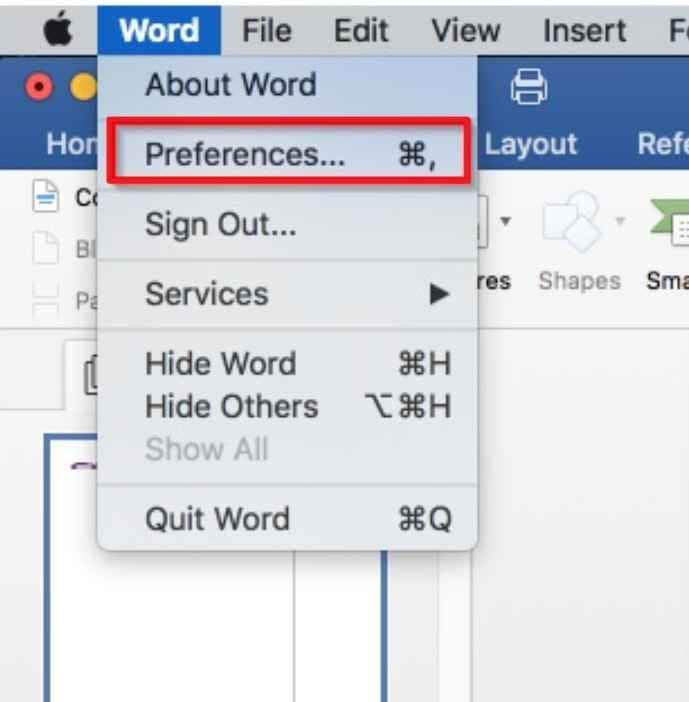
Шаг 1. В строке меню Mac выберите "Word" затем откройте "Параметры" чтобы перейти к главной панели настроек Word.
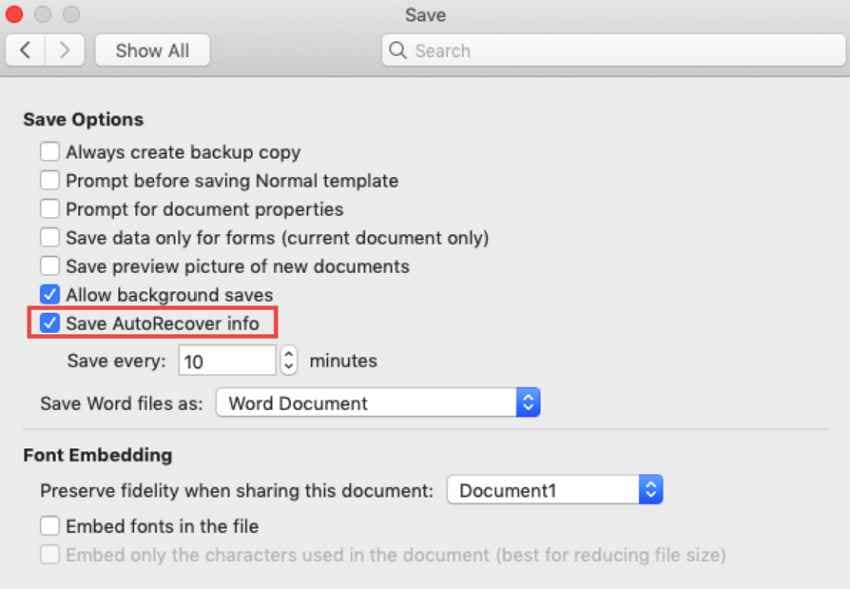
Шаг 2. Выберите "Сохранение" включите "Сохранять данные AutoRecover" и выберите, как часто Word должен сохранять сведения о восстановлении, затем закройте окно после обновления настройки.
Лучшие настройки автовосстановления для максимальной защиты
Функция автовосстановления работает лучше при правильных настройках перед редактированием важных файлов. Ниже приведены рекомендуемые параметры для уменьшения потерь при неожиданных сбоях, перезапусках или случайном закрытии:
| Настройка | Рекомендуемый выбор | Почему это помогает |
|---|---|---|
| Интервал сохранения | Каждые 5 минут | Уменьшает объём недавней работы, которая может быть потеряна |
| Последняя восстановленная версия | Оставьте этот параметр включённым | Помогает восстановить файл после закрытия Word без сохранения |
| Расположение автовосстановления | Используйте понятную, легкодоступную папку | Упрощает поиск файлов восстановления при необходимости |
Почему автовосстановление иногда не срабатывает
Даже когда пользователи знают как найти файлы автовосстановления в Word, восстановление может завершиться неудачей по следующим распространённым причинам:
- Отключённое автовосстановление: Автовосстановление не может создавать копии для восстановления, когда функция отключена. Пользователям следует включить её перед редактированием важных документов Word для более надёжной защиты.
- Длинный интервал сохранения: Более длинный интервал оставляет больше правок несохранёнными между плановыми обновлениями копий автовосстановления. Более короткие интервалы снижают риск потерь при внезапном завершении работы Word.
- Обычное закрытие файла: Автовосстановление может удалять временные копии при обычном закрытии Word пользователем. Сохранённые документы следует проверить перед тем, как вручную искать папки восстановления.
- Ограниченное время редактирования: Word может не создавать копии, если документ был открыт в течение короткого времени. Восстановление работает лучше, когда файлы остаются активными дольше интервала сохранения.
- Заполненное или нестабильное хранилище: Недостаток места может помешать Word корректно сохранять данные восстановления. Внешние диски или проблемы с синхронизацией в облаке также могут прерывать создание копий восстановления.
Часть 5. Не удаётся найти файлы автовосстановления? Попробуйте Recoverit
Иногда папки восстановления Word выглядят пустыми, даже после того как пользователи проверили путь по умолчанию, раздел «Управление документами», «Последние документы» и поиск в Finder. Обычно это означает, что временная копия была удалена, перезаписана, никогда не создавалась или сохранена вне ожидаемого расположения. На этом этапе пользователям может потребоваться другой способ найти файлы AutoRecover в Word или восстановить исходный документ.
Поэтому Recoverit Word Recovery может поддержать следующую попытку восстановления, сканируя выбранные диски, папки, рабочий стол, USB-накопители или другие места, где был сохранён файл Word. Вместо того чтобы полагаться только на временные копии автовосстановления, программа выполняет поиск утерянных, удалённых или недоступных файлов DOC и DOCX. Пользователи могут предварительно просмотреть восстанавливаемые документы, а затем безопасно восстановить нужную версию.
Ключевые возможности
- Фильтры типов файлов: Сужает результаты сканирования до файлов DOC, DOCX и связанных форматов, сокращая время проверки посторонних данных.
- Поддержка глубокого сканирования: Более тщательно выполняет поиск в секторах хранилища, когда быстрое сканирование не находит документы, утерянные после удаления, форматирования или повреждения.
- Восстановление по пути: Отображает исходные пути к файлам при их наличии, помогая пользователям определить нужный черновик Word перед безопасным восстановлением.
Как восстановить утерянные файлы Word с помощью Recoverit
Когда возможности восстановления Recoverit понятны, следующий шаг — использовать их правильно. Приведённое ниже руководство показывает, как безопасно сканировать, просматривать и восстанавливать утерянные файлы Word:
Шаг 1. Запустите Recoverit и перейдите в раздел "Жёсткие диски и расположения." Выберите диск, рабочий стол, папку, USB или внешнее хранилище, где последний раз был сохранён отсутствующий документ Word.

Шаг 2. Дайте Recoverit просканировать выбранное расположение, затем используйте строку поиска или фильтры файлов для уменьшения лишних результатов. Введите "DOC" или "DOCX", чтобы в списке сканирования более чётко отображались файлы, связанные с Word.

Шаг 3. Проверьте имя файла, дату, размер или предварительный просмотр перед восстановлением документа. Затем выберите "Восстановить," и укажите другое место хранения, чтобы не перезаписать оставшиеся восстанавливаемые данные.

Почему Recoverit помогает, когда автовосстановление не работает
Когда автовосстановление не оставляет пригодной копии, Recoverit помогает, нацеливаясь на исходный документ, а не на временный кэш Word. Программа полезна после случайного удаления, прерванной передачи, форматирования дисков, системных сбоев или очистки корзины, когда встроенные средства восстановления не справляются.
Заключение
В заключение, автовосстановление даёт пользователям практичный способ восстанавливать черновики Word после сбоев, перезапусков или случайного закрытия. Проверяя папки восстановления, меню Word, а также пути в Mac или Windows, пользователи могут узнать как найти файлы автовосстановления в Word с большей уверенностью. Если временная копия не обнаружена, Recoverit является полезным следующим вариантом для сканирования и восстановления утерянных файлов DOC или DOCX.
Часто задаваемые вопросы
-
Где хранятся файлы автовосстановления Word в Windows?
Файлы автовосстановления Word обычно хранятся в профиле пользователя в папке AppData. Пользователи также могут воспользоваться функцией «Восстановить несохранённые документы» в Word, если копия восстановления не отображается в ручном режиме. -
Где пользователи могут найти файлы автовосстановления Word на Mac?
Пользователи Mac могут проверить скрытую папку «Библиотека» через Finder > Переход > Переход к папке. Если папка AutoRecovery по умолчанию пуста, параметры Word могут помочь подтвердить активное расположение восстановления. -
Почему файлы автовосстановления не отображаются в Microsoft Word?
Файлы автовосстановления могут не отображаться, если функция была отключена, файл был закрыт в обычном режиме или Word не оставался открытым достаточно долго. На восстановление также могут влиять недостаток места, длинные интервалы сохранения и удалённые временные копии. -
Является ли автовосстановление тем же, что и автосохранение в Word?
Нет, автовосстановление создаёт временные копии для восстановления после сбоев или внезапного закрытия. Автосохранение непрерывно сохраняет изменения в файлах OneDrive или SharePoint, поэтому оно работает иначе, чем локальные копии восстановления.
