



TL;DR
- Ограничение онлайн: Онлайн-инструменты восстанавливают загруженные повреждённые PDF-файлы, но не могут искать удалённые файлы на устройствах.
- Локальные проверки: Сначала проверьте Корзину, резервные копии, Журнал файлов, Предыдущие версии и Time Machine.
- Риск конфиденциальности: Конфиденциальные PDF-файлы должны оставаться офлайн, особенно контракты, удостоверения личности, счета и записи клиентов.
- Лучшее восстановление: Программное обеспечение для восстановления помогает, когда корзины пусты, резервные копии недоступны или диски отформатированы.
- Безопасность в будущем: Именованные папки, автоматическое резервное копирование, понятные имена файлов и отдельные копии предотвращают повторную потерю PDF-файлов.
Быстрый ответ: Восстановление PDF-файлов онлайн инструменты могут восстанавливать повреждённые PDF-файлы, которые у пользователей ещё есть, но они не могут сканировать устройства на наличие удалённых файлов. Проверьте Корзину, резервные копии, Журнал файлов, Предыдущие версии или Time Machine; если это не помогает, Recoverit может сканировать хранилище на наличие отсутствующих PDF-файлов.
Потеря PDF-документа может прервать работу, учёбу, юридические задачи или общение с клиентами в течение нескольких минут. Многие пользователи теперь ищут браузерные решения, потому что хотят быстро решить проблему без установки программного обеспечения. Однако онлайн-инструменты обычно лучше всего подходят для повреждённых или испорченных PDF-файлов, которые всё ещё можно загрузить, а не для файлов, полностью удалённых с устройства.
Это руководство объясняет, могут ли онлайн-методы восстановления PDF-файлов действительно помочь в 2026 году. В нём также разъясняются их ограничения, более безопасные варианты использования, проблемы конфиденциальности и когда настольное программное обеспечение для восстановления становится лучшим вариантом для отсутствующих или безвозвратно удалённых PDF-документов.
В этой статье
-
- Способ 1. Проверьте Корзину
- Способ 2. Используйте Журнал файлов в Windows
- Способ 3. Восстановите PDF-файлы с помощью предыдущих версий
- Способ 4. Восстановите потерянные PDF-файлы с помощью Time Machine на Mac
- Способ 5. Используйте точки восстановления системы
- Способ 6. Восстановите удалённые PDF-файлы с помощью программного обеспечения для восстановления данных
Часть 1. 8 распространённых причин, по которым PDF-файлы теряются или удаляются
Прежде чем пробовать какой-либо метод онлайн-восстановления PDF пользователям следует сначала понять следующие причины, по которым PDF-файлы исчезают или удаляются неожиданно:
- Случайное удаление: Пользователи могут удалить PDF-файлы при очистке загрузок, дубликатов или старых папок. Они часто замечают ошибку только после того, как вручную очистят Корзину.
- Неверное место сохранения: PDF-файл может быть сохранён в неожиданных папках при экспорте или загрузке. Последующий поиск не даёт результатов, когда пользователи проверяют только привычные места хранения документов.
- Сбой системы: Внезапные сбои могут прервать сохранение и оставить PDF-документы неполными или отсутствующими. Некоторые файлы исчезают при перезапуске до завершения обновления хранилища.
- Форматирование диска: Форматирование диска удаляет сохранённые PDF-файлы вместе с папками, метками и индексами. Восстановление становится сложнее после того, как новые файлы перезаписывают ту же область хранилища.
- Вирусная атака или атака вредоносного ПО: Вредоносное ПО может скрывать, удалять, переименовывать или повреждать важные PDF-файлы без предупреждения. Заражённые диски могут казаться пустыми, тогда как скрытые данные всё ещё существуют под поверхностью.
- Неудачная передача файлов: PDF-файлы могут исчезнуть, когда передача по USB прерывается во время копирования, перемещения или экспорта. Разрывы соединения могут оставлять частичные файлы вместо полных читаемых документов.
- Ошибка синхронизации облака: Облачное хранилище может дать сбой при отключении интернета или при достижении лимита хранилища. Новые версии PDF могут оставаться офлайн, тогда как старые копии остаются видимыми.
- Повреждённое устройство хранения: Плохие секторы, повреждённые карты памяти или слабые диски могут сделать PDF-файлы недоступными. Файл может всё ещё существовать, но система не может его прочитать.
Часть 2. Могут ли онлайн-инструменты восстановления PDF восстановить потерянные PDF-файлы?
После того как пользователи узнали, почему PDF-файлы исчезают, им следует проверить, что Восстановление PDF-файлов онлайн инструменты действительно могут делать. Большинство онлайн-инструментов восстанавливают загруженные повреждённые PDF-файлы, но не могут сканировать устройство на наличие потерянных файлов.
Разница между восстановлением PDF и ремонтом PDF
Восстановление PDF и ремонт PDF могут звучать похоже, однако таблица ниже объясняет, как они работают по-разному для потерянных, удалённых или повреждённых файлов:
| Аспект | Восстановление PDF | Ремонт PDF |
|---|---|---|
| Основная цель | Находит потерянные, удалённые или отсутствующие PDF-файлы. | Исправляет повреждённые или испорченные PDF-файлы. |
| Состояние файла | Файл отсутствует, удалён или недоступен. | Файл существует, но не открывается должным образом. |
| Где работает | Компьютеры, USB-устройства, карты памяти и диски. | Загруженные повреждённые PDF-файлы. |
| Ограничение онлайн-инструментов | Онлайн-инструменты не могут сканировать устройства на наличие потерянных PDF-файлов. | Онлайн-инструменты могут восстанавливать загруженные PDF-файлы. |
| Лучший тип инструмента | Программное обеспечение для восстановления на основе устройства. | Программное обеспечение для ремонта PDF или онлайн-инструменты ремонта. |
| Лучше всего для | Удалённых, отформатированных или потерянных PDF-файлов. | Сломанных, нечитаемых или повреждённых PDF-файлов. |
Что могут и чего не могут онлайн-инструменты восстановления PDF
Онлайн-инструменты восстановления PDF могут помочь, когда пользователи загружают повреждённые PDF-файлы для ремонта, удаления пароля или базового восстановления читаемости. Однако они не могут сканировать компьютер, USB, телефон или облачную папку на наличие удалённых PDF-файлов. При реальной потере файлов пользователям необходимо программное обеспечение для восстановления на основе устройства, которое напрямую ищет в местах хранения и безопасно восстанавливает документы после удаления.
Безопасны ли онлайн-сайты для восстановления PDF?
Безопасность пользователей зависит от содержания, которым они делятся, и от того, как оно управляется на веб-сайте. Надёжная платформа должна использовать HTTPS, прозрачную политику конфиденциальности и автоматическое удаление. Контракты, удостоверения личности, счета или записи клиентов лучше хранить офлайн для конфиденциальных PDF-файлов. В случае удаления файлов, как правило, безопаснее использовать защищённое настольное программное обеспечение для восстановления, чем загружать файлы на неизвестные сайты в интернете.
Можно ли действительно восстановить удалённые PDF-файлы онлайн?
Удалённый PDF-файл обычно нельзя восстановить только через веб-сайт. Онлайн-платформы не могут сканировать компьютер, USB, карту памяти или память телефона на наличие удалённых файлов. Они работают только тогда, когда у пользователей уже есть повреждённый PDF-файл для загрузки. Восстановление удалённых PDF-файлов требует программного обеспечения на основе устройства, которое сканирует секторы хранилища и находит восстанавливаемые следы файлов.
Часть 3. Как восстановить потерянные PDF-файлы без онлайн-инструментов
Когда PDF-файл действительно удалён или отсутствует, восстановление следует начинать с устройства, на котором хранился файл. Ниже приведены методы, которые пользователи могут попробовать для восстановления потерянных PDF-файлов без использования онлайн-инструментов:
Способ 1. Проверьте Корзину
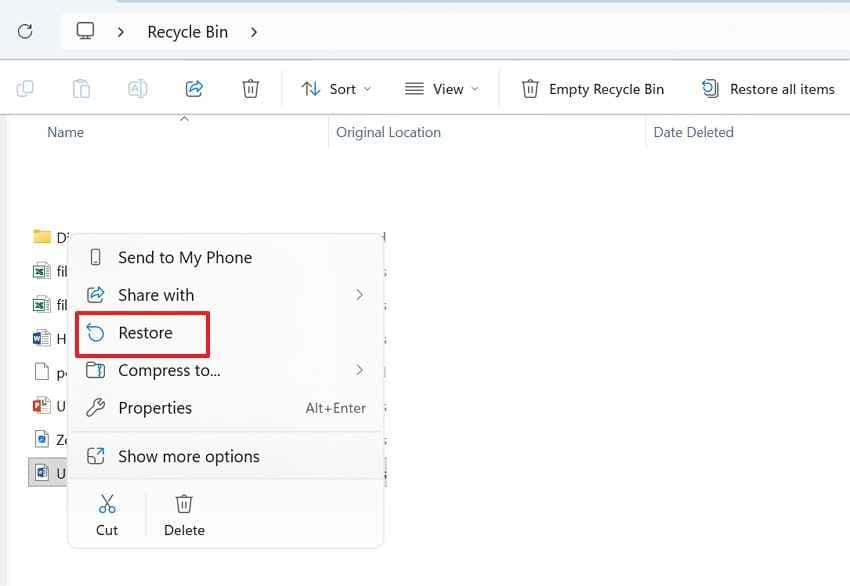
Удалённые PDF-файлы часто остаются ближе, чем ожидают пользователи, особенно если удаление было недавним. Вместо использования Восстановление PDF-файлов онлайн инструментов, Корзина проверяет файлы, всё ещё временно хранящиеся на устройстве. Кроме того, эффективно восстанавливать PDF-файлы с Рабочего стола, Загрузок, Документов или внутренних папок. Чтобы восстановить PDF-файл из Корзины, используйте приведённые ниже инструкции:
Для Корзины Windows
- Перейдите на Рабочий стол и дважды щёлкните значок "Корзина". Затем выполните поиск по имени файла, дате удаления или введите .pdf в строке поиска.
- После этого щёлкните PDF-файл правой кнопкой мыши и выберите "Восстановить", чтобы вернуть его в исходную папку.
Для Корзины Mac
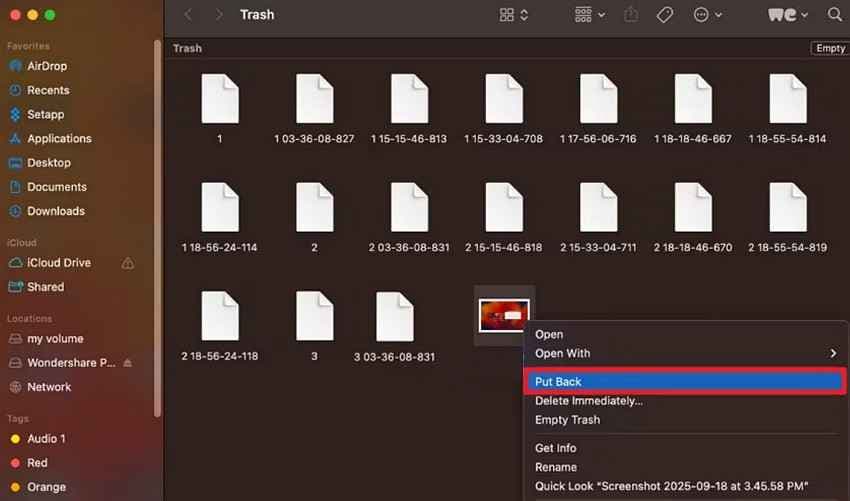
- Начните с выбора "Корзина" на Dock, чтобы открыть недавно удалённые файлы.
- Затем выберите PDF-файл, щёлкните правой кнопкой мыши и выберите "Вернуть на место" чтобы восстановить его.
Способ 2. Используйте Журнал файлов в Windows
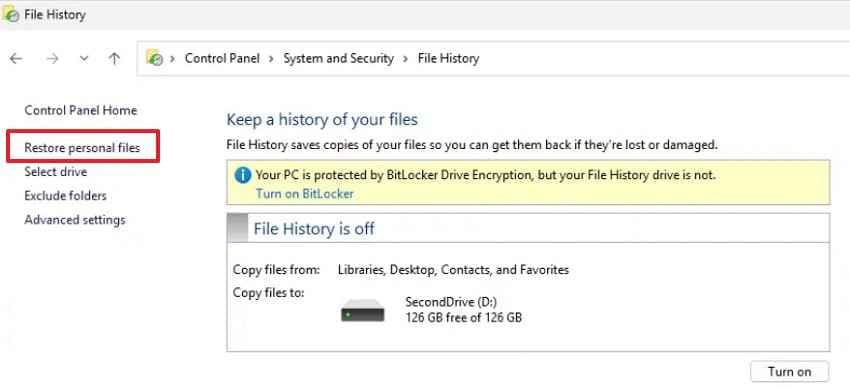
История файлов помогает восстановить более ранние копии PDF, если резервное копирование Windows было включено заранее. Она может восстанавливать файлы из сохранённых библиотек, рабочего стола, папки «Документы» или выбранных папок. Поэтому этот метод полезен, когда PDF был случайно удалён, перезаписан или изменён, но только если Windows уже создала резервную копию этого расположения. Следуйте приведённому ниже руководству для восстановления PDF через историю файлов Windows:
Шаг 1. Перейдите в "Панель управления > Система и безопасность > История файлов," затем выберите "Восстановление личных файлов" на левой панели.
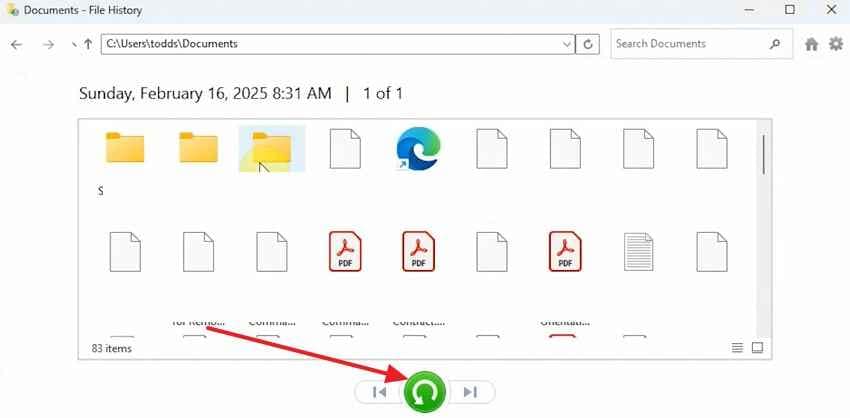
Шаг 2. Затем перейдите в папку резервной копии, выберите нужную версию PDF и нажмите зелёную кнопку "Восстановить" чтобы вернуть его.
Способ 3. Восстановите PDF-файлы с помощью предыдущих версий
Отсутствующий PDF может всё ещё иметь более старую копию, сохранённую в снимках резервного копирования Windows. Вместо того чтобы пробовать восстановление PDF онлайн бесплатно, пользователи могут проверить локальные предыдущие версии, связанные с папками или точками восстановления. Кроме того, этот метод помогает, когда PDF-файлы заменены, удалены или стали недоступны после недавних изменений. Теперь следуйте пошаговому руководству ниже, чтобы проверить и восстановить доступные предыдущие версии:
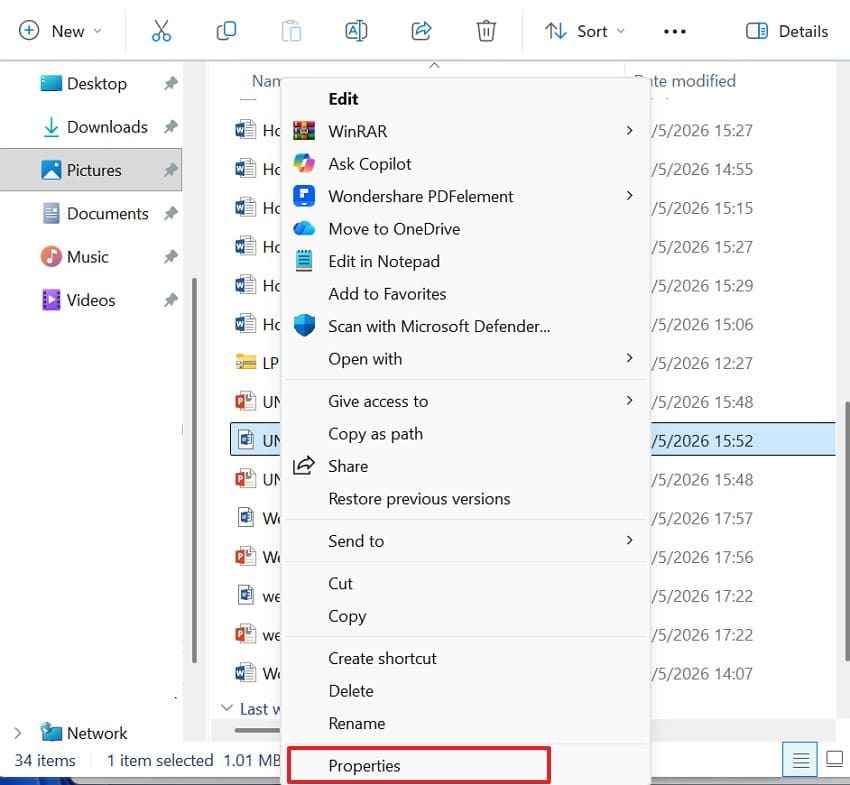
Шаг 1. Сначала щёлкните правой кнопкой мыши по папке, в которой был сохранён PDF, затем выберите "Свойства > Предыдущие версии" чтобы просмотреть доступные снимки резервных копий.
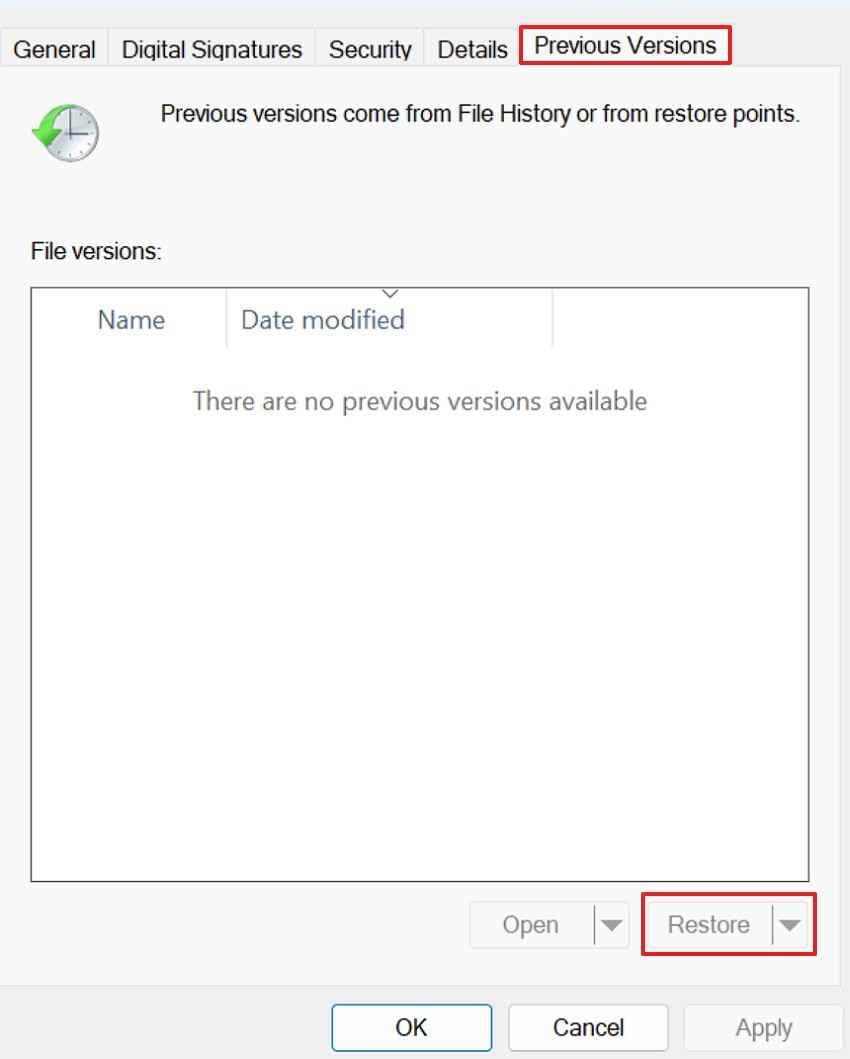
Шаг 2. Затем выберите версию, датированную до исчезновения PDF, нажмите "Открыть" чтобы проверить её, затем выберите "Восстановить" чтобы получить его.
Способ 4. Восстановите потерянные PDF-файлы с помощью Time Machine на Mac
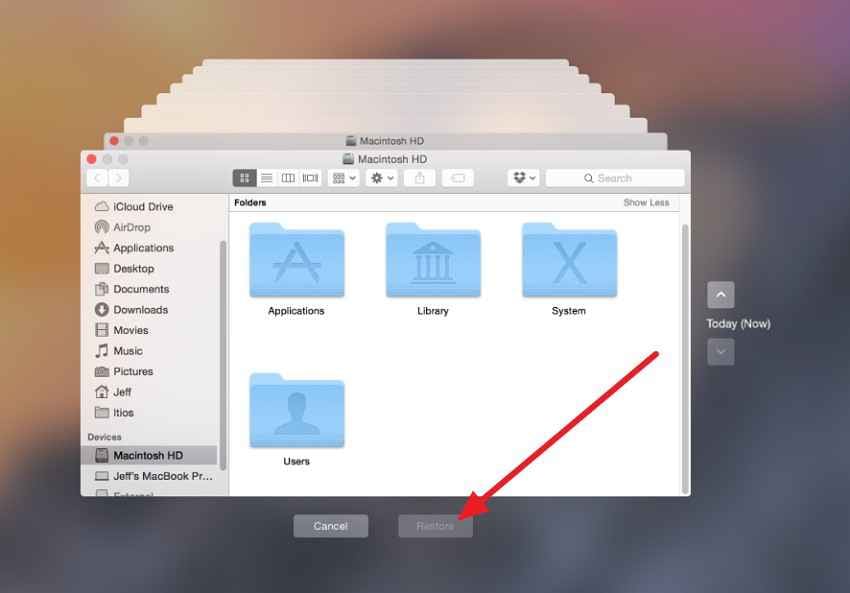
На Mac программа Time Machine может восстановить утерянные PDF-файлы, если резервное копирование было активно до удаления. Пользователи могут вернуться к более раннему виду папки и восстановить нужный PDF из сохранённой даты. Аналогичным образом этот метод работает для рабочего стола, загрузок, документов, внешних дисков или синхронизированных папок, включённых в план резервного копирования. Попробуйте следующие инструкции для восстановления PDF с помощью Time Machine:
- Откройте папку, в которой был сохранён PDF, запустите "Time Machine," выберите более раннюю дату резервной копии, выберите нужный PDF и нажмите "Восстановить."
Способ 5. Используйте точки восстановления системы
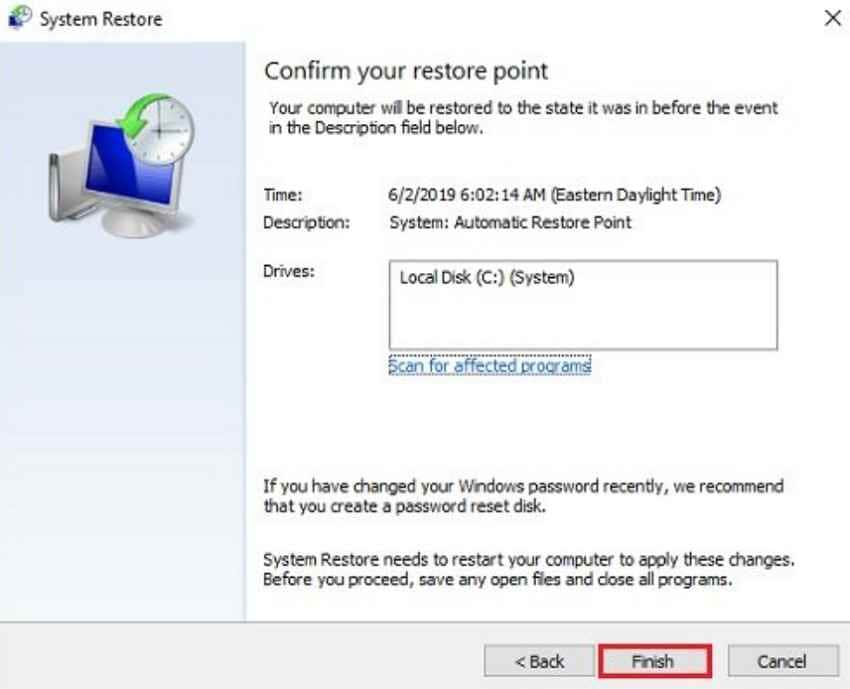
Когда папки, диски или доступ к файлам нарушены из-за обновлений, драйверов или изменений программного обеспечения, восстановление системы вернёт Windows в предыдущее рабочее состояние. Это не прямая программа восстановления PDF, но она может помочь, если PDF всё ещё присутствует, но Windows не может отобразить или найти файл. Выполните следующие шаги для восстановления состояния Windows:
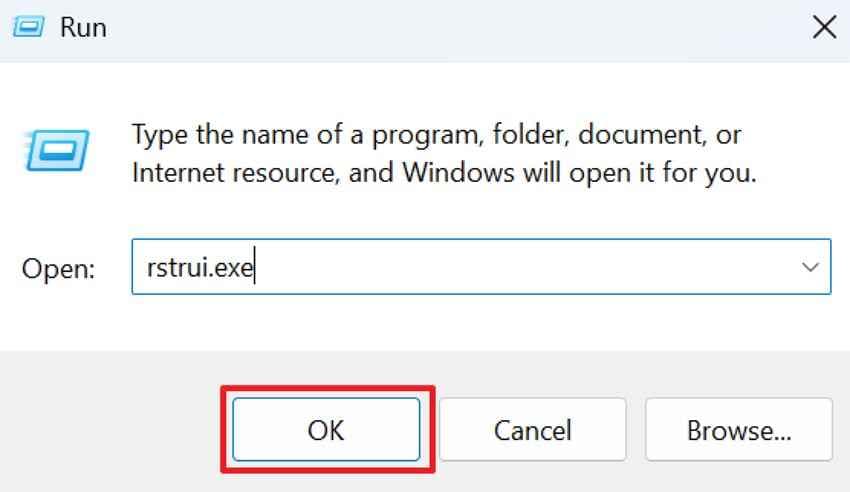
Шаг 1. Нажмите "Windows + R," введите "rstrui.exe," и выберите "OK" чтобы открыть мастер восстановления системы.
Шаг 2. После этого выберите точку восстановления, созданную до утери PDF, проверьте сведения и нажмите "Готово" чтобы восстановить Windows.
Способ 6. Восстановите удалённые PDF-файлы с помощью программного обеспечения для восстановления данных
Встроенные методы иногда останавливаются на пустой корзине, отсутствующей резервной копии истории файлов, недоступных предыдущих версиях или истёкшем снимке Time Machine. В такой ситуации PDF больше не отображается в обычных папках, однако следы могут по-прежнему оставаться на устройстве хранения. Именно здесь профессиональное программное обеспечение для восстановления становится полезным для более глубокого сканирования без повторного посещения сомнительных сайтов.
Recoverit PDF Recovery рекомендуется, поскольку оно сканирует выбранные диски, папки, USB-накопители, карты памяти и внешние хранилища на наличие удалённых, отформатированных или недоступных PDF-файлов. Вместо того чтобы полагаться на онлайн-методы восстановления PDF-файлов утверждения, пользователи могут сначала просмотреть восстанавливаемые документы и сохранить нужную версию в более безопасное место. Кроме того, отфильтрованные результаты помогают пользователям быстрее находить PDF-файлы в срочных случаях восстановления документов.
Ключевые функции
- Быстрое и глубокое сканирование: Режимы быстрого и глубокого сканирования помогают найти PDF-файлы, когда обычные папки или резервные копии полностью недоступны.
- Восстановление во время сканирования: Пользователи могут восстанавливать обнаруженные PDF-файлы во время сканирования, не дожидаясь получения всех результатов.
- Конфиденциальное и безопасное восстановление: Локальная обработка сохраняет конфиденциальность восстановленных PDF-файлов, исключая их передачу на сомнительные сайты в процессе восстановления.
Как восстановить утерянные PDF-файлы с помощью Recoverit
Для более глубокого восстановления PDF программа Recoverit позволяет пользователям сканировать исходный диск или устройство хранения, на котором последний раз был сохранён утерянный файл. Ниже приведены шаги для восстановления утерянного PDF-файла с помощью Recoverit:
Шаг 1. Перейдите в "Восстановление файлов > Жёсткие диски и расположения." В этом разделе выберите диск, USB, рабочий стол, корзину или укажите папку, в которой последний раз хранился PDF.

Шаг 2. После начала сканирования проверьте результаты в разделе "Расположение файла" или переключитесь на "Тип файла." Используйте параметр "Фильтр" или строку "Поиск файла" чтобы сузить результаты и быстрее найти PDF-документы.

Шаг 3. Откройте обнаруженный PDF в окне предварительного просмотра, чтобы убедиться в его содержимом. Затем отметьте нужный файл и нажмите "Восстановить" чтобы сохранить его в другое безопасное место.

Почему программное обеспечение для восстановления работает лучше, чем онлайн-инструменты
Программное обеспечение для восстановления предоставляет пользователям больший контроль благодаря выбору диска, фильтрам файлов и предварительному просмотру. С другой стороны, онлайн-инструменты ограничены, поскольку они обрабатывают только загружаемые пользователями файлы, а не отсутствующие документы, скрытые в записях хранилища. Поэтому программное обеспечение подходит для отформатированных дисков, очищенных корзин, неудачных передач и PDF-файлов, утерянных после сбоев, одновременно снижая ненужное воздействие на онлайн-документы.
Часть 4. Как предотвратить потерю PDF-файлов в будущем
Предотвратить потерю PDF проще, чем искать вариант метод онлайн-восстановления PDF впоследствии. Приведённые ниже советы помогут пользователям защитить важные PDF-документы на устройствах, в резервных копиях и местах хранения:
- Сохраняйте PDF в именованных папках: Храните важные PDF-файлы в подписанных папках, а не разбросанными по всему рабочему столу. Чёткая структура папок уменьшает путаницу при срочном поиске и последующем резервном копировании.
- Включите автоматическое резервное копирование: Регулярно включайте историю файлов, Time Machine или облачное резервное копирование для папок с документами. Регулярные версии резервных копий защищают PDF-файлы после удаления, сбоев или случайной перезаписи.
- Используйте понятные имена файлов: Переименовывайте PDF-файлы чётко перед их перемещением между папками, дисками или проектами клиентов. Расплывчатые имена затрудняют идентификацию дубликатов, когда впоследствии возникает необходимость восстановления.
- Избегайте редактирования с USB-накопителей: Копируйте PDF-файлы на компьютер перед редактированием, подписанием или конвертацией. Прямое редактирование с USB увеличивает риск потери при отключении, ошибках или сбоях передачи.
- Проверяйте статус облачной синхронизации: Убедитесь, что облачная синхронизация завершена перед закрытием приложений, браузеров или общих папок. Приостановленные загрузки могут привести к отсутствию более новых версий PDF в онлайн-хранилище.
- Храните копии отдельно: Храните одну копию PDF локально, а другую — в надёжном резервном хранилище. Отдельные копии снижают ущерб в случае отказа, форматирования или утери одного устройства.
Заключение
В заключение, Восстановление PDF-файлов онлайн инструменты могут помочь в восстановлении повреждённых файлов, но, как правило, не могут восстановить PDF-файлы, удалённые с устройства. Пользователям следует сначала проверить резервные копии, корзину, историю файлов, предыдущие версии или Time Machine. Когда эти варианты не помогают, Recoverit предлагает более надёжный путь восстановления, сканируя места хранения и безопасно восстанавливая восстанавливаемые PDF-файлы.
Часто задаваемые вопросы
-
Может ли онлайн-восстановление PDF-файлов вернуть удалённые PDF?
Как правило, онлайн-инструменты для работы с PDF не могут напрямую восстановить удалённые файлы, отсутствующие в хранилище устройства. В основном они восстанавливают загруженные повреждённые PDF-файлы, а не документы, которые больше не отображаются локально. -
Безопасны ли онлайн-сайты восстановления PDF для конфиденциальных документов?
Безопасность зависит от шифрования, политики конфиденциальности, правил удаления файлов и уровня доверия к провайдеру. Конфиденциальные PDF-файлы безопаснее обрабатывать в офлайн-режиме, поскольку загрузка излишне подвергает документы воздействию сторонних серверов. -
Какие встроенные параметры пользователям следует проверить в первую очередь?
Пользователям следует проверить корзину, резервные копии, историю файлов, предыдущие версии или Time Machine. Microsoft и Apple подтверждают, что эти инструменты резервного копирования могут восстанавливать удалённые или более ранние файлы. -
Когда пользователям следует выбирать программное обеспечение для восстановления PDF?
Выбирайте программное обеспечение для восстановления, когда резервные копии недоступны, корзины пусты или диски отформатированы. Локальные инструменты восстановления могут сканировать скрытые секторы хранилища для поиска удалённых файлов за пределами корзины.
