
В этой статье
Случай: Мой YouTube не работает
По разным причинам люди сталкиваются с проблемами при просмотре видео на сайте YouTube. Существует несколько решений для устранения проблем с воспроизведением на YouTube. Мы рассмотрим некоторые из случаев, с которыми сталкиваются зрители при просмотре видео на платформе.
Случай 1: YouTube не работает в Chrome/Firefox
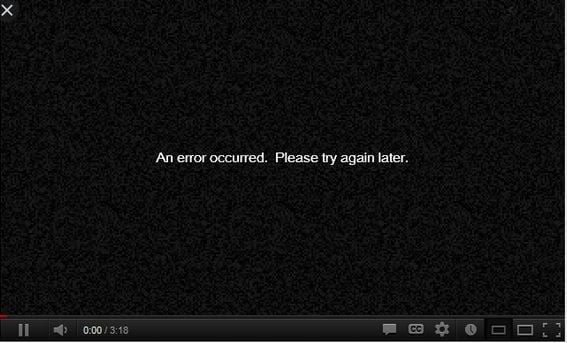
В некоторых случаях страница сайта загружается идеально, но видео не воспроизводится в браузерах Chrome/Firefox. Если видео YouTube не воспроизводятся в Chrome или Mozilla, YouTube выдает ошибку с черным экраном "Произошла ошибка. Пожалуйста, попробуйте позже." С этой ошибкой сталкиваются многие зрители по всему миру при использовании разных браузеров.
Случай 2: Видео YouTube загружаются, но не воспроизводятся
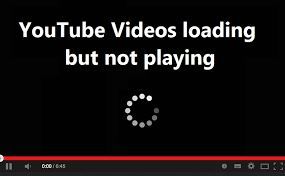
YouTube может не воспроизводить видео, когда вы пытаетесь посмотреть ваши любимые ролики в браузере. В этом случае, когда вы запускаете браузер и открываете YouTube, страница откроется, но видео не начнет воспроизводиться. Они будут постоянно загружаться, но воспроизведение не начнется.
Случай 3: Автовоспроизведение на YouTube не работает
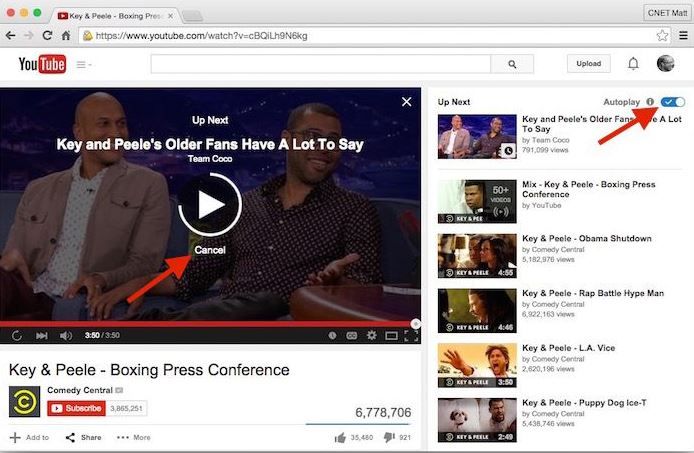
Если вы хотите смотреть видео YouTube без остановок, функция автовоспроизведения очень полезна. Иногда, когда пользователь смотрит ролики на YouTube, они воспроизводятся, но автовоспроизведение не включается на следующий трек, и воспроизведение прекращается после текущего видео. Если функция автовоспроизведения не работает, возможно, придется запускать следующее видео вручную.
Случай 4: YouTube не работает
Иногда остановка воспроизведения видео на YouTube может спровоцировать проблемы в вашем компьютере с Windows. Используя Windows 10, вы также можете столкнуться с этой проблемой из-за драйверов видеоадаптера или чипсета компьютера.
Руководство 1: Исправление браузеров, когда видео YouTube не воспроизводятся в Chrome/Firefox
YouTube — очень важный источник развлечений и образования. Иногда пользователи не могут воспроизводить видео в своих браузерах. Причин, по которым браузер перестал воспроизводить видео YouTube, может быть несколько — рассмотрим их здесь.
Причины, по которым YouTube не работает в браузере
Причины, связанные с браузером, варьируются от отсутствия последних обновлений до проблем с вашим ноутбуком или графическим драйвером. Adobe Flash Player также может нуждаться в обновлении или может быть активирован защищённый режим флэш. Ниже приведены простые решения проблемы.
Решение 1: Держите ваш браузер обновлённым
Самый простой способ попробовать устранить проблему, когда YouTube не воспроизводится в Firefox или другом браузере — убедиться, что браузер обновлён до последней версии. Мы не всегда обновляем используемое ПО, из-за чего и возникают проблемы с воспроизведением видео YouTube.
Шаг 1: Нажмите на опцию "≡" в браузере. Она находится в правом верхнем углу окна.
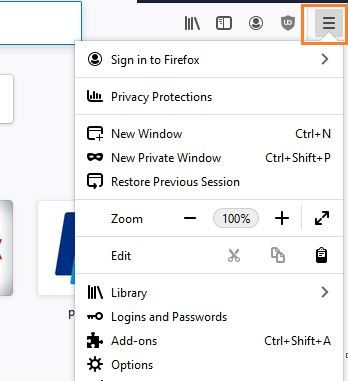
Шаг 2: После нажатия прокрутите вниз и найдите пункт "Справка". Кликните, чтобы открыть дополнительно.
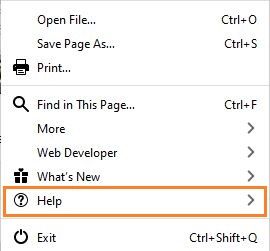
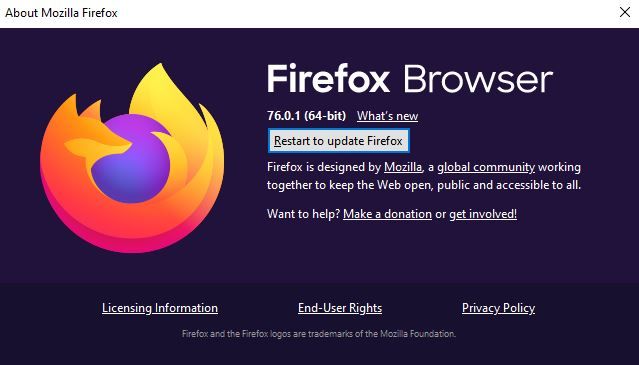
Шаг 3: После открытия опций нажмите на "О Firefox". Проверьте, обновлён ли ваш браузер, и если нет — выполните обновление. Это должно помочь решить проблему с воспроизведением YouTube.
Решение 2: Очистить кэш и куки
Иногда большое количество файлов cookie и кэша может быть причиной, по которой видео YouTube не воспроизводятся в браузерах Chrome или Mozilla. Просто очистите куки и кэш, чтобы решить проблему. Следуйте инструкциям ниже — здесь мы используем браузер Firefox.
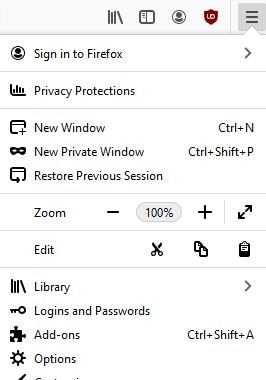
Шаг 1: Откройте браузер, нажмите на иконку "≡" в правом верхнем углу, прокрутите до "Библиотека".
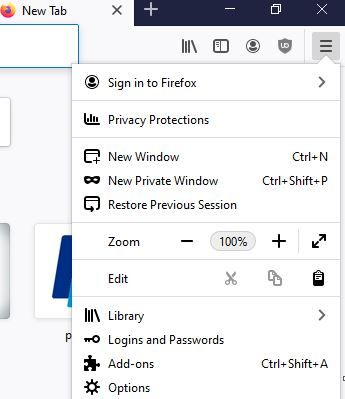
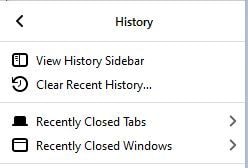
Шаг 2: В разделе "Библиотека" выберите "История > Удалить недавнюю историю".
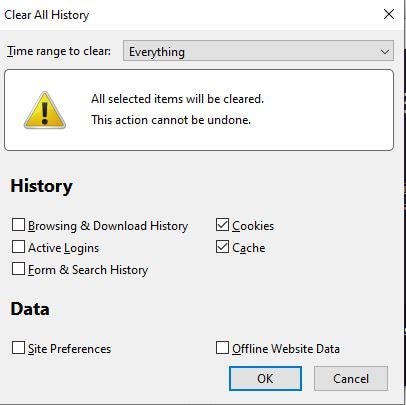
Шаг 3: Теперь выберите "Все" возле "Диапазона дат для удаления". Далее отметьте галочками "Кэш и куки" и нажмите "Ок". Через несколько секунд кэш и куки удалятся, после чего вы сможете снова посмотреть видео на YouTube.
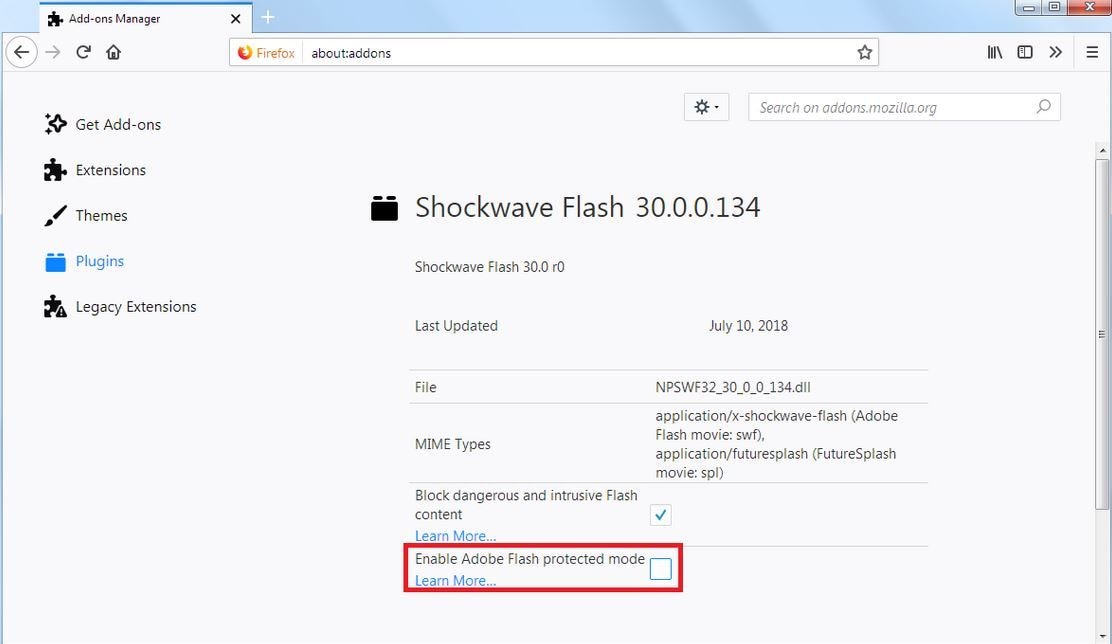
Решение 3: Отключить защищённый режим Flash
YouTube в основном использует HTML5-плеер для видео, но некоторые старые ролики требуют Flash. В Adobe Flash есть функция безопасности — защищённый режим, которая включена по умолчанию. Иногда она может мешать воспроизведению видео. Необходимо отключить эту функцию. Решить проблему можно так:
Шаг 1: Следуйте шагам ниже для решения проблемы.
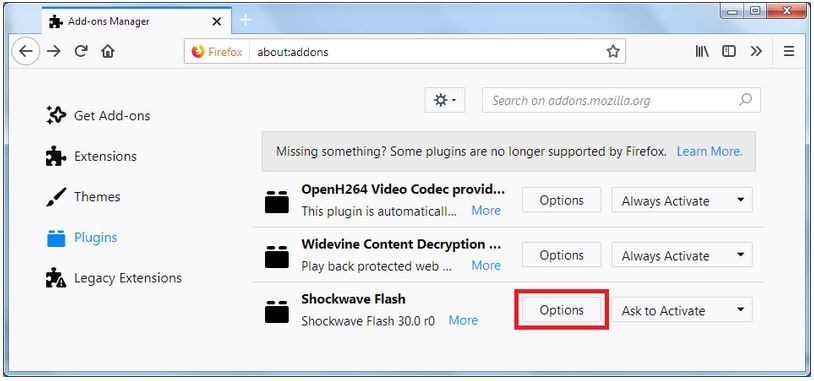
Шаг 2: В меню "Дополнения" кликните "Плагины", затем "Параметры" напротив "Shockwave Flash".
Шаг 3: В открывшемся окне снимите галочку с опции "Защищённый режим Adobe Flash", закройте браузер. Попробуйте заново воспроизвести видео на YouTube.
Руководство 2: Восстановление и воспроизведение повреждённых видео на YouTube
Почему видео на YouTube повреждается и не воспроизводится?
Если не воспроизводятся видео на YouTube в браузере, чаще всего это из-за самого браузера, но иногда причиной может стать неправильный формат видео, повреждение файла и др. Для решения потребуется надёжное ПО.
Решение 1: Wondershare Video Repair
Wondershare Video Repair — очень профессиональный и мощный инструмент для решения проблем с вашими видео. Программа подходит как для создателей на YouTube, так и для пользователей, сталкивающихся с ошибками при просмотре. Она автоматизирована доступна для Windows и Mac.
Основные возможности Wondershare Video Repair:
- Поддержка большинства популярных видеоформатов для восстановления повреждённых файлов.
- Восстановление роликов, повреждённых во время передачи, съёмки, конвертации или редактирования.
- Восстановление файлов, повреждённых из-за неправильного завершения системы.
- Возможность восстанавливать видео напрямую с различных источников, таких как SD-карта, жёсткий диск и др.
- Отсутствие ограничений по размеру файла для восстановления, поддержка HD, FHD и 4K-видео.
- Просмотр результатов восстановления перед сохранением на диск.
Как восстановить повреждённые видео с помощью Wondershare Video Repair:
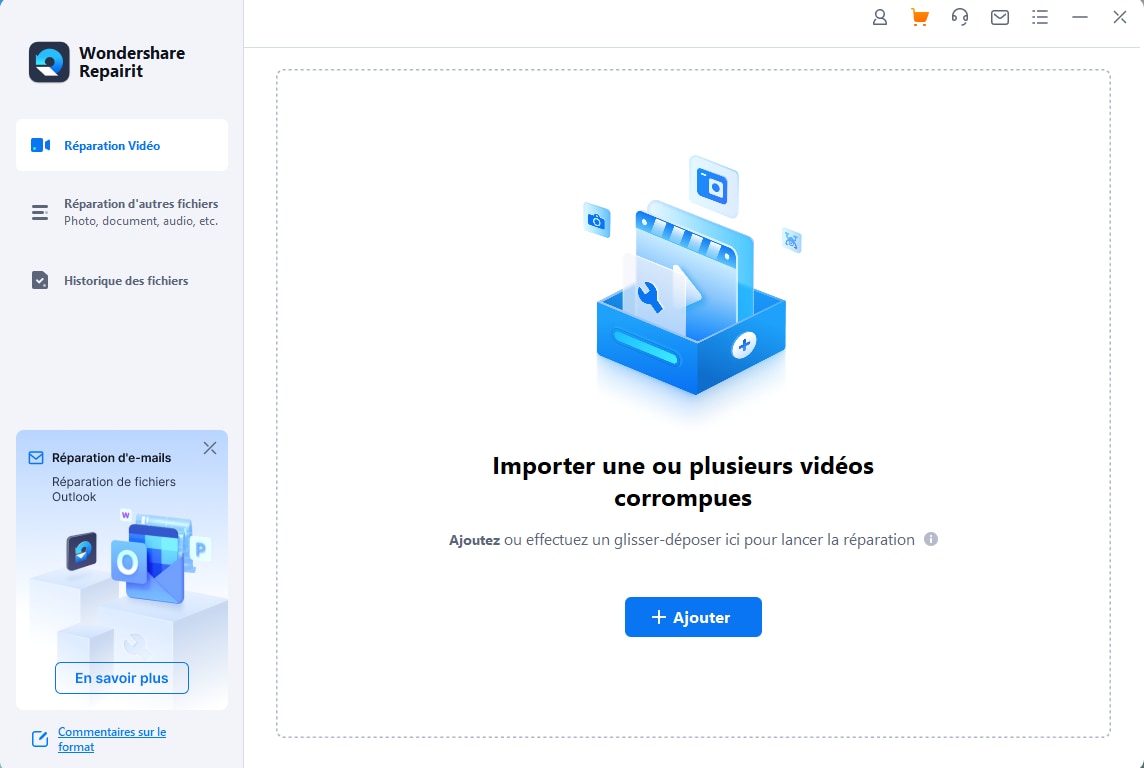
Шаг 1: Сначала скачайте и установите Wondershare Video Repair с официального сайта и запустите его. После запуска добавьте видео для восстановления одним из двух способов.
- Сначала кликните "Добавить" внизу справа — появится окно, выберите необходимое видео на компьютере.
- Можно также просто перетащить видео в рабочее окно программы.
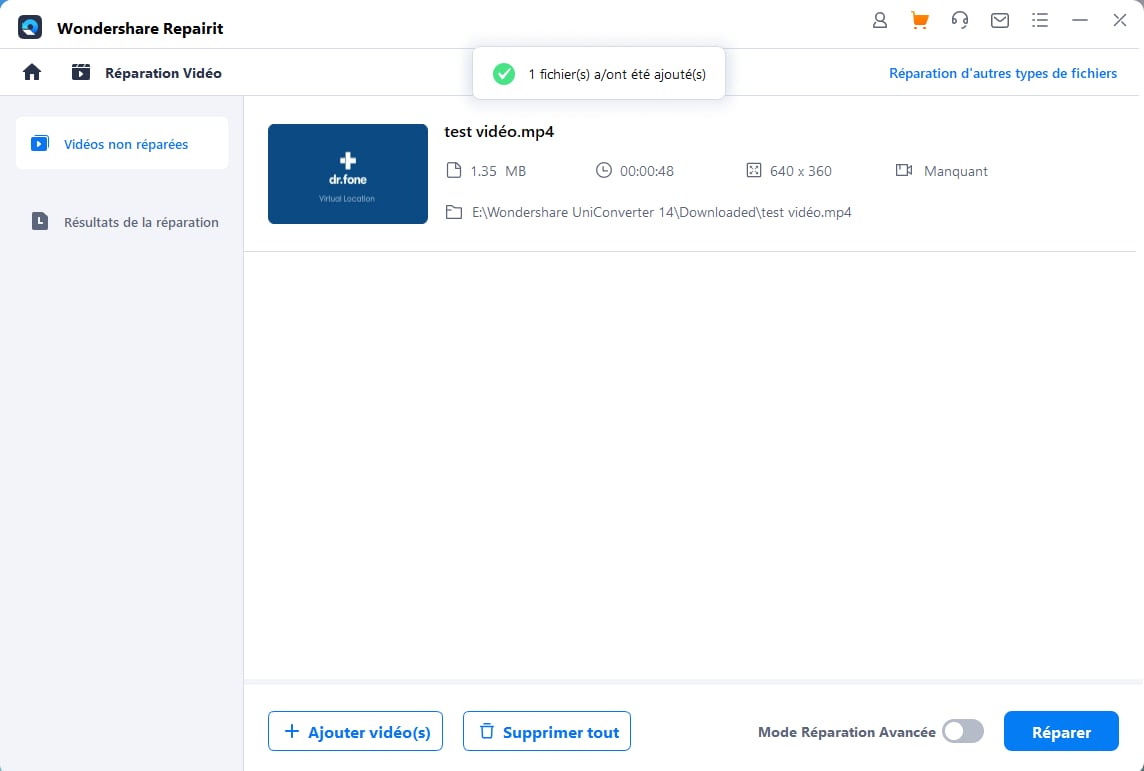
Шаг 2: После добавления ролика вы увидите его в интерфейсе. Теперь нажмите "Восстановить" для базового восстановления выбранного видео.
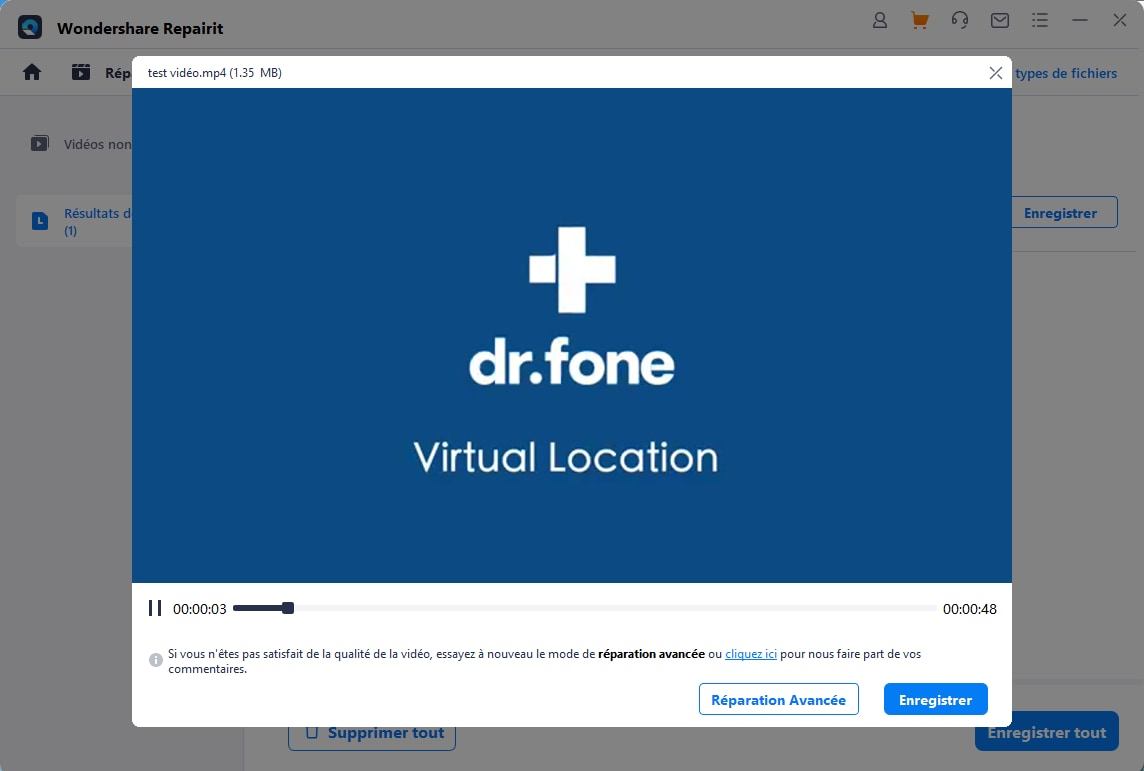
Шаг 3: После восстановления вы можете сразу проверить результат через окно предпросмотра прямо в программе.
Шаг 4: Если видео не удалось восстановить стандартным способом, используйте расширенный режим. Здесь нужно добавить эталонное видео для анализа программой. Убедитесь, что оно снято тем же устройством и того же формата, что и повреждённое. Затем нажмите "Восстановить" для запуска расширенного режима.
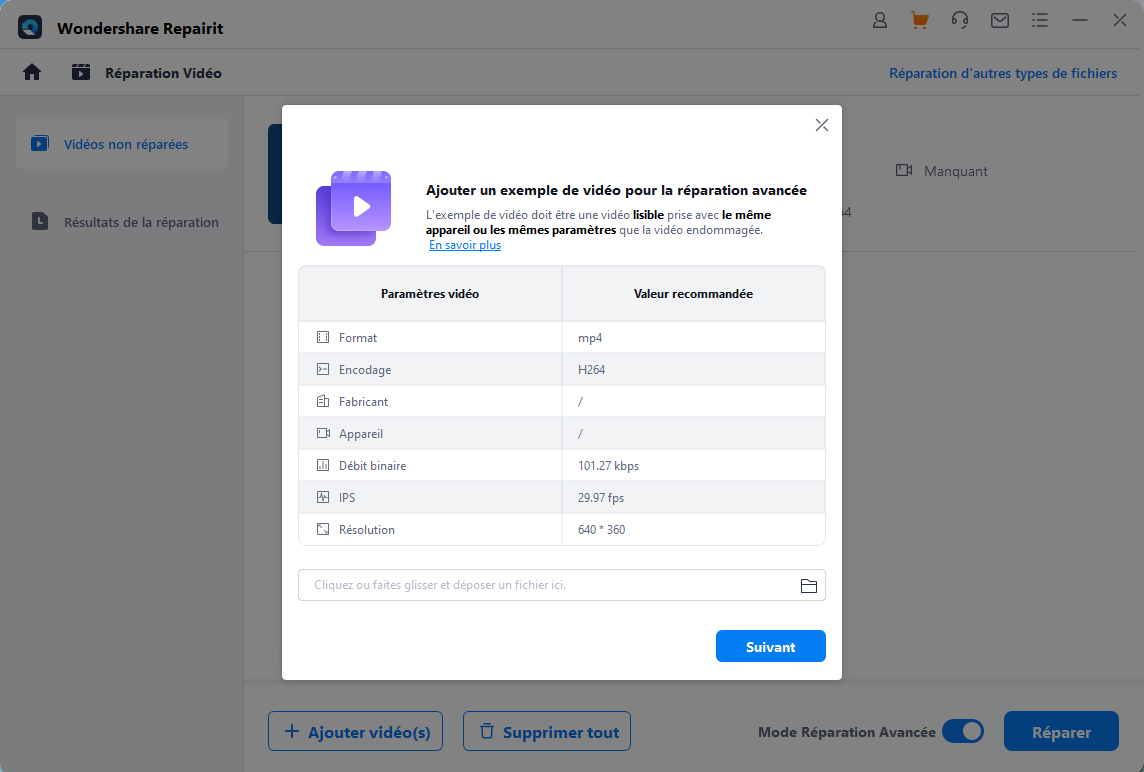
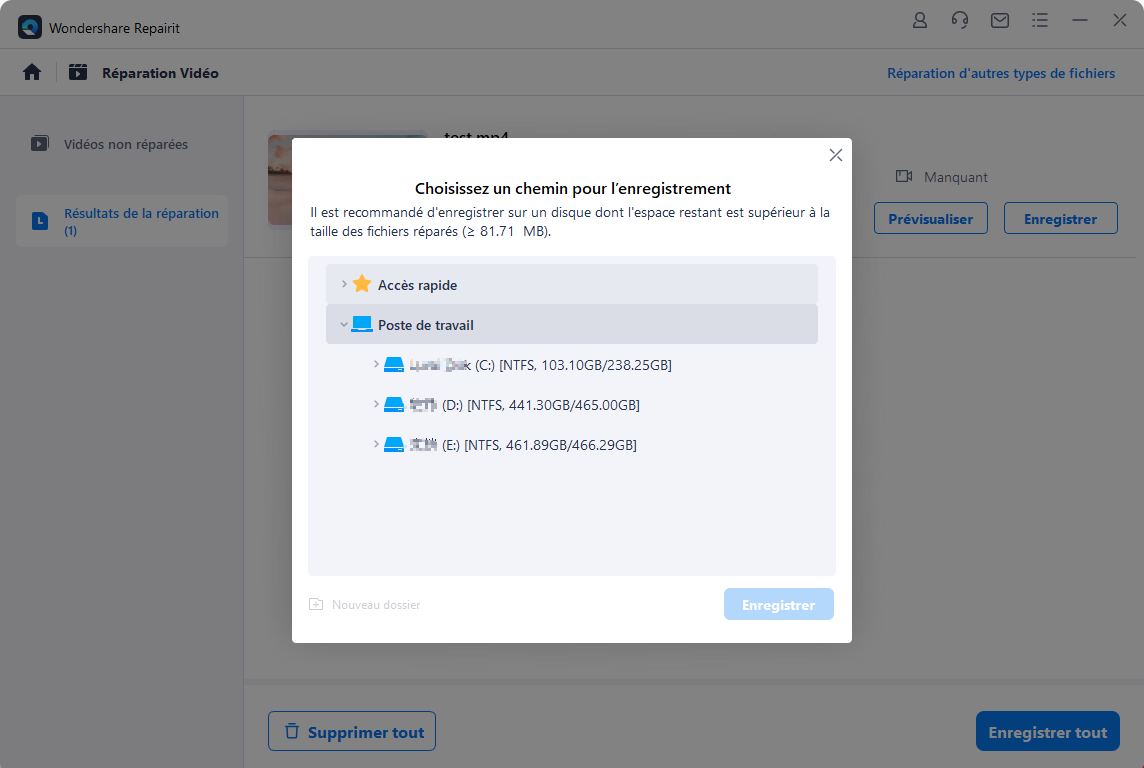
Шаг 5: После завершения восстановления вы можете сохранить результат на компьютер. Просто нажмите "Сохранить в папку" и выберите место для сохранения видео. Это всё.
Руководство 3: Проверка интернета для устранения проблем с загрузкой на YouTube
Главный источник воспроизведения видео YouTube — это интернет. Не только YouTube, но и любая возможность получать информацию в мире зависит от него.
Как интернет влияет на просмотр видео на YouTube
Качество интернет-соединения важно и определяет опыт просмотра, а также влияет на проблемы с загрузкой. Проблемы с интернетом — весьма частое явление, влияющее на воспроизведение видео на YouTube. Отсутствие или плохое соединение может помешать загрузке роликов, и на это может влиять множество факторов — погода, неисправность модема, сбой у поставщика интернет-услуг или колебание пропускной способности.
Решение 1: Обновить страницу сайта
Это очень простой способ проверить, работает ли интернет. Достаточно обновить страницу сайта, чтобы всё увидеть. Как обновить страницу:
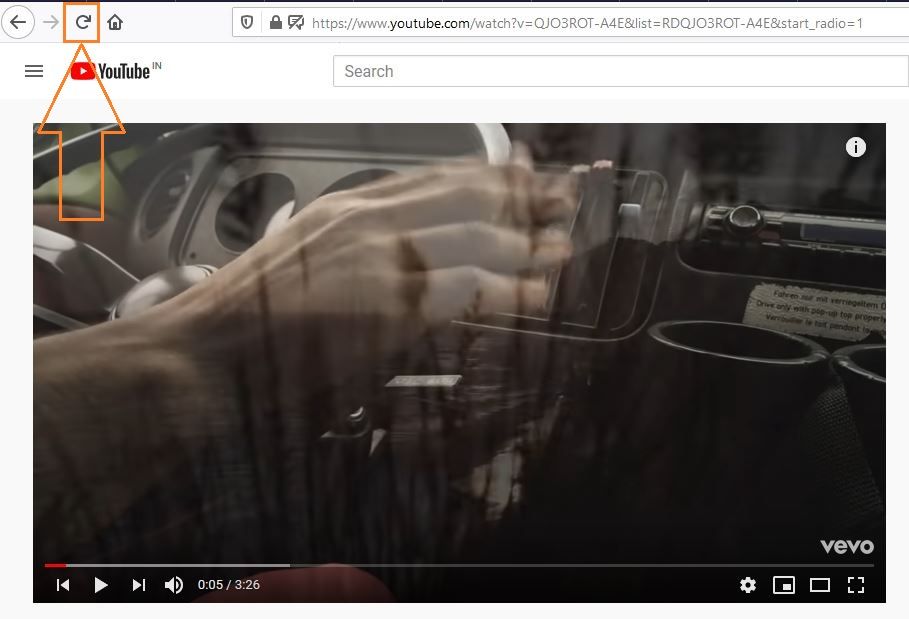
Шаг 1: Откройте страницу ролика YouTube, который не воспроизводится. Затем в левом верхнем углу браузера найдите кнопку "Обновить" и нажмите её.
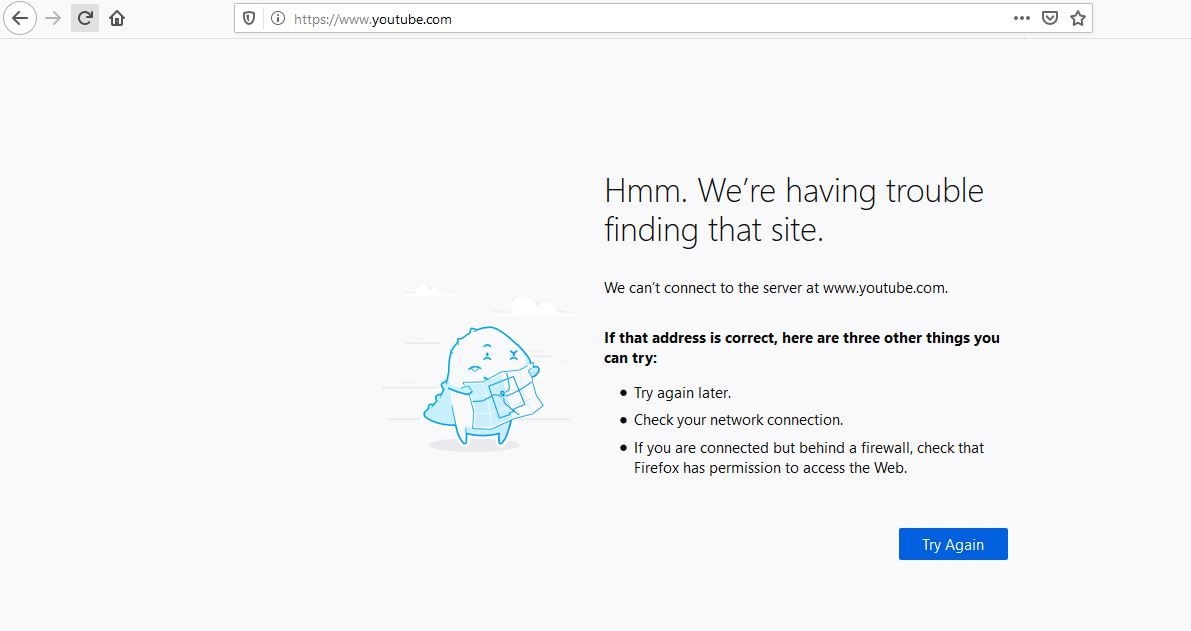
Шаг 2: Если интернет не работает, вы увидите ошибку на странице и проблема с загрузкой видео останется. Тогда следует подключить интернет, чтобы снова наслаждаться просмотром.
Решение 2: Низкая скорость соединения
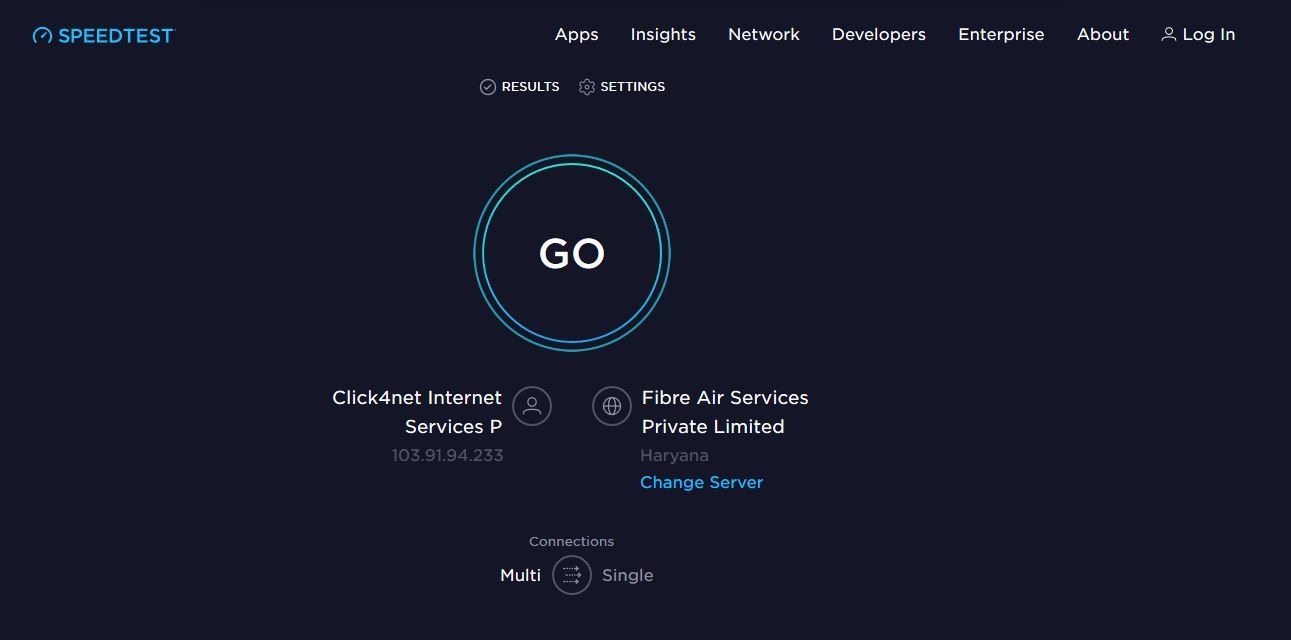
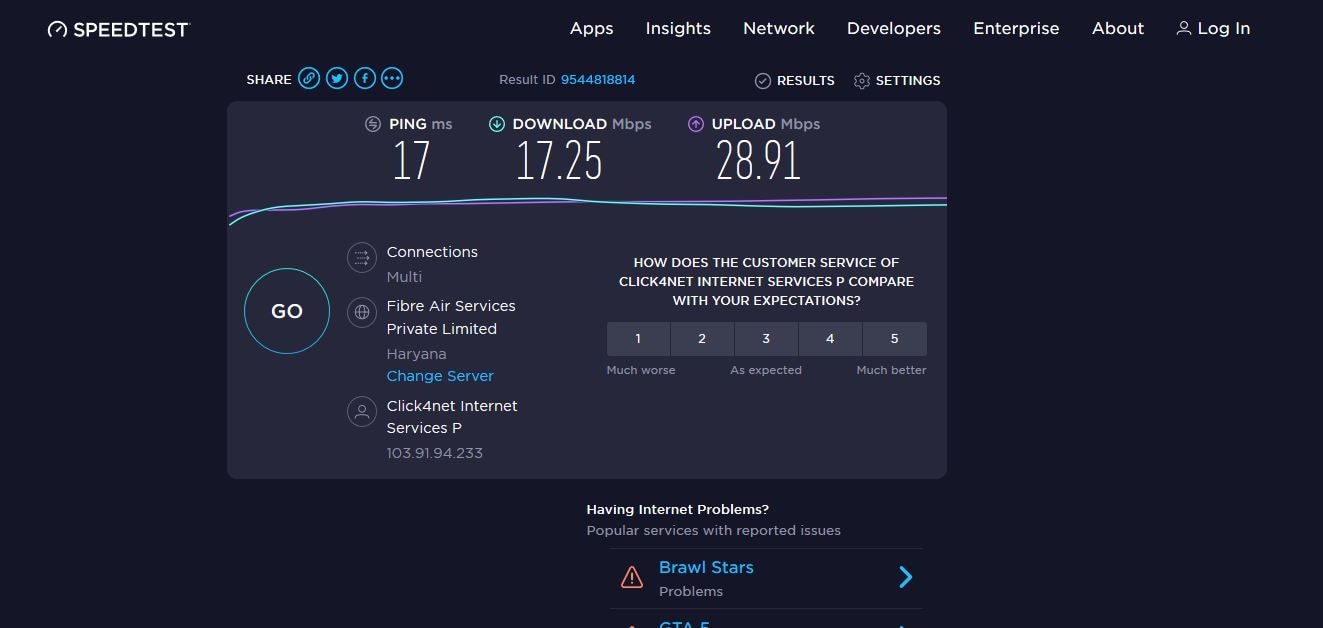
Скорость интернета — важный фактор для загрузки качественных видео. Медленное соединение может приводить к задержкам или остановке воспроизведения. Существуют сайты для проверки вашей интернет-скорости. Следуйте шагам ниже — здесь мы используем сайт https://www.speedtest.net/ для тестирования скорости интернета.
Шаг 1: Откройте вышеуказанный сайт в браузере, затем нажмите большую кнопку "Начать".
Шаг 2: Через несколько секунд сайт покажет результат вашей скорости. Так вы поймёте, нормально ли работает ваш интернет.
Решение 3: Сбросить интернет-настройки
Иногда неправильные интернет-настройки тоже могут стать причиной, почему YouTube не работает. Лучшее решение — сбросить настройки сети самостоятельно, если вы не эксперт. Это также может решать проблемы с тем, что ролики перестают воспроизводиться. Для пользователей Windows 10 инструкция ниже.
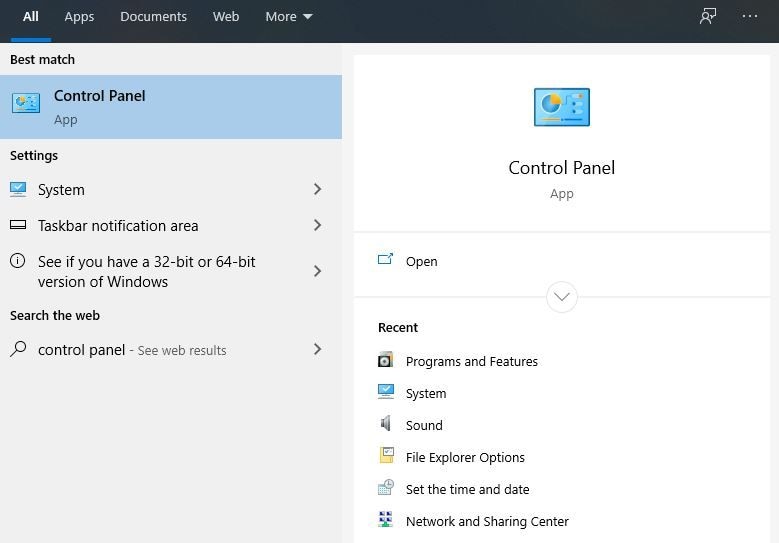
Шаг 1: В поиске Windows 10 слева найдите строку и введите "Панель управления", нажмите Enter.
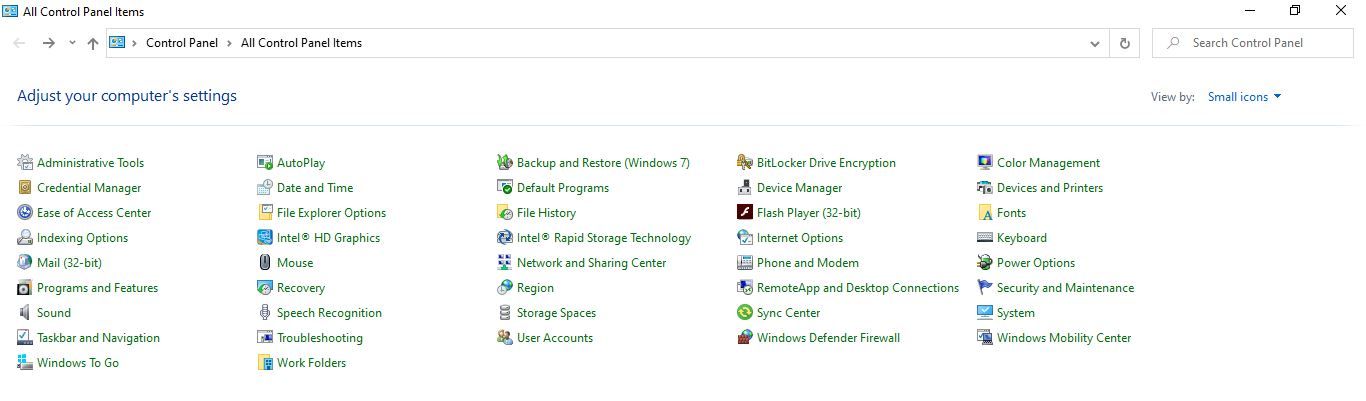
Шаг 2: Затем найдите в списке пункт "Свойства обозревателя" и откройте настройки интернета.
Шаг 3: Откроется новое окно с настройками интернета.
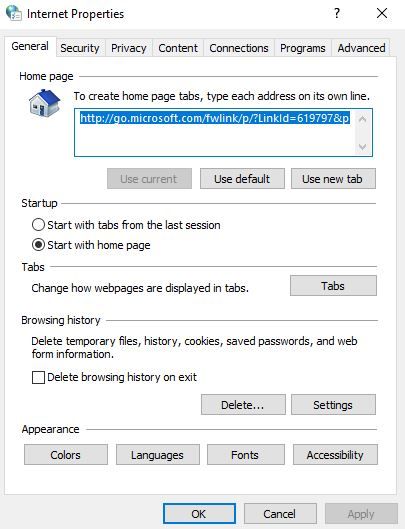
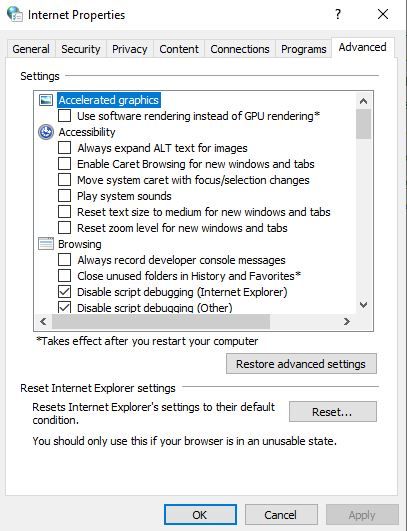
Шаг 4: В этом окне нажмите вкладку "Дополнительно", затем кликайте по кнопкам "Сброс" — "Да". В финале — "Применить". Теперь всё готово, чтобы снова попробовать смотреть видео на YouTube без интернет-проблем.
Руководство 4. Проверить компьютер для исправления неработающего YouTube
Компьютерные причины, по которым YouTube не может воспроизводить видео
На компьютере предустановлено множество программ и приложений. Несколько задач работают вместе с программным обеспечением и оборудованием, чтобы всё функционировало правильно. Иногда в результате неверных настроек системы могут быть проблемы с воспроизведением YouTube.
Компьютерные причины, по которым YouTube не может воспроизводить видео
Существует ряд причин, почему видео с YouTube не воспроизводятся на вашем компьютере с Windows. Это могут быть проблемы с драйверами, активным фильтром ActiveX, обновлениями системы и др. Мы поделимся рядом решений, которые могут помочь.
Решение 1: Проверить драйвер видеокарты компьютера
Видеокарта играет важную роль в воспроизведении видео. Иногда из-за устаревших драйверов видеокарты компьютер может выдавать ошибку воспроизведения в браузере. Посмотрим, как проверить драйверы видеокарты.
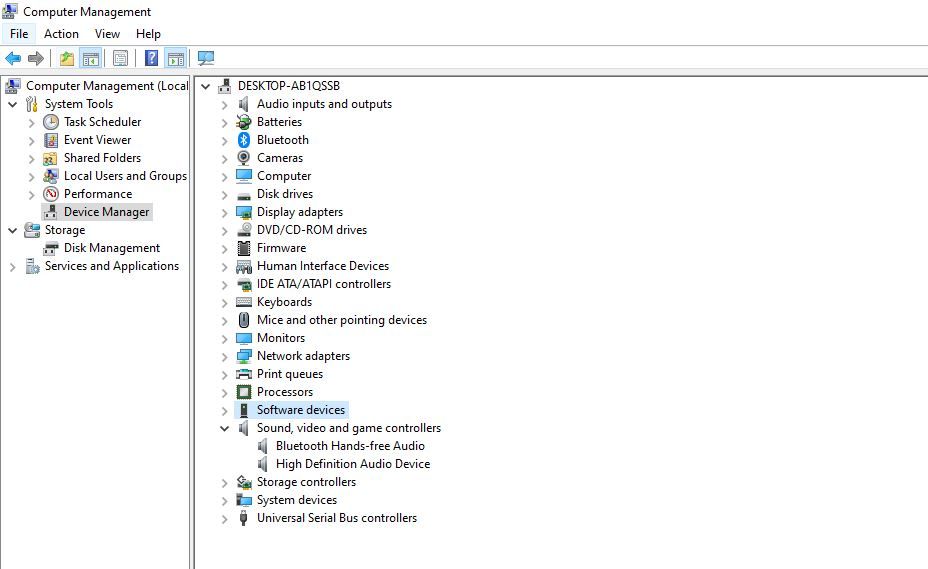
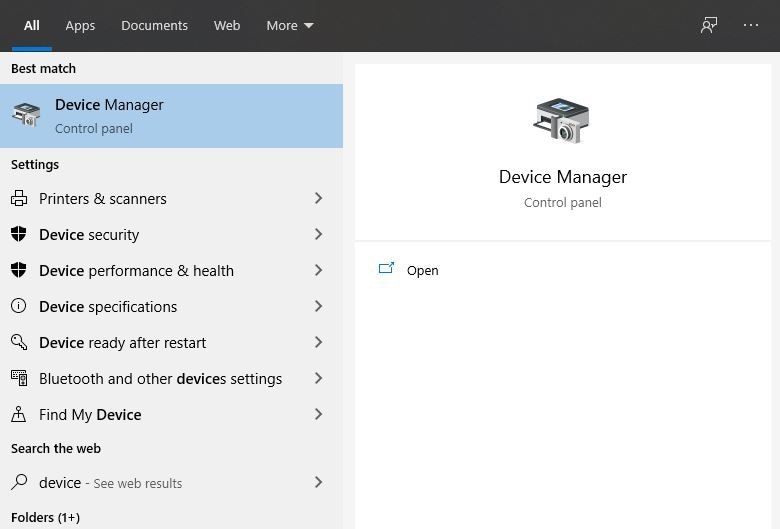
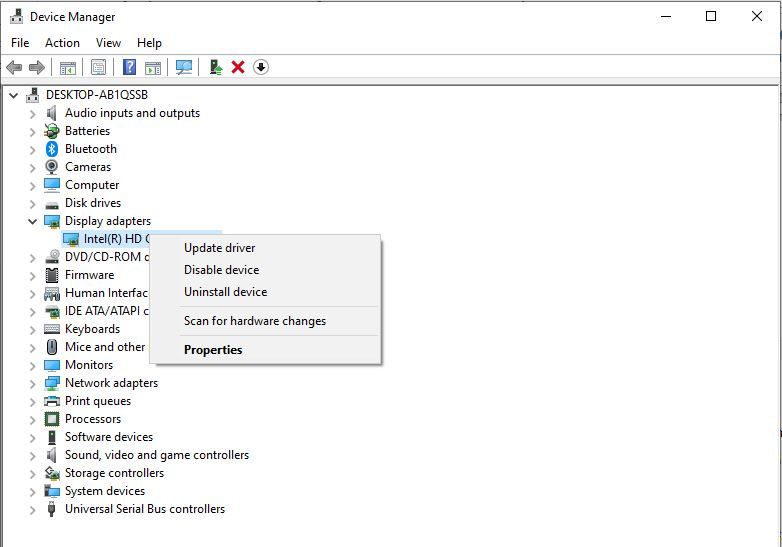
Шаг 1: В строке поиска Windows 10 введите "Диспетчер устройств" и нажмите Enter.
Шаг 2: Затем в окне найдите "Видеоадаптеры" и разверните список. Вы увидите ваше устройство.
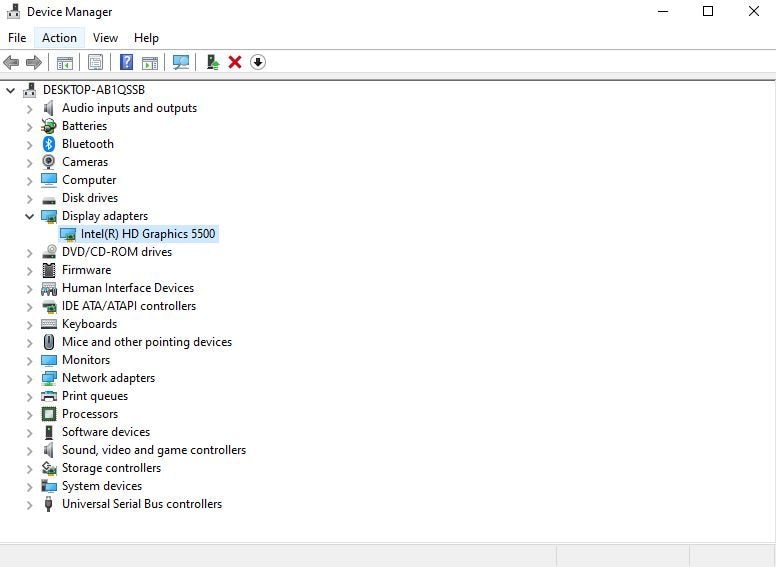
Шаг 3: Кликните правой кнопкой мыши по вашей видеокарте и выберите "Обновить драйвер".
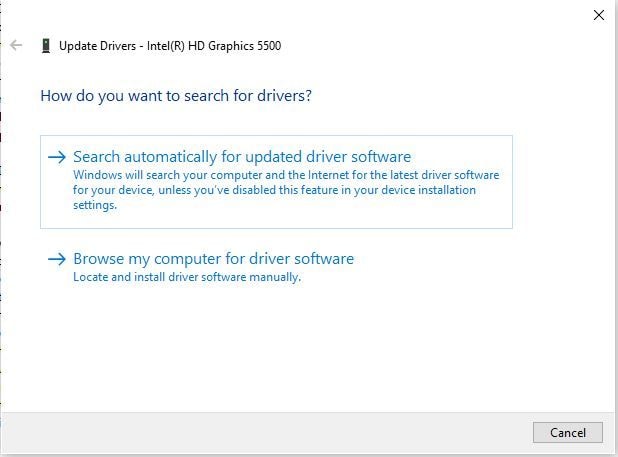
Шаг 4: В следующем окне выберите "Автоматический поиск обновлений драйверов". Драйвер будет обновлён за несколько минут.
Решение 2. Отключение фильтрации ActiveX
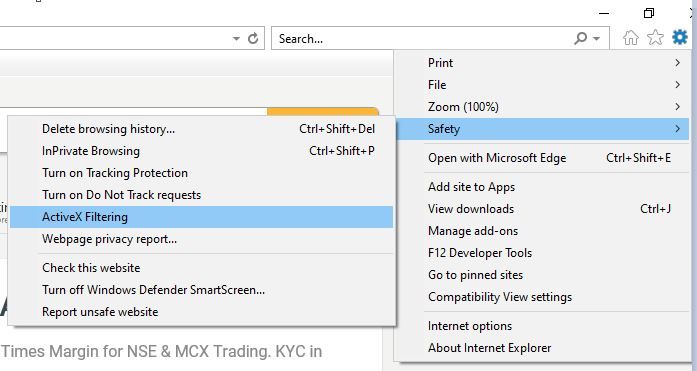
Фильтрация ActiveX должна быть отключена. Это делается после включения Flash Player. Чтобы отключить, выполните следующие действия:
Шаг 1: Откройте Internet Explorer, затем в правом верхнем углу кликните «Настройки». Далее выберите «Безопасность» — «Фильтрация ActiveX». Если функция отмечена галочкой, кликните ещё раз — фильтрация будет отключена. Готово.
Решение 3: Обновите операционную систему
Windows 10 поставляется с настройками автоматического обновления, которые помогают вам автоматически обновлять Windows. Иногда пользователи не знают об этой функции и устанавливают свою сеть как «Ограниченное подключение», что останавливает обновления Windows, и пользователи не получают последних версий Windows. Старая версия Windows также может стать причиной проблем с воспроизведением видео на YouTube, и вы можете столкнуться с ошибками загрузки YouTube на компьютере. Давайте посмотрим, как проверить обновления Windows в Windows 10 и получить последнюю версию.
Шаг 1:Сначала нам нужно убедиться, что интернет-соединение не помечено как "Ограниченное подключение". Чтобы это проверить, перейдите в "Параметры > Сеть и Интернет > Wi-Fi".
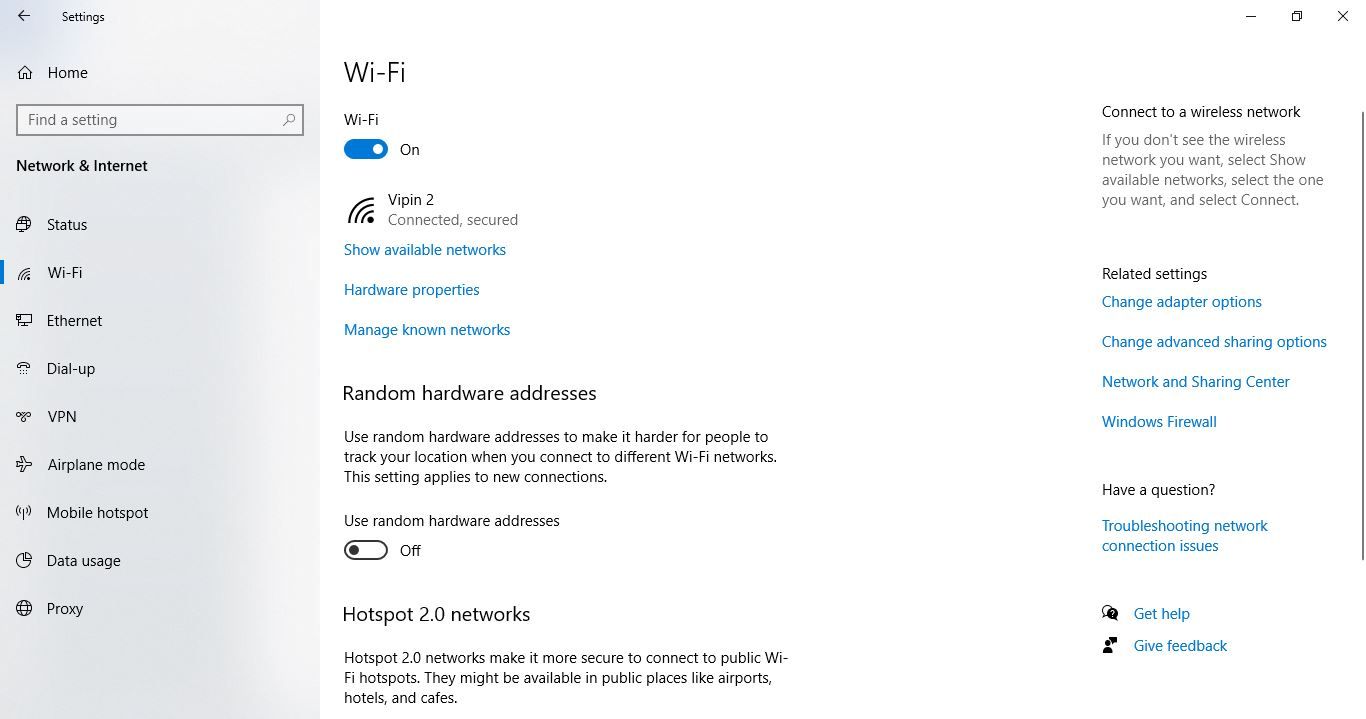
Шаг 2:В настройках Wi-Fi нажмите на имя Wi-Fi, подключенного к вашему компьютеру. Теперь прокрутите вниз и найдите "Установить как ограниченное подключение". Если эта опция включена, вам нужно её отключить.
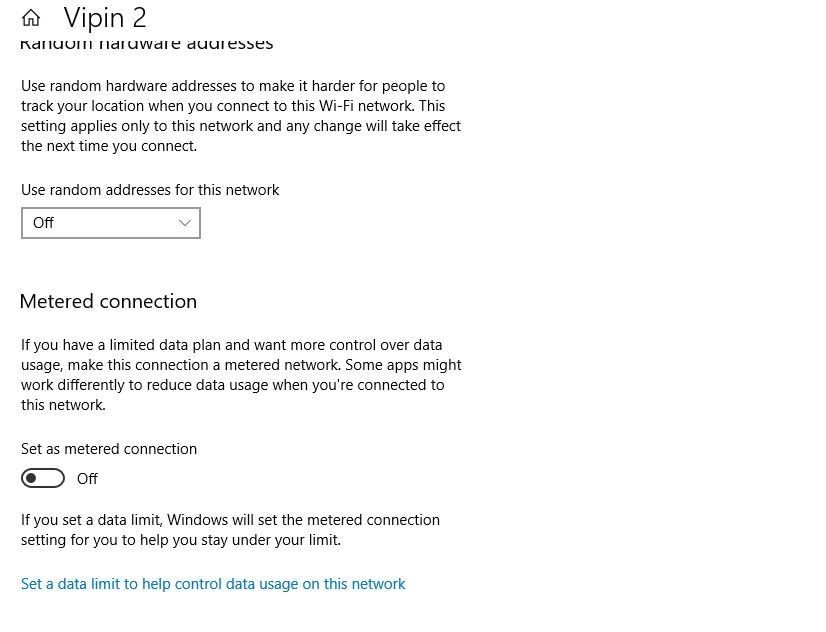
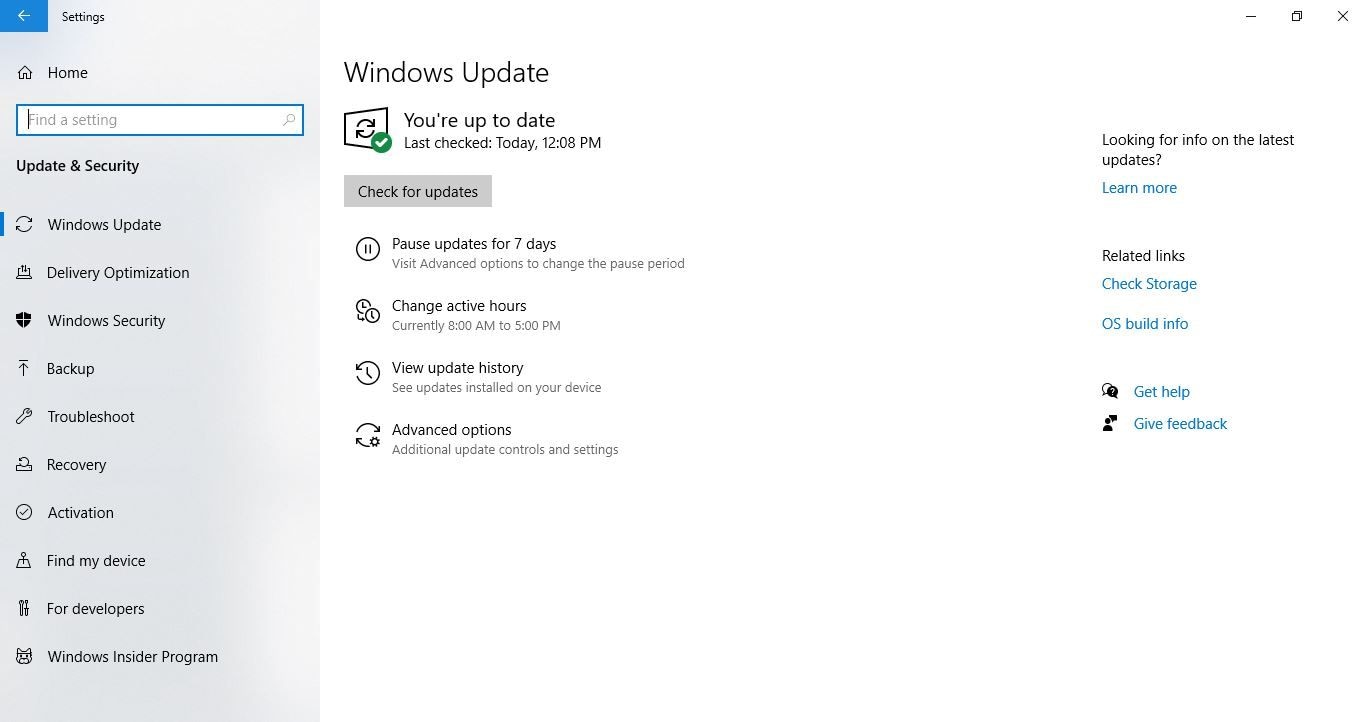
Шаг 3:После того как ограниченное подключение отключено, вам снова нужно вернуться к параметрам. Нажмите на "Обновление и безопасность > Проверить наличие обновлений". Это запустит поиск обновлений, и Windows начнёт обновляться, если будут доступны новые обновления.
Бонус: Скачивание или Просмотр Видео с YouTube без проблем:
YouTube позволяет каждому загружать свои видео на сайт, но если у вас возникают проблемы при загрузке видео, вам следует следовать правилам загрузки видео на YouTube. Вот некоторые рекомендации, которые нужно учитывать, чтобы вы могли загружать видео на YouTube без проблем.
- Какие видеоформаты поддерживаются на YouTube?
YouTube поддерживает множество популярных форматов видео для загрузки. Однако рекомендуется использовать формат MP4 для загрузки. Поддерживаемые форматы файлов для видео: MOV, MPEG4, MP4, AVI, WMV, MPEG-PS, FLV, 3GPP, WebM, DNxHR, ProRes, CineForm.
- Как сделать так, чтобы видео на YouTube не были размыты?
Есть несколько способов убедиться, что ваше загружаемое видео не размытое. Главная причина размытости видео на YouTube — медленное интернет-соединение. Поэтому всегда проверяйте и просматривайте видео при хорошем высокоскоростном интернете, чтобы ваши ролики не были размытыми на YouTube.
- Как загрузить видео на YouTube?
Загрузка видео на YouTube очень проста. Вам нужно создать аккаунт Google или использовать ваш Gmail.
- Создав аккаунт, откройте YouTube и войдите, используя ваши учетные данные. Вы также можете использовать свой Gmail, а затем подтвердить необходимые разрешения после входа в систему.
- После входа вы найдете опцию "Создать" в правом верхнем углу страницы. Найдите опцию "Загрузить видео" и нажмите на неё.
- Вам будет предложено выбрать файл, который вы хотите загрузить. Просто выберите нужное видео на компьютере и загрузите его.
- После загрузки файла видео внимательно проверьте все опции и заполните их. Наконец, нажмите кнопку "Опубликовать". Вот и всё.
- Как защитить свои видео от повреждения?
Существует несколько причин, по которым ваш файл может быть поврежден. Есть шанс, что файлы повредятся во время процесса сохранения. Иногда это происходит из-за проблем с устройством хранения. Всегда тщательно выполняйте любые переносы или записи файлов, чтобы избежать таких проблем.
Методы, описанные выше, с большой вероятностью помогут решить вашу проблему. Эта статья охватывает практически все аспекты и причины, по которым вы не можете просматривать видео на YouTube, и делает решение проблем максимально простым. Эти методы были протестированы и опробованы различными специалистами.
Часто задаваемые вопросы
-
1. Почему мои видео на YouTube не воспроизводятся?
На возможность воспроизведения видео на сайте влияет множество факторов. Причин может быть несколько. Проблемы могут быть связаны с браузерами. Также различные проблемы с драйверами компьютера могут приводить к подобным ошибкам. -
2. Почему я не могу смотреть видео на YouTube в Chrome?
Пользователи Chrome сталкиваются с проблемой невозможности воспроизведения видео на YouTube. Существуют разные способы решения этой проблемы. Вы можете попробовать удалить кэш, куки и данные браузера. Также попробуйте отключать плагины. Следующее, что вы можете попробовать — удалить все расширения. -
3. Как исправить проблему, когда YouTube не загружается или не воспроизводится?
По разным причинам вы можете столкнуться с тем, что видео на YouTube не воспроизводятся.
Если это проблема с браузером, возможно, потребуется очистить куки, кэш и данные браузера. Если проблема сохранилась, попробуйте переустановить браузер.
Иногда причину стоит искать в компьютере. Первое, что можно сделать — перезагрузить компьютер и попробовать снова. Если всё ещё не удаётся воспроизвести видео, проверьте драйверы вашего компьютера.
Проблемы с интернетом — частая причина перебоев воспроизведения. Следите за состоянием интернет-соединения и попробуйте перезапустить Wi-Fi роутер. -
4. Как исправить видео, которое не воспроизводится на компьютере?
Иногда вы не можете смотреть видео на YouTube на компьютере. Это может быть связано с техническими проблемами вашей системы. Существуют шаги, которые помогут решить эту проблему. Это также может происходить из-за операционной системы Microsoft Windows 10.



