


- Определите потерю: Определите, был ли файл никогда не сохранён, произошёл ли сбой или были утеряны последние правки существующего файла.
- Встроенное восстановление: Сначала проверьте панель документов, затем используйте функцию «Восстановить несохранённые книги» или «Управление версиями книги» в Excel для поиска черновиков автосохранения.
- Ручной поиск: Проверьте временную папку Windows или расположение файлов автовосстановления на наличие временных файлов .tmp.
- Профессиональные инструменты: Используйте Recoverit, если временные файлы удалены, файл повреждён или диск был отформатирован.
- Профилактика: Включите автовосстановление, установите более короткие интервалы сохранения и используйте облачную синхронизацию, чтобы избежать потери данных в будущем.
Многие пользователи задаются вопросом: «Я только что потерял часы работы, потому что Excel завис до того, как я успел нажать «Сохранить». Есть ли способ восстановить несохранённый файл XLS?» С этим неприятным осознанием может столкнуться каждый при работе с важными конфиденциальными данными. Тем не менее исчезнувший файл не всегда означает, что данные утеряны навсегда.
От скрытых временных папок до встроенной истории версий — существует несколько надёжных способов восстановить вашу работу и быстро вернуть прогресс. Изучите это подробное руководство, ознакомьтесь с 7 способами восстановления и узнайте, как защитить данные в будущем.
Быстрый ответ: как восстановить несохранённый файл XLS
Чтобы восстановить несохранённый файл Excel, проверьте панель восстановления документов при перезапуске или перейдите в Файл > Сведения > Управление книгой для поиска несохранённых черновиков. Для потерянных или удалённых файлов проверьте историю версий OneDrive или используйте инструменты восстановления данных, такие как Recoverit.
В этой статье
-
- Способ 1. Использование панели восстановления документов
- Способ 2. Использование функции восстановления несохранённых книг
- Способ 3. Проверка версий управления книгой
- Способ 4. Проверка автовосстановления и временных файлов Excel
- Способ 5. Восстановление из истории версий OneDrive или SharePoint
- Способ 6. Восстановление из предыдущих версий Windows
- Способ 7. Использование Recoverit для несохранённых, потерянных или удалённых файлов Excel
Часть 1. Определите тип потери файла XLS
Прежде чем разбираться с восстановлением несохранённого файла XLS важно понять, с каким типом потери XLS вы столкнулись. Ознакомьтесь с перечисленными пунктами и определите тип потери XLS, чтобы выбрать правильное решение для восстановления:
- Файл никогда не был сохранён: Это происходит, когда вы создаёте новую книгу и закрываете её или она зависает до того, как вы успели её назвать. В этом случае на жёстком диске ещё не существует физического файла, то есть вы ищете временный кэш, а не документ.
- Файл сохранён, но последние изменения утеряны: Основной документ сохранён на компьютере, но последний час ввода данных или обновления формул отсутствует. Это происходит, когда вы случайно нажимаете «Не сохранять» для файла, у которого уже есть постоянное местоположение в папке.
- Excel завис или закрылся неожиданно: Внезапное зависание системы, отключение питания или программная ошибка привели к принудительному завершению работы программы в середине задачи. В этом случае файл находится в состоянии автовосстановления и ожидает перезапуска приложения для распознавания прерванного сеанса.
- Файл хранится в OneDrive или SharePoint: Потеря здесь обычно связана с ошибкой синхронизации или конфликтом сохранения, при котором одна версия файла перезаписала другую в облаке. Этот тип потери уникален тем, что данные обычно существуют в истории облака, а не во временном хранилище локального компьютера.
Часть 2. Почему несохранённые файлы XLS теряются
Изучая способы восстановления несохранённого файла XLS, узнайте, почему это происходит, из перечисленных пунктов:
- Сбой или принудительное закрытие: Когда Excel зависает или возникает системная ошибка, программа завершает работу до завершения процессов записи на жёсткий диск. Это внезапное прерывание оставляет данные в нестабильном состоянии, препятствуя успешному выполнению стандартной команды «Сохранить».
- Отключение питания: Внезапное отключение питания мгновенно прерывает подачу электроэнергии, необходимой оперативной памяти для хранения активных данных, стирая всё, что не было записано в долгосрочное хранилище. В отличие от программного сбоя, полное отключение питания не оставляет программному обеспечению времени на выполнение финального аварийного резервного копирования.
- Случайное закрытие без сохранения: Выбор «Не сохранять» при соответствующем запросе является намеренной командой, которая указывает Excel очистить временные буферы памяти, связанные с текущим сеансом. Поскольку вы явно дали программе команду отклонить изменения, она считает, что данные больше не нужны, и удаляет их.
- Сбой автовосстановления: Если внутренний таймер не достиг установленного интервала до возникновения сбоя, последнее изменение никогда не будет зафиксировано в файле восстановления. Кроме того, если функция автовосстановления отключена в настройках, Excel просто не создаёт фоновые снимки, необходимые для восстановления.
- Проблемы синхронизации или перезаписи: При работе с файлами, привязанными к облаку, плохое интернет-соединение может вызвать конфликт синхронизации, при котором пустая или устаревшая версия файла перезаписывает локальный прогресс. Это происходит потому, что облако неверно определяет наиболее актуальную версию, что приводит к случайному удалению последних изменений.
Часть 3. 7 быстрых способов восстановить несохранённый файл XLS
Для тех, кто ищет простые способы восстановления несохранённых файлов XLS, в этом разделе предложены 7 простых практических решений:
Способ 1. Использование панели восстановления документов
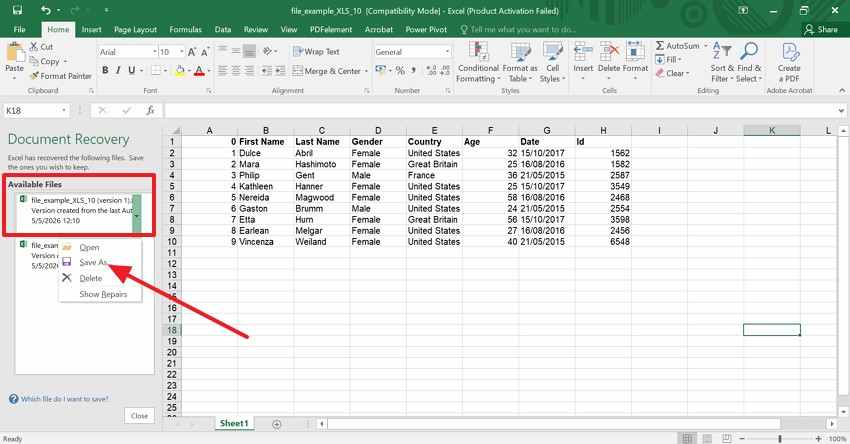
Панель восстановления документов автоматически открывается при перезапуске Excel и отображает все восстановленные файлы в одном месте с именами и метками времени. Таким образом, вы можете легко выбрать последнюю версию и сохранить её обычным способом без каких-либо технических действий. Поскольку используется встроенная функция автовосстановления или автосохранения Excel, файл доступен для чтения и отображает несколько несохранённых книг, как описано ниже:
- Перезапустите Excel, и панель восстановления документов должна автоматически появиться в левой части экрана.
- Просто нажмите на версию, которую хотите восстановить, затем выберите параметр «Сохранить как».
Способ 2. Использование функции восстановления несохранённых книг
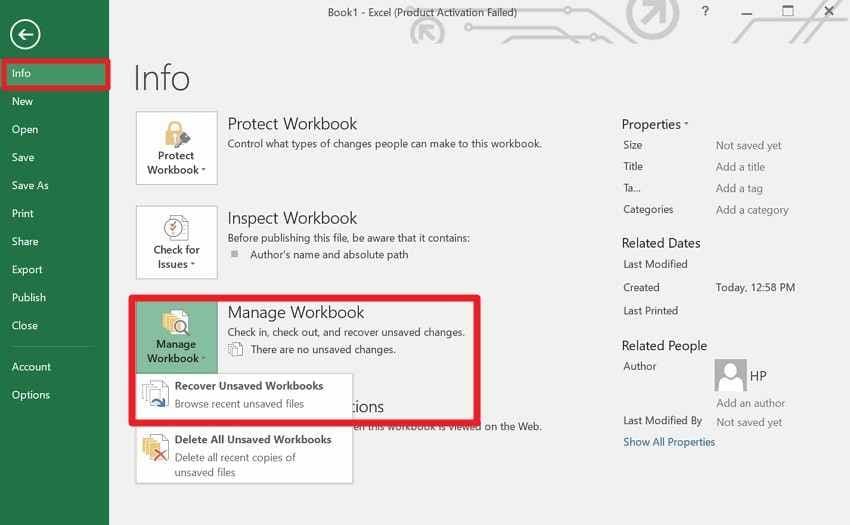
To восстановления несохранённых файлов XLS, эта функция помогает вернуть файлы, которые вы создали, но так и не сохранили. С её помощью можно найти утерянные черновики непосредственно в Excel и открыть их через меню «Файл» для просмотра списка несохранённых версий, сохранённых автоматически. Это также работает с помощью встроенной системы автовосстановления Excel, поэтому восстановление безопасно, как показано ниже:
- Нажмите «Файл», а на вкладке «Сведения» нажмите «Управление книгами» и выберите «Восстановить несохранённые книги."
- Когда откроется папка, найдите файл и немедленно откройте его, чтобы сохранить новые книги, которые вы ни разу не сохраняли.
Способ 3. Проверка версий управления книгой
Если вы всё ещё задаётесь вопросом как восстановить несохранённый файл XLS, этот способ поможет, когда вы допустили ошибку, перезаписали данные или сохранили нежелательные изменения. Таким образом, вы можете восстановить прежнее состояние вместо того, чтобы начинать заново, и восстановить файл, если он был закрыт без сохранения. При правильном выполнении шагов Excel отобразит список сохранённых версий с метками времени для выбора и сохранения нужной.
Примечание: Для книг, которые были сохранены ранее, но впоследствии перезаписаны или закрыты без сохранения, найдите предыдущие версии автосохранения существующего файла, следуя способу 2.
Способ 4. Проверка автовосстановления и временных файлов Excel
Как ещё один способ восстановления несохранённого файла XLS, используйте этот вариант для восстановления файлов, которые не отображаются на панели восстановления или в параметрах несохранённых книг. Автовосстановление сохраняло резервные копии через регулярные промежутки времени, поэтому более новые версии могут находиться в этих папках. Кроме того, это не требует сторонних инструментов и подробно описано ниже:
Использование папки автовосстановления (Windows)
Шаг 1. После нажатия «Файл» перейдите на вкладку «Параметры» и выберите «Сохранение». Там скопируйте путь «Расположение файлов автовосстановления».
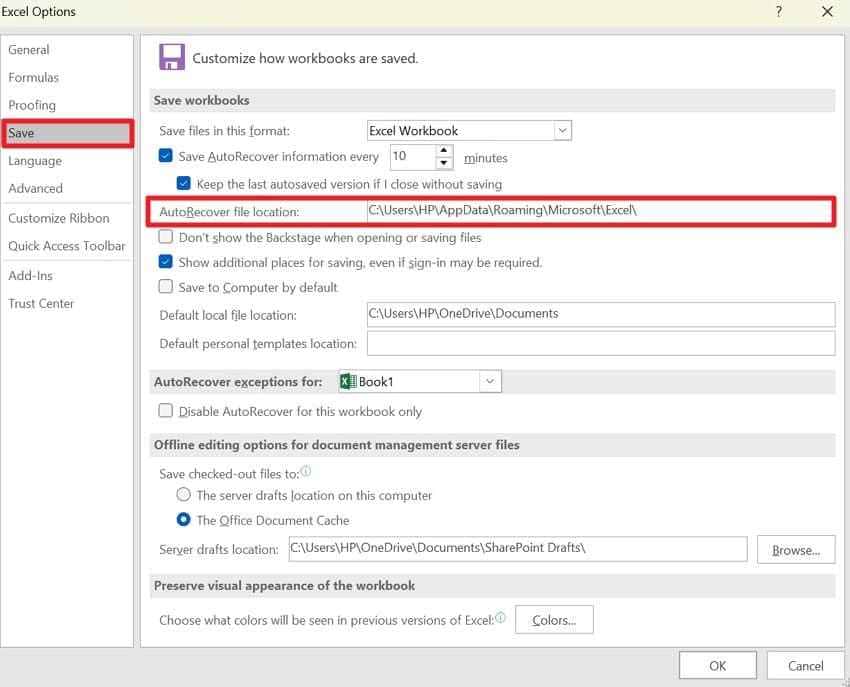
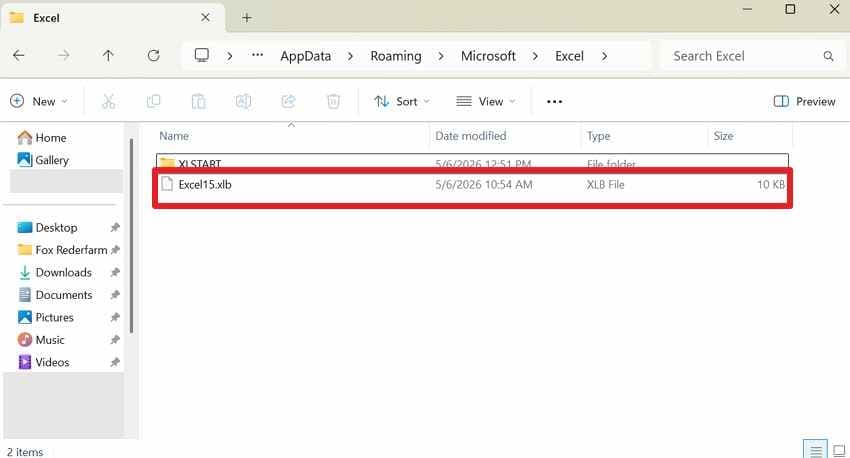
Шаг 2Вставьте его в Проводник, и если вы найдёте файл с расширением .asd, .xlsb или .xlsx, соответствующий времени вашей работы, откройте его и сохраните.
Проверьте общую временную папку (Windows)
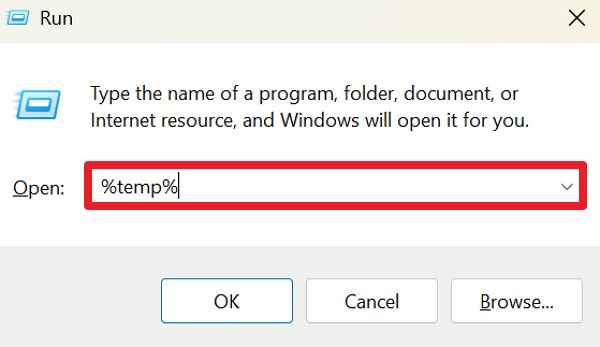
- Нажмите «Win + R" и введите "%temp%" чтобы найти файлы с расширением .tmp или поискать файлы, созданные в момент сбоя.
- В противном случае просто перейдите в "C:\\Users\\YourUsername\\AppData\\Local\\Microsoft\\Office\\UnsavedFiles" и сохраните найденный файл.
Способ 5. Восстановление из истории версий OneDrive или SharePoint
Для пользователей Excel это ещё один надёжный способ решить проблему восстановления несохранённого файла XLS хранящегося в облаке. Вы можете получить к нему доступ онлайн, и решение также работает, если Excel аварийно завершает работу или файл повреждается. Кроме того, оно эффективно для общих файлов и является встроенной функцией Microsoft 365, описанной ниже:
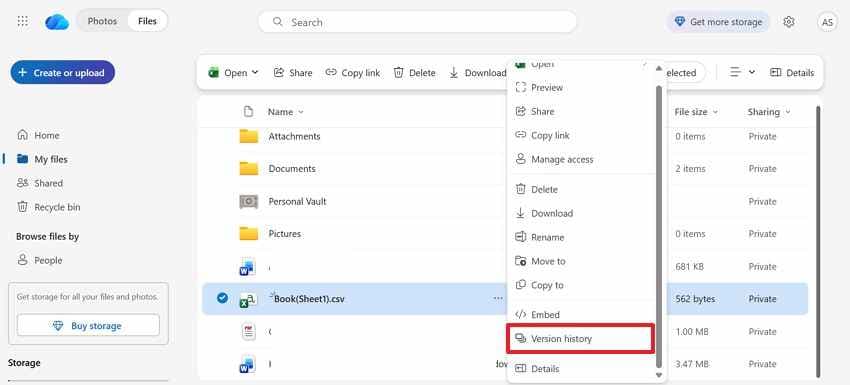
Шаг 1. На сайте OneDrive найдите файл Excel и щёлкните правой кнопкой мыши, чтобы выбрать "История версий».
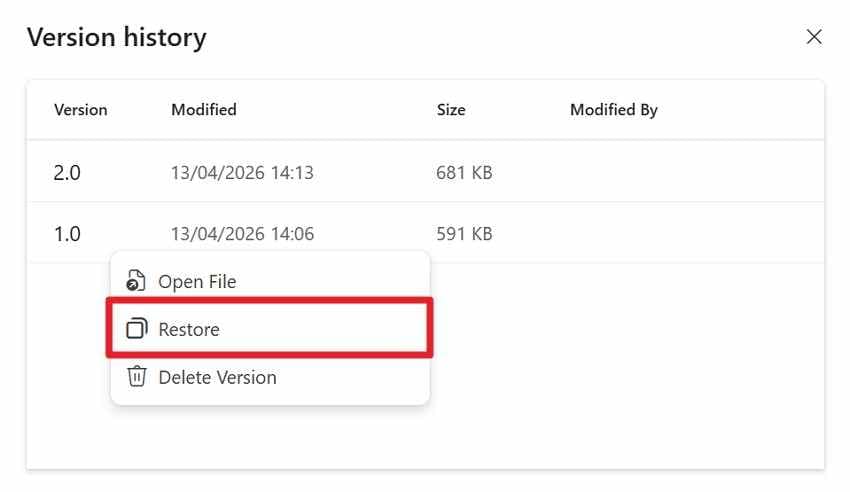
Шаг 2. После этого нажмите "Многоточие" рядом с версией, которую хотите восстановить, и нажмите кнопку "Восстановить".
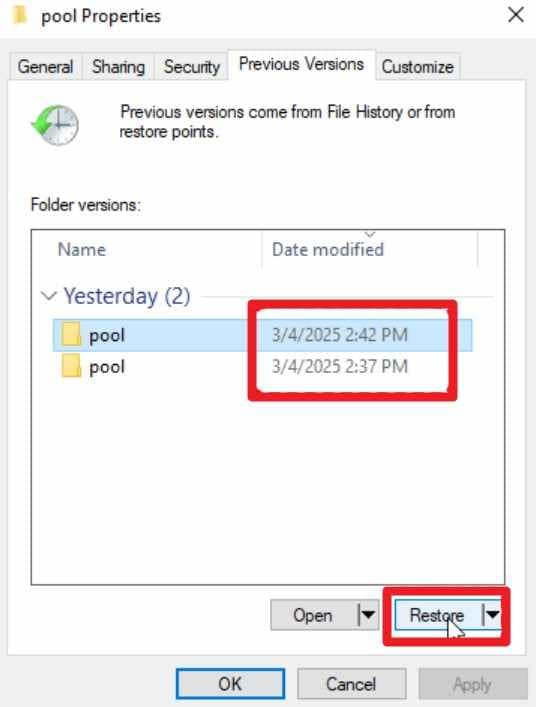
Способ 6. Восстановление из предыдущих версий Windows
Если файл уже был сохранён, но перезаписан, повреждён или частично утерян, это решение позволяет вернуться к более ранней сохранённой копии с помощью функций Windows, таких как История файлов. Это полезно, даже если Excel не может открыть файл или сообщает о его повреждении, поскольку работает вне самого Excel. Решение работает для файлов, хранящихся на локальных дисках или сетевых расположениях, и использует встроенные инструменты резервного копирования Windows, как показано ниже:
Шаг 1. Щёлкните правой кнопкой мыши на файле в Проводнике и выберите "Свойства».
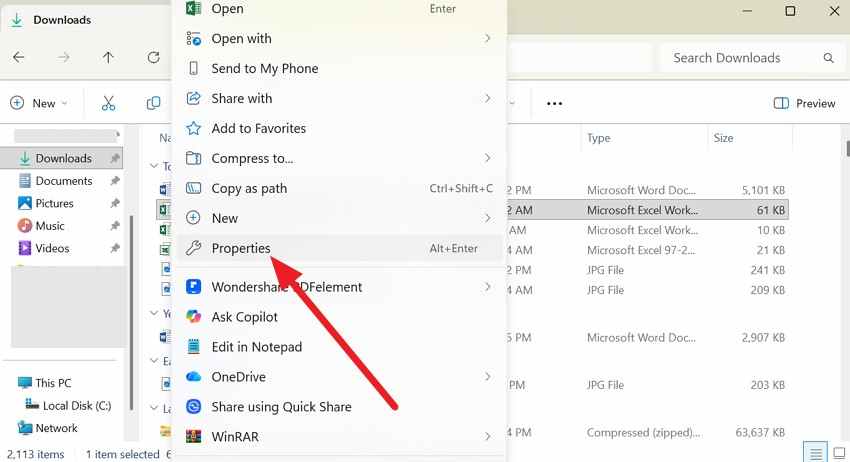
Шаг 2. Затем перейдите на вкладку "Свойства" и выберите версию, датированную до перезаписи или повреждения файла. Нажмите кнопку "Восстановить" чтобы вернуть файл в исходное состояние или сохранить его в новом расположении.
Способ 7. Использование Recoverit для несохранённых, потерянных или удалённых файлов Excel
Если файл удалён или перезаписан на внешнем диске, используйте инструменты восстановления, такие как Recoverit Excel Recovery to для восстановления несохранённого файла XLS. Этот инструмент может сканировать весь диск или раздел с помощью режима быстрого сканирования для поиска удалённых или отсутствующих файлов XLS/XLSX. Помимо восстановления, он может обнаруживать временные необработанные данные Excel на диске и помогает в случаях, когда Excel аварийно завершает работу и файл теряется.
Что касается восстановления Excel, инструмент может извлекать данные с внутренних жёстких дисков, SSD, USB-накопителей, карт памяти и даже некоторых NAS/сетевых хранилищ. После сканирования и извлечения данных пользователи могут просматривать или фильтровать результаты во время сканирования, чтобы сохранить нужные файлы. Программа доступна для Windows и Mac и позволяет легко восстановить файлы Excel в 3 простых шага.
Ключевые особенности
- Создатель загрузочного носителя: Позволяет создать загрузочный USB-накопитель для восстановления файлов Excel с компьютера, который не может загрузиться из-за системного сбоя или отказа ОС.
- Поддерживаемые форматы файлов: Помимо Excel, инструмент может одновременно восстанавливать связанные ресурсы проекта, такие как CSV, PDF и книги с поддержкой макросов.
- Пауза и возобновление сканирования: Предоставляет возможность приостановить длительное глубокое сканирование в любой момент и возобновить его позже.
Если вас интересует, как восстановить несохранённый файл XLS с помощью этого инструмента, в данном разделе инструмент протестирован. Определите процент успешности и точность с помощью 3 простых шагов, описанных ниже:
Шаг 1. Определите расположение утерянных файлов Excel
На вкладке "Жёсткие диски и расположения" выберите внешний диск, с которого был утерян файл Excel, и нажмите "Начать".

Шаг 2. Фильтрация файлов Excel во время сканирования
Инструмент запустит быстрое сканирование, и в ходе него вы сможете фильтровать файлы по размеру и имени.

Шаг 3. Предварительный просмотр файлов и восстановление с помощью инструмента
По завершении просмотрите восстановленные файлы Excel, затем нажмите "Восстановить" и "OK" для сохранения.

Часть 4. Когда Recoverit эффективнее встроенного восстановления Excel
В отличие от других способов, если вы хотите узнать, что делает Recoverit лучшим выбором для восстановления несохранённого файла XLS, ознакомьтесь с перечисленными пунктами:
- Когда временные файлы удалены: Встроенное восстановление не работает, если Windows очищает временную папку или файлы AutoRecover удалены. В этом случае Recoverit обходит эти папки и находит фрагменты необработанных данных непосредственно на жёстком диске.
- Когда книга повреждена: Стандартные инструменты Excel зачастую не могут открыть файлы с повреждённым внутренним кодом или нечитаемым содержимым. Эта программа извлекает и восстанавливает базовую структуру данных, делая файл снова доступным.
- При перезаписи или потере после синхронизации: Ошибки синхронизации с облаком могут заменить ваш прогресс пустой версией, делая историю версий недоступной. Поэтому Recoverit выполняет глубокое сканирование секторов диска для поиска предыдущих локально сохранённых версий до их перезаписи.
- Основные шаги восстановления: Просто выберите диск, на котором хранились файлы, и запустите всестороннее глубокое сканирование форматов Excel. После завершения сканирования просмотрите восстановленные файлы Excel и сохраните наиболее подходящую версию в новом расположении.
Часть 5. Как защитить работу и предотвратить потерю файлов XLS?
Теперь, когда вы знаете, как восстановить несохранённый файл XLS, важно обеспечить безопасность данных, поскольку процент успешного восстановления может варьироваться. Чтобы избежать повторных попыток восстановления Excel, следуйте 5 советам, приведённым далее:
| Совет | Действие |
| Включить AutoRecover | Установите интервал 1 или 5 минут в параметрах Excel для минимизации потери данных. |
| Использовать AutoSave | Сохраняйте файлы в OneDrive или SharePoint для защиты в режиме реального времени на основе облака. |
| Частое сохранение | Используйте сочетание клавиш Ctrl + S после каждого важного изменения или ввода данных. |
| Поддерживать резервные копии | Храните дополнительную копию на внешнем диске или отдельном облачном сервисе. |
| Контроль версий | Используйте «Сохранить как» для создания версий с датами (например, v1, v2) в ходе крупных проектов. |
Заключение
Подводя итог, потеря часов работы из-за сбоя или случайного нажатия может быть стрессовой ситуацией, но вы можете восстановить несохранённый файл XLS. С этой целью в данном руководстве перечислены 7 простых решений: от встроенного AutoRecover в Excel до облачной истории версий и профессиональных инструментов, таких как Recoverit. Поскольку возможности Excel могут быть менее эффективны для повреждённых или безвозвратно удалённых данных, Recoverit обеспечивает бесперебойное восстановление несохранённых файлов XLS в критических ситуациях.
Часто задаваемые вопросы
-
Можно ли восстановить несохранённый файл Excel на Mac?
Да, хотя интерфейс на Mac немного отличается, пользователи могут воспользоваться папкой AutoRecover, расположенной в библиотеке. Кроме того, пользователи могут использовать Time Machine или Recoverit для восстановления системы или повреждённых либо безвозвратно удалённых файлов XLS. -
Работает ли AutoRecover в Excel, если файл ни разу не сохранялся?
Да, Excel сохраняет временные черновики неименованных книг в специальной папке. Найти их можно, перейдя в Файл > Сведения > Управление книгой > Восстановить несохранённые книги, где они обычно хранятся несколько дней. -
Почему в моём файле AutoRecover отсутствуют некоторые данные?
AutoRecover сохраняет данные только в соответствии с заданными интервалами, по умолчанию — каждые 10 минут. Поэтому любые данные, введённые после последнего снимка, но до сбоя, будут утеряны. Чтобы предотвратить это, измените настройки на сохранение каждую минуту.
