
Запрос пользователя: «После обновления до Windows 10 только половина моих JPEG-файлов отображают миниатюры. Однако при использовании просмотрщика изображений Windows все изображения видны. Как я могу решить эту проблему?»
Если вы сталкиваетесь с подобной проблемой, эта статья предлагает практические решения. Она быстро поможет вам, когда предпросмотр миниатюр ваших фотографий в Windows 10 не работает. На странице содержатся все ответы, которые вам нужны, от настройки свойств папок до сброса кэша миниатюр. Мы рассмотрим эти вопросы и восстановим удобную навигацию по изображениям, когда предпросмотр изображений Windows не работает. Продолжайте читать, чтобы узнать больше.
В этой статье
-
- Метод 1: Проверьте, включена ли функция предпросмотра миниатюр
- Метод 2: Восстановить настройки по умолчанию проводника файлов
- Метод 3: Использовать специализированный инструмент для предпросмотра изображений в Windows
- Метод 4: Очистить кэш миниатюр
- Метод 5: Изменить параметры визуальных эффектов Windows 10
- Метод 6: Использовать командную строку для удаления кэша миниатюр
- Метод 7: Выполнить сканирование SFC
- Метод 8: Запустить инструмент DISM
- Метод 9: Просканировать систему на наличие шпионских программ
Часть 1. Почему невозможно просматривать некоторые миниатюры в Windows 10?
Если предпросмотр фотографий Windows не работает, причиной может быть несколько проблем:
- Миниатюры отключены. Оптимизации системы иногда могут отключать генерацию миниатюр.
- Неправильные настройки проводника файлов. Некорректные параметры проводника файлов могут нарушить отображение миниатюр, что часто приводит к проблемам с предпросмотром.
- Проблемы с проводником файлов. Технические неполадки внутри проводника файлов могут препятствовать корректному отображению миниатюр. В таких случаях часто возникают проблемы с предпросмотром.
- Поврежденные или повреждённые системные файлы. Проблемы с важными системными файлами могут привести к неправильной работе предпросмотра миниатюр. Обычно это требует вмешательства и восстановления.
- Проблемы с папками. Специфические проблемы, такие как вопросы доступа, могут влиять на генерацию и отображение миниатюр.
- OneDrive заполнен. Переполненный OneDrive может ограничивать доступное пространство для генерации миниатюр. Это влияет на возможность предпросмотра изображений.

В следующих разделах мы рассмотрим комплексные решения для каждого из этих потенциальных препятствий.
Часть 2. Лучшие решения для устранения проблемы с предпросмотром изображений Windows
Столкнулись с проблемами предпросмотра изображений Windows? Вы находитесь в правильном месте. Здесь вы найдете несколько инструкций по устранению проблем с предпросмотром миниатюр в Windows 10.
Метод 1: Проверьте, включена ли функция предпросмотра миниатюр
Проверка настройки предпросмотра миниатюр — самый простой способ устранить проблемы с предпросмотром изображений. Следуйте инструкции:
Шаг 1: Запустите проводник Windows на вашем компьютере. Перейдите в верхнюю часть экрана и нажмите вкладку Вид. Затем выберите Параметры.

Шаг 2: На вкладке Параметры папки > Отображение. Убедитесь, что опция "Всегда показывать значки, а не миниатюры" в секцииДополнительные параметры не отмечена. Если она выставлена, снимите галочку и нажмите OK. После этого миниатюры будут отображаться.

Метод 2: Восстановить настройки по умолчанию проводника файлов
Можно восстановить параметры по умолчанию проводника файлов, чтобы решить проблему отсутствия миниатюр фотографий. Следуйте этим шагам:
Шаг 1: Откройте параметры проводника файлов, найдя их через строку поиска.
Шаг 2: Откройте вкладку Отображение, затем нажмите кнопку Восстановить значения по умолчанию. Затем нажмите Применить, после чего OK.
Метод 3: Использовать специализированный инструмент для предпросмотра изображений в Windows
Если предыдущие методы не помогли, попробуйте использоватьWondershare Repairit в качестве инструмента для ремонта фотографий на вашем ПК. Он специализируется на легком восстановлении поврежденных изображений. Основные преимущества:
- Восстанавливает поврежденные файлы с гарантированным результатом.
- Легок в использовании даже для новичков.
- Поддерживает 18 форматов фотографий.
- Точно извлекает миниатюры.
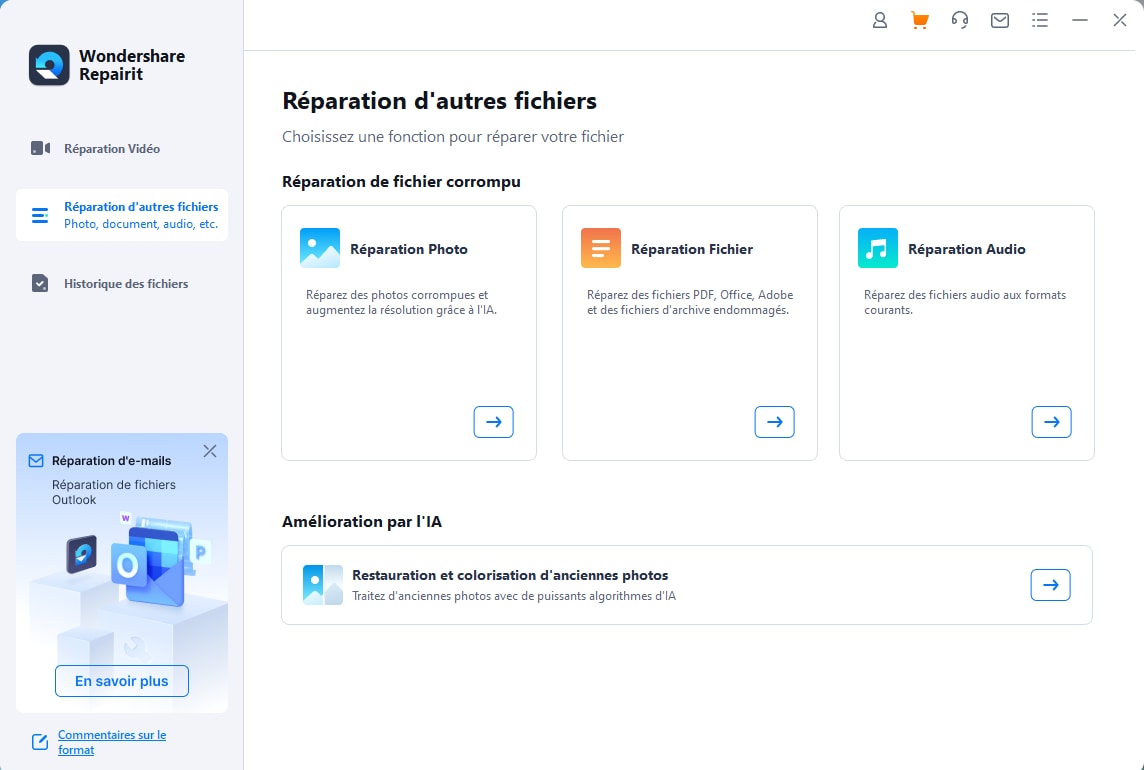
Как восстановить повреждённые фотографии с помощью Wondershare Repairit[a]
Запустите процесс ремонта фотографий, если предпросмотр фотографий работает некорректно. Вот подробная пошаговая инструкция:
Шаг 1: Скачайте и установите Wondershare Repairit на ваш ПК с Windows. Откройте приложение и зайдите в разделБольше видов восстановления на боковой панели. Нажмите Восстановление файлов.
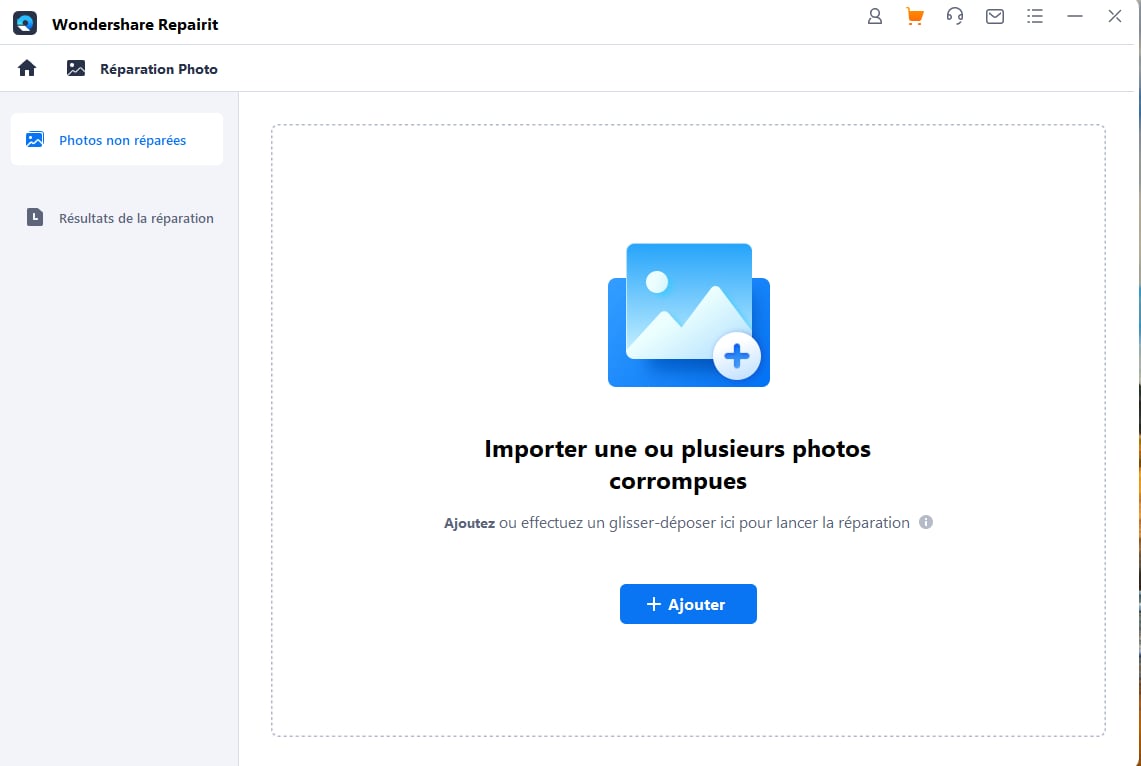
Шаг 2: Нажмите кнопку Добавить для открытия окна выбора файлов. Перейдите в папку с повреждёнными фотографиями и загрузите их в приложение.
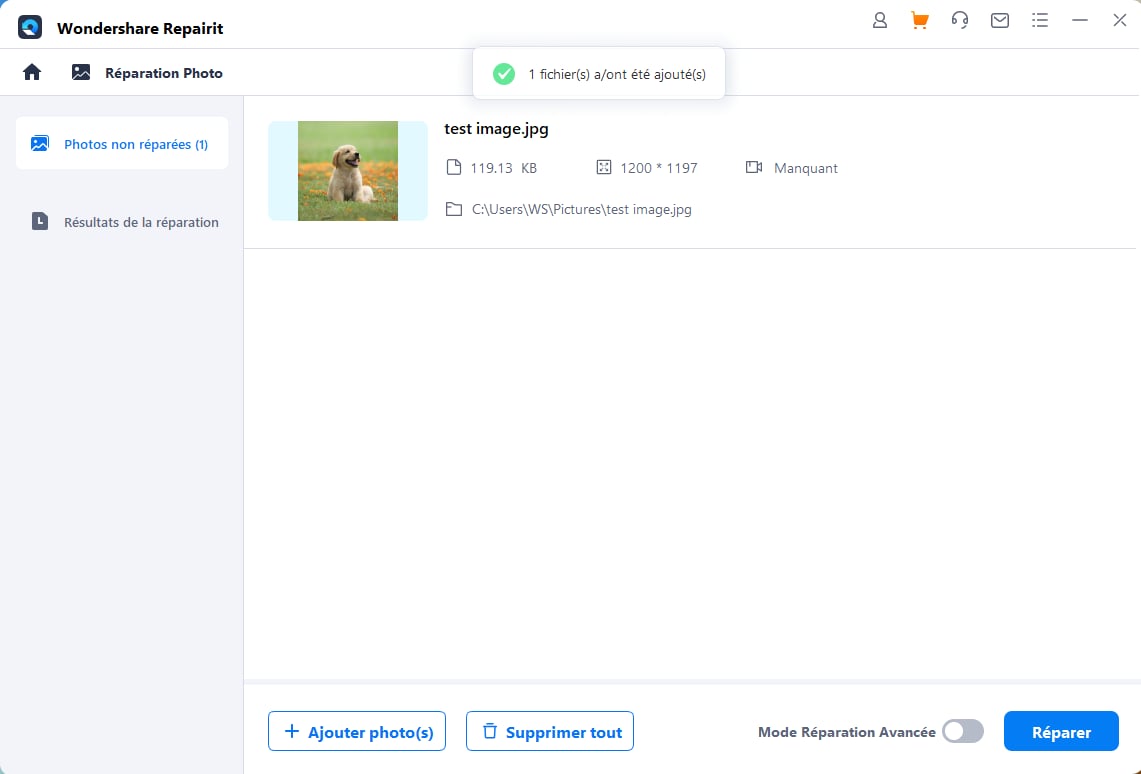
Шаг 3: Окно покажет ваши повреждённые фотографии или другие файлы. НажмитеВосстановить чтобы запустить процесс. После завершения операция Repairit уведомит вас о результате.
Шаг 4: Ознакомьтесь с результатами ремонта, нажав кнопкуПредпросмотр. Откройте окно предпросмотра, нажав на миниатюру изображения. Проверьте детали файла: имя, размер, местоположение. Удалите ошибочные загрузки через корзину или удалите все кнопкойУдалить все. Чтобы добавить другие файлы, используйте опциюДобавить фото(ы)для продолжения.
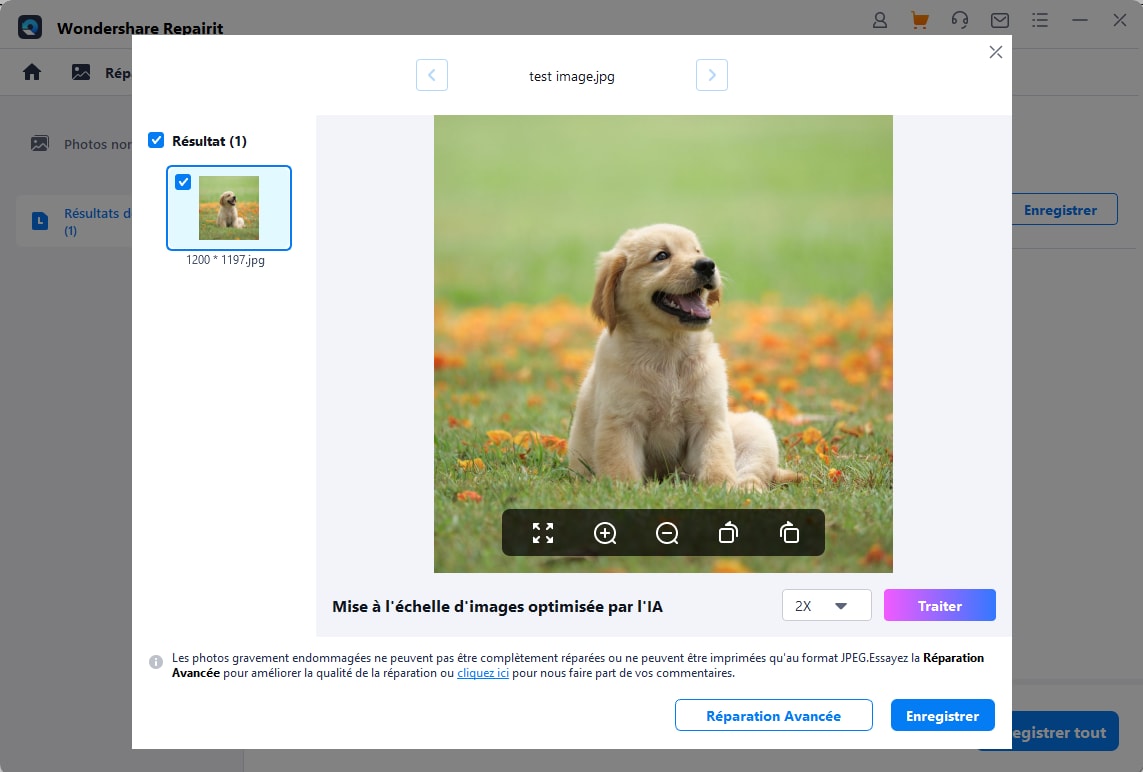
Шаг 5: Чтобы экспортировать отдельные фотографии, нажмите кнопкуСохранить возлепредпросмотра. Используйте кнопку Сохранить всё для пакетного экспорта. Выберите место на вашем компьютере, и приложение сохранит выбранные файлы.
Метод 4: Очистить кэш миниатюр
Миниатюры используют кэш. Если он повреждён, миниатюры изображений не будут отображаться в Windows 10. Сбросьте кэш миниатюр следующим образом:
Шаг 1: Щёлкните правой кнопкой мыши на диске в проводнике и выберите Свойства. Нажмите Очистка диска.

Шаг 2: В появившемся окне отметьте опцию Миниатюры и нажмите OK.
Метод 5: Изменить параметры визуальных эффектов Windows 10
Проверьте и откорректируйте параметры визуальных эффектов Windows для отображения миниатюр изображений, следуя этим шагам:
Шаг 1: Введите Показать дополнительные параметры системы в строке поиска и выберите этот пункт. Затем перейдите в Свойства du системы > вкладку Дополнительно. В разделе Быстродействие нажмите Параметры. В окне опций быстродействия выберите вкладку Визуальные эффекты.

Шаг 2: В разделе Пользовательский выберите Сохранять эскизы на панели задач и Показывать миниатюры вместо значков. Нажмите OK чтобы сохранить изменения. Проверьте папки, чтобы убедиться, что миниатюры фотографий теперь отображаются.
Метод 6: Использовать командную строку для удаления кэша миниатюр
Вы также можете использовать Командную строку чтобы удалить кэш миниатюр в Windows 10 с помощью следующих шагов:
Шаг 1: В окне поиска введите Командную строку. Щёлкните правой кнопкой мыши и выберите Запуск от имени администратора. В командной строке введите эти три команды, нажимая Enter после каждой:
- taskkill /f /im explorer.exe
- del /f /s /q /a %LocalAppData%\Microsoft\Windows\Explorer\thumbcache_.db
- start explorer.exe
Шаг 2: Нажмите Enter и закройте окно командной строки. Миниатюры файлов JPEG, PNG, TIFF и других изображений должны теперь отображаться в Windows 10.

Метод 7: Выполнить сканирование SFC
Проверка System File Checker (SFC) позволяет устранить проблемы с системными файлами, не дающими отображаться миниатюрам изображений в Windows 10. Для запуска SFC следуйте этим шагам:
Шаг 1: В окне поиска введите Командную строку. Щёлкните правой кнопкой мыши и выберите Запуск от имени администратора.
Шаг 2: В командной строке, введите «sfc /scannow» и нажмите Enter. Дождитесь завершения проверки. После окончания убедитесь, что проблема решена.
Метод 8: Запустить инструмент DISM
Если проблема остаётся и после SFC, используйте инструмент DISM. DISM может восстановить и обновить системные файлы для решения проблем Windows. Следуйте этим шагам:
Шаг 1: В строке поиска введите Командную строку. Щёлкните правой кнопкой мыши и выберите Запуск от имени администратора. В командной строке введите эти две команды, нажимая Enter после каждой:
- DISM.exe /Online /Cleanup-image /Scanhealth
- DISM.exe /Online /Cleanup-image /Restorehealth
Шаг 2: Введите Выход и нажмите Enter. Подождите несколько минут до завершения процесса и не прерывайте его.
Метод 9: Просканировать систему на наличие шпионских программ
Проведите полную проверку системы на наличие шпионских программ с помощью антивируса или надежного антишпионского средства. Шпионские программы могут мешать работе системы и влиять на показ миниатюр.
Часть 3. Почему предпросмотры фотографий важны
Предпросмотр фотографий в виде миниатюр играет ключевую роль в оптимизации вашего взаимодействия с компьютером по нескольким причинам:

- Экономия места
Миниатюры — это компактные представления больших изображений. Они дают визуальный обзор, не занимая много дискового пространства. Это преимущество при работе с большими коллекциями фото и сохранении ресурсов для других важных данных.
- Удобство
Предпросмотр фотографий улучшает интерфейс пользователя и делает навигацию интуитивно понятной. Вы можете быстро идентифицировать и находить нужные изображения, что ускоряет работу и сокращает время поиска файлов.
- Интерактивность
Миниатюры делают управление файлами более наглядным и интерактивным. Вы визуально вовлекаетесь в контент. Визуальное взаимодействие облегчает распознавание изображений и создает приятную визуальную среду.
Часть 4. Как предотвратить проблемы с предпросмотром миниатюр в Windows 10
Профилактика проблем с миниатюрами в Windows 10 требует проактивных мер. Это гарантирует стабильную и эффективную работу системы.

- Проверьте совместимость программы просмотра фото
Убедитесь, что выбранная программа для просмотра фотографий совместима с Windows 10. Проблемы совместимости могут мешать отображению миниатюр. Поэтому выбирайте программное обеспечение, интегрирующееся с вашей системой.
- Создавайте резервные копии
Регулярно сохраняйте резервные копии своих фотофайлов. Резервные копии позволяют восстановить коллекцию изображений без потери миниатюр.
- Правильное подключение/отключение носителей
Всегда соблюдайте правильные процедуры при работе с внешними накопителями, такими как USB-накопители или карты памяти. Резкое извлечение может повредить структуру файлов и повлиять на миниатюры.
- Дайте компьютеру завершить операции
Когда вы загружаете или копируете изображения, дайте компьютеру завершить процессы до конца. Прерывание этих процессов может привести к отсутствию или повреждению миниатюр.
- Обеспечьте стабильное электроснабжение
Поддерживайте постоянное электроснабжение компьютера. Внезапные перебои могут привести к сбоям системы и проблемам с генерацией миниатюр. При частых перебоях используйте источник бесперебойного питания (ИБП).
- Не изменяйте оригинальные файлы
По возможности избегайте прямых изменений оригинальных файлов изображений. Делайте копии или дубликаты для редактирования.
Заключение
Решение проблем с предпросмотром миниатюр фотографий в Windows 10 — это знание простых и быстрых методов. Если стандартные шаги не помогли, попробуйте Wondershare Repairit — это комплексный инструмент для восстановления повреждённых изображений.
Использование профессионального решения обеспечивает эффективное восстановление предпросмотра изображений в Windows 10, если миниатюры не работают.
Часто задаваемые вопросы
-
1. Как отобразить изображения в виде миниатюр?
Чтобы видеть изображения в виде миниатюр, проверьте настройки проводника. Перейдите на вкладку Отображение и выберите Значки. Затем установите для отображения Миниатюры средние или Крупные значки. -
2. Миниатюра — это PNG или JPG?
Миниатюры не ограничены только определённым форматом. Они могут быть созданы в разных форматах: PNG, JPG и др. Формат зависит от исходного файла изображения. -
3. Windows Photo Viewer всё ещё поддерживается?
Просмотрщик фотографий Windows всё ещё поддерживается в Windows 10. Но в новых системах часто по умолчанию используется приложение «Фотографии». Если хотите, вы можете использовать старый просмотрщик фото. Не забывайте регулярно проверять обновления системы для получения свежей информации о программном обеспечении.



