


Отсутствующая вкладка Excel может быть следствием удаления, скрытых настроек, конфликтов синхронизации или потери файла книги. Следующие пункты помогают определить наиболее безопасное направление восстановления до внесения изменений в книгу:
- Подтвердите проблему: Вкладка может быть скрыта, отключена, перезаписана или фактически удалена.
- Действуйте до сохранения: Ctrl + Z работает лучше всего до закрытия, сохранения или дальнейшего редактирования.
- Проверьте сохранённые версии: AutoRecover, резервные копии и история облака могут содержать отсутствующий лист.
- Восстановите книгу: Recoverit подходит только в случае удаления всего файла Excel.
- Защитите будущие вкладки: Сохраняйте версионные резервные копии перед внесением значительных изменений в структуру книги.
Удаление или потеря вкладки листа может вызывать стресс, особенно когда книга содержит формулы, отчёты или отслеживаемые изменения. Во многих случаях вкладка не исчезает навсегда — она может быть скрыта, не сохранена, перезаписана или доступна через резервную версию. Знание того, как восстановить удалённую вкладку в Excel помогает пользователям действовать быстро до того, как книга будет обновлена ещё больше.
Таким образом, данное руководство объясняет практические способы восстановления отсутствующих листов без усложнения процесса восстановления файла. Оно охватывает безопасные проверки, встроенные параметры Excel и пути восстановления, подходящие для различных ситуаций удаления.
Быстрый ответ: как вернуть удалённую или отсутствующую вкладку Excel
Проверьте, скрыт ли лист, затем просмотрите последние версии, резервные копии или копии AutoRecover. Если вкладка была удалена и сохранена поверх, восстановите её из предыдущей версии книги.
В этой статье
-
- Способ 1. Немедленно используйте Ctrl + Z
- Способ 2. Отобразите лист
- Способ 3. Включите отображение вкладок листов
- Способ 4. Закройте без сохранения и откройте снова
- Способ 5. Используйте восстановление документа после сбоя
- Способ 6. Восстановите несохранённые книги
- Способ 7. Восстановите из истории версий в OneDrive или SharePoint
- Способ 8. Восстановите предыдущие версии в Windows
- Способ 9. Восстановите из AutoRecover или резервных копий
- Способ 10. Используйте Recoverit, если весь файл Excel был удалён
- Способ 11. Проверьте общие копии, вложения электронной почты или командные резервные копии
Часть 1. Удалена, скрыта или просто не отображается? Сначала определите проблему
Отсутствующая вкладка листа не всегда означает окончательное удаление. Иногда Excel только скрывает лист, отключает отображение вкладок или открывает более старую версию книги. В других случаях вкладка может быть удалена после сохранения изменений. Поэтому пользователям следует определить точную ситуацию перед выполнением шагов по восстановлению. Используйте сравнение ниже, чтобы понять, какая проблема с листом соответствует вашей ситуации с книгой:
| Проблема | Что это означает | Распространённые признаки | Первая проверка |
| Удалённая вкладка | Лист был удалён из книги. | Имя листа больше нигде не отображается. | Проверьте отмену действий, резервные копии или предыдущие версии. |
| Скрытый лист | Лист всё ещё существует, но не виден. | Другие листы отображаются, но ожидаемая вкладка отсутствует. | Используйте параметр «Показать» в Excel. |
| Отсутствующие вкладки листов | Настройка отображения вкладок Excel может быть отключена. | Вкладки листов не отображаются внизу. | Сначала проверьте настройки отображения Excel. |
Когда восстановление возможно, а когда становится труднее
Восстановление проще, когда книга ещё открыта, AutoRecover включён или существуют более ранние версии. Оно становится сложнее после сохранения, закрытия, перезаписи или очистки временных файлов. В случаях восстановления удалённой вкладки Excel действуйте до внесения новых правок, потому что свежие сохранения могут заменить полезные данные для восстановления.
Часть 2. Почему вкладки Excel исчезают
Прежде чем пытаться восстановить удалённую вкладку Excel пользователям следует сначала понять реальную причину. Следующие причины объясняют, почему вкладка листа может исчезнуть из поля зрения или пропасть полностью:
- Случайное удаление: Лист может быть удалён, когда пользователи ошибочно выбирают «Удалить» в контекстном меню вкладки. Это часто происходит при переименовании, перемещении или реорганизации нескольких листов одновременно.
- Скрытые листы: Лист может по-прежнему существовать внутри книги, но оставаться невидимым на экране. Общие файлы, защищённые отчёты или организованные шаблоны часто содержат намеренно скрытые листы.
- Отключённые вкладки листов: Excel может прекратить отображение вкладок листов, если настройка отображения книги отключена. В таком случае нижняя область вкладок исчезает, хотя книга может по-прежнему содержать листы.
- Сохранённые изменения книги: Удалённый лист становится сложнее обнаружить после повторного сохранения книги. Последняя сохранённая копия может больше не отражать прежнее расположение листов.
- Неожиданный сбой Excel: Сбой может прервать обновление книги до того, как Excel правильно сохранит последние изменения листов. Недавно созданные, переименованные или перемещённые листы могут исчезнуть после повторного открытия файла.
- Конфликт синхронизации в облаке: OneDrive, SharePoint или Google Drive могут заменить книгу другой синхронизированной версией. Это может привести к исчезновению листа, когда разные копии перезаписывают друг друга.
- Удалённый файл Excel: Иногда вкладка пропадает не сама по себе, а потому что вся книга удалена. В таком случае лист кажется исчезнувшим, поскольку его исходный файл недоступен.
Часть 3. Как восстановить удалённую вкладку в Excel
После определения причины исчезновения листа следующим шагом является выбор правильного пути восстановления. Ниже приведены методы, объясняющие как восстановить удалённую вкладку в Excel без усложнения процесса восстановления книги:
Способ 1. Немедленно используйте Ctrl + Z
Ctrl + Z — самый быстрый вариант, когда удаление произошло в течение текущего сеанса Excel. Он отменяет последнее действие с листом до того, как пользователи сохранят, закроют или продолжат редактирование книги. Пользователи, проверяющие как восстановить удалённую вкладку Excel должны попробовать его первым, поскольку для этого не требуется резервная копия, инструмент или история версий.
Способ 2. Отобразите лист
Отсутствующий лист может по-прежнему существовать, если кто-то ранее использовал команду «Скрыть» в Excel. Это часто происходит в общих файлах, защищённых отчётах или книгах с вспомогательными листами расчётов. Вкладка невидима, а не удалена, поэтому пользователям следует проверить список листов, прежде чем предполагать безвозвратную потерю данных. Выполните следующие шаги, чтобы убедиться, скрыт ли лист:
Шаг 1. Щёлкните правой кнопкой мыши любую видимую вкладку листа внизу, затем выберите "Показать" в меню.
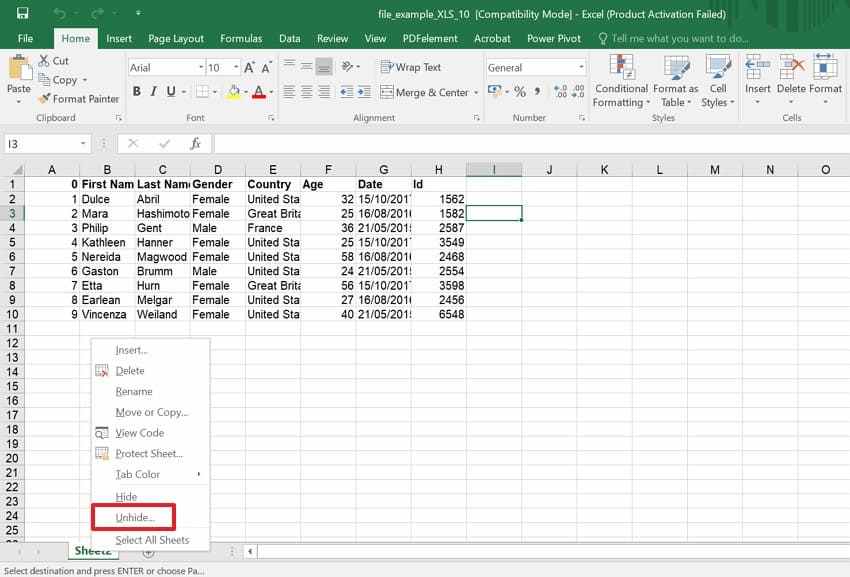
Шаг 2. Затем выберите имя отсутствующего листа из списка и нажмите "OK" для восстановления видимости.
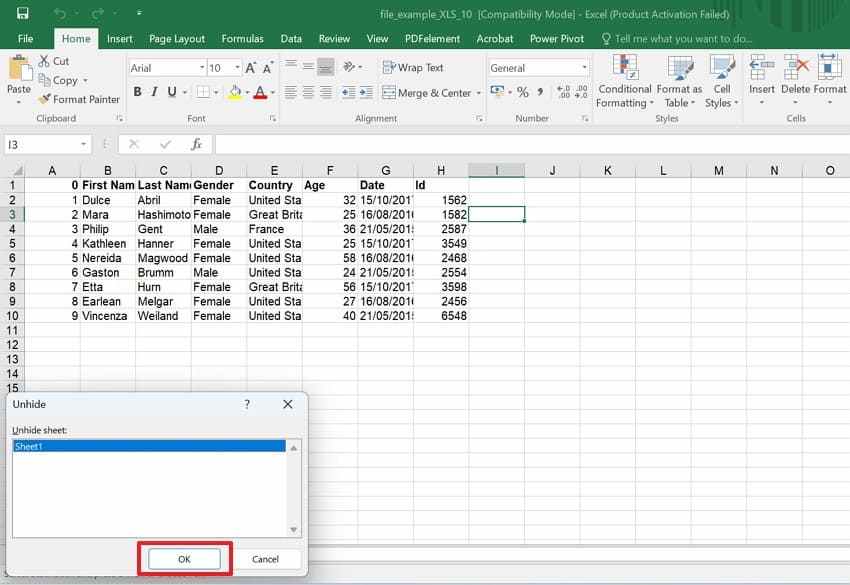
Способ 3. Включите отображение вкладок листов
Excel может скрыть нижнюю панель вкладок листов через настройки отображения. В этом случае пользователи могут подумать, что все листы книги исчезли вместе. Тем, кто изучает как восстановить удалённую вкладку в Excel следует проверить этот параметр в первую очередь, поскольку проблема может касаться видимости, а не удаления. Используйте путь к настройкам ниже для корректного восстановления видимости вкладок листов:
Шаг 1. Начните с перехода в "Файл > Параметры > Дополнительно" и прокрутите до настроек отображения книги.
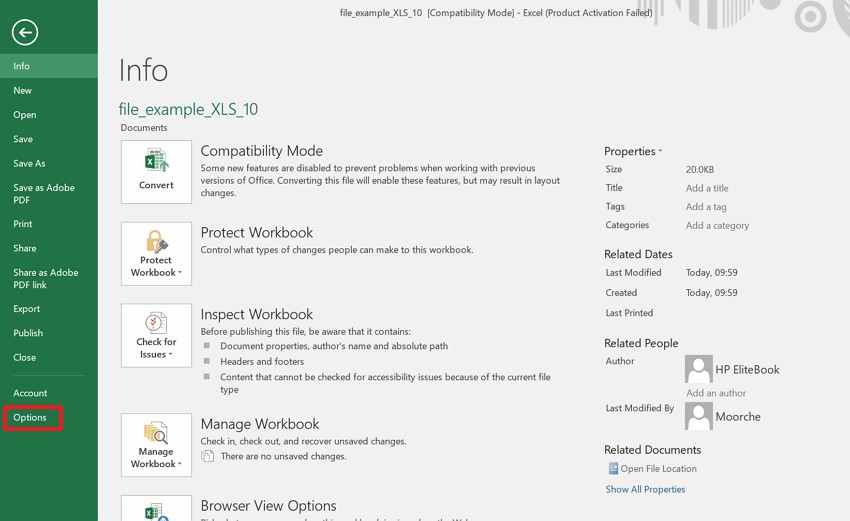
Шаг 2. Далее убедитесь, что установлен флажок "Показывать вкладки листов", нажмите "OK" и снова проверьте нижнюю область листов.
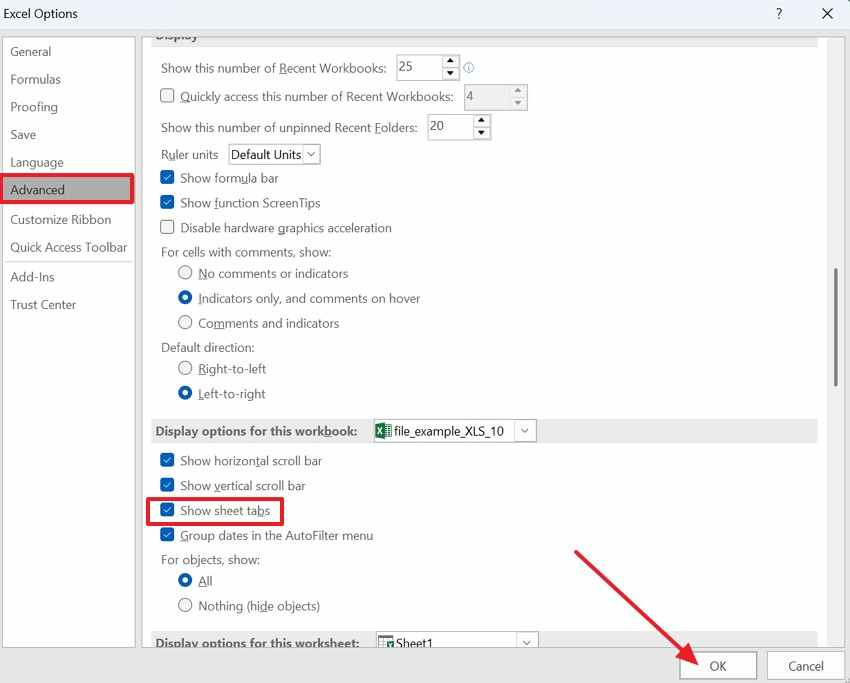
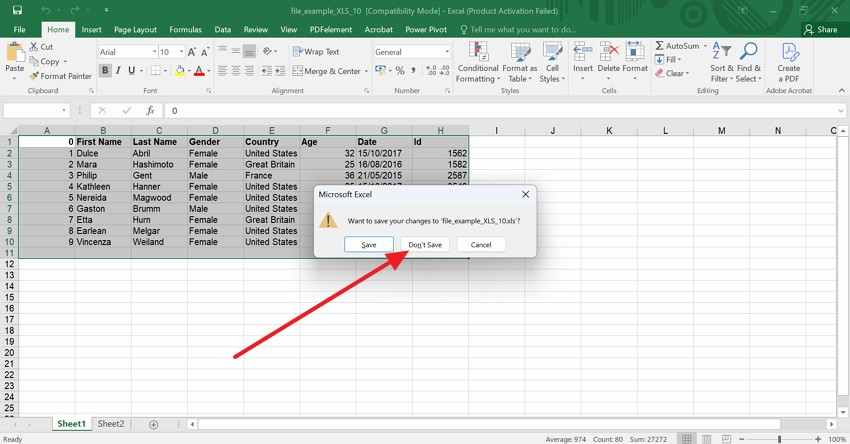
Способ 4. Закройте без сохранения и откройте снова
Закрытие без сохранения может помочь, если лист был удалён после последней сохранённой версии. Excel отменяет последние изменения книги и перезагружает более раннее сохранённое состояние файла. Поэтому этот вариант подходит только тем пользователям, которые могут позволить себе потерять правки, внесённые после этой точки сохранения. Используйте этот способ только после того, как убедитесь, что потеря последних правок допустима. Следуйте инструкциям, чтобы закрыть без сохранения и открыть снова:
- Сначала немедленно закройте книгу, затем выберите «Не сохранять», когда Excel запросит подтверждение.
- Затем снова откройте книгу из места её сохранения или из списка недавних файлов Excel.
Способ 5. Используйте восстановление документа после сбоя
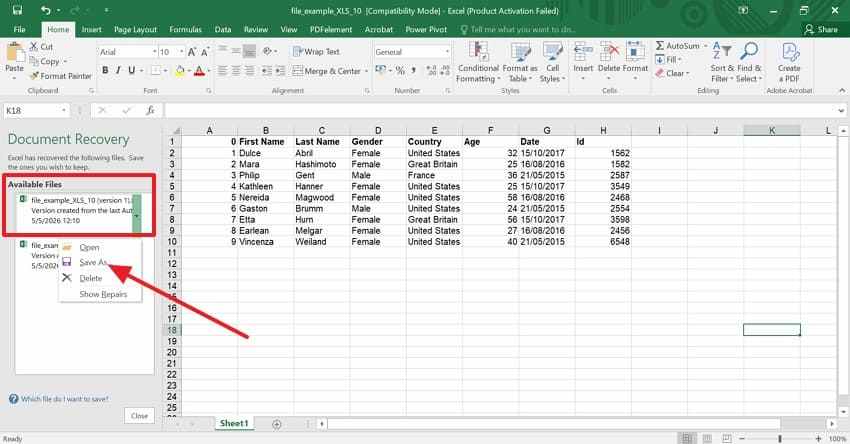
Восстановление документов появляется после сбоев, принудительного завершения работы или внезапных прерываний Excel. Пользователи, задающие вопрос как восстановить удалённую вкладку в Excel должны проверить восстановленные копии перед сохранением новых данных. Кроме того, восстановленная книга может всё ещё содержать отсутствующий лист, формулы и недавние изменения макета. Ниже приведены инструкции по проверке панели восстановления документов после сбоя:
- Снова запустите Excel и проверьте, появится ли панель «Восстановление документов» автоматически.
- После этого откройте каждую восстановленную копию книги, затем выберите «Сохранить как» для версии, содержащей отсутствующий лист.
Способ 6. Восстановите несохранённые книги
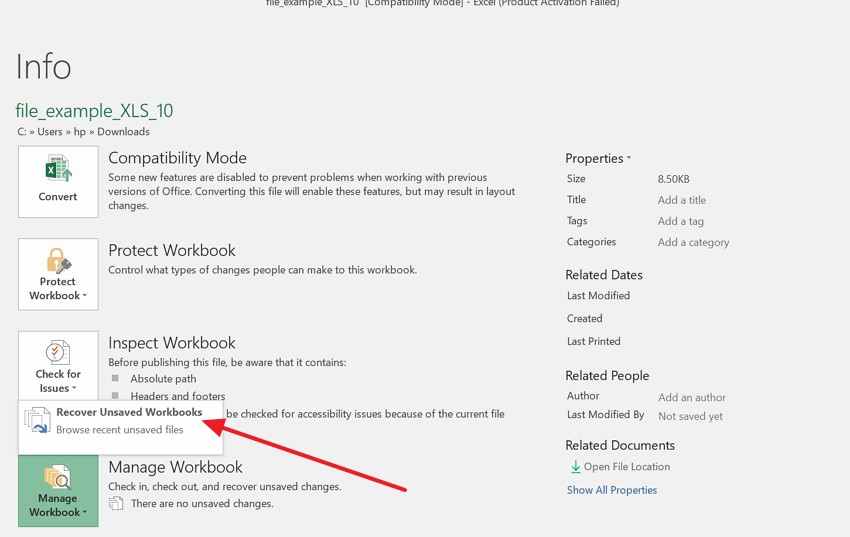
Восстановление несохранённых книг помогает в случае, когда Excel был закрыт до правильного сохранения файла. Он выполняет поиск временных черновиков книг, созданных в ходе активных сеансов редактирования. Таким образом, этот метод подходит для новых книг, недавно добавленных листов или незавершённых правок, исчезнувших до обычного сохранения. Воспользуйтесь приведённым ниже способом, если книга так и не была сохранена корректно:
Шаг 1. Сначала перейдите в «Файл», выберите «Сведения» и нажмите «Управление книгой."
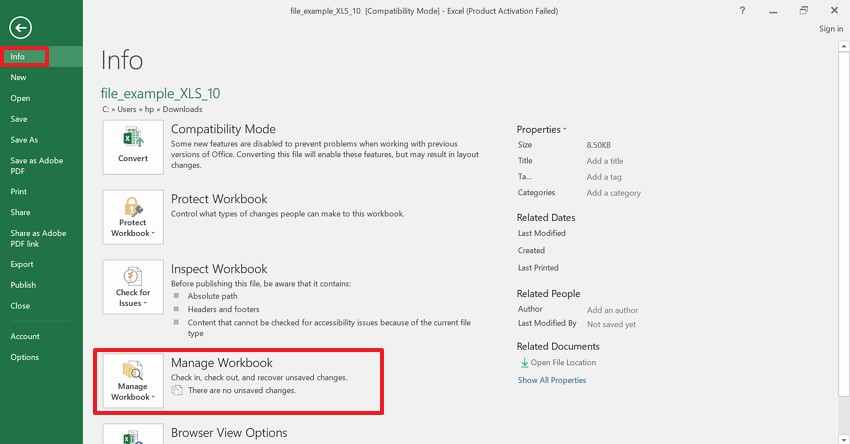
Шаг 2». Затем выберите «Восстановить несохранённые книги», откройте файл и сохраните его под понятным именем.
Способ 7. Восстановите из истории версий в OneDrive или SharePoint
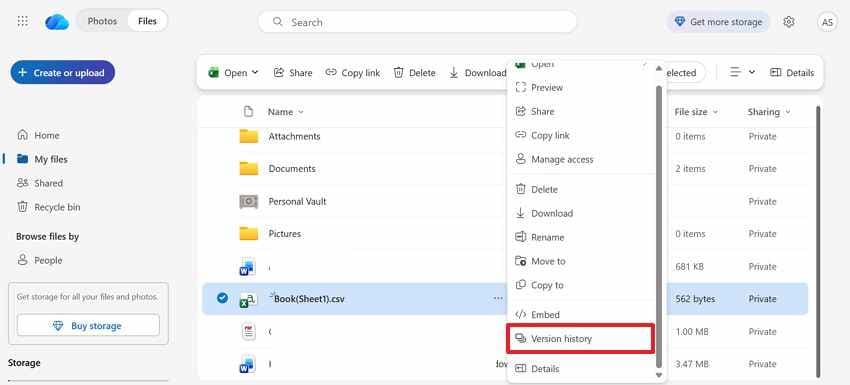
OneDrive и SharePoint часто хранят более старые копии при активной синхронизации книги. Пользователи, которым нужно восстановить удалённую вкладку Excel, могут просмотреть более ранние версии, не изменяя текущую книгу. Это подходит для случаев, когда файл был сохранён после исчезновения листа. Следующие пошаговые инструкции помогают пользователям восстановить данные из журнала версий OneDrive:
Шаг 1. Сначала откройте книгу в OneDrive или SharePoint, затем выберите «Журнал версий» в параметрах файла.
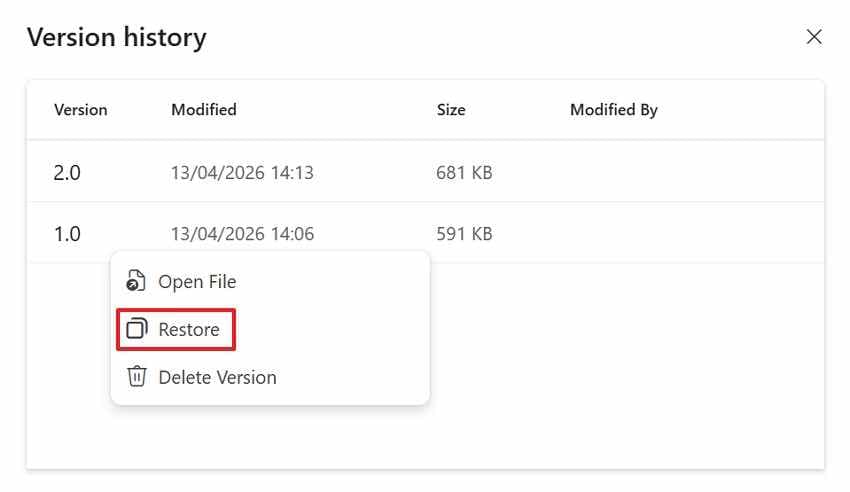
Шаг 2. Просмотрите более старые версии, выберите нужную копию, щёлкните по ней правой кнопкой мыши и нажмите «Восстановить» или загрузите её.
Способ 8. Восстановите предыдущие версии в Windows
Windows может хранить более ранние состояния книги через историю файлов, точки восстановления или параметры резервного копирования. Пользователи могут просмотреть эти сохранённые копии, если файл хранился локально. Кроме того, этот вариант полезен, когда отсутствующий лист существовал до того, как более поздние правки изменили книгу. Теперь проверьте сохранённые версии Windows, выполнив следующие шаги:
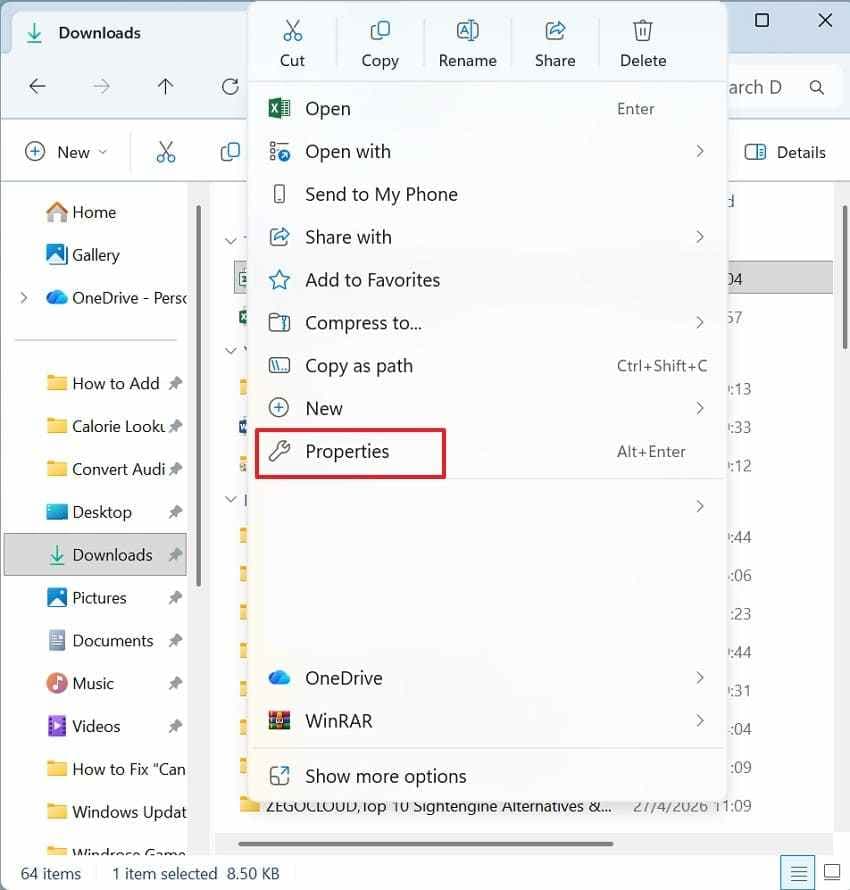
Шаг 1. Для начала щёлкните правой кнопкой мыши по книге или её папке, затем выберите «Свойства > Предыдущие версии."
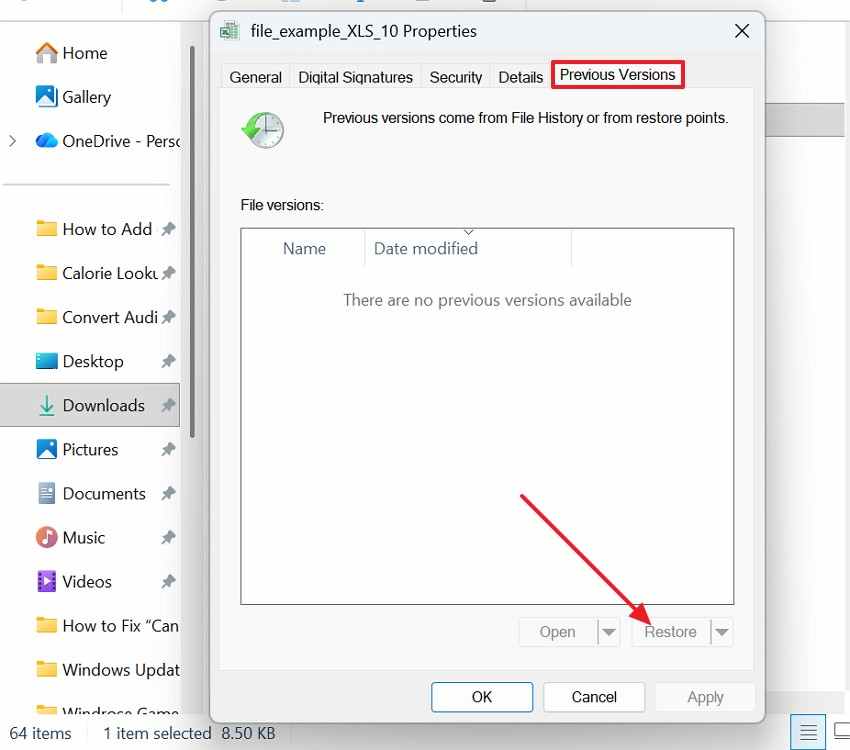
Шаг 2». После этого в разделе предыдущих версий выберите нужную версию и нажмите кнопку «Восстановить».
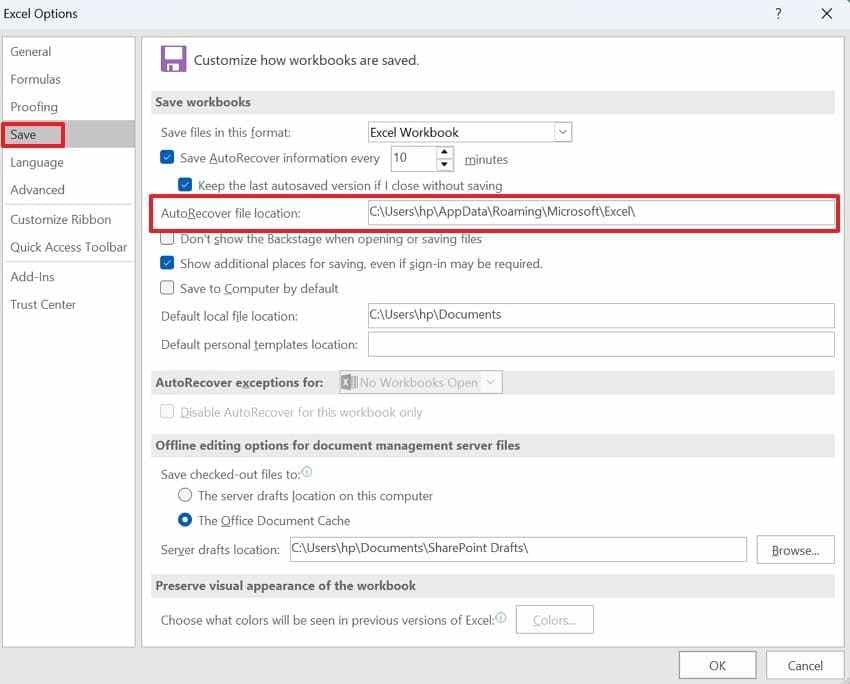
Способ 9. Восстановите из AutoRecover или резервных копий
Функции автовосстановления и резервные копии могут сохранять более раннее состояние книги до исчезновения листа. Чтобы узнать как восстановить удалённую вкладку в Excel, проверьте эти сохранённые копии до того, как вручную восстанавливать лист. Старые файлы могут всё ещё содержать формулы, диаграммы, форматирование и данные связанных листов. Воспользуйтесь приведёнными ниже инструкциями для проверки резервных файлов перед воссозданием отсутствующего листа:
- Открыв Excel, перейдите в «Файл > Параметры» в левом меню. Откроется главное окно настроек, где Excel хранит параметры восстановления.
- Затем выберите «Сохранение» и найдите поле «Расположение файлов автовосстановления», указанное в этом разделе.
- Скопируйте этот путь и откройте его в Проводнике для проверки доступных файлов восстановления.
Способ 10. Используйте Recoverit, если весь файл Excel был удалён
Удалённая книга полностью меняет путь восстановления, поскольку Excel не может восстановить лист, у которого больше нет исходного файла. Если книга не отображается в обычной папке, на Рабочем столе или в Корзине, проблема уже не ограничивается одной отсутствующей вкладкой — речь идёт о потерянном файле Excel.
В такой ситуации методы восстановления удалённой вкладки в Excel, применяемые внутри Excel, не помогут до тех пор, пока не будет восстановлена сама книга. Здесь становится актуальным специализированный инструмент восстановления данных, такой как Recoverit, поскольку он сканирует выбранный диск в поисках удалённых или утраченных книг Excel, которые Windows больше не отображает в Проводнике.
Ключевые возможности
- Глубокое сканирование диска: Находит удалённые файлы Excel (.xlsx, .xls) даже после безвозвратного удаления или форматирования.
- Восстановление из Корзины: Восстанавливает книги Excel, удалённые из Корзины или с помощью Shift + Delete.
- Восстановление с внешних устройств: Восстанавливает файлы Excel с USB-накопителей или внешних дисков, на которых хранились или на которые передавались книги.
Если сама книга отсутствует, встроенные инструменты Excel для работы с листами не смогут восстановить вкладку. Следуйте приведённому ниже руководству, чтобы сначала восстановить удалённый файл Excel, а затем проверить восстановленную книгу:
Шаг 1. Укажите последнее местоположение книги
Запустите Recoverit и оставайтесь в разделе «Жёсткие диски и расположения». Выберите диск, Рабочий стол, USB-накопитель или папку, из которой исчезла книга Excel.

Шаг 2. Уточните результаты сканирования
Recoverit автоматически сканирует выбранное расположение на наличие восстанавливаемых файлов. Воспользуйтесь фильтрами «Расположение файла» и «Тип файла», чтобы быстрее найти файлы Excel.

Шаг 3. Безопасно сохраните восстановленную книгу
Наконец, выполните предварительный просмотр книги, совпадающей с именем, датой или содержимым отсутствующего файла. После этого нажмите кнопку «Восстановить» и экспортируйте файл в другое надёжное место хранения.

Способ 11. Проверьте общие копии, вложения электронной почты или командные резервные копии
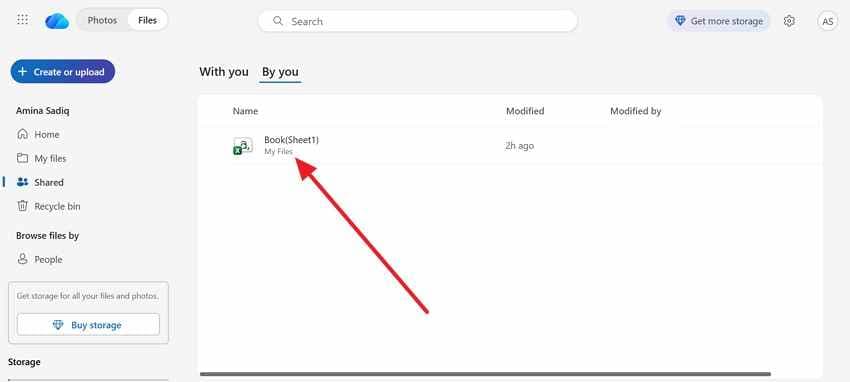
Наконец, другая сохранённая книга может всё ещё содержать лист, удалённый из текущего файла. Более ранние вложения, общие папки, загрузки в чатах или резервные хранилища команды могут сохранять версии, созданные до удаления.
Этот вариант лучше всего подходит для совместных книг, которые несколько человек загружали, просматривали или сохраняли на разных этапах редактирования.
Часть 4. Что делать, если восстановить удалённую вкладку всё равно не удаётся
Если все способы в Excel не дали результата, немедленно прекратите редактирование книги и избегайте сохранения новых изменений. Дополнительные правки могут перезаписать более старые состояния книги, которые ещё могут содержать полезные данные листа. Вместо этого создайте дубликат для тестирования, а затем восстановите более старую версию из локальных резервных копий, истории облака или общего хранилища. Это позволит сохранить текущий файл в безопасности, не утратив возможных следов восстановления.
Если пользователям по-прежнему не удаётся восстановить удалённую вкладку, воссоздание становится практичным запасным вариантом. Проверьте экспортированные PDF-файлы, отчёты по электронной почте, дашборды, CSV-файлы или печатные документы на наличие отсутствующих значений и формул. У членов команды также может быть другая копия книги с сохранённым листом. Сравнение их версии с текущим файлом помогает точно восстановить вкладку, не угадывая важные детали листа.
Часть 5. Как предотвратить повторную потерю вкладок Excel
Восстановленный лист полезен только в том случае, если следующая книга остаётся в безопасности. Выработайте эти привычки в повседневной работе с Excel, чтобы в дальнейшем сократить случайную потерю вкладок:
- Включите автовосстановление: Автовосстановление создаёт периодические снимки книги, пока Excel открыт в ходе активного редактирования. Более короткие интервалы снижают потери при внезапных сбоях, удаляющих недавние изменения листа.
- Сохраняйте в OneDrive или SharePoint: Облачное хранилище записывает историю версий при синхронизации изменений книги на всех подключённых устройствах. Эта история может раскрыть более старые листы после случайного удаления или перезаписи.
- Храните версионные резервные копии: Называйте резервные копии с указанием дат, прежде чем снова вносить существенные изменения в структуру важных книг. Чёткие метки версий упрощают последующую идентификацию нужного листа.
- Защищайте важные книги: Защита книги предотвращает случайное удаление листов в ходе общих сеансов проверки. Используйте разрешения аккуратно, чтобы доверенные редакторы по-прежнему могли безопасно обновлять необходимое содержимое.
- Сохраняйте дубликаты: Создавайте дубликаты файлов перед сортировкой, удалением, объединением или реструктуризацией вкладок листов. Эта дополнительная копия обеспечит запасные данные при неудачных масштабных правках.
Заключение
В заключение: восстановление отсутствующего листа становится проще, если сначала определить, был ли он скрыт, удалён, перезаписан или связан с утраченной книгой. В этом руководстве рассмотрены способы как восстановить удалённую вкладку в Excel с помощью безопасных проверок в Excel, старых версий, резервных копий и общих копий. При полной потере книги Recoverit является практичным инструментом для безопасного восстановления исходного файла.
Часто задаваемые вопросы
-
Можно ли восстановить удалённую вкладку Excel после сохранения?
Да, восстановление возможно, если ещё существуют резервные копии, данные автовосстановления или более старые версии. Начните с проверки скрытых листов, прежде чем предполагать окончательное удаление листа. -
Можно ли восстановить удалённую вкладку Excel с помощью Ctrl + Z?
Ctrl + Z работает только в рамках одного несохранённого сеанса редактирования Excel без закрытия. После закрытия книги более безопасным способом восстановления становятся предыдущие версии. -
Почему вкладки Excel исчезают без удаления?
Вкладки могут исчезать, если листы скрыты или изменены настройки отображения вкладок. В общих книгах также могут пропадать листы после конфликтов синхронизации. -
Что делать, если файл Excel был полностью удалён?
Сначала восстановите книгу, а затем проверьте, сохранился ли лист. Recoverit поможет безопасно найти удалённые файлы Excel на устройствах хранения данных.
