


Когда черновик Word исчезает, самый безопасный подход — двигаться от простых проверок к более глубокому восстановлению только при необходимости.
- Первая проверка: Снова откройте Word и сразу же просмотрите панель восстановления документов.
- Встроенные пути: Попробуйте восстановить несохранённые документы, файлы автовосстановления, резервные копии и временные папки.
- Удалённые файлы: Проверьте корзину, OneDrive, SharePoint или доступную историю версий.
- Последний вариант: Используйте Recoverit, когда встроенные пути восстановления не показывают пригодного черновика.
- Безопасное восстановление: Всегда сохраняйте восстановленные файлы в другое надёжное место хранения.
Несохранённый документ Word может исчезнуть после сбоя, выключения или случайного закрытия. Эта проблема вызывает стресс, когда файл содержит срочную работу. Однако Word нередко сохраняет копии для восстановления, и пользователи могут получить к ним доступ. Такие копии могут находиться в папке автовосстановления, временных папках или в списке последних документов.
Таким образом, это руководство объясняет, как открыть несохранённый документ Word аккуратно. В нём рассматриваются встроенные пути восстановления, прежде чем переходить к более глубоким проверкам. Пользователи могут восстановить черновики, не перезаписывая более новые или более безопасные версии документов. Это делает восстановление быстрее, чище и менее запутанным даже для начинающих.
Быстрый ответ: как быстро открыть несохранённый документ Word
Снова откройте Microsoft Word и проверьте, появляется ли панель восстановления документов автоматически. Затем откройте Файл > Сведения > Управление документом > Восстановить несохранённые документы и немедленно сохраните восстановленный черновик.
В этой статье
-
- Способ 1. Перезапустите Word и проверьте панель восстановления документов
- Способ 2. Используйте функцию восстановления несохранённых документов
- Способ 3. Найдите резервные файлы .wbk
- Способ 4. Проверьте временные файлы .tmp
- Способ 5. Проверьте корзину
- Способ 6. Вручную проверьте папку автовосстановления
- Способ 7. Проверьте папку автовосстановления на Mac
- Способ 8. Восстановите из OneDrive или SharePoint, если файл уже был сохранён
Часть 1. Начните здесь: документ Word несохранён, автовосстановлен или удалён?
Прежде чем начинать восстановление, сначала определите, что произошло с файлом Word. Это поможет выбрать правильный путь вместо повторения случайных шагов восстановления.
- Черновик никогда не сохранялся: Документ, закрытый без сохранения, обычно не имеет фиксированного расположения файла. Word может всё же сохранить его в разделе несохранённых документов.
- Копия после сбоя: После сбоя Word может повторно открыть последнюю доступную версию для восстановления. Немедленно сохраните эту копию, прежде чем редактировать или снова закрывать Word.
- Файл автовосстановления или резервная копия: Некоторые черновики остаются в папках автовосстановления или в местах хранения резервных файлов. Эти копии полезны, когда Word не отображает запросы на восстановление.
- Удалённый сохранённый документ: Однажды сохранённый файл требует другого подхода к восстановлению после удаления. Начните с корзины, истории OneDrive или доступных системных резервных копий.
Часть 2. Как восстановить и открыть несохранённые файлы Word в Microsoft Word
Как только статус файла становится ясен, восстановление в Word упрощается. Следующие методы показывают, где Microsoft Word хранит несохранённые черновики и копии для восстановления:
Способ 1. Перезапустите Word и проверьте панель восстановления документов
Внезапные сбои Word могут оставлять версии черновиков в панели восстановления после повторного открытия. Однако панель появляется только тогда, когда Word захватывает достаточно данных сеанса до следующего закрытия. Зависшие экраны, принудительные перезапуски и закрытые окна делают ранние проверки восстановления полезными в экстренных ситуациях.
Пользователи получают практическую отправную точку для изучения того, как открыть несохранённый документ Word безопасно. Следуйте приведённым ниже шагам, чтобы попробовать этот метод:
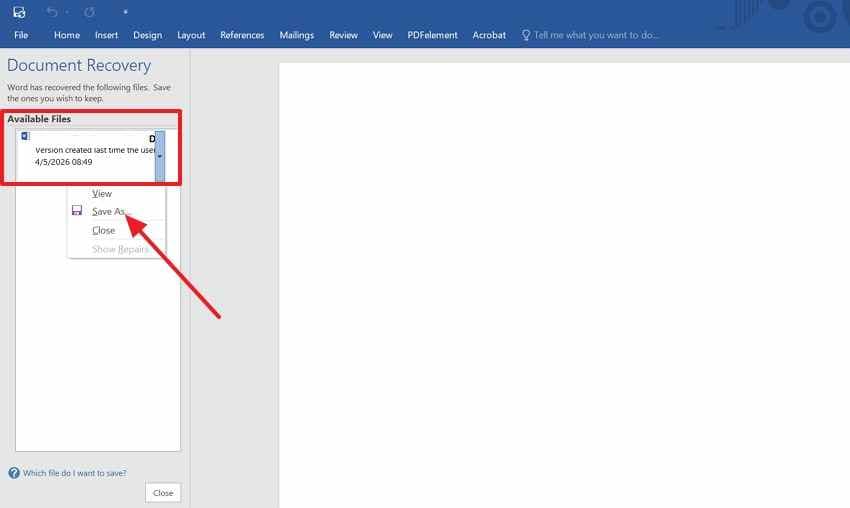
- Снова откройте Microsoft Word после сбоя и проверьте, появилась ли «Панель восстановления документов."
- Затем нажмите на восстановленный файл, выберите «Сохранить как» и сохраните его отдельно.
Способ 2. Используйте функцию восстановления несохранённых документов
Встроенная область восстановления Word поддерживает черновики, закрытые до окончательного сохранения. Во многих случаях восстановление проще, поскольку пользователи остаются в Word. Эта функция позволяет открыть несохранённый документ Word после случайного закрытия. Проверка несохранённых черновиков выполняется здесь до начала более глубокого поиска в хранилище. Следуйте приведённым ниже шагам для использования этого метода:
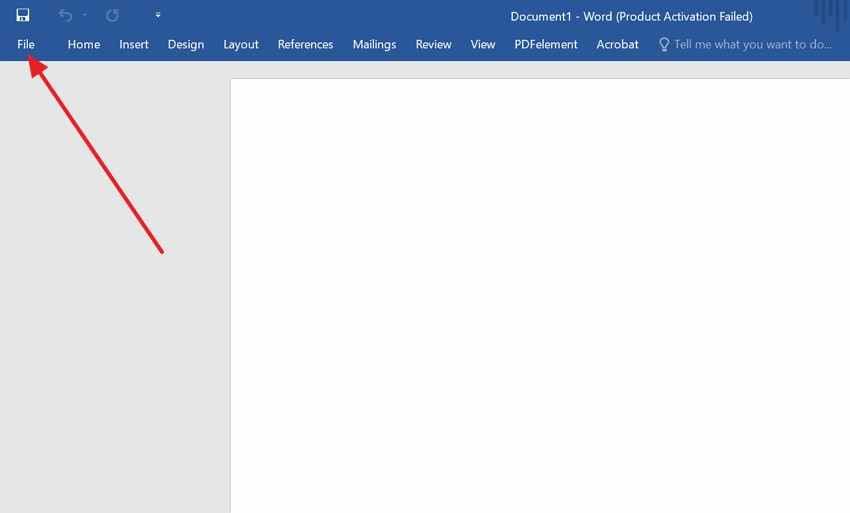
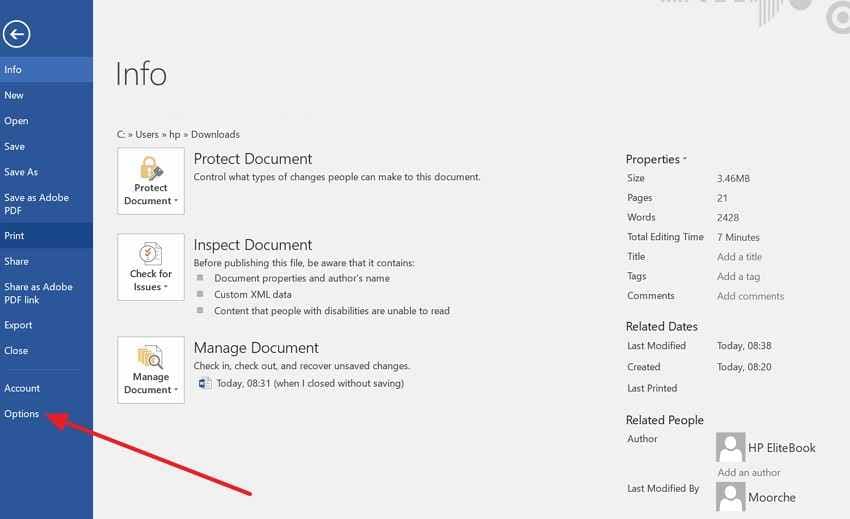
Шаг 1. В Word перейдите к «Файл», затем выберите «Сведения» в левом меню.
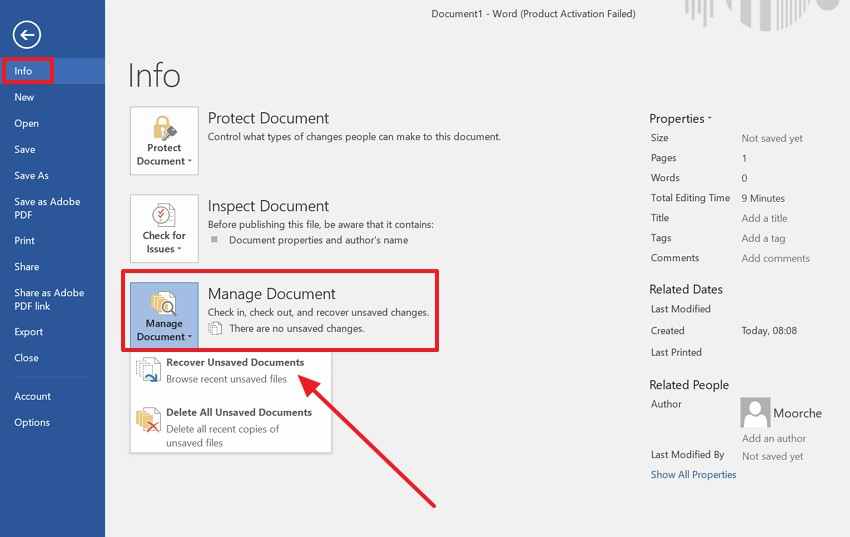
Шаг 2. Затем выберите «Управление документом», после чего нажмите «Восстановить несохранённый документ» и откройте несохранённый документ.
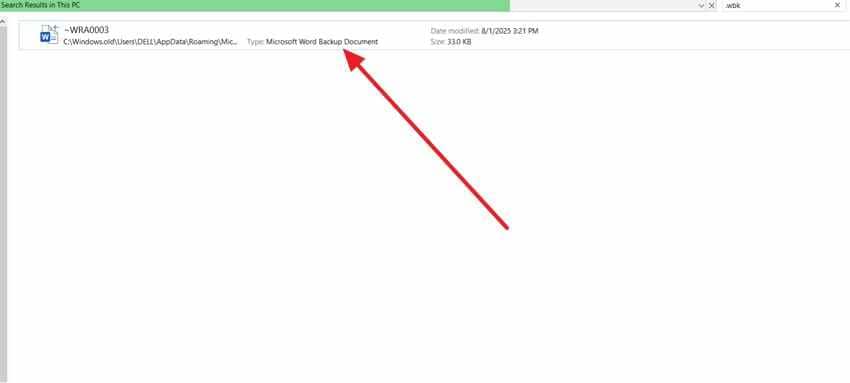
Способ 3. Найдите резервные файлы .wbk
Резервные файлы служат иной цели, чем стандартные копии автовосстановления в Word. Версии .wbk зависят от более ранних параметров резервного копирования и предыдущих сохранений. Этот способ показывает, как безопасно открыть несохранённый документ в Word.
Эти более старые резервные копии помогают, когда более новые изменения неожиданно исчезают во время редактирования. Следуйте приведённым ниже инструкциям, чтобы попробовать этот метод:
- Используйте проводник для поиска «.wbk» по всему компьютеру (This PC).
- Затем выберите найденный резервный файл Word, проверьте его дату, откройте в Word и сохраните отдельно.
Способ 4. Проверьте временные файлы .tmp
Временные файлы могут сохранять следы документов после сбоев, прерванных сеансов Word или зависаний. При этом имена файлов могут быть неясными или неполными. Проверка поддерживает как открыть несохранённый документ Word содержимое из фрагментов.
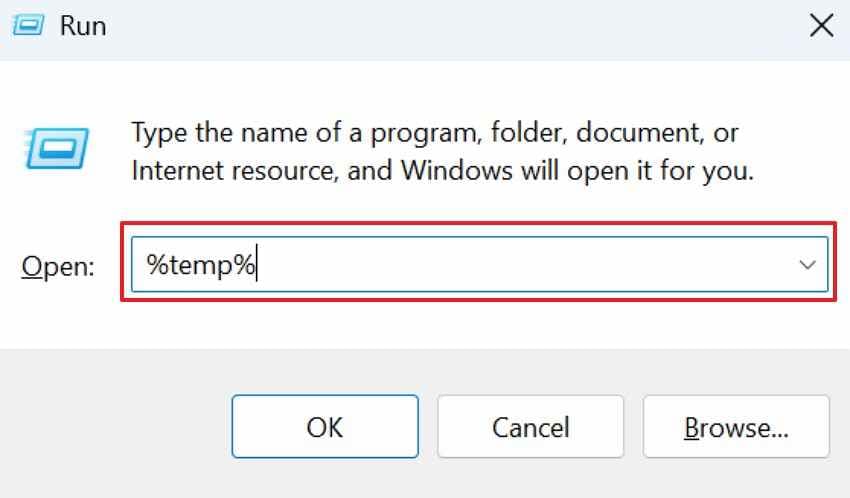
Временное хранилище становится полезным, когда стандартные места восстановления не дают результата. Следуйте пошаговому руководству ниже, чтобы с лёгкостью проверить временные файлы:
Шаг 1. Нажмите Windows + R, введите «%temp%» и выполните поиск «*.tmp» для возможных следов Word.
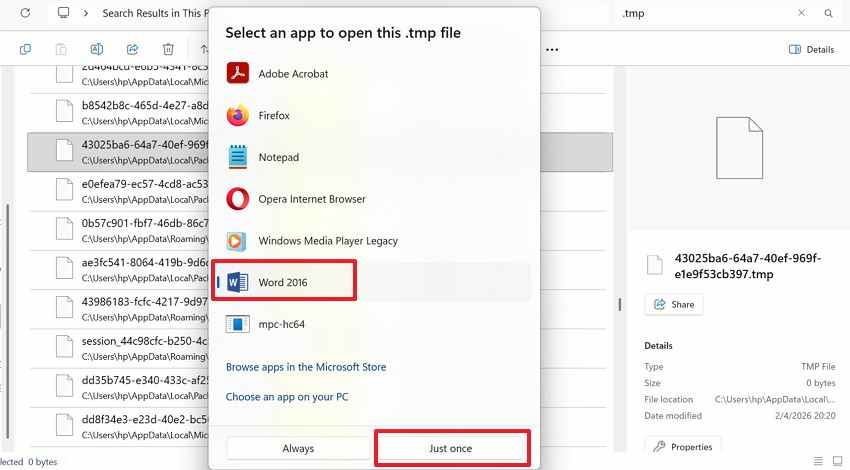
Шаг 2. Выберите недавний .tmp-файл, откройте его в Word и нажмите «Однократно», чтобы проверить его.
Способ 5. Проверьте корзину
Удалённые документы следуют другой логике восстановления, поскольку сохранение уже произошло в папке. Поэтому корзина лучше подходит для восстановления файлов Word, чем для свежих черновиков при проверке восстановления.
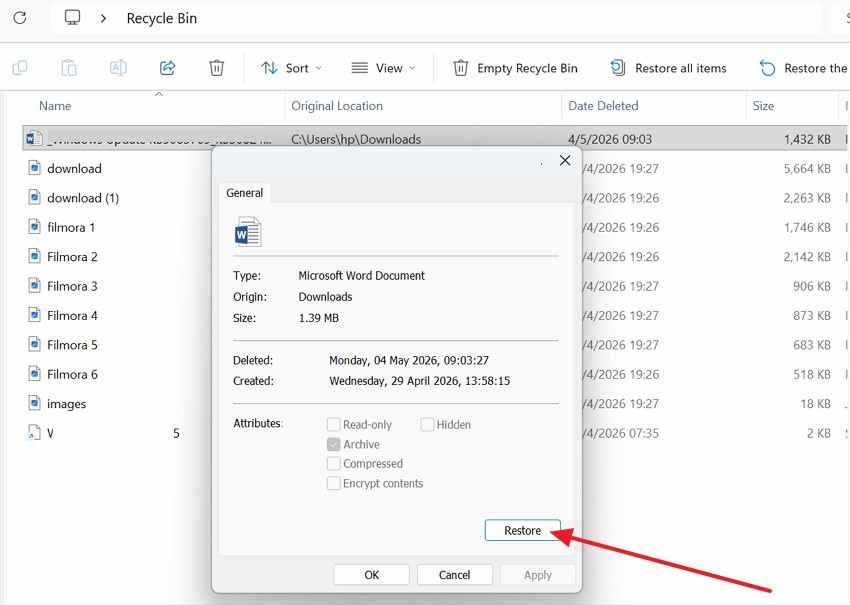
Это место помогает восстановить ранее сохранённые документы Word, случайно удалённые или удалённые при очистке, даже при попытке открыть несохранённый документ Word из более ранней работы. Теперь перейдите к инструкциям ниже для проверки корзины:
- В корзине выберите удалённый документ Word и проверьте его сведения.
- Затем нажмите «Восстановить» в окне свойств, чтобы вернуть его в исходное расположение.
Способ 6. Вручную проверьте папку автовосстановления
Word может хранить данные восстановления, не отображая ничего после перезапуска. Тем не менее в папке автовосстановления вручную могут обнаружиться скрытые черновики. Папка объясняет того, как открыть несохранённый документ Word вручную.
Пути восстановления помогают, когда видимые параметры Word кажутся пустыми или ненадёжными. Следуйте пошаговому руководству ниже, чтобы вручную проверить расположение автовосстановления:
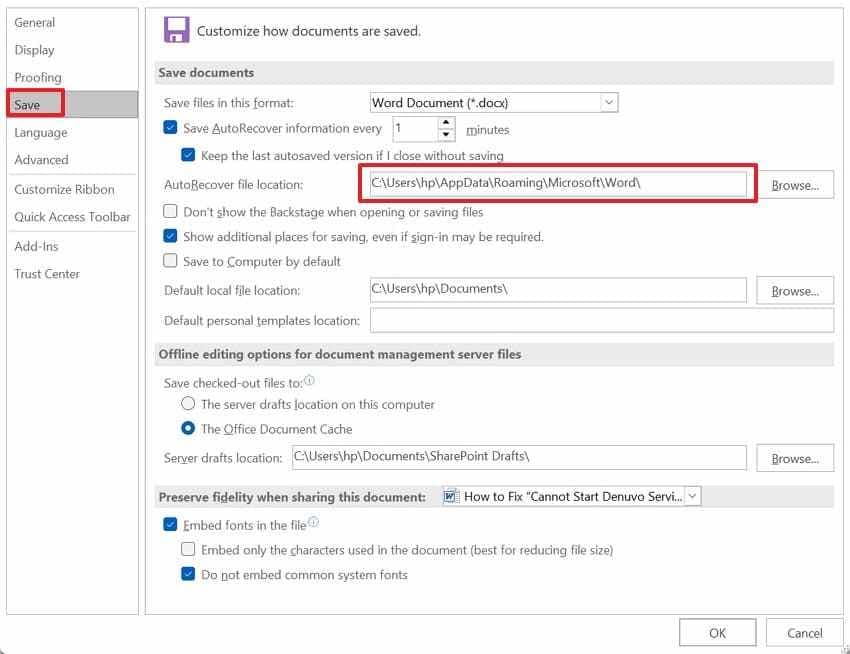
Шаг 1. В Word перейдите через "Файл», затем выберите «Параметры," а затем выберите "Сохранение" настройки.
Шаг 2. Скопируйте "Расположение файлов автовосстановления," вставьте его в Проводник и просмотрите доступные файлы.
Способ 7. Проверьте папку автовосстановления на Mac
В macOS восстановление Word не следует обычной логике папок Windows. Копии автовосстановления часто находятся внутри контейнеров Library, вдали от видимых документов. При сбоях на Mac это расположение может показать черновики, всё ещё содержащие последние записи.
Это делает его полезным для как открыть несохранённый документ в Word безопасно. Следуйте приведённым ниже инструкциям для проверки папки автовосстановления Mac:
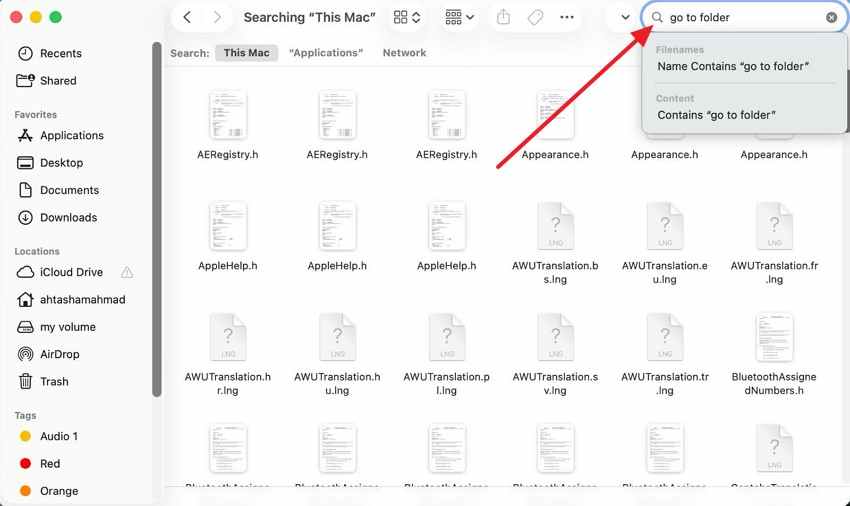
- В Finder выберите "Перейти к папке" в верхнем меню. Вставьте путь к папке автовосстановления Word и просмотрите копии восстановленных документов.
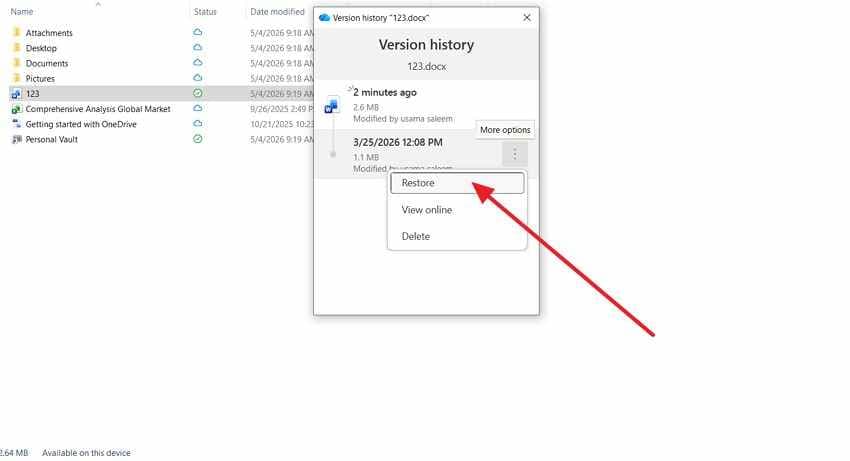
Способ 8. Восстановите из OneDrive или SharePoint, если файл уже был сохранён
Облачное восстановление относится к документам, синхронизированным онлайн до того, как последняя версия исчезла. OneDrive и SharePoint могут сохранять более ранние правки через историю версий. Это важно, когда локальный Word ничего не показывает после перезаписи или сбоя устройства.
Пользователи могут восстановить как открыть несохранённый документ Word изменения из сохранённых облачных версий. Следуйте приведённым ниже шагам для восстановления из OneDrive, если файл уже был сохранён:
Шаг 1. Выберите синхронизированный документ Word в OneDrive, щёлкните его правой кнопкой мыши и выберите "История версий."
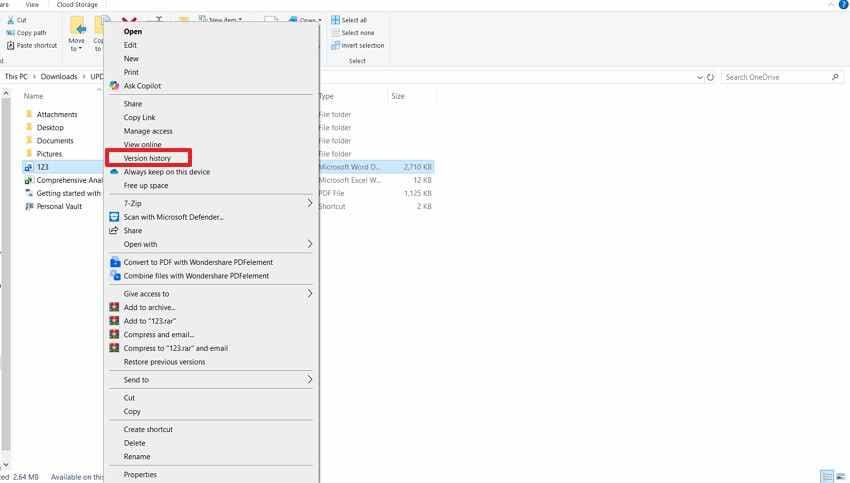
Шаг 2. Выберите нужную более раннюю версию, нажмите «Дополнительные параметры» и выберите «Восстановить».
Часть 3. Почему несохранённые документы Word всё ещё не удаётся найти
После всех проверок восстановления Word некоторые черновики могут по-прежнему оставаться недоступными. Следующие причины объясняют, почему Word не всегда может найти каждый несохранённый файл:
- Отключены параметры автовосстановления: При отключённом автовосстановлении Word прекращает сохранять фоновые копии во время активных сеансов работы. Сбой в таком случае оставляет мало данных для восстановления в Microsoft Word.
- Выбрано «Не сохранять»: Выбор «Не сохранять» предписывает Word немедленно удалить изменения этого сеанса. Восстановление становится маловероятным, поскольку Word считает черновик намеренно закрытой работой.
- Копии восстановления очищены: Сохранённые документы могут заставить Word удалить более старые копии восстановления из временных расположений. Эти файлы исчезают, поскольку Word предполагает, что основная версия теперь защищена.
- Отсутствует последний снимок: Внезапный сбой может произойти до того, как Word правильно запишет очередной снимок восстановления. Последние правки исчезают, тогда как более старый восстановленный текст может по-прежнему оставаться доступным отдельно.
- Расположение файла изменено: Ранее сохранённые документы могут исчезнуть после удаления, переноса или последующей реорганизации папок. Папки восстановления Word больше не могут отображать файлы, перемещённые за пределы их исходных путей.
Часть 4. Если встроенное восстановление Word не помогает, используйте Recoverit
Встроенное восстановление Word может не найти каждый потерянный черновик после серьёзных сбоев. Папки автовосстановления, временные файлы, резервные копии и последние документы могут по-прежнему оставаться пустыми. Это часто происходит после удаления, очистки, ошибок хранилища или последующего перемещения файлов.
На этом этапе пользователям требуется более глубокое восстановление, выходящее за пределы сохранённых путей Word. Recoverit Word Recovery может безопасно сканировать исходное место хранения на наличие любых оставшихся следов документа. Эта программа подходит для данного раздела, поскольку поддерживает восстановление после сбоя встроенных проверок. Её следует использовать после автовосстановления, проверки временных папок, Корзины и резервных копий.
Для получения рекомендаций по как открыть несохранённый документ Word файлам это сохраняет руководство сбалансированным. Пользователи могут выбрать затронутый диск, результаты сканирования и тщательно просмотреть документы. Наконец, они могут восстановить файлы в другое безопасное место хранения.
Основные варианты использования
Для пользователей, изучающих, как открыть несохранённые файлы документов Word, Recoverit подходит, когда встроенные маршруты Word не показывают пригодных черновиков.
- Восстановление удалённых черновиков: Recoverit полезен, когда удалённые черновики Word больше нигде не отображаются локально. Пользователи могут сканировать исходный диск и безопасно просматривать восстанавливаемые версии документов.
- Восстановление после форматирования диска: После случайного форматирования файлы Word могут мгновенно исчезнуть вместе со всей структурой папок. Отформатированное хранилище всё равно можно сканировать на наличие документов под старыми записями файлов.
- Восстановление после сбоя: Внезапные сбои могут оставить документы Word отсутствующими до завершения правильного сохранения. Сканирование хранилища помогает найти оставшиеся данные файлов после завершения прерванного сеанса.
- Восстановление с внешних устройств: Потерянные черновики на USB-накопителях или внешних дисках сначала требуют целевого сканирования устройства. Recoverit позволяет пользователям выбрать это устройство и проверить результаты по документам перед восстановлением.
- Предварительный просмотр читаемой копии: При многократном сохранении документов Word может появиться несколько восстановленных копий. Предварительный просмотр в Recoverit помогает пользователям выбрать наиболее чистую читаемую версию перед восстановлением.
Почему это работает, когда встроенные методы дают сбой
Когда Word перестаёт отображать восстанавливаемые черновики, сбой часто связан с путём. Приведённые ниже пункты объясняют, почему Recoverit работает, когда встроенные методы дают сбой:
- Поиск независимо от пути: Word зависит от запомненных расположений, поэтому отсутствующие пути могут полностью заблокировать восстановление. Сканирование на уровне диска в Recoverit проверяет данные за пределами папок Microsoft и кэшированных маршрутов.
- Обнаружение по сигнатуре файла: Переименованные или повреждённые расширения могут полностью скрыть документы от обычных проверок Word. Сигнатуры файлов помогают Recoverit распознавать содержимое Word даже без отображения чётких имён файлов.
- Многоуровневая глубина сканирования: Базовое восстановление часто останавливается только после последних сеансов и видимых временных расположений. Многоуровневое сканирование просматривает скрытые записи, которые Word никогда не открывает самостоятельно.
- Сортировка с фокусом на документах: Полный поиск по диску может стать запутанным, когда вместе отображается много несвязанных файлов. Фильтры документов в Recoverit сортируют результаты по типу, дате, размеру и пути.
- Контроль безопасности восстановления: Восстановление Word может повторно открыть файлы в той же рискованной области хранилища. Сохранение в другом месте защищает восстановленные документы от перезаписи или дальнейшего повреждения в процессе восстановления.
Шаг 1. Выберите расположение потерянного файла
Сначала запустите Recoverit и выберите "Жёсткие диски и расположения" на левой панели. Затем выберите диск, USB-накопитель, Рабочий стол, Корзину или папку, где исчез файл Word.

Шаг 2. Сканирование и фильтрация результатов
Далее дайте Recoverit просканировать выбранное расположение и отобразить восстанавливаемые файлы. Используйте фильтры «Расположение файла» или «Тип файла», чтобы быстрее найти нужный документ.

Шаг 3. Предварительный просмотр и восстановление файла Word
Наконец, просмотрите восстановленный документ, чтобы подтвердить правильное содержимое файла. Выберите нужный файл Word, затем нажмите «Восстановить», чтобы безопасно сохранить его.

Часть 5. Как предотвратить потерю документов Word в будущем
Следующие привычки снижают вероятность повторной потери черновиков Word. Каждый совет помогает Word сохранять, синхронизировать или хранить более безопасные копии документов.
- Держите автовосстановление включённым: Держите автовосстановление включённым, чтобы Word сохранял копии восстановления во время активных сеансов работы. Проверяйте этот параметр после обновлений, поскольку настройки могут изменяться без явного предупреждения.
- Сократите интервал сохранения: Установите более короткий интервал сохранения при регулярной работе с большими документами. Пять минут дают Word больше шансов автоматически и безопасно фиксировать последние правки.
- Используйте автосохранение OneDrive: Сохраняйте важные документы в OneDrive, когда онлайн-редактирование подходит для вашего рабочего процесса. Автосохранение поддерживает облачные версии в актуальном состоянии и упрощает просмотр истории версий.
- Включите резервные копии: Включите резервные копии для документов, которым требуется дополнительная защита при редактировании. Эти файлы помогают, когда новые черновики повреждаются, изменяются или внезапно исчезают.
- Избегайте рискованного закрытия: Внимательно читайте запросы при закрытии, прежде чем выбирать «Не сохранять» во время активных сеансов работы. Сохраните другую копию перед закрытием, когда Word выглядит зависшим или нестабильным.
Заключение
В заключение, изучение того, как восстановить открыть несохранённый документ Word черновики начинается с параметров восстановления Word, включая автовосстановление, временные файлы, резервные копии и историю облака. Когда эти маршруты не показывают пригодной версии, Recoverit становится практичным следующим шагом для сканирования оставшихся следов в хранилище. Всегда восстанавливайте файлы в другое безопасное место, чтобы восстановленная работа была защищена от рисков перезаписи в дальнейшем.
Часто задаваемые вопросы
-
Что мне делать в первую очередь, если документ Word не был сохранён?
Снова откройте Microsoft Word и проверьте наличие отображаемых восстановленных черновиков. Если ничего не появится, используйте «Управление документом» для проверки несохранённых копий файлов. -
Может ли Word восстановить документ после внезапного отключения ноутбука?
Да, Word может сохранить копию для восстановления, если автовосстановление зафиксировало сеанс. Однако самые последние правки могут исчезнуть, если снимок не был создан. -
Почему Word не показывает файл восстановления после закрытия без сохранения?
Word может удалить данные черновика, когда пользователи выбирают параметр «Не сохранять». Восстановление также становится ограниченным, если ранее были отключены параметры автовосстановления. -
Когда пользователям следует попробовать Recoverit для поиска потерянных документов Word?
Попробуйте Recoverit после того, как папки Word, временные файлы, резервные копии и история облака не дали результата. Он может сканировать хранилище на наличие следов документов за пределами системы восстановления Word.
