"Мне нужно извлечь аудио из видео с помощью медиаплеера VLC. Я понятия не имею, как это сделать. Аудиодорожка, которую я хочу получить, очень важна для меня и пригодится мне для учебы в университете. Хотелось бы узнать, какой самый быстрый и простой способ извлечения аудио из моего видео с помощью VLC?"
Миллионы пользователей VLC иногда хотят извлечь аудиодорожку из видео, однако большинство не знают методов, которые бы позволили выполнить эту задачу в VLC. Однако извлечение аудио из видео с помощью VLC не так сложно. В этом руководстве вы найдете несколько способов извлечения аудио с помощью VLC, а также альтернативные методы. Просто следуйте инструкциям, и вы сможете получить аудио из ваших видео очень быстро.
Часть 1: Как извлечь аудио из видео при помощи плеера VLC?
Прежде всего, давайте узнаем, как можно извлечь аудио из видео. Метод, который мы собираемся представить, является одним из самых популярных для выполнения этой операции. Этапов довольно много, но они эффективны. Вот что нужно сделать:
Шаг 1:Начните с открытия программы VLC. Когда откроется проигрыватель, в меню «Медиа» выберите опцию «Конвертировать / Сохранить», как указано на изображении ниже.

Шаг 2:Появится новое окно. Нажмите «Добавить» и выберите видео, из которого хотите извлечь аудио.

Шаг 3:Теперь нажмите кнопку «Конвертировать / Сохранить» в правом нижнем углу.
Шаг 4:После нажатия появится окно конвертации. Нажмите на опцию «Обзор» и укажите место, куда хотите сохранить аудиофайл.

Шаг 5:Назовите ваш файл с расширением .mp3.
Шаг 6:В разделе «Профиль» выберите Audio-mp3 из выпадающего меню.

Шаг 7:Теперь щелкните по значку с отверткой справа от выпадающего списка. Появится окно инкапсуляции. Выберите «Raw», затем перейдите на вкладку «Аудиокодек».

Шаг 8:Появится еще одно выпадающее меню, из которого вам нужно выбрать Audio MPEG. Также рекомендуется изменить битрейт для лучшего качества, по умолчанию это 128 кбит/с.

Шаг 9:Для завершения нажмите «Сохранить». Процесс может занять несколько минут.
Часть 2: Как извлечь аудио из видео с заданными параметрами через командную строку VLC?
Если вы попробовали предыдущий способ и у вас возникли проблемы, вы всегда можете извлечь аудио, используя параметры командной строки VLC. Для этого выполните следующие простые действия:
Шаг 1:Создайте новую папку и поместите в нее ваше видео, из которого хотите извлечь аудиодорожку.
Шаг 2:Теперь откройте командную строку через меню «Пуск».

Шаг 3:Перейдите в командной строке к месту, где сохранена папка с вашим видео.
Шаг 4:Нажмите клавишу Enter
Шаг 5:Введите команду rename (местоположение вашего видео).mp3
Шаг 6:Проверьте, было ли видео успешно конвертировано в mp3.
Часть 3: Как извлечь аудио из видео с помощью альтернатив VLC?
Если вам надоело использовать VLC для извлечения аудио из ваших видеороликов, вы также можете воспользоваться другими способами. Существует две альтернативы. Вы можете использовать любой онлайн-инструмент для получения аудиофайла. Или воспользоваться специализированной программой для извлечения аудио. Существуют разные программы, которые могут вам помочь. Следуйте двум альтернативным методам ниже, чтобы получить аудио из ваших видео:
1. Онлайн-инструмент
Это самый простой способ для извлечения аудио из ваших видеозаписей без использования VLC. Вам понадобится лишь доступ к интернету и любой онлайн-сервис. Онлайн-инструменты очень полезны, когда вы сталкиваетесь с подобной задачей. Следуйте этим шагам:
Шаг 1:Откройте ваш браузер.
Шаг 2:Найдите онлайн-инструмент для извлечения аудио из видео по релевантным ключевым словам.

Шаг 3:Выберите видеофайл на вашем компьютере.
Шаг 4:Загрузите видео и выберите аудиоформат mp3.
Шаг 5:Начните извлечение и немного подождите.
Шаг 6:Когда процесс завершится, скачайте полученный аудиофайл.
2. Программа для извлечения аудио
Вы также можете извлечь аудио с помощью специальной программы для конвертации. Использование подобных программ может сэкономить вам драгоценное время. Мы рекомендуем использовать Easefab. После скачивания данной программы выполните следующие шаги:
Шаг 1:Скачайте и запустите Easefab. Кликните на «Добавить», чтобы выбрать видео, из которого желаете извлечь аудио. Также можно просто перетащить видео на окно программы.

Шаг 2:Теперь откройте библиотеку профилей. Выберите нужный аудиоформат в разделе «common audio», например, mp3.

Шаг 3:После этого вернитесь на главный экран и откройте окно настроек. Здесь вы можете изменить битрейт, частоту дискретизации и каналы. После завершения настроек нажмите «ОК».

Шаг 4:После чего укажите место сохранения аудиофайла, нажмите кнопку конвертации и дождитесь окончания процесса.
Дополнительный совет: Можно ли извлечь несинхронизированный аудиофайл из видео?
Да, с помощью VLC можно извлечь аудио, не синхронизированное с видео. Кроме того, этот процесс не сложнее, чем при синхронизированном аудио, и занимает немного времени.
Также вы можете воспользоваться Wondershare Repairit для исправления рассинхронизации звука и видео.Wondershare Repairitдостаточно эффективен для решения проблемы рассинхронизированного аудио и видео.
Wondershare Repairit позволяет исправить поврежденные, битые или испорченные видео в форматах MOV, MP4, M4V, M2TS, MKV, MTS, 3GP, AVI, FLV и других. Кроме того, программа поддерживает видео с любых устройств: Canon, Sony, Go Pro, Olympus, Nikon, Fuji, Samsung, Panasonic, DJI, Parrot, Skydio и многих других. Программа устраняет различные проблемы с видеофайлом: невозможность воспроизведения, рассинхронизацию аудио/видео, обрывы, зависания, размытое изображение и др.
С помощью Recoverit вы сможете за несколько минут устранить рассинхронизацию аудио. Программа поддерживает множество видеоформатов и позволяет исправлять сразу несколько файлов. Recoverit предлагает два режима восстановления: Быстрое и Расширенное восстановление. Вот шаги, которые нужно выполнить для восстановления файла:
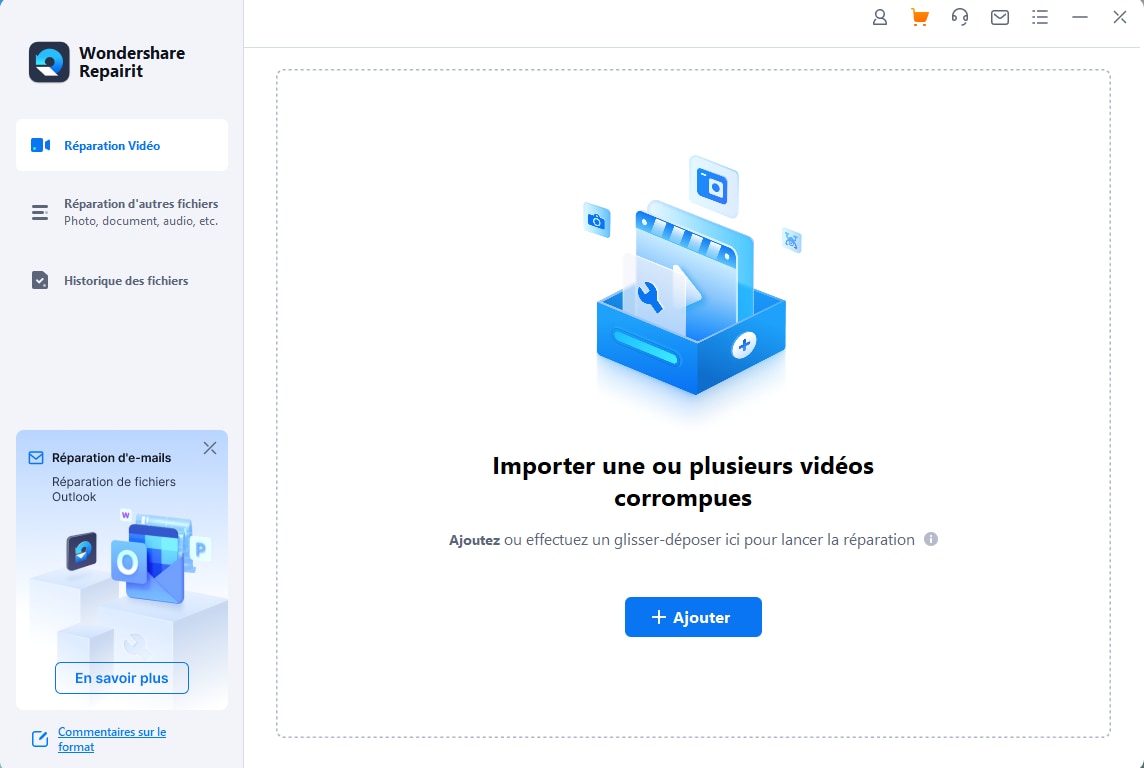
Шаг 1: Импортируйте поврежденное видео.
Когда приложение откроется на вашем ПК, нажмите «Добавить» и выберите ваш видеофайл с рассинхронизированным аудио.
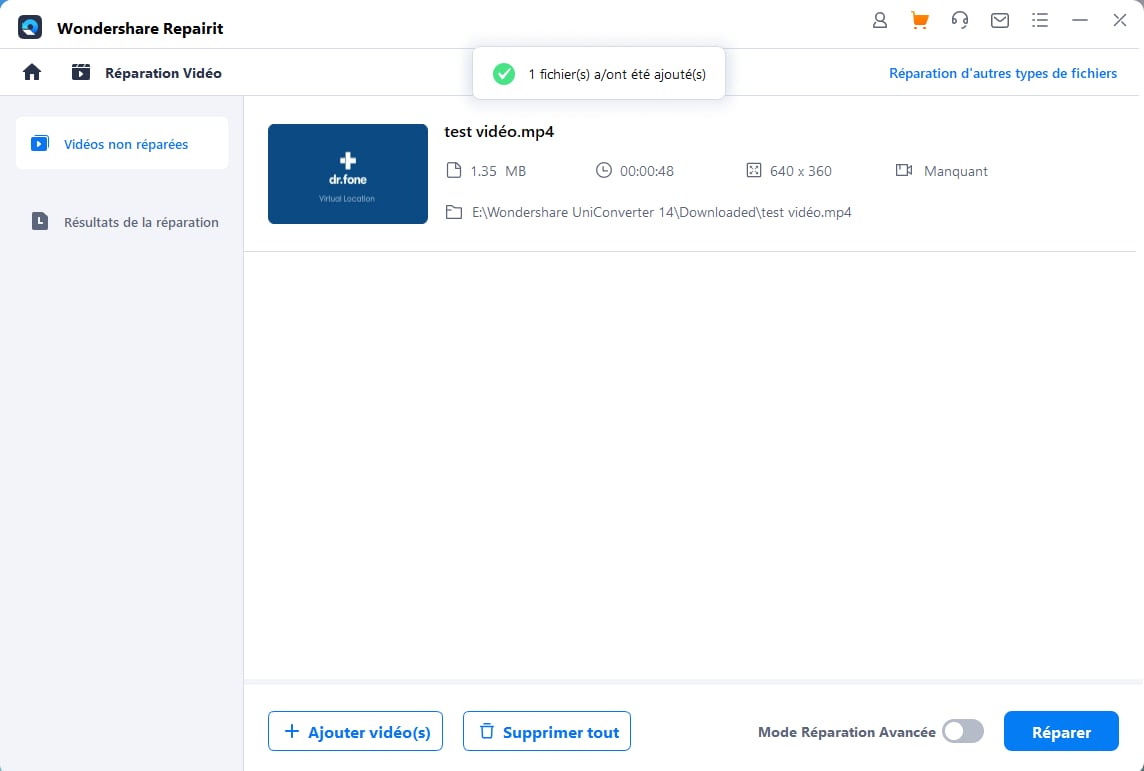
Шаг 2: Восстановите ваши видео
После добавления проблемного файла нажмите на вариант быстрого восстановления. Подождите, пока приложение выполнит восстановление.
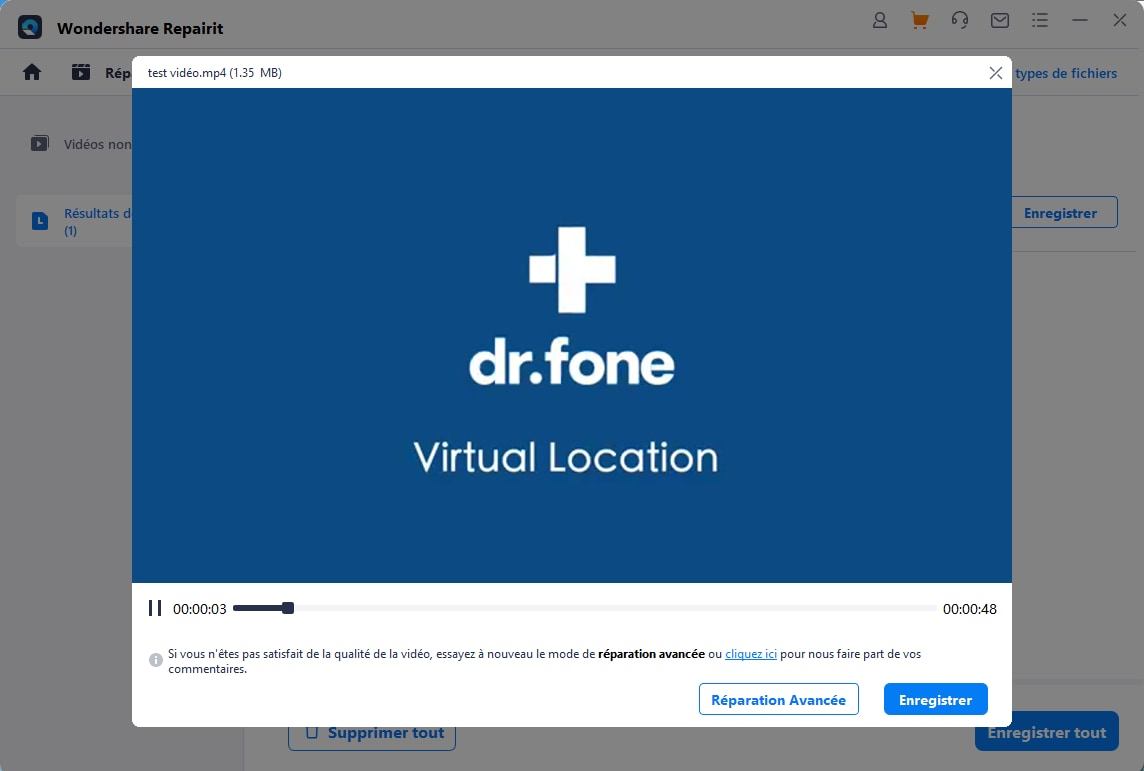
Шаг 3: Предварительный просмотр восстановленного видео
Восстановление может занять некоторое время. Когда оно завершится, появится информация о восстановленном видео. Просмотрите восстановленное видео и нажмите «OK» для завершения.
Шаг 4: Расширенный режим для сильно поврежденных видео (по желанию)
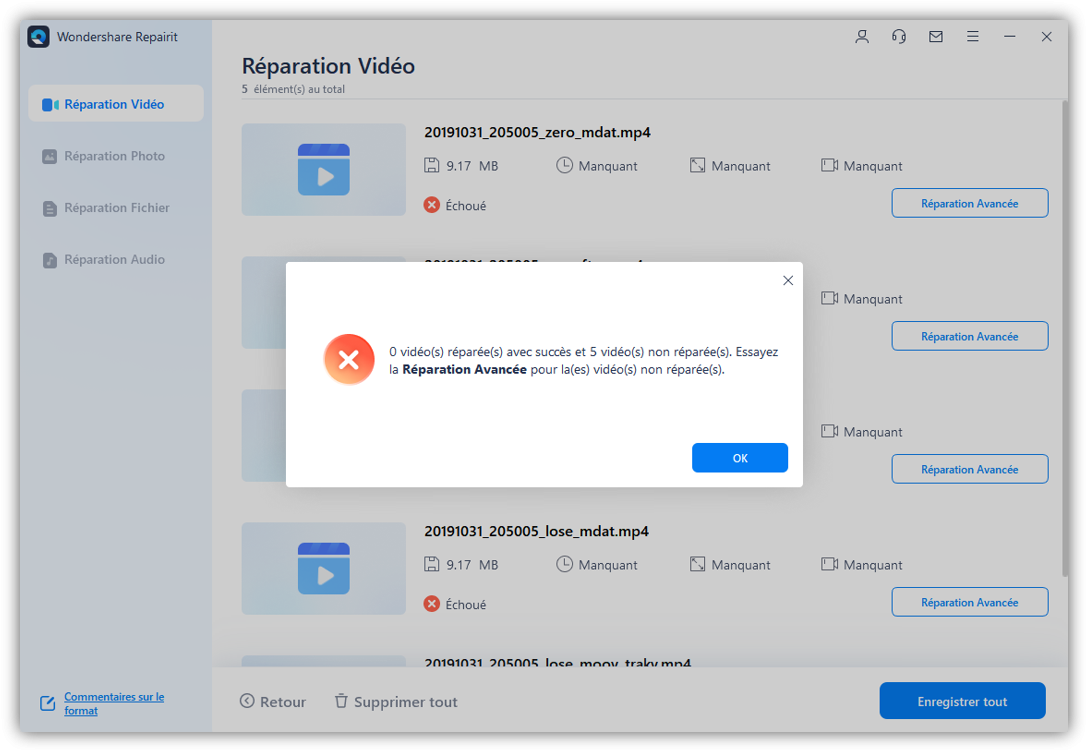
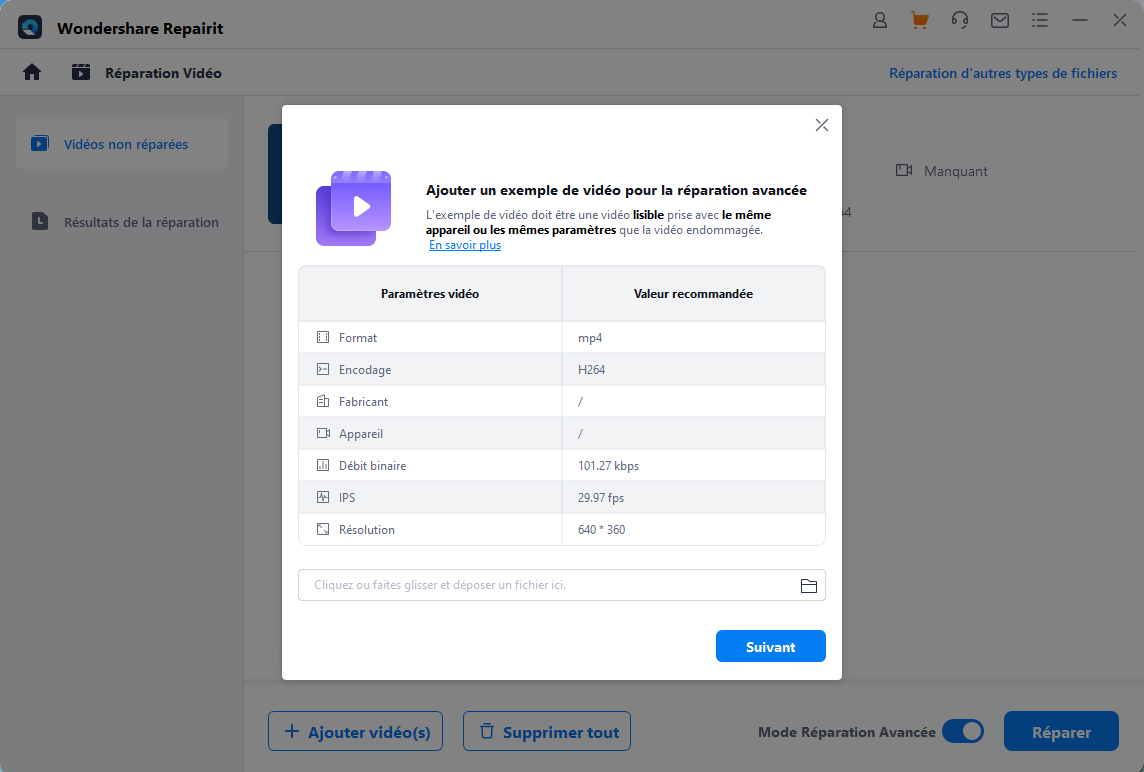
Если видео сильно повреждено и не восстанавливается обычным способом, переходите в расширенный режим. Просто нажмите на кнопку «Расширенное восстановление».
Затем добавьте образец видео и начните восстановление.
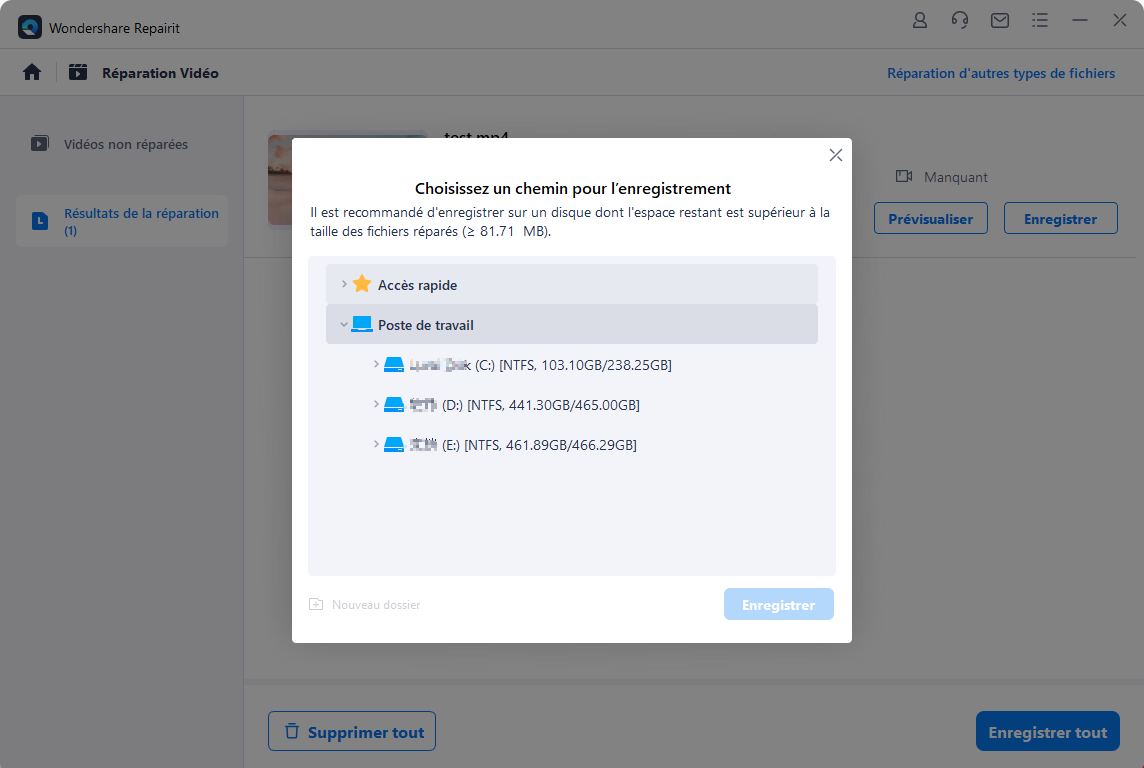
Шаг 5: Сохраните восстановленное видео
Когда все поврежденные видео будут восстановлены, вы можете нажать «Сохранить» для их сохранения на ваш компьютер.