


Потеря книги Excel может произойти из-за сбоев, удаления, конфликтов синхронизации или закрытия без сохранения. Приведённые ниже пункты указывают на наиболее безопасное направление восстановления перед более глубоким сканированием.
- Начните с определения типа потери: Определите, является ли книга несохранённой, удалённой, перезаписанной, повреждённой или синхронизированной.
- Проверьте встроенные параметры: Используйте восстановление документов, управление книгой, автовосстановление, временные папки и версии OneDrive.
- Избегайте рискованных действий: Не перезаписывайте, не переименовывайте и не продолжайте редактирование до проверки копий для восстановления.
- Используйте Recoverit позже: Попробуйте Recoverit, когда встроенное восстановление Excel не находит пригодной книги.
Книга Excel может пропасть без предупреждения, делая важные числа, формулы и записи недоступными. Иногда файл закрывается до сохранения, в других случаях исчезает после удаления, сбоев или проблем с хранилищем. Такие ситуации создают давление, поскольку даже одна потерянная книга может задержать отчёты, проверки или ежедневные офисные задачи.
Поэтому восстановление книги Excel требует тщательного и организованного подхода с самого начала. Цель — прежде всего защитить существующие данные, избежать рискованных действий и повысить шанс восстановления рабочей книги. В связи с этим данное руководство объясняет процесс восстановления книги пошагово.
Быстрый ответ: как восстановить несохранённую или утерянную книгу Excel
Откройте Excel и перейдите в Файл > Сведения > Управление книгой > Восстановить несохранённые книги. Выберите доступный черновик, откройте его и немедленно сохраните под понятным именем файла.
В этой статье
-
- Способ 1. Использование панели восстановления документов
- Способ 2. Использование функции восстановления несохранённых книг
- Способ 3. Использование управления книгой
- Способ 4. Проверка файлов автовосстановления и временных расположений Excel
- Способ 5. Поиск во временной папке Windows
- Способ 6. Восстановление из журнала версий OneDrive
- Способ 7. Использование журнала файлов Windows или предыдущих версий
- Способ 8. Восстановление из облачных или синхронизированных копий
- Способ 9. Использование Recoverit, когда встроенного восстановления недостаточно
Часть 1. Определите, с каким типом потери книги Excel вы столкнулись
Прежде чем пробовать какой-либо метод восстановления, определите, как именно исчезла книга Excel. Книга, которая никогда не сохранялась, зависит от временных черновиков Office, тогда как недавно утраченные изменения могут быть восстановлены из автовосстановления или журнала версий. Если Excel внезапно завис, сохранённый черновик может ещё существовать. Однако отсутствующие, перезаписанные или повреждённые файлы требуют осторожного обращения, поскольку исходные данные могут всё ещё находиться под угрозой.
Эта первоначальная проверка предотвращает поиск в неправильном месте или замену возможной копии для восстановления. Если книга хранилась в OneDrive, журнал версий может предложить более безопасную точку возврата. Поэтому прежде чем продолжить, убедитесь, является ли проблема несохранением, изменением, сбоем, синхронизацией, удалением, перезаписью или повреждением. Чёткая отправная точка делает восстановление книги Excel более безопасным и организованным.
Часть 2. Почему происходит потеря несохранённых или утерянных книг Excel
После определения типа книги следующие причины объясняют её потерю. Приведённые ниже причины показывают, почему шаги восстановления должны соответствовать реальной проблеме с книгой:
- Закрытие без сохранения: Закрытие Excel без сохранения может уничтожить правки до создания какой-либо стабильной копии. После этого книга может не отображаться в последних файлах или обычных папках.
- Внезапный сбой: Внезапный сбой может прервать сохранение до того, как Excel зафиксирует последние изменения. Некоторые черновики остаются доступными, тогда как другие исчезают после неполных попыток восстановления.
- Отключённое автовосстановление: Отключение автовосстановления лишает Excel возможности создавать фоновые копии по расписанию во время сеансов редактирования. Восстановление становится ограниченным, поскольку временный снимок не создавался в процессе работы.
- Отключение питания: Отключение питания может привести к немедленному закрытию Excel до надлежащего сохранения книги. Последние формулы, записи или форматирование могут быть потеряны при повторном открытии файла.
- Конфликт синхронизации: Облачная синхронизация может создавать конфликтующие копии при изменении правок на разных устройствах. Одна версия может перезаписать другую до того, как пользователи заметят отсутствие содержимого книги.
- Удаление файла: Сохранённая книга может исчезнуть после удаления, очистки или реорганизации папок. Эта проблема требует проверки хранилища перед поиском в расположениях несохранённых черновиков.
Часть 3. Как восстановить несохранённые или утерянные книги Excel: 9 практических способов
После определения причины следующим шагом является выбор наиболее безопасного направления восстановления. Следующие практические способы помогают пользователям восстанавливать несохранённые или утерянные книги Excel без риска для исходных данных.
Способ 1. Использование панели восстановления документов
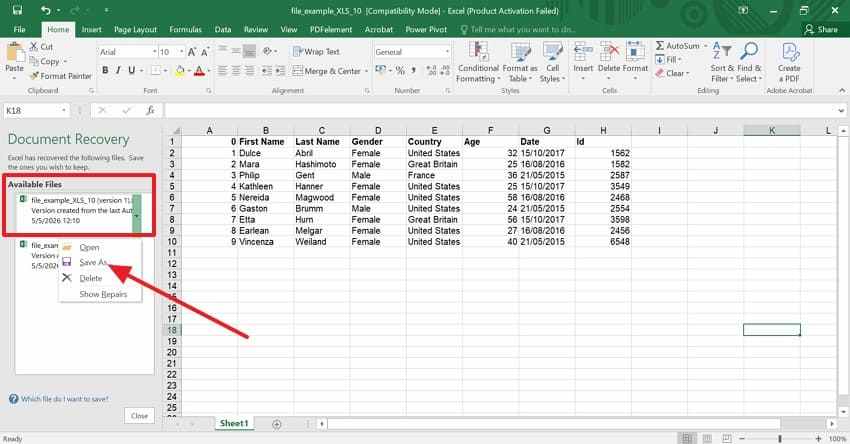
Панель восстановления документов обычно появляется при повторном открытии Excel после сбоя или принудительного завершения работы. Она может отображать восстановленные версии книги из прерванного сеанса. Однако пользователи должны осторожно открыть последнюю соответствующую копию и немедленно её сохранить. Для восстановление книги Excel после внезапного закрытия следуйте приведённым ниже инструкциям:
- Снова откройте Excel после внезапного завершения работы, сбоя или принудительного закрытия. Если Excel сохранил копию восстановления, панель восстановления документов появится автоматически.
- После этого выберите последнюю версию книги из панели восстановления и внимательно её просмотрите.
- Затем выберите "Сохранить как" и сохраните файл под чётким, новым именем.
Способ 2. Использование функции восстановления несохранённых книг
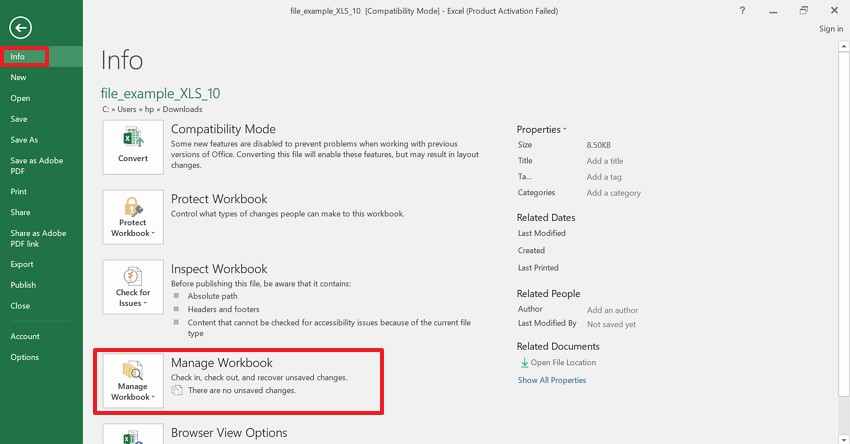
Параметр «Восстановить несохранённые книги» полезен, когда файл ни разу не сохранялся вручную. Excel может хранить временную копию в расположении несохранённых файлов Office. Этот метод помогает пользователям восстановить данные несохранённой книги без поиска в системных папках. Приведённое ниже руководство объясняет, где найти этот параметр внутри Excel:
Шаг 1. Начните с перехода в "Файл," затем выберите параметр "Сведения" для дальнейшего выбора "Управление книгой."
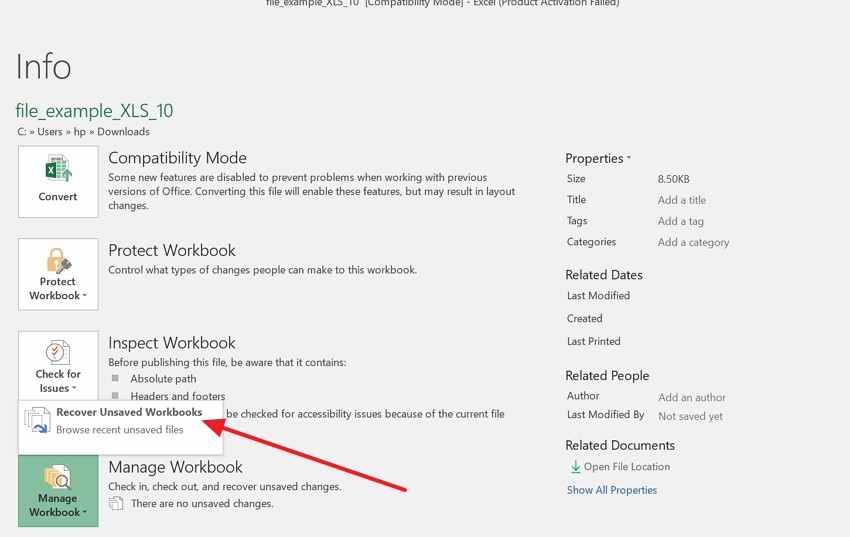
Шаг 2. После этого выберите "Восстановить несохранённые книги," откройте её, затем повторно сохраните под другим именем файла.
Способ 3. Использование управления книгой
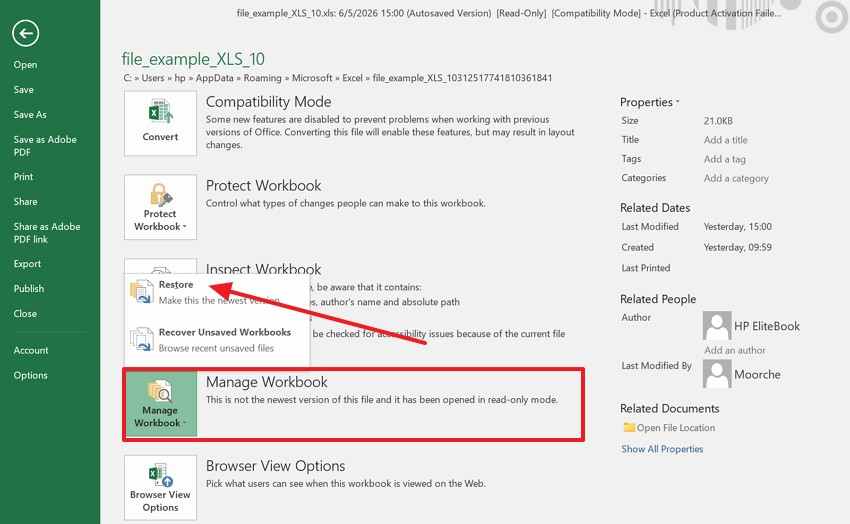
Управление книгой лучше всего подходит, когда файл Excel ещё открывается, но последние правки отсутствуют. Оно может отображать восстановленные версии, связанные с этой книгой. Поэтому пользователи могут проверить, сохранил ли Excel более новую копию перед последним закрытием. Этот метод помогает восстанавливать файлы Excel непосредственно в приложении Excel. Следуйте приведённым ниже инструкциям для безопасной проверки доступных версий книги:
- Перейдите в "Файл > Сведения > Управление книгой," выберите доступную восстановленную версию и нажмите "Восстановить" чтобы сделать её последней версией книги.
Способ 4. Проверка файлов автовосстановления и временных расположений Excel
Некоторые черновики книги остаются в папках автовосстановления или временных папках Excel вместо того, чтобы отображаться в меню. Эти расположения полезны после сбоев, принудительных перезагрузок или пропущенных запросов восстановления. При восстановлении несохранённых книг Excel пользователям следует внимательно сравнивать даты файлов. Приведённые ниже шаги показывают, как проверить эти расположения без изменения исходного файла:
Для файлов автовосстановления
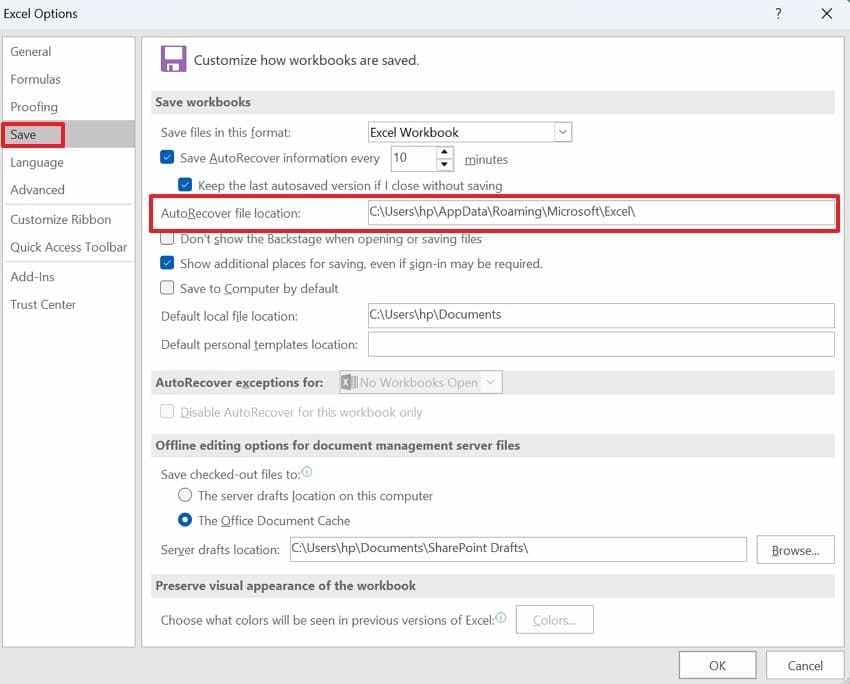
- В Excel перейдите в "Файл > Параметры > Сохранение" и скопируйте "Расположение файлов автовосстановления." Затем вставьте этот путь в Проводник для доступа к папке восстановления Excel.
- После этого найдите файлы книги, соответствующие имени, дате или времени редактирования пропавшего файла.
- Далее скопируйте наиболее подходящий файл в другое место перед его открытием или переименованием.
Для временного расположения Excel
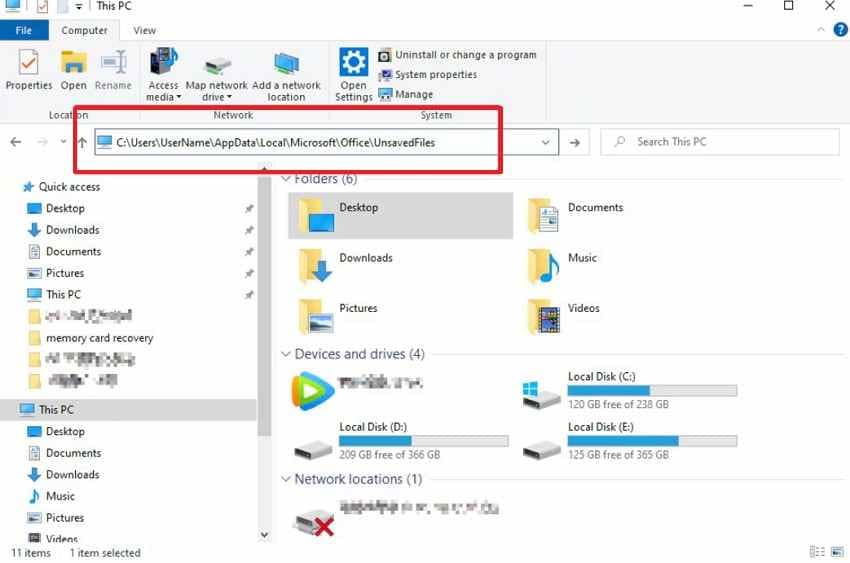
- Откройте Проводник и перейдите в "C:\\Users\\[username]\\AppData\\Local\\Microsoft\\Office\\UnsavedFiles." Эта папка может содержать временные черновики книг Excel.
- Далее найдите файл, наиболее близкий по времени или имени к пропавшей книге. Откройте его в Excel, затем немедленно сохраните под новым именем файла.
Способ 5. Поиск во временной папке Windows
Windows может хранить временные следы Excel после внезапных завершений работы, неудачных сохранений или зависших сеансов. Эти файлы часто имеют неясные имена, поэтому даты изменения и размеры файлов приобретают важное значение. Этот метод может помочь восстановить содержимое несохранённой книги Excel когда собственные параметры Excel ничего не показывают. Используйте приведённые ниже инструкции для тщательной проверки возможных совпадений:
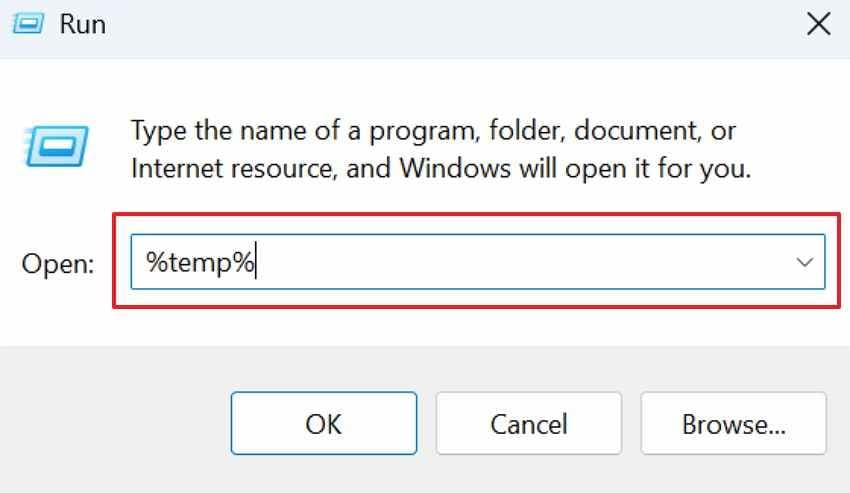
- Нажмите "Windows + R," введите "%temp%," и нажмите "Enter" для доступа к папке, которая может содержать временные файлы Excel из прерванных сеансов редактирования.
- После этого выполните поиск недавних файлов с расширениями .tmp, .xls, .xlsx или похожими именами, связанными с Excel.
- Скопируйте подходящие совпадения в другое место, прежде чем переименовывать или проверять их в Excel.
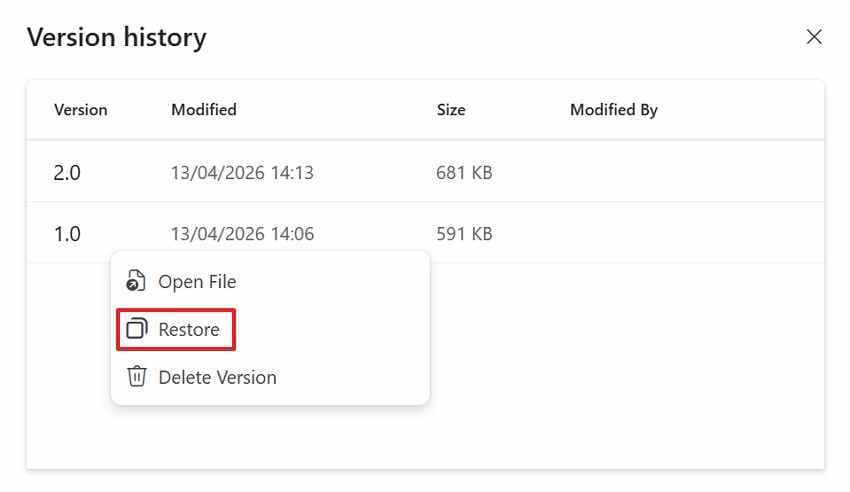
Способ 6. Восстановление из журнала версий OneDrive
Книга, сохранённая в OneDrive, может хранить более старые версии даже после нежелательных правок или перезаписи. Журнал версий позволяет пользователям вернуться к предыдущей копии, не прибегая к локальным папкам восстановления. Кроме того, он полезен, когда последний синхронизированный файл выглядит некорректно. Приведённое ниже руководство по OneDrive объясняет, как восстановить нужную версию:
Шаг 1. Открыв OneDrive, найдите книгу, в которой были утеряны важные изменения. Затем щёлкните файл правой кнопкой мыши и выберите "Журнал версий" из меню.
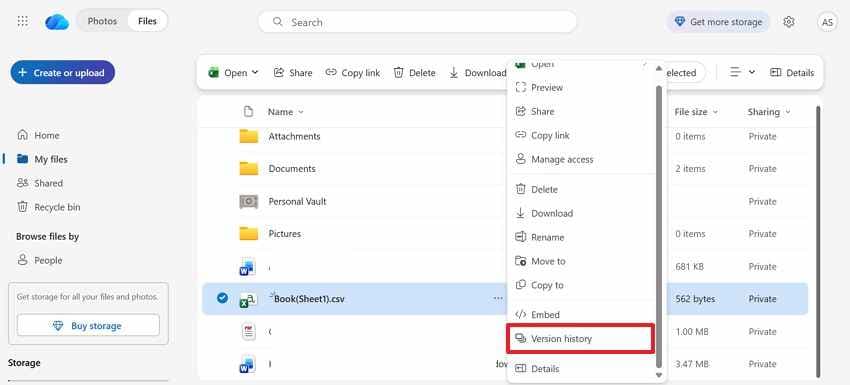
Шаг 2. После этого сравните доступные версии по дате, времени и сведениям о редакторе. Затем выберите "Восстановить" чтобы вернуть правильную версию или загрузить копию для более безопасной проверки.
Способ 7. Использование журнала файлов Windows или предыдущих версий
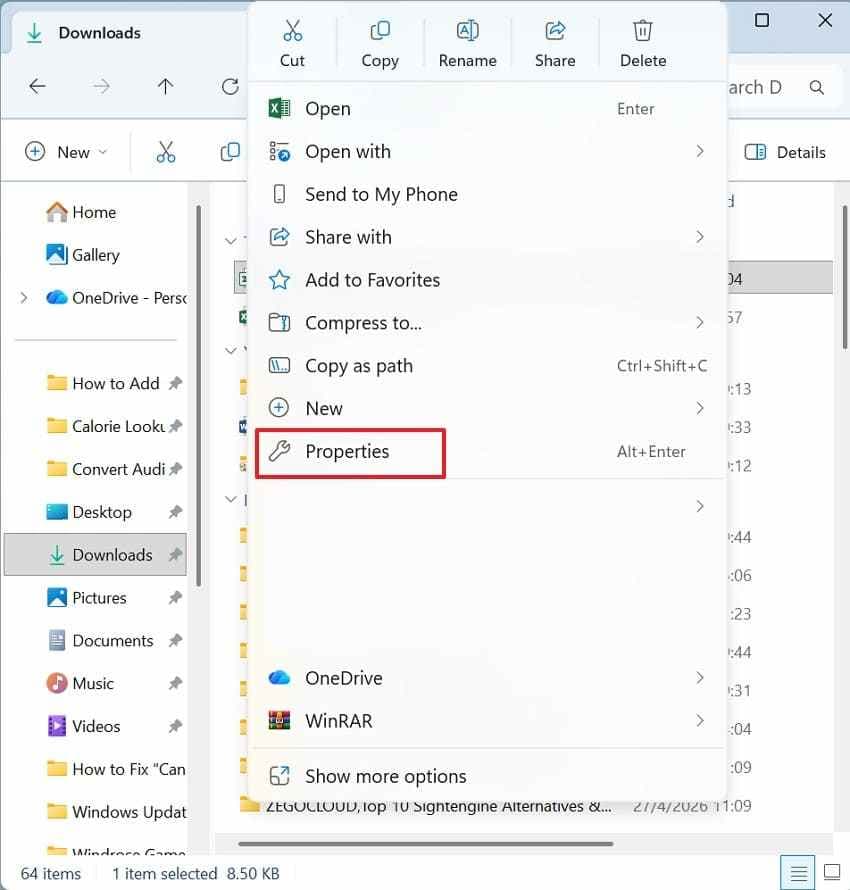
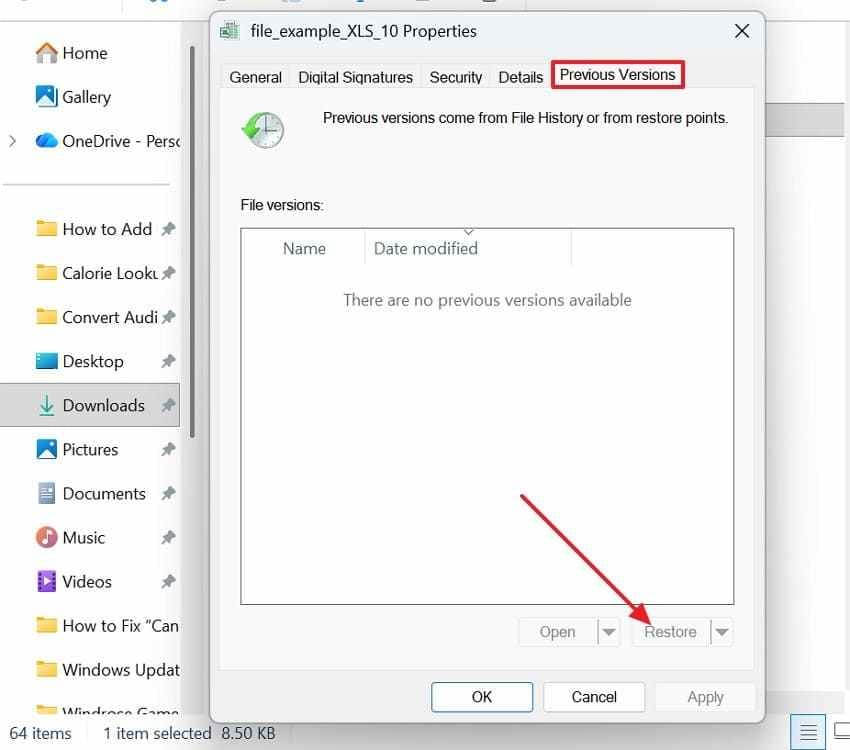
Журнал файлов Windows и предыдущие версии могут помочь, если сохранённая книга была удалена, заменена или изменена позднее. Этот метод поддерживает восстановление книги Excel если ранее было активно резервное копирование или защита системы. Перед восстановлением любой старой копии проверьте доступные даты. Следуйте практическому руководству ниже, чтобы безопасно просмотреть предыдущие версии книги:
Шаг 1. Перейдите в папку, где ранее хранилась книга, щёлкните папку или файл правой кнопкой мыши и выберите "Свойства > Предыдущие версии."
Шаг 2. Затем выберите версию из доступных и нажмите кнопку "Восстановить"
Способ 8. Восстановление из облачных или синхронизированных копий
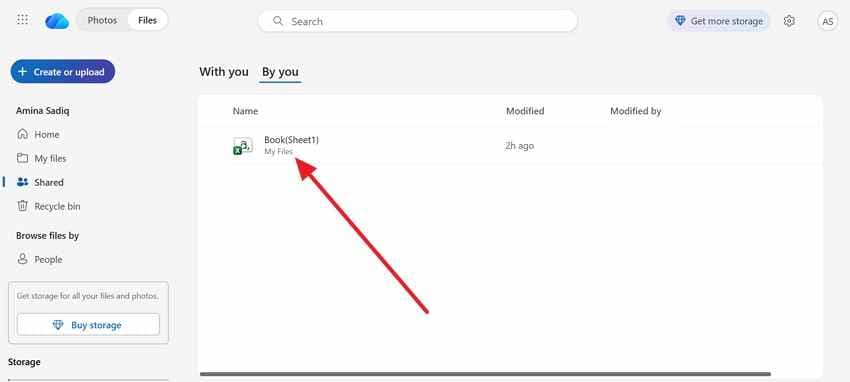
Облачные или синхронизированные копии могут существовать в OneDrive, SharePoint, Google Drive, Dropbox или на другом подключённом устройстве. Эти копии могут помочь, если локальная книга отсутствует, изменена или недоступна. Поскольку синхронизация может создавать дубликаты, тщательно сравнивайте имена и временны́е метки. Следуйте приведённым ниже инструкциям для восстановления из облачных или синхронизированных копий:
- Откройте OneDrive и проверьте "Общие > От вас" или другие синхронизированные расположения на наличие копий книги.
- Затем сравните имя файла и время изменения, откройте наиболее подходящий файл Excel и сохраните отдельную копию.
Способ 9. Использование Recoverit, когда встроенного восстановления недостаточно
На данном этапе стандартные средства восстановления Excel уже не помогли. Восстановление документов не показывает ничего, а раздел «Управление книгой» сегодня не предлагает ни одной используемой версии. Папки автовосстановления теперь могут содержать повреждённые, неполные или не связанные с задачей файлы книг. Удалённые, отформатированные, перезаписанные или повреждённые данные зачастую требуют более глубокого сканирования хранилища. Инструменты Office не могут восстановить файлы при отсутствии записей восстановления.
Recoverit Excel Recovery приобретает значение, поскольку тщательно сканирует хранилище за пределами собственного уровня восстановления Excel. Вместо использования снимков Office он проверяет выбранные места хранения. Пользователи могут сканировать диск, папку, рабочий стол или внешнее устройство хранения. Это поддерживает восстановление книги Excel когда обычные способы не выявляют используемой копии.
Ключевые возможности
- Глубокое сканирование хранилища: Сканирует диски, папки и внешние устройства в поисках файлов Excel, полностью отсутствующих в путях встроенного восстановления.
- Восстановление отформатированного диска: Выполняет поиск на отформатированных, удалённых или недоступных носителях для безопасного восстановления важных книг Excel, которые ещё могут быть восстановимы.
- Фильтрация результатов файлов: Сужает результаты по типу файла, дате или расположению для более быстрого поиска нужных книг в процессе восстановления.
Если встроенные средства восстановления Excel не показывают ни одной используемой книги, необходимо более глубокое восстановление хранилища. Приведённые ниже шаги объясняют, как Recoverit может помочь найти и безопасно восстановить утерянные файлы Excel:
Шаг 1. Выберите последнее расположение книги
В разделе "Жёсткие диски и расположения" выберите жёсткий диск, рабочий стол, папку, USB-накопитель или область хранения, где книга Excel была доступна последний раз.

Шаг 2. Сузьте результаты поиска файлов Excel
После запуска сканирования дождитесь, пока Recoverit выполнит поиск восстанавливаемых файлов в выбранном расположении. Затем примените фильтры "Расположение файла" или "Тип файла" для более быстрого поиска книг Excel.

Шаг 3. Просмотр и экспорт книги
Проверьте имя, дату, размер или предварительный просмотр книги, чтобы подтвердить правильный файл. После этого нажмите "Восстановить" и сохраните восстановленную книгу в другое безопасное место.

Часть 4. Когда Recoverit предпочтительнее встроенного восстановления Excel
Встроенное восстановление Excel работает лучше всего, когда Office ещё располагает используемыми записями восстановления. В таблице ниже описаны ситуации, в которых Recoverit оказывается практичнее встроенного восстановления Excel:
| Ситуация | Почему Recoverit предпочтительнее |
| Восстановление документов не появляется | Excel мог закрыться, не создав видимой панели восстановления. Recoverit может сканировать хранилище вместо того, чтобы полагаться на подсказки Excel. |
| Восстановление несохранённых книг: ничего не найдено | Office может удалять черновики временных книг после завершения сеанса. Recoverit выполняет поиск за пределами папки несохранённых файлов Excel. |
| Книга повреждена или перезаписана | Excel может не открыть повреждённые или замещённые версии книг. Recoverit помогает найти более ранние восстанавливаемые копии в хранилище. |
| Проблемы синхронизации привели к потере книги | Облачная синхронизация может неожиданно заменить, дублировать или скрыть версии книги. Recoverit поддерживает локальное сканирование, когда синхронизированные копии становятся ненадёжными. |
Часть 5. Лучшие способы предотвратить потерю книги Excel и ошибки
Предотвращение потерь становится проще, если придерживаться последовательных привычек сохранения при ежедневной работе с книгами. Приведённые ниже советы снижают риск потери книг, повреждения и повторного восстановления:
- Включите автовосстановление: Частое фоновое сохранение защищает длительные сеансы Excel от внезапных прерываний. Более короткие интервалы уменьшают ущерб при неожиданных сбоях, зависаниях или отключениях.
- Используйте облачное сохранение: OneDrive или SharePoint поддерживает активные книги с более безопасным отслеживанием версий. Более ранние копии могут помочь после перезаписи, конфликтов синхронизации или случайных изменений.
- Создавайте новые версии: Отдельные версии файлов полезны перед изменением формул, диаграмм или больших наборов данных. Чистая копия даёт пользователям более безопасную точку возврата после ошибок.
- Сначала создайте резервную копию: Дополнительные копии книг важны перед форматированием дисков, перемещением папок или обновлением систем. Эта привычка защищает важные данные, когда изменения хранилища идут не по плану.
- Избегайте зависимости от временных файлов: Временные файлы — это экстренные следы, а не надёжная защита книг. Ручное сохранение и резервное копирование остаются более надёжными, чем расчёт на сохранность временных копий.
Заключение
В заключение, восстановление книги Excel работает лучше всего, когда пользователи сначала определяют точный тип потери. Проверка черновиков, версий, резервных копий и синхронизированных копий снижает излишние риски восстановления. Безопасная работа также предотвращает перезапись данных книги, которые могут ещё существовать. Если встроенные средства не справляются, более глубокое сканирование становится наиболее практичным направлением. В таком случае Recoverit может помочь более безопасно восстановить утерянные книги.
Часто задаваемые вопросы
-
Как быстро восстановить несохранённую книгу Excel?
Откройте Excel, выберите «Управление книгой», затем аккуратно выберите «Восстановить несохранённые книги». Немедленно сохраните восстановленный черновик, прежде чем снова редактировать, переименовывать или закрывать что-либо. -
Почему я не могу найти несохранённую книгу Excel?
Черновик может исчезнуть, если автовосстановление было отключено во время сеанса редактирования. Office также может очищать временные файлы после обычного закрытия или неудачного восстановления. -
Может ли OneDrive восстановить перезаписанную книгу Excel?
Да, журнал версий OneDrive может восстановить более ранние версии книги после нежелательных изменений. Откройте журнал версий, сравните доступные копии, затем восстановите наиболее точный файл. -
Когда следует использовать Recoverit для восстановления книг Excel?
Попробуйте Recoverit, когда средства восстановления Excel, резервные копии и журнал облака ничего не показывают. Он может сканировать места хранения в поисках удалённых, отформатированных или недоступных файлов книг.
