


Восстановление Excel становится проще, когда пользователи проверяют правильный путь перед заменой данных книги.
- Основное расположение: Расположение файла Excel AutoRecover отображается в настройках сохранения, а не в случайных папках.
- Путь Windows: AppData часто хранит снимки аварийного завершения после принудительного закрытия или выключения.
- Путь Mac: Контейнеры библиотеки обычно содержат восстановленные файлы книг в скрытом хранилище.
- Дополнительное восстановление: Несохранённые книги, временные файлы, история OneDrive и резервные копии могут помочь.
- Последний вариант: Recoverit сканирует диски, когда папки восстановления Excel не содержат ничего полезного.
Потеря данных в электронных таблицах ощущается особенно болезненно, когда на кону формулы, отчёты или дедлайны. Excel по-прежнему предоставляет пользователям несколько путей восстановления до того, как потребуются сторонние инструменты. Таким образом, данное руководство объясняет расположение файлов Excel AutoRecover в Windows и Mac. В нём также показано, как найти несохранённые книги, временные файлы и более старые версии.
Поскольку файлы восстановления часто хранятся в скрытых папках, пользователям следует избегать слишком быстрого сохранения новых изменений поверх той же книги. Кроме того, предварительная проверка правильного пути AutoRecover может помочь безопасно восстановить отсутствующие данные Excel.
Краткий ответ: где хранятся файлы Excel AutoRecover?
- Windows обычно сохраняет файлы AutoRecover в папке AppData для Excel. Точный путь к папке отображается в настройках сохранения Excel.
- На Mac восстановленные файлы Excel обычно хранятся внутри скрытого контейнера пользовательской библиотеки, который быстрее открывается через «Перейти к папке».
В этой статье
Часть 1. Начните здесь: что именно вы ищете?
Excel может хранить данные восстановления в разных местах в зависимости от типа потери. Приведённые ниже пункты уточняют, какое расположение соответствует каждому сценарию отсутствующей книги:
- Путь AutoRecover в Windows: Windows часто сохраняет копии восстановления в папке AppData роуминга Excel после аварийных завершений. Проверьте этот путь в первую очередь, когда недавние правки книги исчезают после сбоя.
- Панель параметров Excel: Настройки сохранения Excel показывают активную папку восстановления, выбранную для данного устройства. Этот путь важен, когда пользователям нужно точное расположение Excel AutoRecover быстро.
- Контейнер библиотеки Mac: Mac обычно хранит восстановленные данные Excel внутри скрытых контейнеров библиотеки. Используйте «Перейти к папке», если Finder скрывает путь восстановления вручную.
- Прямой поиск пути: Вставленные пути к папкам позволяют быстрее достичь скрытых областей восстановления, чем ручные клики. Это помогает пользователям найти файлы автовосстановления Excel после сбоев или выключения.
Часть 2. Что делает и чего не делает Excel AutoRecover
Восстановление Excel звучит просто, однако несколько функций ведут себя по-разному при потере файлов. Понимание этих ограничений помогает пользователям сначала искать в правильном расположении для восстановления Excel.
Что такое AutoRecover
AutoRecover — это встроенная функция безопасности Excel для прерванных сеансов редактирования. Она сохраняет временные снимки книги через заданные интервалы, пока Excel остаётся открытым. Эти снимки могут помочь восстановить недавние изменения после сбоев, зависаний или выключения. Однако AutoRecover не является постоянным хранилищем резервных копий, поэтому пользователям следует сохранять восстановленные файлы в другую безопасную папку. Сравнение ниже поясняет, почему AutoRecover и AutoSave не следует рассматривать одинаково:
| Функция | AutoRecover | AutoSave |
| Основное назначение | Восстанавливает работу после сбоев или непредвиденных закрытий | Автоматически сохраняет облачные файлы во время редактирования |
| Тип хранилища | Временные локальные копии восстановления | Обновления файлов в реальном времени на основе облака |
| Лучше всего подходит для | Восстановления после сбоев и несохранённых сеансов редактирования | Изменений книг OneDrive или SharePoint |
| Управление пользователем | Работает через настройки сохранения Excel | Работает при поддержке облачного хранилища |
| Основное ограничение | Может исчезнуть после сохранения или при выборе закрытия | Может быстро перезаписывать изменения при включении |
Когда работает AutoRecover
AutoRecover работает, когда Excel остаётся открытым достаточно долго для сохранения резервных копий. Его настройки также должны быть включены до возникновения сбоя. Он может помочь после зависаний, принудительного выключения или отключения питания. Тем не менее он защищает только открытые книги, и изменения после последней резервной копии могут быть утеряны навсегда.
Когда файлы AutoRecover исчезают
Однако копии восстановления являются временными, поэтому Excel может удалить их позже. Файлы AutoRecover могут исчезнуть, если настройки были отключены до сбоя. Они могут пропасть после того, как пользователи нажмут «Не сохранять» или сохранят вручную. Скрытые папки и длинные интервалы также могут затруднить поиск последних снимков.
Часть 3. Расположение файлов Excel AutoRecover в Windows и Mac
После определения типа восстановления пользователям следует проверить точный путь хранения. расположение файлов Excel AutoRecover меняется в зависимости от Windows, Mac и пользовательских настроек Excel.
Стандартный путь AutoRecover в Windows
C:\\Users\\[name]\\AppData\\Roaming\\Microsoft\\Excel\\
В Windows Excel обычно хранит копии восстановления в папке Roaming Microsoft. Поэтому вставьте %AppData%\\Microsoft\\Excel\\ в строку «Выполнить», чтобы сразу открыть эту папку.
Стандартный путь AutoRecover на Mac
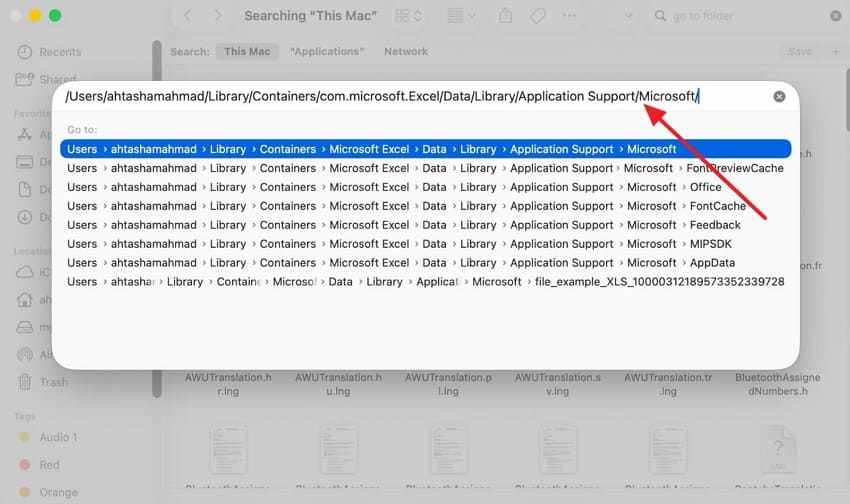
/Users/[username]/Library/Containers/com.microsoft.Excel/Data/Library/Application Support/Microsoft
Mac обычно помещает восстановленные данные Excel в скрытую папку контейнера библиотеки. Вместо того чтобы вручную просматривать Finder, используйте «Перейти к папке» для прямого доступа.
Почему путь на вашем устройстве может отличаться
Настройки, версии Office, профили пользователей и выбор хранилища могут изменять пути восстановления. Однако расположение файлов Excel AutoRecover может измениться, когда пользователи изменяют настройки сохранения. Более старые сборки Office или отдельные учётные записи могут использовать другие скрытые папки. Облачные файлы часто опираются на историю версий, а не на локальное хранилище восстановления во время доступа.
Часть 4. 3 быстрых способа найти файлы Excel AutoRecover
Стандартные пути дают направление, но прямые проверки подтверждают фактическую папку восстановления. Ниже приведены 3 быстрых способа найти файлы AutoRecover после прерываний работы Excel:
Способ 1. Проверьте путь через параметры Excel
Начните с собственных настроек Excel, когда скопированные пути вызывают путаницу. Панель «Сохранение» отражает реальное расположение файлов Excel AutoRecover выбранное для данного устройства, а не общую онлайн-папку. Поэтому оно подходит для изменённых настроек, более старых сборок Office или корпоративных папок восстановления. Выполните следующие шаги, чтобы подтвердить точную папку восстановления, показанную в настройках Excel:
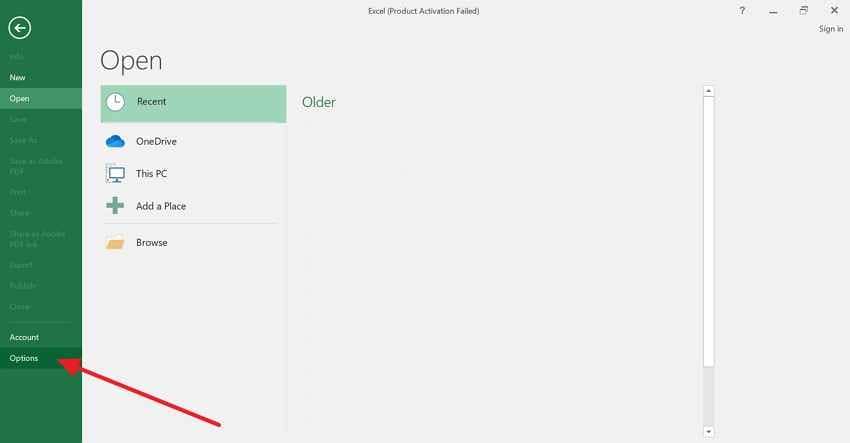
Шаг 1. Сначала откройте Excel, перейдите на вкладку «Файл» и выберите «Параметры», чтобы продолжить.
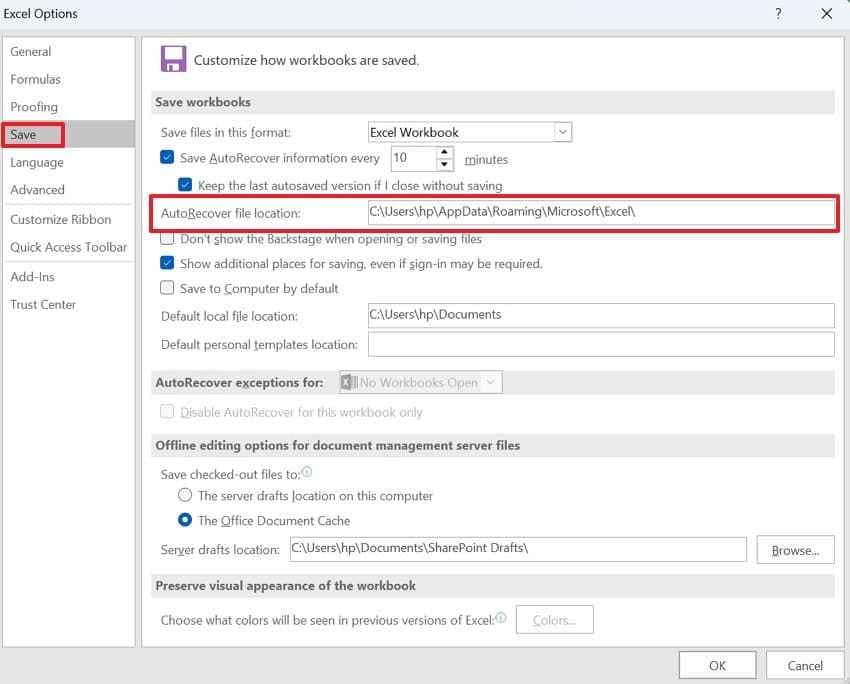
Шаг 2. После этого откройте настройки «Сохранение», где поле «Расположение файлов AutoRecover» отображает активную папку восстановления для данного устройства. Теперь скопируйте полный путь к папке, показанный в поле расположения AutoRecover. Затем вставьте его в «Проводник файлов" и проверьте копии для восстановления перед редактированием.
Способ 2: используйте %AppData% или известные папки Windows
Пользователям Windows часто нужен более быстрый способ, когда Excel закрывается до отображения запросов на восстановление. Область AppData может содержать файлы AutoRecover Excel оставшиеся после сбоев, принудительных перезагрузок или зависших сеансов.
Кроме того, известные папки Office помогают, когда несохранённые книги не попадают в обычные места сохранения. Теперь используйте эти инструкции, чтобы открыть общие папки восстановления Windows без ручного просмотра:
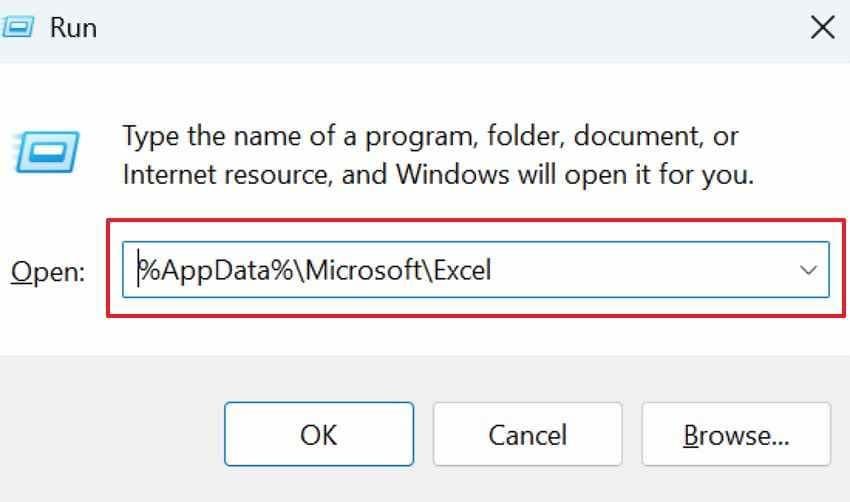
- Для начала нажмите "Windows + R" чтобы открыть диалоговое окно «Выполнить».
- Затем введите "%AppData%\\Microsoft\\Excel" и нажмите "Enter" чтобы открыть папку восстановления Excel.
- Далее проверьте папку на наличие файлов, соответствующих вашей отсутствующей книге.
- После этого выполните поиск в соседних папках Microsoft или Office, если это расположение окажется пустым.
Способ 3: используйте «Перейти к папке» на Mac для скрытых папок
Поиск восстановления на Mac сложнее, поскольку папки Library остаются скрытыми при просмотре. Функция «Перейти к папке» открывает путь к хранилищу восстановления Excel напрямую, без ручного поиска в Finder. Поэтому следуйте этим шагам, когда в видимых папках нет восстанавливаемых файлов книг:
Шаг 1. Начните с открытия "Finder" выберите "Go" и выберите "Перейти к папке". Либо нажмите "Shift + Command + G" чтобы открыть то же поле поиска папки.
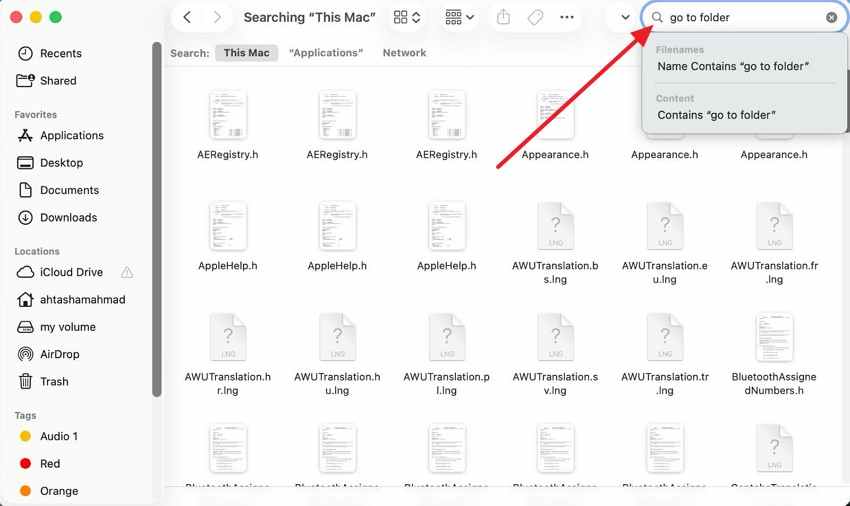
Шаг 2. Затем вставьте "/Users/
Часть 5. Почему файлы Excel AutoRecover отсутствуют: 5 распространённых причин
Пробелы в восстановлении обычно возникают до того, как пользователи находят нужную папку. Следующие причины объясняют, почему файлы AutoRecover Excel может отсутствовать в ожидаемых расположениях:
- AutoRecover отключён: Отключённые настройки не позволяют Excel создавать снимки восстановления во время активных сеансов работы с книгой. Без этих копий скрытые папки не будут содержать никаких восстанавливаемых следов книг.
- Выбор «Не сохранять»: Выбор «Не сохранять» сигнализирует Excel, что версия восстановления впоследствии не нужна. Этот выбор часто удаляет временные файлы до того, как пользователи снова обращаются к папке восстановления.
- Ручное сохранение книги: Обычное сохранение может заменить старые снимки последней версией книги. Затем Excel тихо удаляет устаревшие копии восстановления из области временного хранения.
- Скрытая или пользовательская папка: Пользовательские пути перемещают файлы восстановления из привычных расположений на рабочем столе или в документах. Скрытые папки также делают доступные копии неvidимыми при ручном просмотре.
- Нет недавнего снимка: Excel сохраняет данные восстановления по интервалу, а не после каждого изменения книги. Последние правки исчезают, когда прерывание происходит до формирования следующего снимка.
Часть 6. Если файл AutoRecover не найден, попробуйте следующие методы восстановления
Когда основная папка ничего не показывает, следующие методы восстановления всё равно могут помочь найти отсутствующие копии книги:
1. Панель восстановления документов
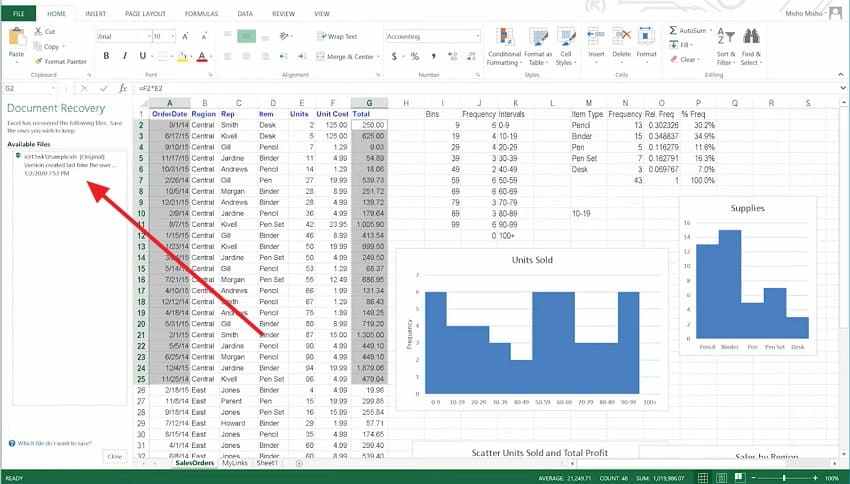
Сеансы сбоев часто активируют эту панель до того, как становится необходим ручной поиск. Она может содержать версии, связанные с расположение файлов Excel AutoRecover. Однако её ценность наиболее высока сразу после повторного открытия Excel. Этот вариант подходит для зависаний, принудительных закрытий и внезапных отключений.
Восстановленные версии следует тщательно проверять перед заменой сохранённых файлов книг. Используйте приведённые ниже инструкции для проверки восстановленных версий книги перед сохранением изменений:
- В Excel проверьте, отображается ли панель "Восстановление документа" слева.
- Далее восстановленный файл отображается на панели и сравнивается с его временной меткой и содержимым.
- После подтверждения правильной версии сохраните её отдельно, чтобы не заменить неверный файл.
2. Восстановление несохранённых книг
Новые таблицы иногда исчезают до того, как получают имена или места сохранения. Эта область восстановления поддерживает случаи, когда расположение AutoRecover Excel выглядит пустым. Поэтому она наиболее важна для черновиков, закрытых без ручного сохранения.
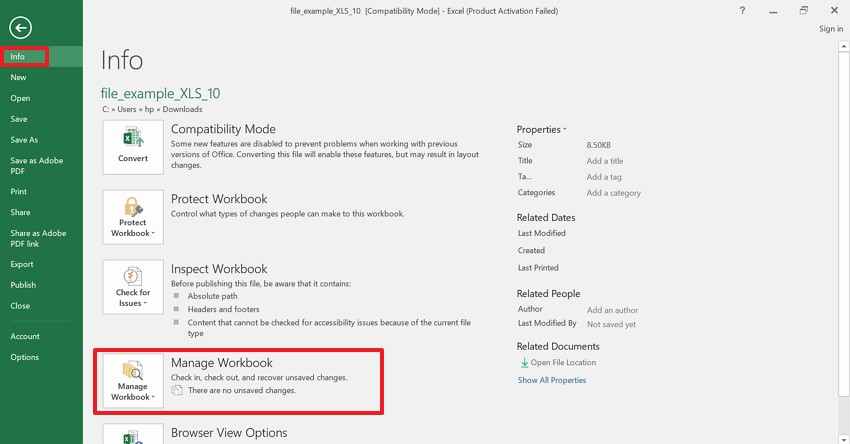
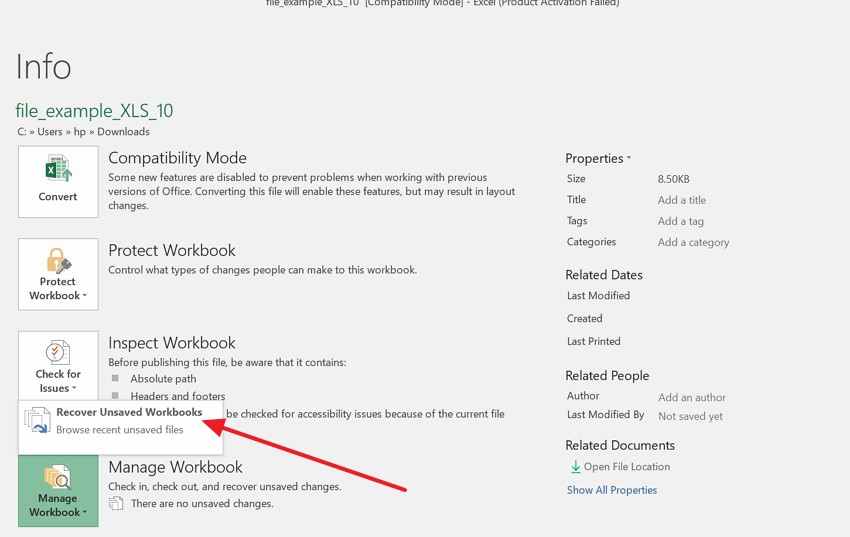
Эти копии относятся к временному хранилищу Excel, а не к обычным папкам. Такое восстановление полезно, когда работа с новой книгой неожиданно исчезает. Далее следуйте этим шагам, чтобы открыть безымянные черновики книг из области восстановления Excel:
Шаг 1. Для начала выберите "Файл" выберите вкладку "Сведения" и нажмите "Управление книгой."
Шаг 2". Затем выберите "Восстановить несохранённые книги" откройте черновик и сохраните его отдельно.
3. Временные файлы Excel
Системные папки могут хранить следы за пределами стандартных путей восстановления Excel. Между тем файлы AutoRecover Excel не единственная возможная подсказка. Временные копии зависят от времени, активности редактирования и настроек очистки.
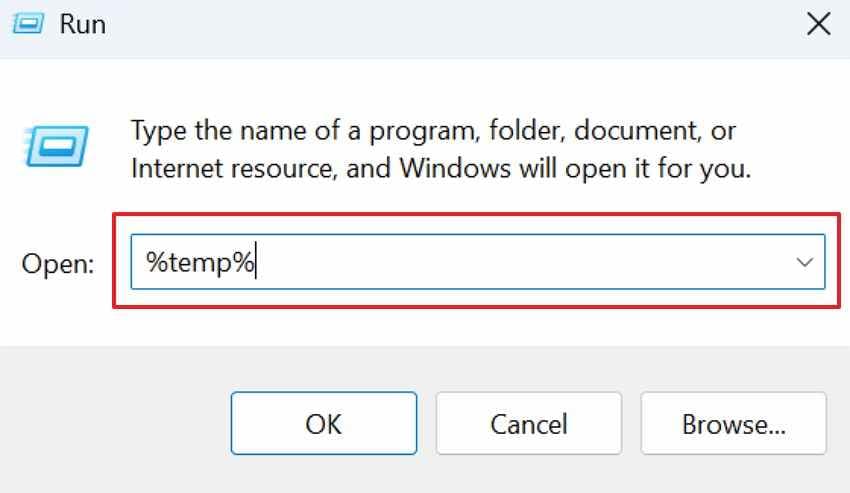
Они важны, когда меню Excel не показывают доступную версию восстановления. Этот путь подходит для файлов, прерванных во время редактирования, экспорта или сохранения. Попробуйте этот путь, когда меню Excel не показывают восстанавливаемую версию книги:
Шаг 1. Нажмите "Windows + R" введите "%temp%" и просмотрите недавно изменённые файлы, связанные с Excel.
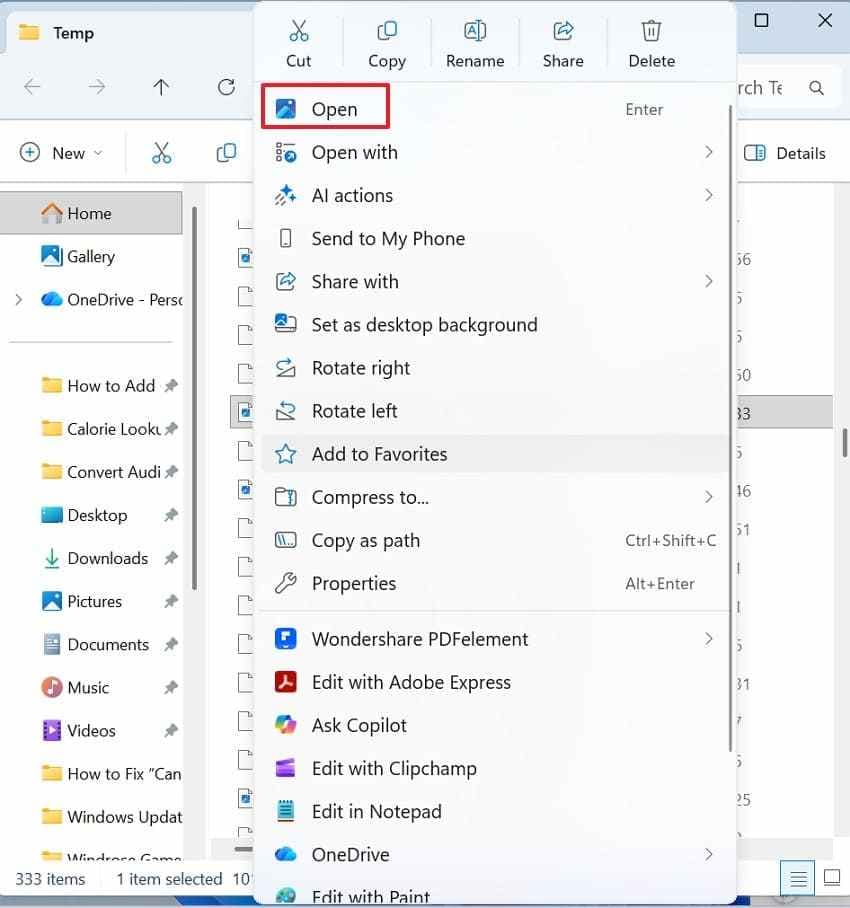
Шаг 2. Когда появится возможное совпадение, щёлкните правой кнопкой мыши и выберите "Открыть" затем осторожно откройте его и немедленно сохраните другую копию.
4. История версий OneDrive
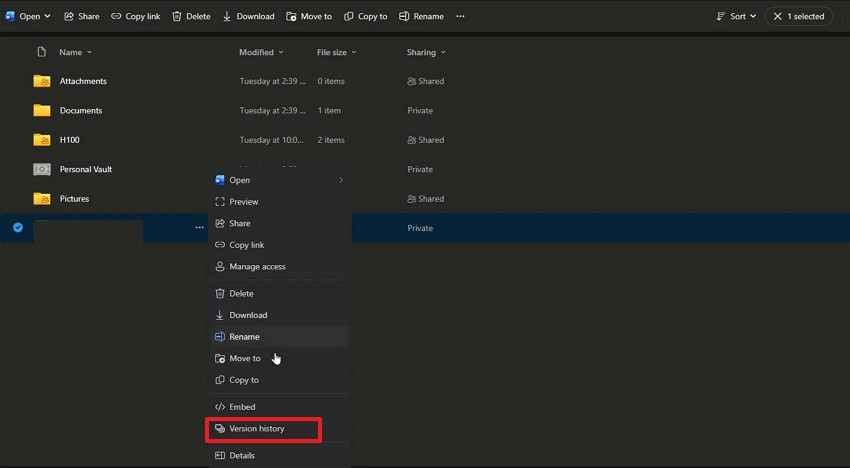
Облачные книги следуют иной логике восстановления, чем локальные таблицы. Более ранние версии остаются доступными через записи версий OneDrive в интернете. Этот вариант важен после перезаписи, удаления или изменения формул. Он лучше всего работает для файлов, хранящихся в OneDrive или SharePoint. Используйте эти инструкции, когда облачные версии могут содержать более ранние изменения книги в интернете:
- Сначала войдите в OneDrive и найдите нужную книгу. Затем щёлкните книгу правой кнопкой мыши и выберите "Журнал версий" чтобы восстановить нужную версию.
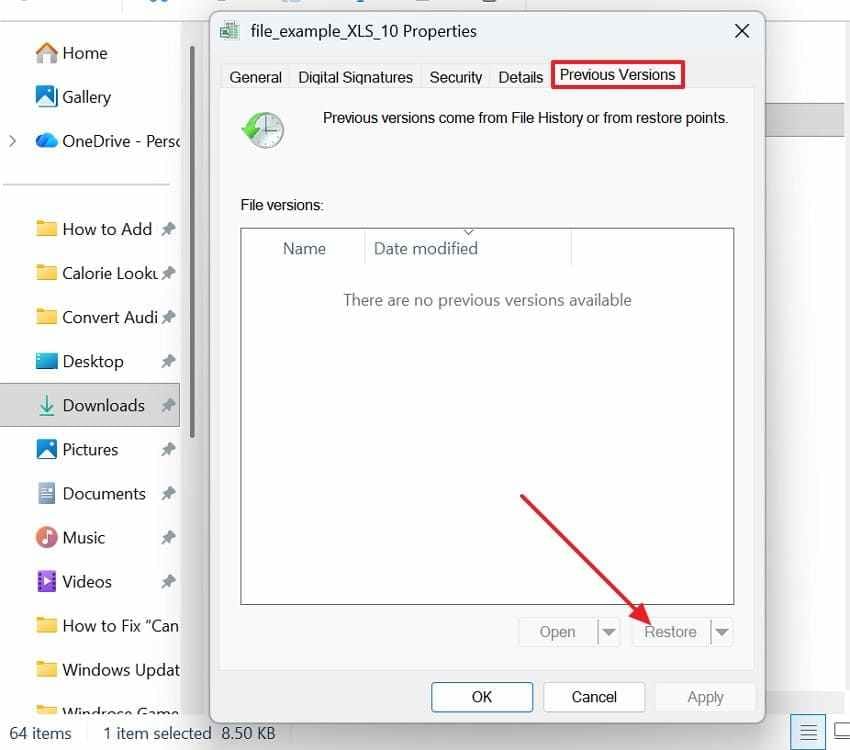
5. Предыдущие версии Windows
Резервные папки могут сохранять состояния книги за пределами хранилища восстановления Excel. Кроме того, это помогает, когда расположение файлов Excel AutoRecover остаётся пустым. Более старые снимки зависят от настроек журнала файлов или точек восстановления.
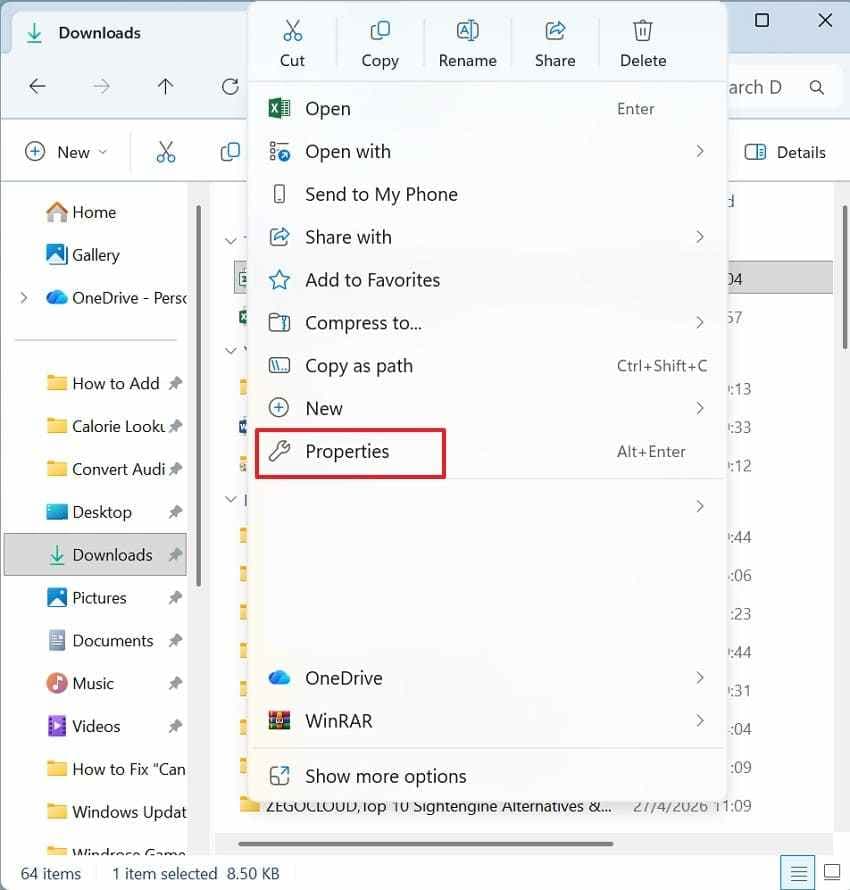
Этот вариант подходит для сохранённых книг, а не полностью безымянных черновиков. Его успех зависит от того, была ли активна защита резервного копирования Windows. Проверьте эти шаги, когда резервные копии Windows могут содержать более старые сохранённые копии книги:
Шаг 1. Чтобы начать проверку резервной копии, щёлкните правой кнопкой мыши папку, в которой была сохранена книга, и выберите "Свойства."
Шаг 2". После открытия настроек папки выберите "Предыдущие версии" выберите подходящую резервную копию и нажмите "Восстановить" чтобы аккуратно её извлечь.
Часть 7. Когда AutoRecover полностью не справляется, используйте Recoverit
На данном этапе обычные пути восстановления Excel уже тщательно проверены. Панель восстановления документов, папка Temp, резервные копии и журнал версий ничего не показали. Даже расположение файлов Excel AutoRecover не вернул ни одной пригодной копии книги. Это означает, что проблема может находиться за пределами собственной системы снимков Excel.
Recoverit Excel Recovery подходит для этой ситуации, когда данные книги могут ещё оставаться в хранилище. Инструмент может помочь после удаления, форматирования, ошибок диска или потери файлов из-за сбоя. Его глубокое сканирование проверяет скрытые области хранилища, где могут сохраняться следы потерянных книг. Тем не менее результаты зависят от перезаписи, повреждения книги и общего состояния диска.
Когда использовать
Recoverit становится полезным только тогда, когда Excel, резервные копии и видимые папки не показывают ни одной копии книги. Ниже приведены случаи использования, когда он естественно подходит после сбоя встроенного восстановления:
- Удалённая книга: Удалённые книги могут оставлять следы в хранилище после очистки корзины. Выполните сканирование, когда панели Excel и списки последних файлов не показывают доступной копии.
- Отформатированный диск: Отформатированные диски часто скрывают папки книг, пока хранилище продолжает нормально отвечать. Выполните сканирование после изменений разделов, которые неожиданно удаляют пути книг и папки восстановления.
- Пустая папка AutoRecover: Пустые папки AutoRecover говорят о том, что Excel не создал доступного снимка для этого сеанса. Проверьте трассировки хранилища, если встроенные пути не возвращают ни одной версии книги.
- Повреждённое устройство хранения: Ошибки диска могут заблокировать доступ к книге, пока файлы ещё присутствуют на носителе. Выполните сканирование проблемного диска, если папки открываются медленно, зависают или отображают ошибки.
- Случайная потеря файлов: Утилиты очистки, ошибки при передаче и сбои питания могут неожиданно переместить книги за пределы видимости. Сканирование оправдано, когда ни один журнал папок не объясняет, куда впоследствии исчезли файлы.
Почему это подходит для данного сценария
Recoverit подходит для этого этапа после того, как собственные проверки Excel сузили проблему. Когда расположение файлов Excel AutoRecover и другие пути восстановления пусты, сканирование на уровне диска становится обоснованным. Потерянные данные книги могут по-прежнему находиться за пределами временной системы восстановления Excel. Recoverit устраняет этот пробел, не заменяя встроенные или облачные маршруты восстановления. Это делает рекомендацию связанной с реальными случаями сбоя восстановления Excel, а не предлагает её в качестве первого варианта.
Встроенное восстановление Excel иногда завершается раньше, чем отсутствующие файлы книг действительно исчезают. Приведённые ниже шаги показывают, как Recoverit сканирует хранилище в поисках восстанавливаемых файлов Excel:
Шаг 1. Выберите расположение для сканирования
После запуска Recoverit оставайтесь на вкладке "Жёсткие диски и расположение." Затем выберите расположение потерянного файла, например локальный диск, USB-накопитель, рабочий стол или укажите папку.

Шаг 2. Сканирование и фильтрация восстанавливаемых файлов
После выбора расположения Recoverit начинает сканирование выбранного диска или папки. Далее используйте "Расположение файла," "Тип файла," "Фильтр"," или "Поиск файла" для сужения результатов поиска книг.

Шаг 3. Предварительный просмотр и восстановление книги
Как только файлы Excel появятся, просмотрите подходящую книгу и проверьте её имя, дату и содержимое. Наконец, нажмите "Восстановить" и сохраните файл в другом безопасном месте.

Заключение
Таким образом, восстановление Excel работает наилучшим образом, когда пользователи терпеливо следуют каждому шагу. Начните со встроенных инструментов, затем сравните резервные копии, временные файлы и сохранённые версии. Проверка расположение файлов Excel AutoRecover в первую очередь снижает риск неосторожного поиска и перезаписи. Когда Excel ничего не показывает, Recoverit может впоследствии поддержать более глубокие попытки восстановления книги. В целом, тщательный порядок действий важнее, чем хаотичный перебор разрозненных папок восстановления.
Часто задаваемые вопросы
-
Где находится папка AutoRecover в Excel на Windows?
После неожиданного сбоя Windows обычно хранит копии восстановления Excel в папке AppData. Тем не менее точный путь восстановления, выбранный на данном устройстве, отображается в параметрах Excel. -
Как пользователи могут найти файлы AutoRecover, сохранённые Excel после внезапного закрытия?
Сначала снова откройте Excel, так как запросы на восстановление часто появляются после прерванных сеансов редактирования. После этого проверьте сохранённый путь восстановления, прежде чем искать скрытые папки или временные файлы. -
Почему файлы AutoRecover отсутствуют в ожидаемой папке?
Файлы AutoRecover исчезают при неожиданном изменении настроек, временны́х параметров, параметров сохранения или папок. Отсутствие файлов в папке не всегда означает, что восстановление полностью невозможно. -
Может ли Recoverit помочь, если пути восстановления Excel не показывают ничего полезного?
Recoverit может сканировать хранилище, если Excel, резервные копии и временные папки ничего не показывают. Его следует использовать после проверки встроенных маршрутов восстановления и облачных версий.
