


- Определите повреждение: Определите, полностью ли недоступен ваш файл, отображает ли он нечитаемое содержимое или был утерян из-за перезаписи синхронизации, прежде чем выбрать способ восстановления.
- Используйте встроенное восстановление: Начните с функции «Открыть и восстановить» в Excel или используйте «Извлечь данные», чтобы перенести значения и формулы в новую книгу.
- Проверьте историю версий: Вернитесь к исправному состоянию с помощью журнала версий OneDrive или предыдущих версий Windows, чтобы полностью обойти повреждение.
- Профессиональное восстановление: Используйте Recoverit, если файл утерян, удалён или если внутренние повреждения кода не позволяют стандартным инструментам Excel открыть его.
- Профилактика: Минимизируйте будущие риски, включив автовосстановление, используя ручное резервное копирование и избегая прерываний в процессе сохранения.
Представьте, что вы потратили часы на доработку сложной таблицы, а Excel завис и после перезагрузки выдал страшную ошибку «нечитаемое содержимое». Это тягостное чувство при виде сообщения о повреждении файла прямо перед дедлайном — кошмар, с которым сталкивался каждый профессионал. Будь то внезапное отключение электроэнергии, сбой программы или нестабильная облачная синхронизация — результат один и тот же.
Однако повреждённый файл XLS — это не обязательно тупик, и существует несколько способов восстановления повреждённого файла XLS. От скрытых встроенных инструментов восстановления до расширенной реконструкции данных — это руководство раскроет все возможности для возврата вашей работы.
В этой статье
-
- Способ 1. Использование функции «Открыть и восстановить»
- Способ 2. Использование функции «Извлечь данные»
- Способ 3. Открытие с ручным вычислением
- Способ 4. Копирование доступных листов в новую книгу
- Способ 5. Использование внешних ссылок для извлечения значений
- Способ 6. Сохранение в формате SYLK или другом рабочем формате
- Способ 7. Восстановление более старой или безопасной копии файла XLS
- Способ 8. Проверка автовосстановления и резервных копий
- Способ 9. Восстановление из предыдущих версий Windows
Часть 1. Сначала определите проблему: повреждённый XLS, нечитаемый XLS или утерянный XLS?
To восстановить файл Excel, определите, является ли файл повреждённым, нечитаемым или утерянным, используя указанные сведения, чтобы выбрать правильное решение:
- Файл существует, но не открывается: Значок документа отображается в вашей папке, но двойной щелчок по нему приводит к ошибке «формат файла недействителен» или отсутствию какой-либо реакции. Обычно это указывает на то, что расширение файла или внутренняя информация заголовка серьёзно повреждены, что не позволяет Excel распознать данные.
- Нечитаемое содержимое или ошибки форматирования: В этом случае книга открывается, но появляется предупреждение о «нечитаемом содержимом» или нарушенных стилях. Хотя файл можно просмотреть, ваши формулы, форматирование ячеек и определённые наборы данных могут быть заменены искажённым текстом или вовсе отсутствовать.
- Excel зависает при открытии: Приложение начинает загружать файл, но зависает на определённом проценте или полностью перестаёт отвечать. Это часто происходит, когда повреждённое вычисление или неисправный макрос запускает бесконечный цикл, из-за чего программа аварийно завершает работу до загрузки интерфейса.
- Файл утерян, перезаписан или дополнительно повреждён: Это наиболее критическая ситуация, при которой исходный файл исчез с диска или был перезаписан повреждённой версией. Сюда также относятся случаи, когда неудачные попытки ручного восстановления случайно уничтожили оставшиеся исправные данные документа.
Часть 2. Почему файлы XLS повреждаются
Используете ли вы встроенные или бесплатные онлайн-инструменты восстановления файлов XLS — необходимо знать, почему возникает проблема. Поэтому в этом разделе перечислены 5 причин необходимости восстановления файла Excel, указанных ниже:
- Прерванное сохранение и отключение электроэнергии: Если питание отключается в момент записи Excel, процесс сохранения файла прерывается на полпути, оставляя документ незавершённым. В результате образуется повреждённая двоичная структура, которую программа не может разобрать, поскольку закрывающие теги данных отсутствуют.
- Сбои Excel: Зависание программы или внутреннее исключение могут вынудить Excel завершить работу до того, как он успеет правильно проиндексировать метаданные книги. Такое резкое завершение часто оставляет после себя фантомные данные или случайные вычисления, из-за которых файл больше не открывается корректно.
- Проблемы с синхронизацией или сетью: При работе на общих дисках или в облачных папках кратковременный обрыв интернет-соединения может привести к потере пакета данных во время загрузки. Это создаёт конфликт синхронизации, при котором версия, хранящаяся на сервере, превращается в нечитаемую смесь старых и новых данных.
- Проблемы с целостностью файла: Со временем секторы хранилища на жёстких дисках или USB-накопителях могут выходить из строя, физически повреждая область диска, содержащую вашу таблицу. Когда Excel пытается считать эти повреждённые секторы, он сталкивается с испорченными битами, что приводит к сообщению об ошибке «Нечитаемое содержимое».
- Вредоносное ПО или повреждение при передаче: Вредоносные программы могут изменять заголовки документов, или файлы могут оказаться повреждёнными при отправке в виде вложений электронной почты через незащищённые соединения. Такие внешние воздействия изменяют базовый код файла XLS, делая его нечитаемым для Excel.
- Повреждение, связанное с перезаписью: Ручное сохранение новой версии файла поверх старой иногда может привести к повреждению данных, если процесс прерван или диск почти заполнен. В результате создаётся гибридный файл с перекрывающимися потоками данных, что сбивает с толку файловый считыватель программы и блокирует доступ.
Часть 3. Сначала используйте официальные методы восстановления Microsoft Excel
Если вы хотите попробовать использовать бесплатные онлайн-инструменты восстановления файлов XLS или встроенные параметры, этот раздел для вас. Поскольку встроенные параметры предпочтительны в большинстве случаев, ознакомьтесь с 8 вариантами для восстановления доступа к файлам Excel:
Способ 1. Использование функции «Открыть и восстановить»
Когда файл Excel не открывается или отображает ошибку, эта функция Excel может помочь извлечь важные данные, такие как значения и формулы, если полное восстановление не работает. Кроме того, метод быстрый и безопасный, поскольку не изменяет исходный файл, пока вы его не сохраните. Поскольку он работает как со старыми, так и с новыми форматами файлов Excel, вот как это работает:
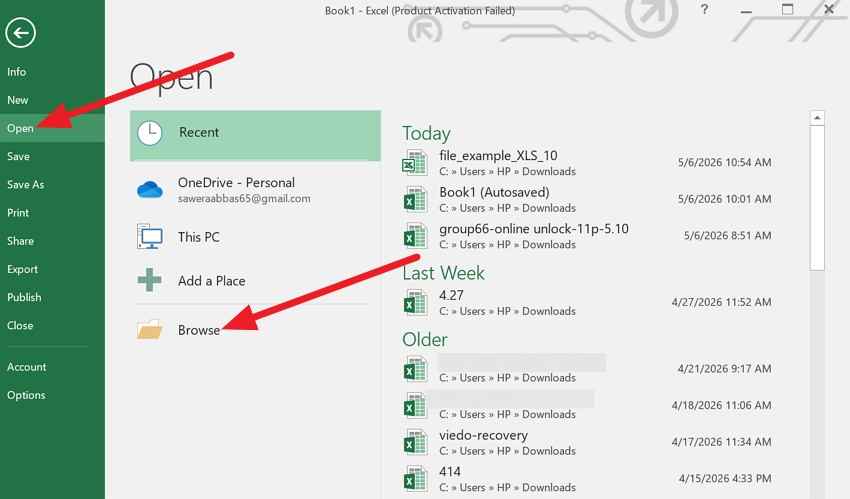
Шаг 1. Нажмите параметр «Файл», а на вкладке «Открыть» нажмите параметр «Обзор».
Шаг 2. В проводнике найдите файл, который нужно восстановить, и раскройте меню «Открыть», чтобы выбрать «Открыть и восстановить».
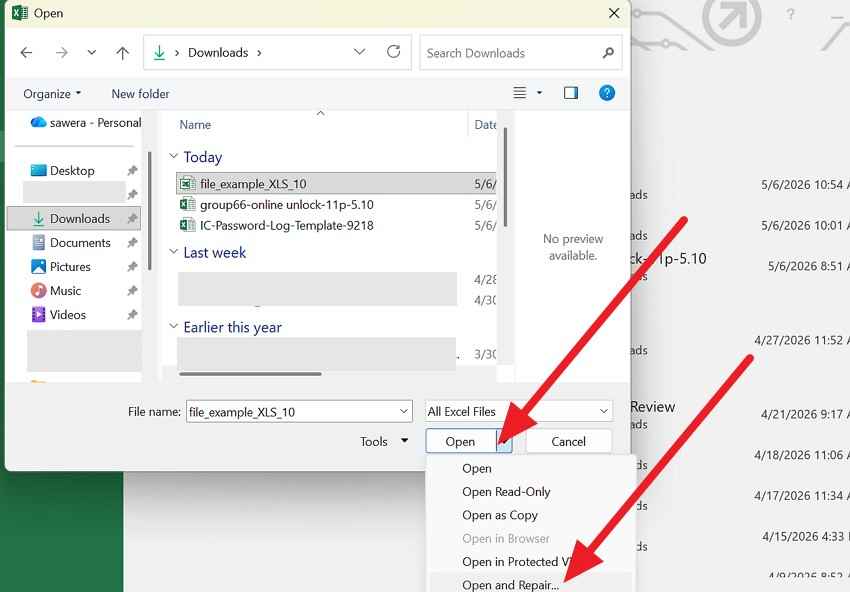
Шаг 3. В диалоговом окне нажмите «Восстановить», чтобы извлечь максимально возможный объём данных.

Способ 2. Использование функции «Извлечь данные»
Вместо использования бесплатных онлайн-инструментов восстановления XLS это решение в функции «Открыть и восстановить» Excel будет полезным. Главным образом тогда, когда повреждённый файл не удаётся полностью исправить, но вы всё равно хотите сохранить свою работу. Оно сосредоточено на извлечении ключевых данных, таких как значения и формулы, пропуская при этом повреждённое форматирование или разметку. Поэтому оно может даже восстанавливать данные из сильно повреждённых файлов, которые не открываются обычным способом, как описано ниже:
Инструкции. Откройте параметр «Открыть и восстановить», как описано в способе 1, но когда появится диалоговое окно, выберите «Извлечь данные». Excel спросит, сохранить ли формулы или преобразовать их в значения; выберите параметр, который сохраняет наиболее важные данные.

Способ 3. Открытие с ручным вычислением
При выполнении восстановления повреждённого файла XLS это простое исправление предотвращает сбои, вызванные тяжёлыми или повреждёнными формулами. Обычно Excel пересчитывает всё при открытии файла, что может привести к зависанию или сбою приложения, но ручной режим предотвращает это. После открытия вы можете просматривать данные, копировать важные части или сохранять файл перед выполнением любых вычислений, как показано ниже:
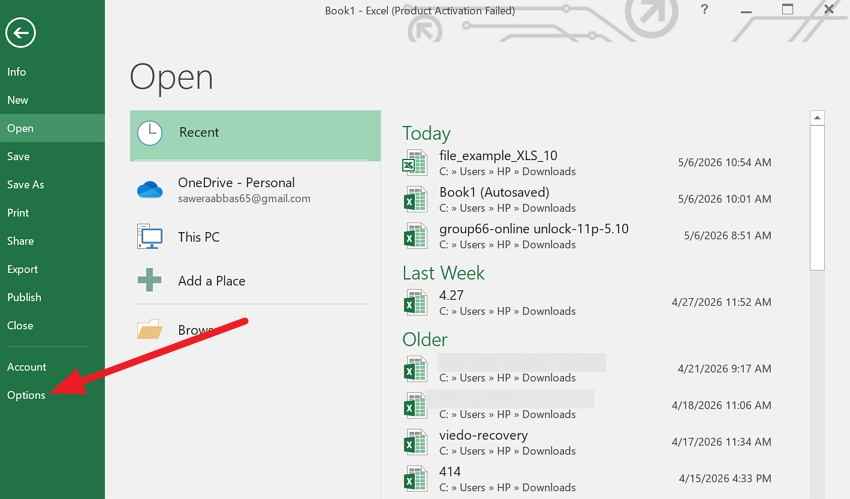
Шаг 1. Запустите Microsoft Excel, откройте пустую книгу и нажмите «Файл», чтобы перейти на вкладку «Параметры».
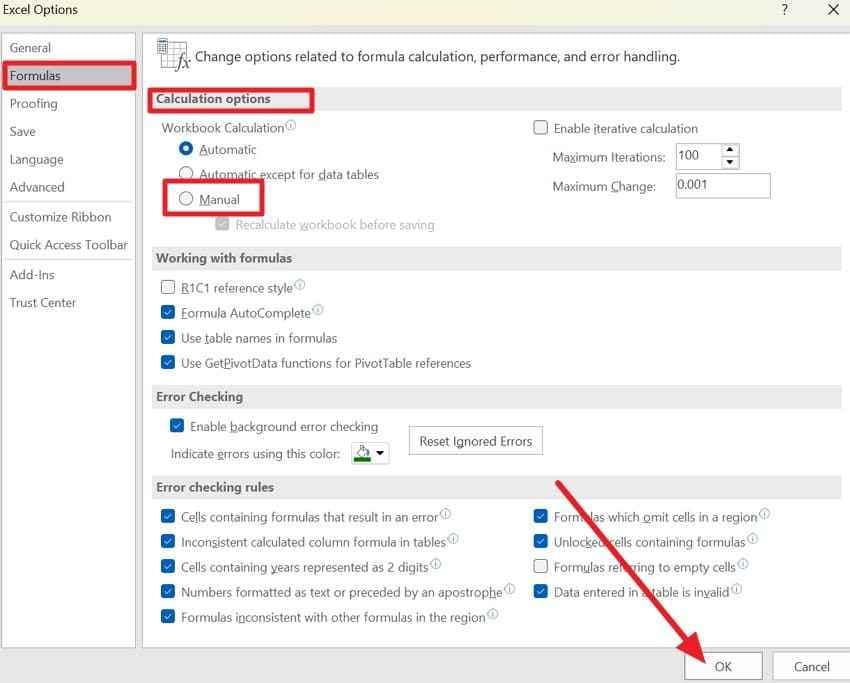
Шаг 2. В новом окне перейдите в раздел «Параметры вычислений» на вкладке «Формулы" вкладка. Среди предложенных вариантов установите значение "Вручную" и нажмите на "Ok" для продолжения.
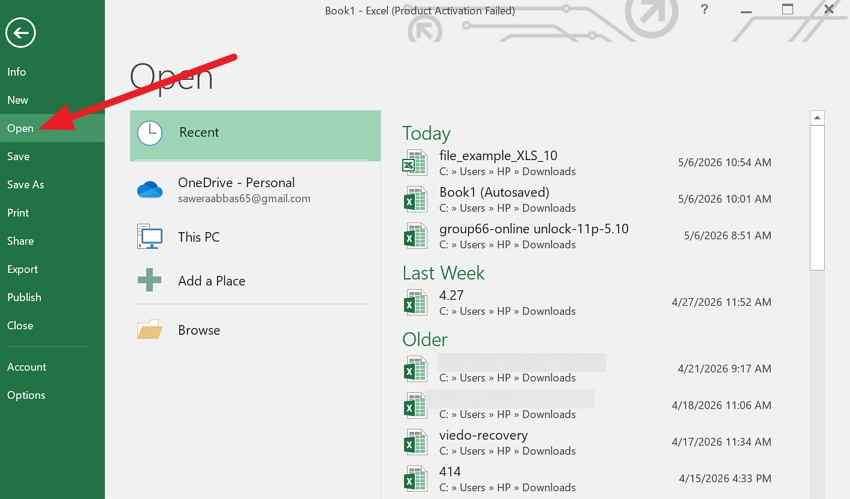
Шаг 3. Теперь нажмите «Файл» и "Открыть" чтобы перейти к расположению повреждённого XLS-файла и открыть его. После открытия файла без вычисления формул вы можете сохранить копию или скопировать данные в новую книгу.
Способ 4. Копирование доступных листов в новую книгу
To восстановить файл Excel, это простой способ сохранить данные из повреждённого файла Excel, который ещё открывается. Вместо исправления повреждённого файла вы переносите только рабочие данные в новый чистый файл, что помогает избежать переноса скрытых проблем.
Вы также можете скопировать весь лист или только те части, которые ещё работают, в зависимости от степени повреждения файла. Этот метод использует обычное копирование и вставку, поэтому дополнительные инструменты не нужны.
Способ 5. Использование внешних ссылок для извлечения значений
Вместо полного открытия повреждённой книги Excel вы создаёте новый файл Excel и связываете его с повреждённым с помощью формулы вида "='[File.xlsx]Sheet1'!A1." Таким образом, это помогает с восстановлением повреждённого XLS-файла и позволяет Excel извлекать текстовые и числовые значения, восстанавливая только важные листы или ячейки, как описано ниже:
Шаг 1. Нажмите параметр «Файл" и "Создать" вкладку для выбора "Пустая книга" вариант. В ячейке 1 нового файла введите формулу "='[CorruptedFile.xlsx]Sheet1'!A1" которая указывает на первую ячейку повреждённого файла книги.
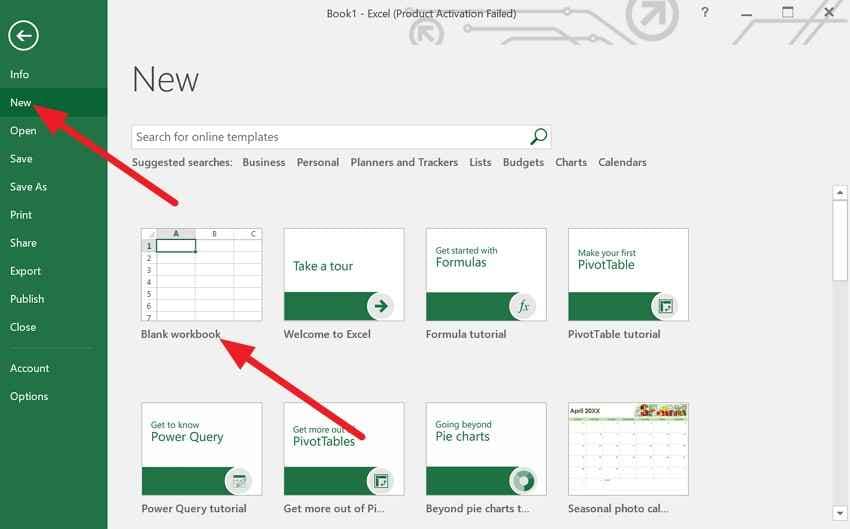
Примечание: Замените CorruptedFile.xlsx и Sheet1 на фактические имена файла и листа.
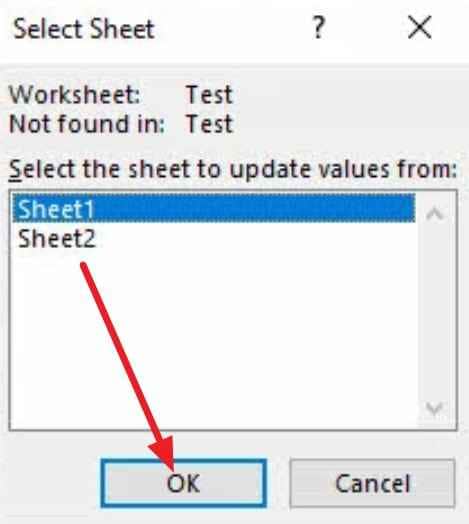
Шаг 2. После этого нажмите клавишу "Enter". Если появится диалоговое окно "Обновить значения" выберите повреждённый файл, затем нажмите "OK."
Выберите ячейку 1 в новой книге и с помощью маркера заполнения протяните по строкам и столбцам, чтобы воспроизвести диапазон данных из исходного файла. Выделите весь диапазон данных, только что заполненный в новой книге. Нажмите "Главная > Копировать" и "Главная > Стрелка вставки > Вставить значения" чтобы сохранить данные, но удалить ссылку на повреждённый файл.
Способ 6. Сохранение в формате SYLK или другом рабочем формате
Если метод внешней ссылки не работает, сохраните повреждённую книгу Excel в формате SYLK (.slk) или другом формате файла. Это может устранить незначительные повреждения, заставив Excel перестроить структуру файла с сохранением важных данных активного листа.
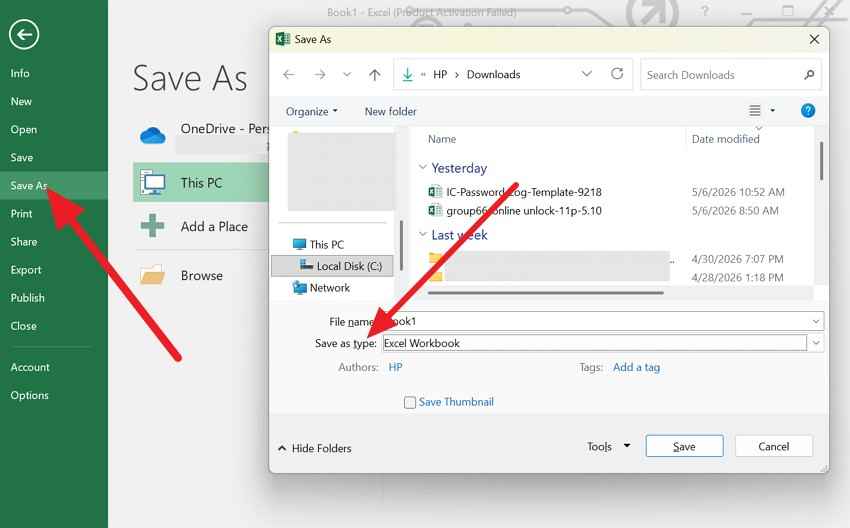
- Выберите параметр «Файл» > «Сохранить как» и в меню "Тип файла" проводника файлов выберите формат "SYLK" формат.
Способ 7. Восстановление более старой или безопасной копии файла XLS
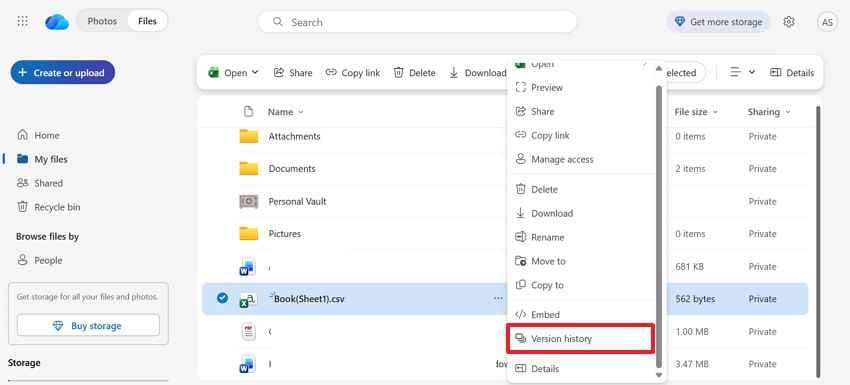
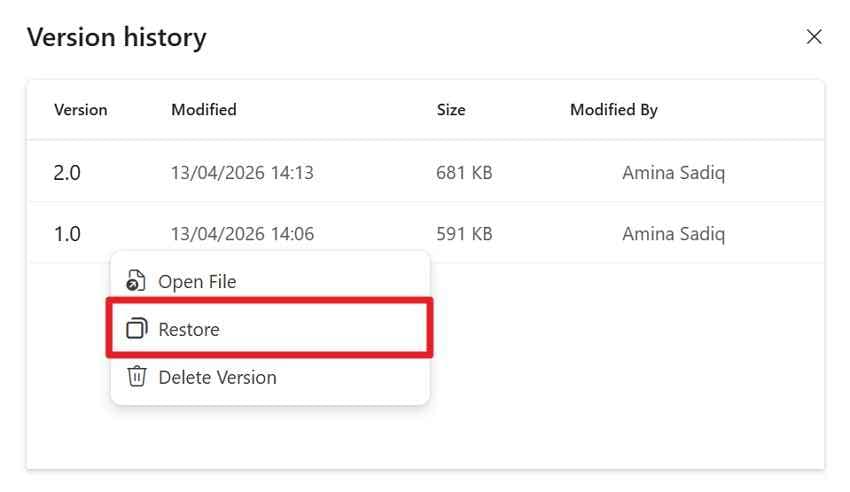
To восстановить файл Excel, это решение возвращает книгу к версии, которая корректно работала до возникновения повреждения. Оно исключает рискованные изменения повреждённого файла и, как правило, восстанавливает данные, формулы, форматирование и макет полнее, чем инструменты восстановления. Поскольку это экономит время, вот как это делается за несколько простых шагов:
Шаг 1. Перейдите в библиотеку документов OneDrive или SharePoint и нажмите "Три точки" чтобы выбрать "Журнал версий».
Шаг 2. Щёлкните правой кнопкой мыши на версии, которую хотите восстановить, и выберите "Восстановить».
Способ 8. Проверка автовосстановления и резервных копий
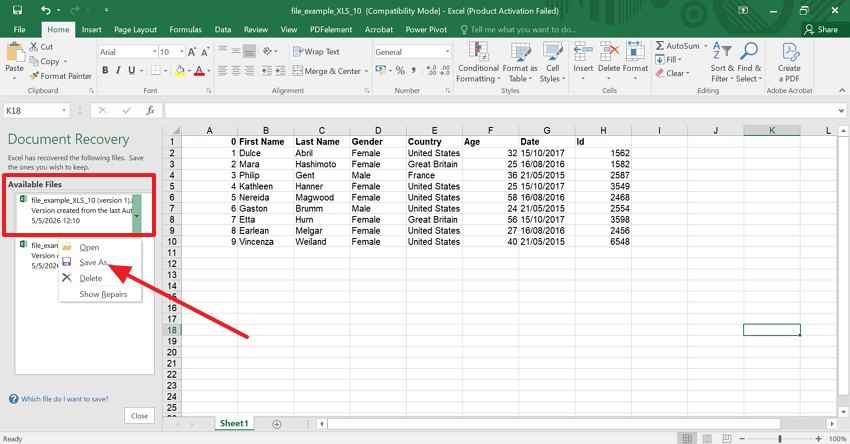
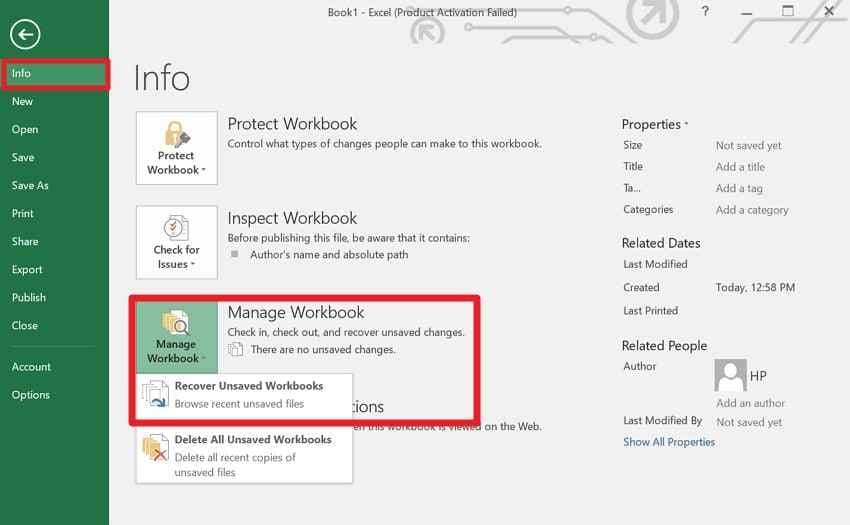
Это решение может помочь, поскольку эти версии были созданы до повреждения файла. Функция автовосстановления часто создаёт резервные копии файлов, которые позволяют восстановить данные с минимальными потерями. Excel также обеспечивает удобный доступ к этим файлам через панель восстановления документов или параметр «Восстановить несохранённые книги».
Использование автовосстановления: Снова откройте Excel и на панели восстановления документов (слева) щёлкните правой кнопкой мыши на версии, которую хотите восстановить, и выберите "Сохранить как."
Использование восстановления несохранённых книг
- На вкладке «Файл» > «Сведения» нажмите параметр «Управление книгой» и нажмите "Восстановить несохранённые книги."
- Появится диалоговое окно со списком временных файлов автовосстановления. Найдите свой файл, который обычно имеет расширение .asd или помечен как "Несохранённый" в зависимости от даты и времени.
Способ 9. Восстановление из предыдущих версий Windows
Вы также можете восстановить файл Excel из предыдущих версий Windows, чтобы восстановить более старую копию до повреждения. Когда параметры восстановления Excel не могут открыть файл, может помочь восстановление файла в новое расположение. Поскольку эта функция использует встроенные резервные копии Windows, такие как «История файлов», точки восстановления и теневые копии, вот подробное руководство:
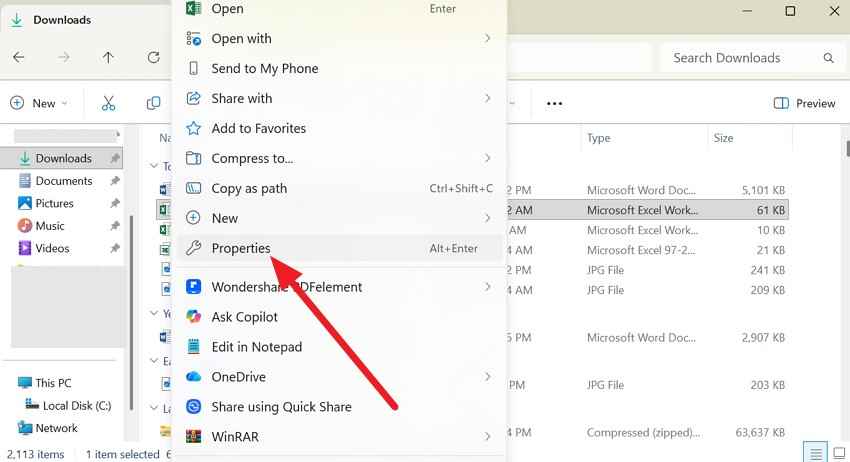
Шаг 1. В проводнике файлов найдите повреждённый файл и щёлкните правой кнопкой мыши, чтобы выбрать "Свойства».
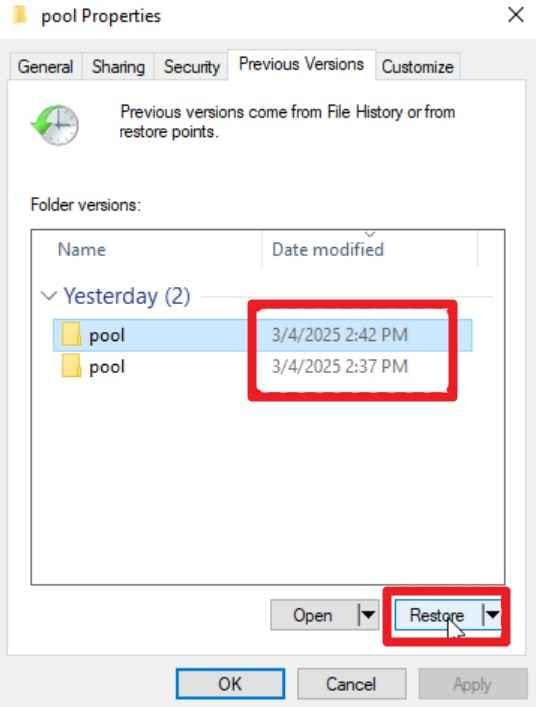
Шаг 2. Перейдите на вкладку "Предыдущие версии" во всплывающем окне, выберите нужную версию и нажмите кнопку "Восстановить" кнопку.
Часть 4. Бесплатное онлайн-восстановление или ремонт XLS: когда это помогает, а когда нет
Для пользователей, которые хотят воспользоваться бесплатным онлайн-восстановлением XLS-файлов вариантами, ознакомьтесь с приведённой таблицей и определите, стоит ли их использовать:
| Фактор | Когда помогает | Когда не помогает |
|---|---|---|
| Уровень повреждения | Незначительные ошибки заголовка или простые сбои форматирования. | Серьёзные структурные повреждения или глубокое повреждение секторов. |
| Конфиденциальность файла | Несекретные, общедоступные или универсальные наборы данных. | Конфиденциальные финансовые, медицинские или юридические записи. |
| Доступность | Быстрые исправления, когда Excel не установлен на вашем устройстве. | Большие книги, превышающие ограничения загрузки 50–100 МБ. |
| Состояние интернета | Стабильное соединение для загрузки и скачивания файлов. | Офлайн-среды или нестабильный доступ к сети. |
| Стоимость и скорость | Немедленное, разовое исправление без установки программного обеспечения. | Пакетное восстановление нескольких файлов или сложных макросов. |
Почему онлайн-восстановление должно быть второстепенным вариантом: Онлайн-инструменты могут нарушить конфиденциальность данных и не обладают мощностью глубокого сканирования локального программного обеспечения.
Часть 5. Если файл XLS утерян, перезаписан или по-прежнему не открывается — используйте Recoverit
Вместо того чтобы полагаться на бесплатное онлайн-восстановление XLS инструменты, настольные решения для восстановления, такие как Recoverit Excel Recovery могут быть эффективным выбором. Этот инструмент может сканировать диски, разделы или определённые папки для поиска книг Excel, которые были удалены или стали недоступными из-за повреждения. Кроме того, он работает с внутренними дисками, внешними HDD/SSD-дисками, USB-накопителями, SD-картами и другими устройствами хранения данных.
Для повреждённых файлов XLS/XLSX этот инструмент может использовать логику восстановления для реконструкции содержимого файла, которое не может исправить параметр Excel «Открыть и восстановить». Инструмент позволяет пользователям выбрать расположение повреждённого или утерянного файла для запуска быстрого сканирования, которое можно приостанавливать и возобновлять по мере необходимости. Кроме того, пользователи могут предварительно просмотреть файл или отфильтровать его для восстановления исправленной версии.
Ключевые функции
- Расширенное восстановление NAS и Linux: Инструменты также поддерживают восстановление с серверов NAS и дисков с форматированием Linux (EXT4) без необходимости использования сложных инструментов командной строки.
- Патентованная интеграция восстановления видео и фото: Хотя инструмент предназначен прежде всего для Excel, он также включает функцию "Расширенного восстановления" для медиафайлов, что полезно для таблиц, содержащих встроенные изображения высокого разрешения или связанные видео.
- Технология углублённого сканирования: Если быстрое сканирование обрабатывает недавно удалённые файлы, то глубокое сканирование выполняет посекторный поиск по всему накопителю.
Для восстановления повреждённого файла XLS если вы хотите узнать, как использовать этот инструмент, в данном разделе проведён подробный тест, как показано ниже:
Шаг 1. Определите местоположение потерянного или повреждённого файла
Начните с выбора расположения потерянного или повреждённого файла Excel на вкладке "Жёсткие диски и расположения" и нажмите кнопку "Начать" кнопку.

Шаг 2. Запустите быстрое сканирование в инструменте
Когда быстрое сканирование завершится, отфильтруйте файлы Excel по размеру и расположению, чтобы восстановить нужный.

Шаг 3. Просмотрите файл и нажмите «Восстановить»
Найдя нужный файл Excel, просмотрите его и нажмите кнопку "Восстановить" и "OK" для сохранения.

Часть 6. Как предотвратить повреждение XLS и потерю данных
Чтобы в дальнейшем вам не пришлось восстановить файл Excel следуйте приведённым советам:
| Совет | Действие |
|---|---|
| Включить автовосстановление | Настройте Excel на сохранение данных восстановления каждые 5–10 минут для минимизации потери данных. |
| Использовать резервное копирование вручную | Храните версию 2 или резервную копию на отдельном диске или в облачной папке. |
| Сначала локально | Всегда сохраняйте файлы на локальный диск перед их синхронизацией с облачными сервисами. |
| Безопасное извлечение оборудования | Никогда не извлекайте USB-накопитель и не выключайте компьютер во время активного сохранения файла. |
| Ограничить размер файла | Разбивайте большие книги на файлы меньшего размера, чтобы снизить риск внутренних сбоев. |
Заключение
Это руководство посвящено вопросу восстановлением повреждённого XLS-файла предлагая 8 простых решений. Там, где онлайн-инструменты вызывают опасения по поводу конфиденциальности, а встроенные функции восстановления Excel не справляются, Recoverit предлагает глубокое структурное восстановление и функции возврата утерянных файлов.
Часто задаваемые вопросы
-
Можно ли восстановить повреждённый XLS-файл, если он никогда не был сохранён?
Вы можете проверить папку «Восстановить несохранённые книги» в Excel на наличие временных файлов .asd, которые программа создаёт автоматически. -
Почему восстановленный файл Excel отображает символы и бессмысленные знаки?
Это происходит, когда кодировка файла повреждена необратимо, и необработанные двоичные данные читаются как обычный текст, а не как значения таблицы. -
Можно ли восстановить XLS-файл, удалённый из корзины?
Стандартные инструменты Excel не могут этого сделать, поэтому вам понадобится специализированное средство восстановления, например Recoverit, для сканирования кластеров диска в поисках удалённых данных.
