
![Как восстановить удаленный документ Word [Проверенные способы]](https://images.wondershare.com/recoverit/article/recover-lost-word-document-1.jpg)


Вместо того чтобы подходить к каждому отсутствующему файлу Word одинаково, восстановление должно соответствовать ситуации с файлом. Эти ключевые моменты резюмируют наиболее безопасное направление восстановления.
- Несохранённые черновики: Проверьте подсказки восстановления Word, данные AutoRecover и файлы ASD после внезапного закрытия.
- Удалённые файлы: Сначала проверьте корзину, корзину OneDrive и ранее сохранённые версии.
- Отсутствующие местоположения: Выполните поиск по имени файла, расширению, дате или исходному пути к папке.
- Изменённое содержимое: Используйте журнал версий, когда файл существует, но важный текст исчез.
- Неудачное встроенное восстановление: Попробуйте Recoverit, если в папках Word и резервных копиях нет пригодной копии.
Потеря важного файла Word может вызвать стресс, особенно после сбоя, удаления или внезапного отключения. Иногда документ не утерян навсегда; он может всё ещё существовать в AutoRecover, временных папках, резервных копиях или журнале версий в облаке. Именно поэтому важно выбрать правильный путь восстановления, прежде чем пробовать случайные способы.
Поэтому данное пошаговое руководство объясняет, как восстановить утерянный документ Word с помощью простых и безопасных методов. Вы узнаете, где проверять в первую очередь, какие встроенные параметры Word использовать и когда для отсутствующих документов требуется более глубокое восстановление файлов.
В этой статье
-
- Способ 1. Панель восстановления документов (автоматически открывается после сбоя)
- Способ 2. Перезапустите Word для запуска AutoRecover
- Способ 3: Проверьте корзину
- Способ 4. Проверьте расположение файлов AutoRecover вручную
- Способ 5. Поиск файлов .asd в Windows
- Способ 6. Проверьте папку временных файлов
- Способ 7. Поиск резервных файлов .wbk
- Способ 8. Восстановление из корзины OneDrive
- Способ 9. Восстановление из журнала версий OneDrive
- Способ 10. Восстановление из предыдущих версий Windows
- Способ 11. Использование стороннего программного обеспечения для восстановления (Recoverit)
Часть 1. Распространённые сценарии исчезновения документов Word
Прежде чем узнать, как восстановить утерянные файлы Word, пользователям следует сначала определить точную ситуацию потери. Следующие сценарии объясняют, где обычно исчезают документы Word и почему пути восстановления различаются:
- Несохранённые черновики: Word иногда закрывается до того, как новый документ получает сохранённое имя файла. В таких случаях AutoRecover хранит копии сеансов прерванной работы.
- Случайное удаление: Документы часто исчезают при удалении папок, ярлыков или элементов рабочего стола. По этой причине проверку корзины следует проводить до более глубокого сканирования хранилища.
- Системные сбои: Отключение питания или зависания прерывают работу Word до надлежащего сохранения последних правок. После этого копии для восстановления обычно остаются в AutoRecover, временных папках или скрытых резервных копиях.
- Перемещённые документы: Файлы кажутся отсутствующими после переноса, переименования папок или беспорядочных изменений на рабочем столе. Вместо того чтобы предполагать удаление, поиск Windows часто находит их в неожиданных местах.
- Ошибки синхронизации с облаком: OneDrive иногда задерживает загрузку, заменяет версии или скрывает последние изменения в документах. Когда это происходит, журнал версий помогает восстановить более ранние копии из конфликтов синхронизации.
Часть 2. Почему документы Word теряются: распространённые причины
Утерянные документы Word часто возникают из-за скрытых условий сохранения, а не только из-за очевидного удаления. Эти причины объясняют, почему вопрос «как восстановить утерянный документ Word» вызывает затруднения:
- Нажата кнопка «Не сохранять»: Выбор «Не сохранять» указывает Word удалить активный сеанс работы. После подтверждения Word считает несохранённый черновик намеренно закрытой работой.
- Недостаток места на диске: Почти заполненный диск прерывает работу Word во время записи данных файла. Это приводит к неполным сохранениям, пропущенным изменениям или повреждённым версиям документа.
- Очищенные временные файлы: Инструменты очистки иногда удаляют временные данные Word во время обслуживания системы. Это уничтожает следы черновиков, на которые Word обычно опирается после неожиданного закрытия.
- Случайная перезапись файла: Сохранение другого документа с тем же именем заменяет более старую версию. Исходное содержимое исчезает, поскольку Word хранит только последнюю сохранённую копию.
- Ошибки файлов на диске: Повреждённые секторы или ошибки файловой системы нарушают способ хранения документов. В результате файлы Word становятся нечитаемыми, скрытыми или частично повреждёнными.
Часть 3. Как восстановить утерянный документ Word? Полное описание способов
После выяснения причины восстановление становится проще без повторения случайных проверок. Следующие методы объясняют, как восстановить утерянный документ Word с помощью практических путей восстановления:
Способ 1. Панель восстановления документов (автоматически открывается после сбоя)
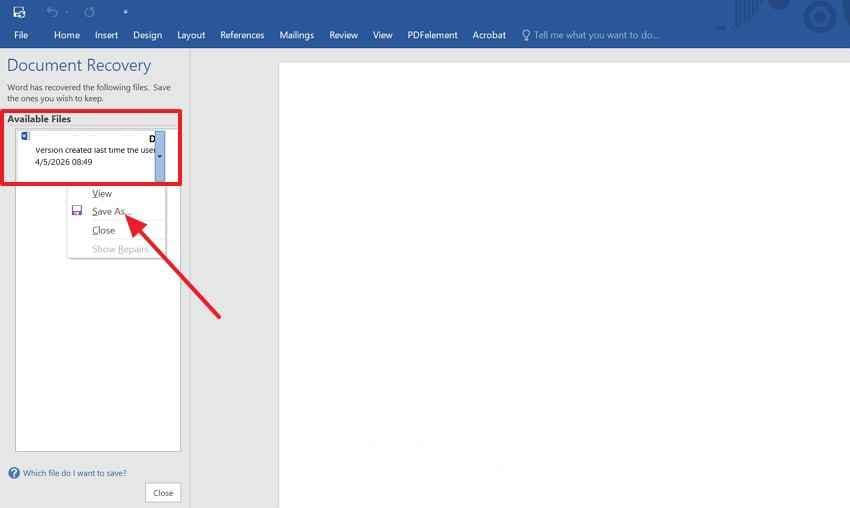
Панель восстановления документов обычно появляется после закрытия Word во время активного редактирования. Она перечисляет восстановленные черновики из последнего прерванного сеанса, поэтому пользователям не нужно сразу искать скрытые папки. Поэтому тем, кто изучает как восстановить утерянный документ Word следует проверить эту панель, прежде чем переходить к более глубоким расположениям файлов. Далее воспользуйтесь приведённым ниже руководством для просмотра доступных восстановленных черновиков:
- После повторного открытия Word проверьте панель «Восстановление документов» на левой стороне.
- Затем выберите каждый восстановленный черновик и проверьте содержимое, дату и последние сохранённые изменения.
- Теперь нажмите «Файл > Сохранить как» и сохраните восстановленный документ в безопасной папке.
Способ 2. Перезапустите Word для запуска AutoRecover
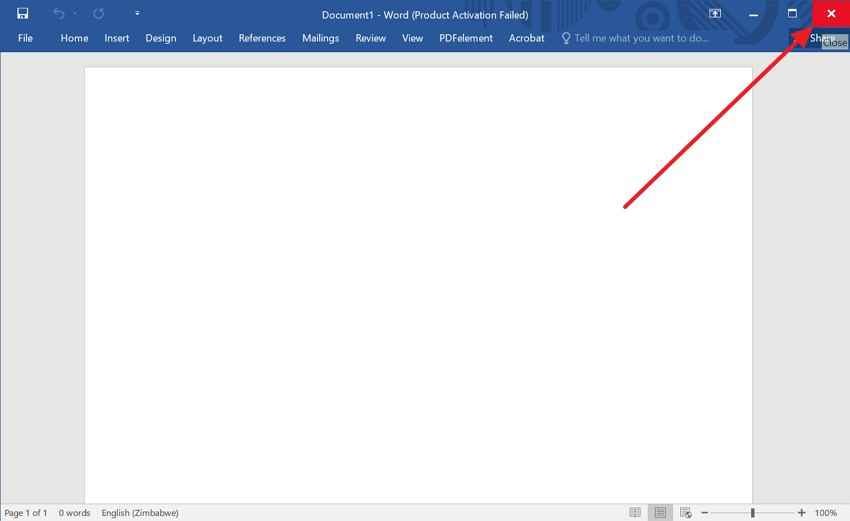
Перезапуск Word может обновить проверки восстановления, если панель не появляется при первом запуске. Полностью закройте Microsoft Word, снова откройте его из меню «Пуск» или ярлыка на рабочем столе и подождите несколько секунд. Если AutoRecover обнаружит данные сеанса, Word может автоматически отобразить восстановленные черновики, что позволит пользователям открыть нужную версию и безопасно её сохранить.
Способ 3: Проверьте корзину
Удалённые документы Word часто остаются в корзине до тех пор, пока пользователи не очистят её вручную. Имя файла, дата удаления и исходное расположение помогают подтвердить правильный документ. В результате тем, кто задаётся вопросом, как восстановить утерянный документ Word следует просмотреть удалённые файлы перед использованием расширенных инструментов. После этого выполните следующие шаги для восстановления нужного документа Word:
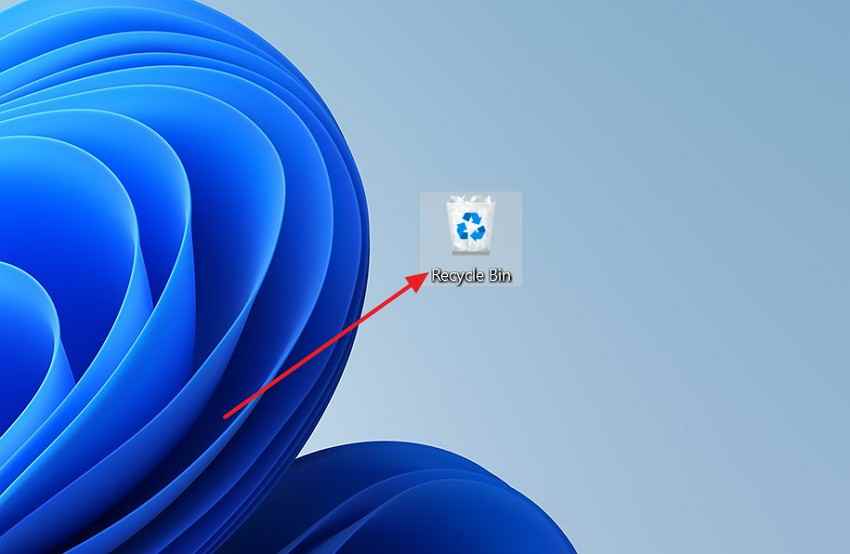
Шаг 1. Дважды щёлкните «Корзина» на рабочем столе и найдите отсутствующий файл Word.
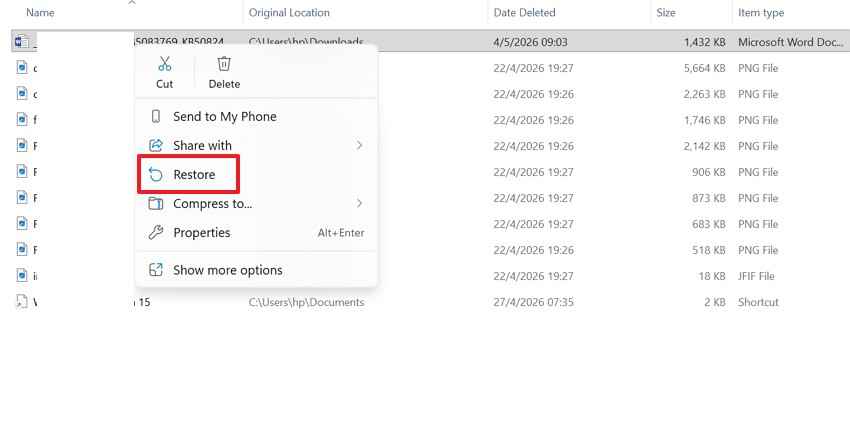
Шаг 2. Затем проверьте имя файла, дату удаления и исходное расположение перед восстановлением. После этого щёлкните правой кнопкой мыши на нужном файле и выберите «Восстановить», чтобы автоматически вернуть его на место.
Способ 4. Проверьте расположение файлов AutoRecover вручную
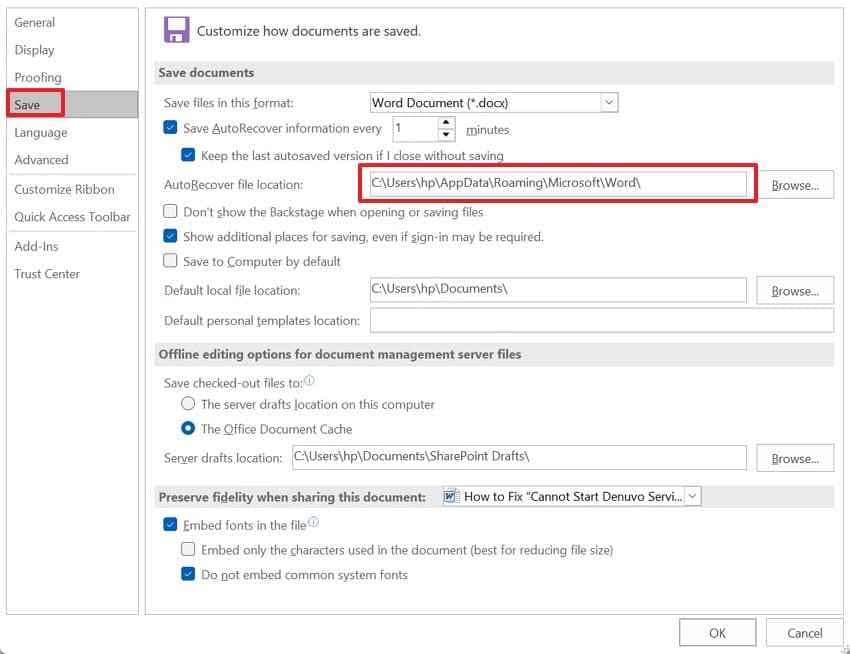
Во скрытом пути восстановления Word фоновые копии имеют имена, которые редко выглядят знакомыми. Эти файлы зависят от настроек AutoRecover, поэтому даты изменения, расширения и последняя активность важнее названий документов. Поскольку этот способ работает только в том случае, если AutoRecover был активен до прерывания, он лучше всего подходит для сбоев или принудительного закрытия, а не для безвозвратно удалённых файлов. Далее выполните приведённые ниже шаги для проверки папки AutoRecover вручную:
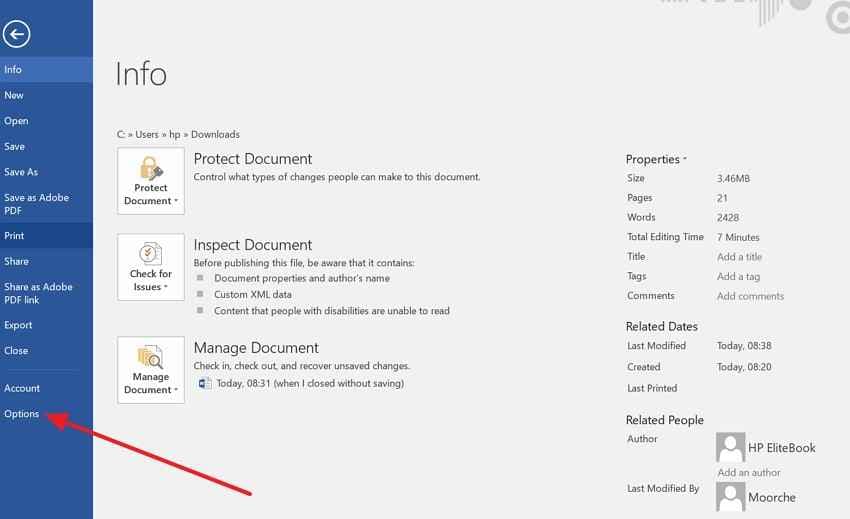
Шаг 1. Откройте Word и перейдите в «Файл > Параметры > Сохранение», чтобы скопировать расположение AutoRecover.
Шаг 2. Затем вставьте скопированный путь в проводник и нажмите «Enter» для доступа к нему.
Способ 5. Поиск файлов .asd в Windows
Файлы ASD — это черновики AutoRecover в Word, обычно создаваемые во время активных сеансов работы до обычного сохранения. В этой ситуации пользователи, задающиеся вопросом как восстановить утерянный документ Word должны выполнять поиск в системе по расширению, а не полагаться только на видимые меню Word. Этот метод помогает, когда копии для восстановления существуют, но остаются скрытыми в папках Windows. Выполните следующие шаги для поиска доступных файлов восстановления .asd:
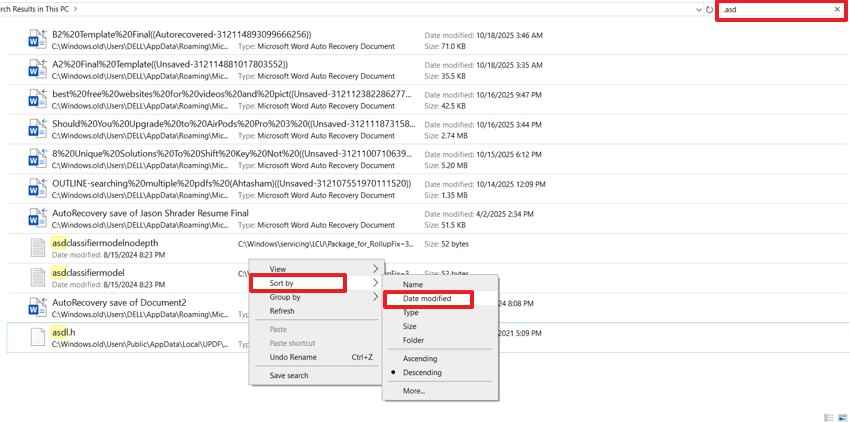
Шаг 1. Откройте проводник и выполните поиск .asd или *.asd в «Этот компьютер.» Затем щёлкните правой кнопкой мыши в области результатов, выберите «Сортировать по» и выберите «Дата изменения», чтобы найти последний файл восстановления.
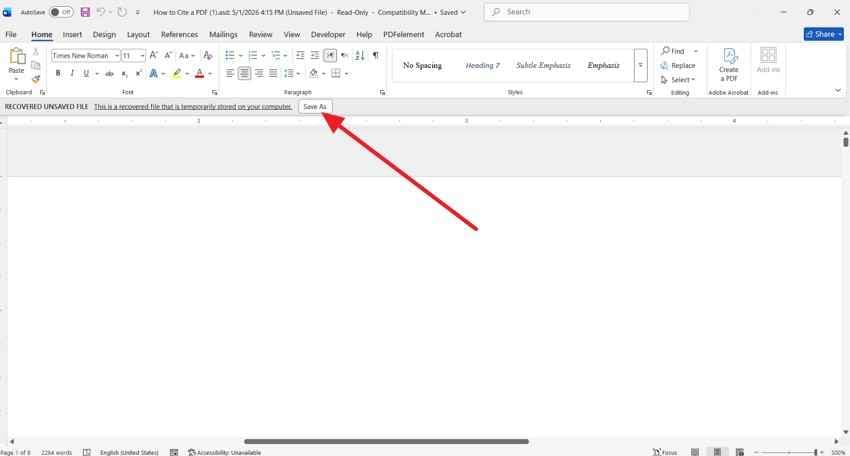
Шаг 2. Затем откройте наиболее подходящий ASD-файл в Microsoft Word. Когда Word отобразит сообщение о восстановленном файле, немедленно нажмите «Сохранить как» и сохраните документ в надёжной папке.
Способ 6. Проверьте папку временных файлов
Временные папки хранят краткосрочные системные данные и данные приложений, создаваемые во время работы Word. Иногда после сбоя там остаются фрагменты документа, даже если основной файл так и не был сохранён. Эти файлы часто имеют неясные имена, поэтому сортировка по дате, размеру и типу файла помогает выявить недавние следы, связанные с Word. Выполните приведённые ниже шаги, чтобы проверить расположение временных файлов:
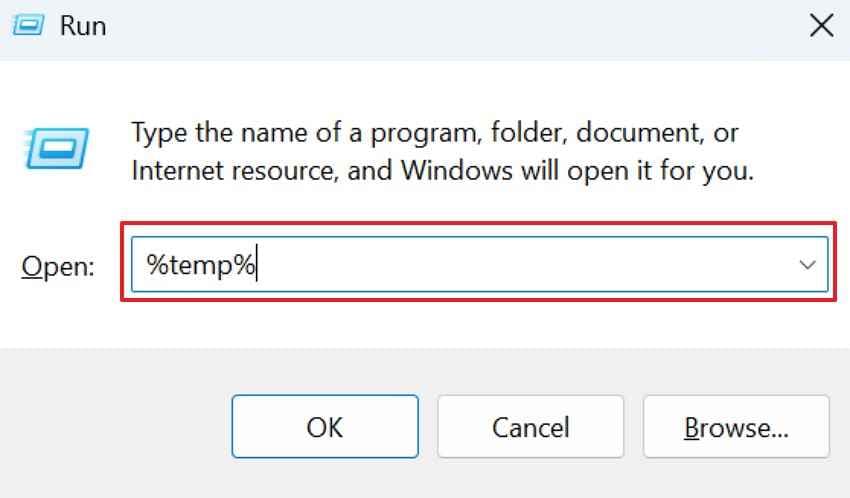
Шаг 1. Для начала нажмите «Windows + R», введите «%temp%» и нажмите «Enter."
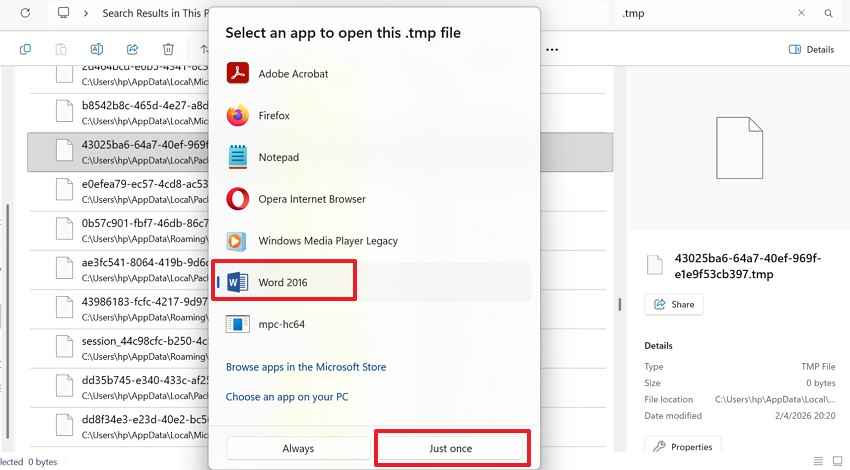
Шаг 2. Затем отсортируйте файлы по дате и найдите недавние .tmp-файлы, связанные с активностью Word. После этого откройте подходящие файлы с помощью «Word» и сохраните любое читаемое содержимое как новый документ.
Способ 7. Поиск резервных файлов .wbk
Файлы WBK относятся к функции резервного копирования Word, а не к системе восстановления после сбоя. Они появляются только в том случае, если параметр «Всегда создавать резервную копию» был включён до исчезновения файла. Для пользователей, сравнивающих способы решения вопроса «как восстановить потерянный документ Word», этот метод больше подходит для перезаписанных, отредактированных или повреждённых сохранённых файлов, чем для несохранённых черновиков. Убедившись, что создание резервных копий было включено, следуйте приведённым ниже инструкциям для поиска доступных .wbk-файлов:
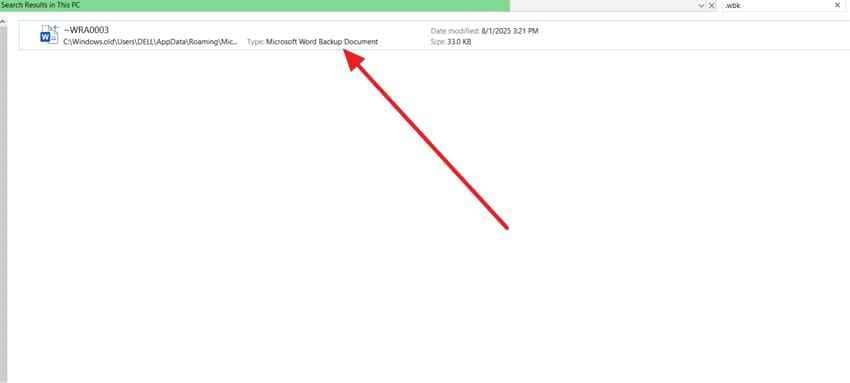
- Найдите «.wbk» в Проводнике и внимательно просмотрите результаты резервного копирования.
- Затем проверьте даты файлов, имена папок и расположение, связанные с исходным документом.
- После этого откройте соответствующий .wbk-файл в Word и сохраните его в формате DOCX.
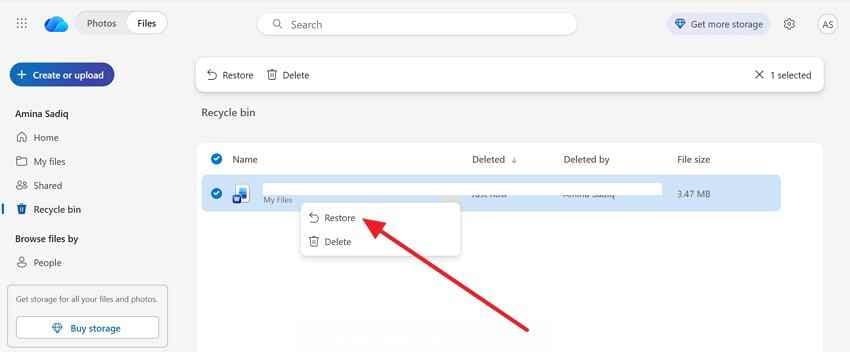
Способ 8. Восстановление из корзины OneDrive
OneDrive хранит удалённые облачные файлы в своей онлайн-корзине, отдельно от корзины рабочего стола Windows. В отличие от локального восстановления, этот способ помогает, когда синхронизированный документ Word был удалён из OneDrive, другого устройства или веб-аккаунта. Он особенно полезен, когда файл исчез из синхронизированной папки после очистки облака. Следуйте этому руководству, чтобы восстановить документ из корзины OneDrive:
Шаг 1. Во-первых, войдите в OneDrive, затем выберите «Корзина» на боковой панели и найдите удалённый документ Word.
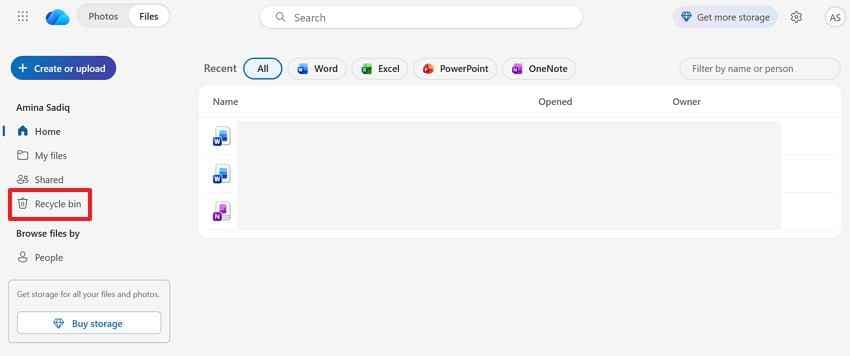
Шаг 2. После этого выберите нужный документ и нажмите «Восстановить», чтобы вернуть его в OneDrive.
Способ 9. Восстановление из журнала версий OneDrive
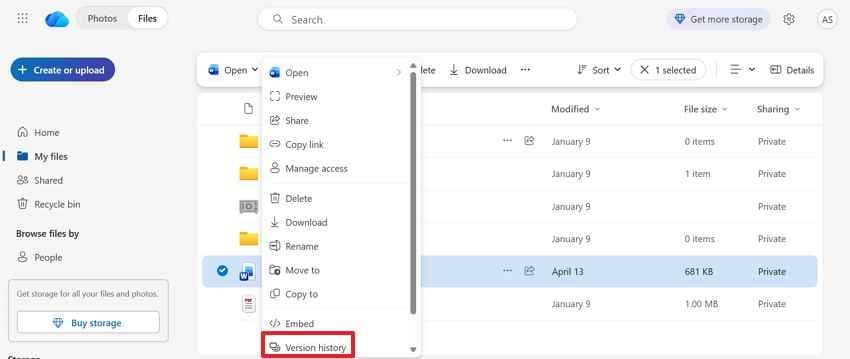
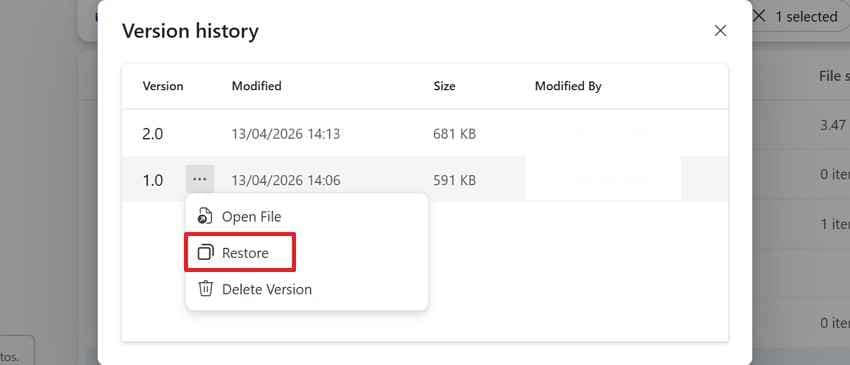
Когда синхронизированный файл по-прежнему открывается, но нужное содержимое отсутствует, полезной становится история версий. Она позволяет сравнить более ранние сохранения, прежде чем слепо заменять текущий документ. Для тех, кто задаётся вопросом: «как восстановить потерянный документ в Word?» Этот метод подходит для перезаписанных правок, задержек синхронизации и нежелательных изменений в общих файлах Word. Сравнив сохранённые версии, воспользуйтесь этими шагами для восстановления нужной копии:
Шаг 1. Откройте OneDrive и найдите документ Word, который по-прежнему существует онлайн. Затем щёлкните файл правой кнопкой мыши и выберите «История версий» из доступных параметров.
Шаг 2. Просмотрите более ранние версии, выберите нужную и нажмите «Восстановить."
Способ 10. Восстановление из предыдущих версий Windows
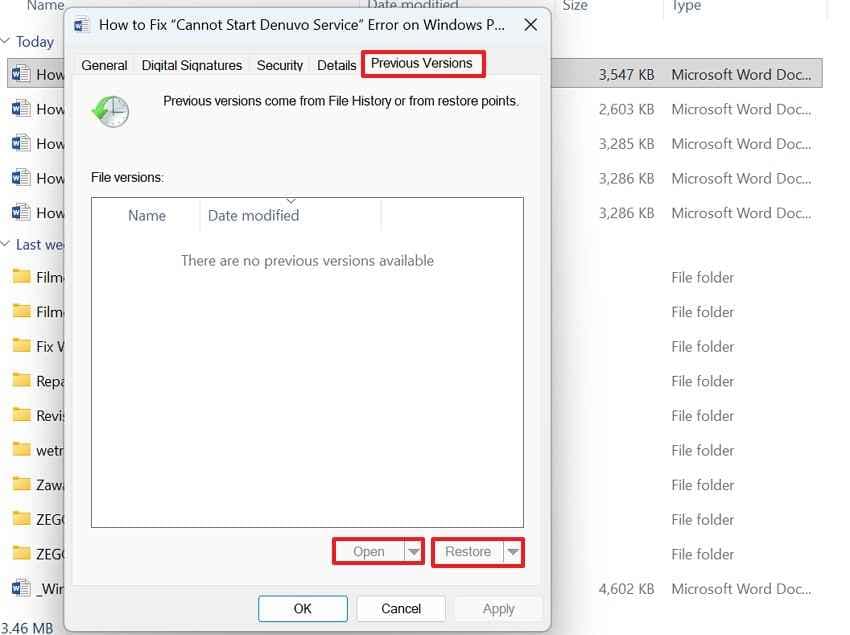
Функция «Предыдущие версии» Windows восстанавливает более ранние копии файлов или папок, если были активны журнал файлов, точки восстановления или защита системы. Наконец, этот метод помогает, когда документ был изменён, удалён или повреждён до того, как пользователь это заметил. Он работает через снимки хранилища Windows, поэтому доступность зависит от настроек резервного копирования, заданных до потери данных. Выполните приведённые ниже шаги для восстановления из предыдущих версий Windows:
Шаг 1. Перейдите в папку, в которой ранее хранился документ Word. После этого щёлкните папку или файл правой кнопкой мыши и выберите «Свойства», затем перейдите на вкладку «Предыдущие версии."
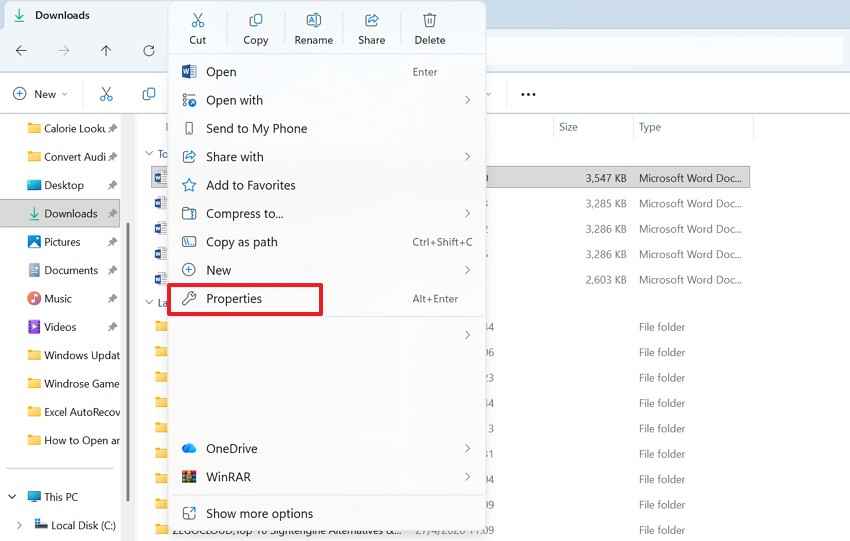
Шаг 2. Далее выберите доступную версию, затем нажмите «Восстановить» или «Открыть», чтобы скопировать её.
Способ 11. Использование стороннего программного обеспечения для восстановления (Recoverit)
Когда встроенные пути восстановления Word не возвращают пригодную копию, проблема обычно переходит от восстановления Word к восстановлению хранилища. Документ мог быть удалён, перезаписан, исключён из облачной синхронизации или остаться в виде восстанавливаемых данных после неудачного сохранения. В этот момент повторная проверка AutoRecover, временных файлов или истории версий зачастую лишь тратит время и вносит путаницу для уже застрявших пользователей.
Recoverit Word Recovery становится актуальным только после того, как эти стандартные пути исчерпаны, поскольку он сканирует реальный диск, папку или внешнее устройство, где существовал файл Word. Он может обнаружить удалённые файлы DOC, DOCX и связанные следы до восстановления, чтобы пользователи могли сначала просмотреть результаты. Короче говоря, это программное обеспечение для восстановления Word предлагает более целенаправленный способ восстановить потерянный документ Word.
Ключевые возможности
- Сканирование точного расположения: Выбирает последний сохранённый диск, папку или USB, концентрируя восстановление там, где документ изначально существовал.
- Фильтрация файлов Word: Фильтрует результаты сканирования по форматам документов, помогая пользователям легко избежать несвязанных видео, изображений и системных файлов.
- Отдельное расположение для сохранения: Восстанавливает файлы на другой диск, снижая риск перезаписи исходного хранилища в процессе восстановления.
Когда собственные папки восстановления Word не содержат полезного черновика, более глубокое восстановление файлов становится следующим вариантом. Следуйте этому руководству, чтобы найти, просмотреть и восстановить недостающие файлы Word с помощью Recoverit:
Шаг 1. Укажите Recoverit исходное расположение
Запустите Recoverit и выберите «Жёсткие диски и расположения» на левой панели. Выберите точное место, где файл Word был виден в последний раз, например диск, папку «Рабочий стол» или конкретную папку проекта.

Шаг 2. Позвольте сканированию организовать восстанавливаемые файлы
Recoverit начнёт проверку выбранного расположения на наличие отсутствующих данных. По мере появления результатов используйте фильтры «Тип файла» или «Расположение файла», чтобы сузить результаты до DOC, DOCX и других форматов документов.

Шаг 3. Подтвердите документ перед сохранением
Проверьте предварительный просмотр и после подтверждения правильного документа нажмите «Восстановить» и сохраните восстановленный файл в другое безопасное расположение.

Часть 4. Советы по предотвращению повторной потери документов Word
Узнав как восстановить утерянные файлы Word, профилактика становится более безопасной привычкой. Эти советы снижают потерю документов до того, как снова потребуется восстановление Word:
- Сократите интервалы сохранения: Установите меньший интервал AutoRecover при работе с длинными или важными документами. Пять минут обычно защищают больше правок, чем более длительный стандартный интервал восстановления Word.
- Используйте облачное автосохранение: Сохраняйте важные файлы в OneDrive при наличии стабильного доступа в интернет. Это обеспечивает синхронизацию последних изменений на всех устройствах во время активного редактирования документов.
- Создавайте резервные копии: Включите параметр резервного копирования Word для документов, требующих дополнительной защиты. Он создаёт отдельные версии при неожиданном изменении основного сохранённого файла.
- Избегайте быстрого закрытия: Внимательно читайте подсказки Word при закрытии, прежде чем выбирать окончательный вариант. Нажатие «Не сохранять» удаляет изменения сеанса, которые не всегда можно восстановить.
- Сохраняйте перед перемещением: Сохраняйте и закрывайте документы перед перемещением папок или внешних дисков. Это предотвращает повреждение путей, неполную запись и запутанные ситуации с отсутствующими файлами.
Заключение
Подводя итог, потеря документа Word не всегда означает, что файл утерян навсегда. Чёткий подход к восстановлению повышает шанс безопасно найти отсутствующее, удалённое, несохранённое или изменённое содержимое. Когда стандартные варианты больше не помогают пользователям восстановить потерянный документ Word данные, Recoverit можно рассматривать как практическую окончательную поддержку для более глубокого восстановления файлов.
Часто задаваемые вопросы
-
Можно ли восстановить документ Word после закрытия без сохранения?
Начните с подсказок восстановления Word, прежде чем искать скрытые папки или внешние инструменты восстановления. Недавние сбои часто оставляют черновики там, где Word всё ещё может безопасно их открыть. -
Что произойдёт, если нажать «Не сохранять» в Word?
Восстановление становится затруднительным, поскольку Word расценивает этот выбор как намеренное удаление сеанса. Тем не менее временные следы или более глубокое сканирование хранилища могут выявить оставшиеся фрагменты документа. -
Почему мой документ Word пропал после синхронизации с OneDrive?
Задержки синхронизации, конфликты версий или изменения аккаунта могут скрыть недавние обновления документа. История версий может показать более ранние копии с содержимым, которое исчезло неожиданно. -
Может ли Recoverit помочь, когда параметры восстановления Word не работают?
Да, Recoverit сканирует места хранения, когда встроенные пути восстановления Word ничего не возвращают. Он помогает обнаружить следы удалённых, отсутствующих или отформатированных файлов DOC и DOCX.
