


- Типы защиты: Восстановление зависит от того, установлен ли у вас пароль «Открытие файла» или просто ограничения «Лист/Книга», которые легче обойти.
- Лучшие инструменты: Такие платформы, как Password Online, LostMyPassPro или Password-Find, могут снимать ограничения или выполнять восстановление пароля через серверы.
- Основные риски: Загрузка файлов на сторонние серверы создаёт огромные риски для конфиденциальности. Официальная поддержка Microsoft не может восстановить забытые пароли.
- Совет профессионала: Если файл утерян или повреждён, а не заблокирован, программа восстановления данных, такая как Recoverit, является лучшим выбором для восстановления самого файла.
- Предупреждение: Используйте онлайн-инструменты только для несекретных файлов, которыми вы владеете; никогда не загружайте рабочие или конфиденциальные данные на сторонние сайты.
Представьте, что вы потратили часы на создание сложной таблицы, но когда на следующее утро открываете её, в голове — полная пустота. Вы перебираете все варианты привычных паролей, но окно доступа по-прежнему остаётся заблокированным. Это момент чистого разочарования, особенно когда данные критически важны для дедлайна.
В такой ситуации онлайн-восстановление пароля Excel инструменты часто кажутся идеальным мгновенным решением. Однако прежде чем загружать конфиденциальные деловые данные на случайный сервер, необходимо понять, что эти инструменты на самом деле делают. Поэтому данное руководство рассматривает 3 онлайн-инструмента восстановления паролей и объясняет, почему необходима осторожность.
В этой статье
Часть 1. Начните отсюда: с каким типом защиты Excel вы имеете дело?
Прежде чем использовать какой-либо онлайн-инструмент восстановления пароля Excel, вы должны определить, какой тип блокировки вы пытаетесь снять. Excel использует 3 различных уровня безопасности, и сложность их обхода существенно различается, как описано ниже:
- Пароль на открытие файла: Это самый высокий уровень защиты: при попытке открыть файл сразу появляется окно с запросом пароля. Без него вы не сможете увидеть никакие данные, и для взлома требуются мощные инструменты, перебирающие миллионы комбинаций.
- Защита структуры книги: Вы можете открыть и прочитать файл, но не можете перемещать, удалять, скрывать или добавлять новые листы. Проще говоря, структура файла заморожена, и большинство онлайн-инструментов, включая даже простые скрипты, могут снять её практически мгновенно.
- Защита редактирования листа: Вы можете видеть данные, но не можете изменять ячейки; при попытке ввода Excel сообщает, что лист защищён. Как правило, это используется для защиты от случайного нарушения формул и легко обходится.
Понимание этих различий поможет вам определить дальнейшие действия: для защиты редактирования и структуры блокировки дорогостоящее программное обеспечение для взлома не требуется. Тогда как для паролей на открытие файла процесс значительно сложнее, и если пароль сложный, бесплатные инструменты, скорее всего, не справятся.
Часть 2. Что официально говорит Microsoft о забытых паролях Excel
Изучая вопрос бесплатного онлайн-восстановления пароля Excel, важно знать, что официально говорит Microsoft о безопасности файлов. По данным Microsoft, компания не может восстановить или сбросить забытые пароли для защищённых документов Office. Кроме того, онлайн- и десктопные инструменты восстановления не являются официальными продуктами Microsoft.
Хотя некоторые сторонние инструменты размещены в Microsoft Store, они разработаны независимыми компаниями и не являются официально рекомендованным способом восстановления. Фактически Microsoft возлагает ответственность за безопасность на самого пользователя. Компания рекомендует использовать менеджер паролей для их надёжного хранения отдельно от файлов.
Часть 3. Лучшие онлайн-инструменты для восстановления паролей Excel
Поскольку вы разобрались с типами паролей и условиями Microsoft, пришло время воспользоваться надёжным бесплатным онлайн-инструментом восстановления пароля файла Excel. В этом разделе представлены 4 распространённых и лучших варианта, которые вы можете рассмотреть для восстановления паролей Excel:
Инструмент 1: Password Online
- Лучше всего подходит для: Пользователей, которым необходимо разблокировать старые файлы Microsoft Office (97–2003) или Acrobat PDF, использующие более слабые стандарты шифрования.
- Поддерживаемый тип защиты: Для Microsoft Office (97–2021): RC4 (40-бит), SHA1 (128-бит AES) и 256-бит AES.
- Поддерживаемые форматы и версии: Документы Microsoft Office (Word, Excel, PowerPoint, Access), файлы PDF и архивы (ZIP, RAR, 7z).
Будучи онлайн-инструментом, он работает по модели оплаты только при успешной расшифровке и требует подтверждения успеха. Кроме того, он поддерживает шифрование Office 365 и предлагает ограниченные возможности расшифровки для более новых документов Office 2013 и Office 2016. Если размер файла превышает 1 ГБ, предусмотрены варианты разбивки, а впоследствии пароль может быть удалён, как показано ниже:
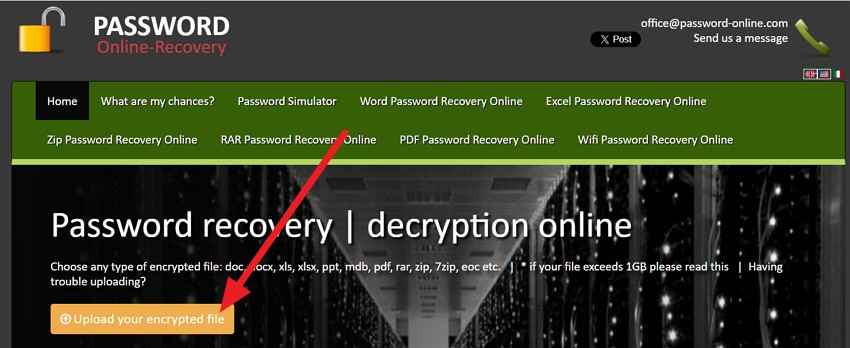
Шаг 1. Загрузите файл, нажав кнопку «Загрузить зашифрованный файл», и укажите адрес электронной почты.
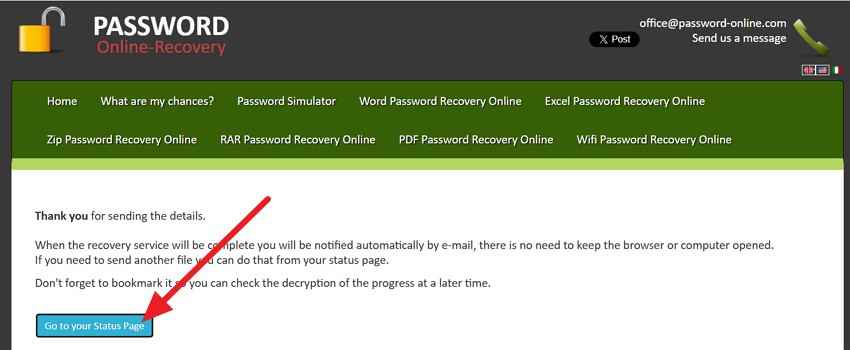
Шаг 2. После этого выберите параметр «Перейти на страницу статуса», чтобы отслеживать ход выполнения.
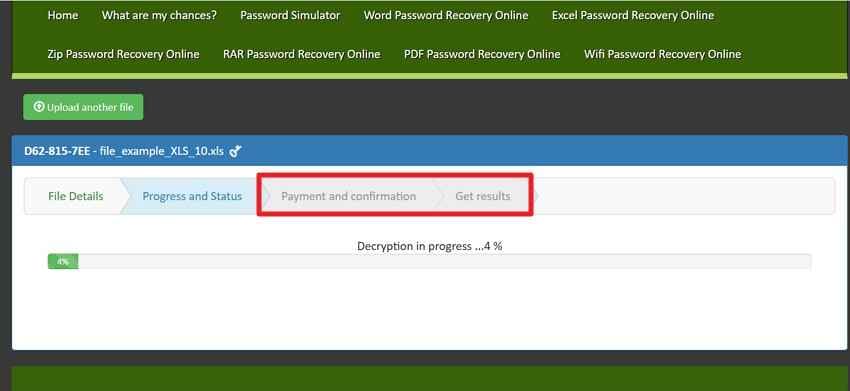
Шаг 3. После расшифровки файла перейдите к оплате на вкладке «Оплата и статус», отправив подтверждение и получив результаты.
Тарифные планы
- Расшифровка | Разблокировка файла: 19 евро (включая налоги)
- Расшифровка файла с восстановлением пароля: 39 евро (включая налоги)
- Предоплаченная расширенная атака — 3 дня: 59 евро (включая налоги)
Недостатки
- Требует указания адреса электронной почты, что вызывает опасения по поводу конфиденциальности у многих пользователей.
- Расшифровка выполняется очень медленно и привязана к оплате для получения результатов.
Инструмент 2: LostMyPassPro
- Лучше всего подходит для: Пользователи, которым нужно быстрое и мощное решение для восстановления забытых паролей.
- Поддерживаемый тип защиты: Пароль на открытие (шифрование документа) и пароли разрешений.
- Поддерживаемые форматы и версии: Excel 97 — Excel 2021 и Microsoft 365. Широкий спектр расширений файлов, таких как .xls, .xlsx, .xlsm и .xlsb, а также зашифрованные ZIP-архивы, содержащие документы Excel.
С помощью этого онлайн-инструмента восстановления пароля Excel вы можете воспользоваться высокоскоростной серверной расшифровкой, с которой локальные компьютеры обычно не справляются. Инструмент проверяет ваш файл по базе данных из более чем 3 миллионов распространённых паролей. Кроме того, он использует мощный кластер GPU и работает со всеми расширениями: .xls, .xlsx, .xlsm и .xlsb, как описано в инструкции:
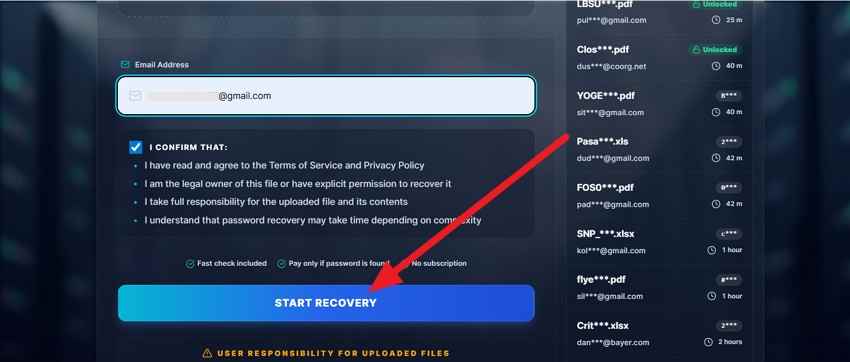
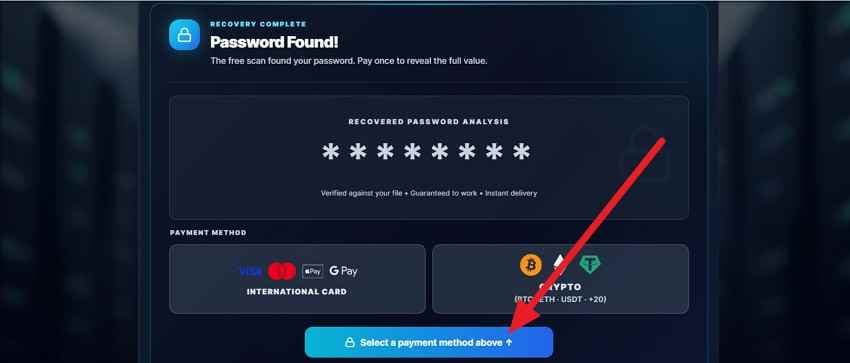
Шаг 1. Загрузите файл в инструмент, укажите адрес электронной почты и нажмите кнопку «Начать восстановление».
Шаг 2. Когда появится уведомление «Пароль найден», перейдите к оплате, нажав кнопку «Выберите способ оплаты выше», чтобы загрузить файл.
Тарифные планы
- Безлимитный быстрый + гарантированный: \\$200/месяц
Недостатки
- Вы можете в итоге заплатить значительную сумму без гарантии успеха.
- Инструмент требует указания адреса электронной почты, что снижает его безопасность для конфиденциальных данных.
Инструмент 3: Password-Find
- Лучше всего подходит для: Лица, которым нужно мгновенное решение для снятия защиты с файлов, доступных только для чтения или защищённых от открытия.
- Поддерживаемый тип защиты: Полная поддержка разблокировки файлов, защищённых от открытия, снятия ограничений на редактирование (только для чтения) и удаления паролей VBA-проектов для Word, Excel и PowerPoint.
- Поддерживаемые форматы и версии: Файлы Microsoft Word, Excel и PowerPoint версий с 97 по 2019, включая пароли VBA-проектов.
Используя этот бесплатный онлайн-сервис восстановления пароля Excel вариант, вы можете разблокировать файлы Word, Excel и PPT в Windows, Mac, Android, iOS и Unix. Кроме того, он использует высокопроизводительные вычисления для достижения скорости (в 1000 раз быстрее), превышающей возможности настольных решений. Используя как автоматическое восстановление, так и ручное восстановление с помощью эксперта на основе подсказок пользователя, вот как вы можете его использовать:
Шаг 1. Нажмите кнопку "Снять защиту с файла" и добавьте файл.
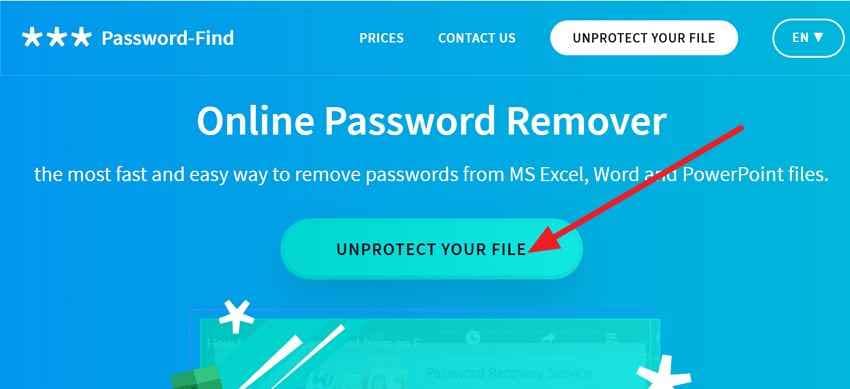
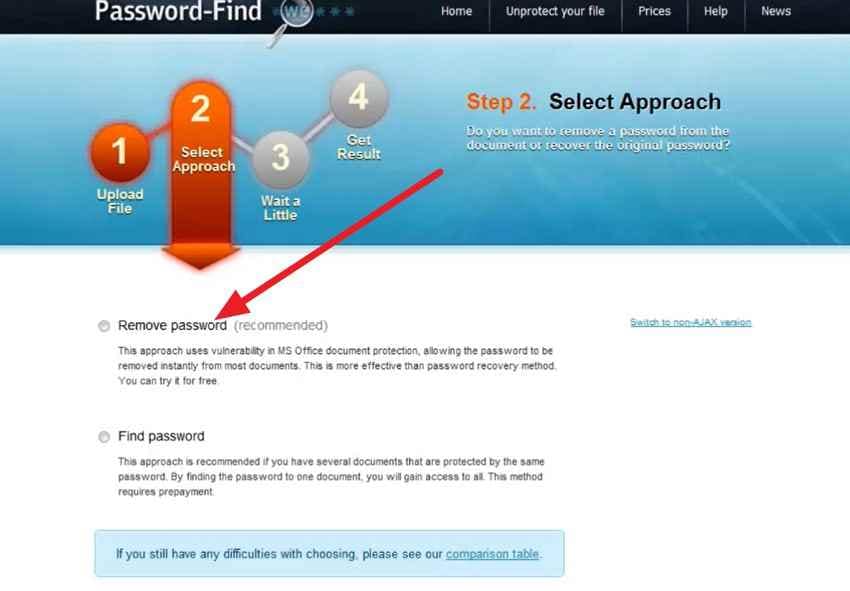
Шаг 2. Выберите метод разблокировки, выбрав параметр "Удалить пароль". В течение минуты инструмент удалит пароль, который вы сможете сохранить на устройстве позднее.
Тарифные планы
- Удалить пароль: \\$24.95 (Позволяет 10 использований)
- Найти пароль: \\$49.95 (Включает 1 использование функции поиска и 1 использование функции удаления)
Недостатки
- Сервис ориентирован прежде всего на экосистему Microsoft Office.
- Современные файлы Office (2007–2019) имеют более надёжную защиту, и расшифровка может завершиться неудачей.
Часть 4. Почему следует быть осторожным с онлайн-инструментами восстановления паролей Excel
Выбирая подходящий онлайн-сервис восстановления пароля Excel, учтите, что они нередко могут обходить важные стандарты безопасности, защищающие конфиденциальную информацию. Согласно глобальным стандартам кибербезопасности (таким как NIST, GDPR и HIPAA), загрузка файла на непроверенный веб-сервер сопряжена с рядом рисков. Чтобы защитить себя от них, приведённые советы помогут понять, как их избежать:
- Нарушения конфиденциальности данных: При загрузке файла вы теряете контроль над тем, кто видит ваши финансовые или личные данные. Это связано с тем, что многие бесплатные сайты не имеют шифрования, необходимого для защиты вашей информации от хранения или передачи третьим лицам.
- Риски кражи личных данных: Хакеры часто собирают взломанные пароли, чтобы попробовать их в ваших банковских или социальных сетях. Поскольку многие люди повторно используют пароли, простое восстановление файла может привести к полному захвату аккаунта.
- Вредоносное ПО и фишинг: Некоторые инструменты требуют загрузки расшифрованного файла или вспомогательного программного обеспечения, которое может содержать скрытые вирусы. Эти программы могут находиться на вашем компьютере и красть нажатия клавиш или конфиденциальную информацию браузера.
- Юридические проблемы и вопросы соответствия требованиям: Использование непроверенных инструментов для рабочих файлов может нарушать строгие законы, такие как GDPR и HIPAA, в части обработки данных. Следовательно, такой подход может повлечь крупные штрафы или увольнение за ненадлежащее обращение с защищёнными данными.
- Отсутствие ответственности: Бесплатные онлайн-сервисы, как правило, не предоставляют никаких гарантий, поддержки или контактной информации в случае возникновения проблем. Более того, если ваш файл повреждён или данные утекли, у вас нет юридической защиты или возможности их удалить.
Часть 5. Онлайн или десктоп для восстановления пароля Excel: что выбрать?
Среди онлайн-инструмента восстановления пароля Excel настольных вариантов, если вы не знаете, что выбрать, этот раздел для вас. Поскольку выбор зависит от степени конфиденциальности файла и типа утерянного пароля, приведённая таблица поможет в принятии решения:
| Критерии | Онлайн-инструменты восстановления | Настольное программное обеспечение для восстановления |
| Вычислительная мощность | Использует сотни распределённых процессоров для подбора паролей. | Зависит от процессора и видеокарты (GPU) вашего ПК. |
| Скорость обработки | Фиксирована на уровне скорости сервера; как правило, предлагает «мгновенное» снятие простых блокировок. | Варьируется. Мощная видеокарта (например, RTX 4090) может проверять миллионы паролей в секунду. |
| Методы атаки | Обычно ограничено базовым перебором или стандартной атакой по словарю. | Расширенные атаки по маске, пользовательские словари и распознавание паттернов с помощью ИИ. |
| Вероятность успеха | ~30–40% для сложных паролей открытия файла. | ~70–95% при наличии подходящего оборудования и пользовательских словарей. |
| Максимальная длина пароля | Часто ограничена 10–12 символами из-за стоимости серверных ресурсов. | Без ограничений, может обрабатывать строки длиной 15+ символов при достаточном времени. |
| Хранение данных | Файлы передаются и хранятся на внешних веб-серверах. | Файлы никогда не покидают ваше хранилище; работает полностью в автономном режиме. |
| Пакетное восстановление | Как правило, ограничено одним файлом за раз. | Может поставить в очередь десятки файлов для взлома за ночь. |
Часть 6. Если ваш файл Excel потерян, не сохранён или удалён, используйте Recoverit
При работе с бесплатным онлайн-восстановлением пароля файла Excel, если файлы теряются при экспорте, используйте специализированные инструменты восстановления, такие как Recoverit Excel Recovery. Такие инструменты позволяют восстанавливать потерянные, удалённые или несохранённые файлы Excel с внутренних дисков, внешних HDD/SSD, USB-накопителей, карт памяти и других носителей. Это особенно полезно при попытке сохранить рабочие книги на съёмные носители, так как инструмент позволяет восстанавливать их пакетно.
Он может сканировать несохранённые файлы Excel, выходя за рамки стандартного автовосстановления, и выполнять глубокое сканирование. Для этого инструменты используют быстрое сканирование, которое можно приостанавливать или возобновлять для полного контроля. После восстановления пользователи могут предварительно просматривать файлы и фильтровать их для выборочного сохранения нужных. Он также поддерживает восстановление старых форматов Excel, например XLSX и XLS, что удобно при удалении папки со смешанными файлами проектов.
Ключевые функции
- Глубокое посекторное сканирование: В отличие от базовых инструментов, ищущих только заголовки файлов, он выполняет побитовое сканирование накопителя для поиска фрагментов файлов Excel, которые были перезаписаны или частично удалены.
- Поддержка 1000+ форматов файлов: Он не ограничивается XLS и XLSX; одновременно может восстанавливать связанные данные проекта, включая файлы CSV, XML, XLSM с макросами и даже PDF-отчёты.
- Восстановление отформатированных разделов: Если вы случайно отформатировали весь диск с архивами Excel, инструмент может восстановить структуру файловой системы, возвращая исходные папки и имена файлов.
- Решение при сбое системы: Он может создать загрузочный USB-накопитель для восстановления файлов Excel с компьютера, который вообще не запускается из-за «синего экрана смерти» или сбоя операционной системы.
При использовании бесплатного онлайн-восстановления пароля Excel, инструментов важно иметь резервную копию на случай потери файла. В данном случае этот инструмент восстановления прошёл тщательное тестирование для проверки заявленных возможностей, и руководство приведено ниже:
Шаг 1. Найдите расположение потерянного файла Excel
На вкладке "Оборудование и расположения" выберите раздел «Внешние диски» или «Быстрый доступ», чтобы указать местоположение, откуда был потерян ваш файл Excel.

Шаг 2. Фильтруйте файлы по мере начала сканирования
Когда инструмент запустит быстрое сканирование, отфильтруйте файлы по типам и расположению, а затем выберите "Восстановить».

Шаг 3. Экспортируйте восстановленные файлы на устройство
Откроется панель предварительного просмотра, где вы можете просмотреть восстановленный файл Excel и нажать кнопку "Восстановить" для его сохранения.

Часть 7. Что попробовать перед использованием любого инструмента восстановления паролей
Для безопасного удаления пароля с помощью онлайн-инструмент восстановления пароля Excel, важно принять некоторые меры предосторожности. Поэтому в данном разделе в таблице выделены некоторые превентивные действия для большей наглядности:
| Действие | Почему это работает |
| Проверьте варианты | Проверьте «Caps Lock», распространённые замены цифр (например, 0 вместо o) или старые корпоративные пароли по умолчанию. |
| Поиск в менеджерах паролей | Просмотрите пароли, сохранённые в браузере, или приложения типа LastPass/1Password на наличие записей с пометкой «Excel» или «Finance». |
| Проверьте общую документацию | Просмотрите документы по адаптации сотрудников или общие заметки, где могут быть записаны административные пароли. |
| Проверьте предыдущие версии | Щёлкните файл правой кнопкой мыши > Свойства > Предыдущие версии. Возможно, вы найдёте версию, сохранённую до установки пароля. |
| Попробуйте метод «ZIP» | Только для защиты листа/книги: переименование файла в .zip и редактирование файла sheet.xml позволяет бесплатно снять блокировку. |
Заключение
Хотя онлайн-восстановление пароля Excel инструменты предлагают спасительное решение для забытых учётных данных, они также несут в себе значительные риски. Поэтому всегда отдавайте приоритет резервным копиям и настольным инструментам восстановления для конфиденциальных файлов. Тем не менее, если ваша проблема связана с отсутствующим или повреждённым файлом, а не с заблокированным, такие инструменты, как Recoverit, являются безопасным способом восстановления.
Часто задаваемые вопросы
-
Почему запрос пароля не появляется вовсе?
Это часто вызвано надстройками Excel или повреждённым заголовком файла. Попробуйте открыть Excel в безопасном режиме (удерживайте Ctrl при запуске), чтобы проверить, вернётся ли запрос. -
Учитывается ли регистр в паролях Excel?
Да, в Excel «Password123» и «password123» воспринимаются как совершенно разные пароли. Кроме того, проверьте раскладку клавиатуры: если она случайно переключилась на другой язык, специальные символы (например, @ или #) будут введены неверно. -
Есть ли ограничение по количеству символов в паролях Excel?
Исторически сложилось так, что Excel для Mac имеет ограничение в 15\u2011символов для паролей, которые он может создавать и полностью обрабатывать, тогда как Windows допускает значительно более длинные пароли. Используйте пароли длиной не более 15 символов, чтобы ваши файлы Excel корректно работали как на Mac, так и на Windows.
