


Прежде чем начнётся полное руководство, вот основная идея в простых словах. Эти пункты показывают, что нужно проверить, чего избегать и что использовать в каждой ситуации:
- Тип пароля: Excel может блокировать открытие, редактирование или структуру листа, и каждый случай требует отдельного метода восстановления.
- Первоначальные проверки: Перед использованием более мощных инструментов восстановления попробуйте подсказки, сохранённые учётные данные, старые копии и историю версий.
- Снятие защиты: Снимайте защиту листа или книги только при наличии подтверждённых прав владения и разрешения.
- Опасные инструменты: Избегайте неизвестных онлайн-разблокировщиков, поскольку электронные таблицы могут содержать конфиденциальные деловые данные.
- Использование Recoverit: Выбирайте Recoverit только в том случае, если файл отсутствует, удалён или утерян.
Файл Excel может казаться запертым за стеклом после одного забытого пароля. Внезапно бюджеты, клиентские таблицы, формулы и отчёты становятся недоступны разом. Однако каждая заблокированная книга не требует одного и того же метода восстановления. Одни пароли защищают открытие, тогда как другие лишь ограничивают редактирование или структуру.
Поэтому данное руководство помогает пользователям безопасно восстановить пароли для книг Excel. В нём описаны практические способы без поощрения опасных повреждений содержимого электронных таблиц. Кроме того, оно чётко разграничивает подлинное восстановление и простое снятие защиты для пользователей. В итоге выбор наиболее безопасного следующего шага снова становится проще.
В этой статье
-
- Попробуйте распространённые пароли, сохранённые учётные данные или подсказки к паролю
- Удалите пароль, если книга всё ещё открывается
- Снятие защиты листа или структуры книги
- Попробуйте метод ZIP и XML для защиты листа
- Осторожно воспользуйтесь онлайн-инструментом восстановления пароля Excel
- Используйте специализированное программное обеспечение для восстановления паролей
- Обратитесь к владельцу файла, IT-администратору или профессиональной службе восстановления
Часть 1. Быстрый ответ: можно ли восстановить пароль книги Excel, если вы его забыли?
Да, пользователи иногда могут безопасно восстановить или снять пароль книги Excel. Однако метод зависит от того, блокирует ли Excel открытие, редактирование или изменение структуры. Пароли на открытие сложнее, поскольку они шифруют весь файл книги. Защита листа проще, когда пользователи являются владельцами файла. Поэтому начните с подсказок, резервных копий, истории версий или авторизованных инструментов и избегайте небезопасных онлайн-разблокировщиков.
Таблица ниже помогает пользователям сопоставить свою ситуацию с паролем с наиболее безопасным следующим шагом. Используйте её перед тем, как пробовать любой метод восстановления, особенно если данные книги важны.
| Ситуация с паролем | Что это означает | Лучший первый шаг |
| Excel не открывается | Книга имеет пароль на открытие или шифрование файла. | Попробуйте подсказки, резервные копии, историю версий или программу восстановления. |
| Excel открывается, но редактирование недоступно | На листе может быть включена защита редактирования. | Проверьте параметры рецензирования и снимите защиту при наличии прав. |
| Структура книги заблокирована | Пользователи не могут переименовывать, перемещать, скрывать или удалять листы. | Попробуйте снять защиту книги с правильным паролем. |
| Владелец общего файла неизвестен | Другой человек может контролировать пароль к книге. | Свяжитесь с владельцем перед попыткой снять пароль. |
| Старая версия всё ещё открывается | Предыдущая копия файла может иметь меньше ограничений. | Восстановите из OneDrive, SharePoint или истории резервных копий. |
Часть 2. Понимание защиты паролем в Excel перед тем, как предпринять что-либо
Прежде чем приступить к восстановлению пароля книги Excel, пользователям следует понять тип блокировки, с которой они столкнулись. Excel может блокировать весь файл, ограничивать структуру книги или защищать отдельные области листа. Каждый тип защиты требует своего пути восстановления, поэтому угадывание может потратить время впустую или рискует повредить файлы.
Защита Excel может выглядеть одинаково снаружи, но каждая блокировка работает по-разному. Краткое сравнение облегчает выбор правильного направления восстановления с самого начала.
| Тип защиты | Что защищает | Что замечают пользователи | Лучшее направление |
| Пароль на файл | Весь файл Excel зашифрован. | Excel запрашивает пароль перед открытием книги. | Используйте подсказки, резервные копии, историю версий или авторизованные инструменты восстановления. |
| Защита книги | Структура книги, включая листы и изменения макета. | Пользователи не могут добавлять, удалять, скрывать, перемещать или переименовывать листы. | Снимайте защиту только с разрешения или при наличии правильного пароля. |
| Защита листа | Конкретные ячейки, формулы, диапазоны или действия по редактированию. | Книга открывается, но выбранные правки остаются заблокированными. | Снимите защиту листа при наличии прав и доступа к паролю. |
Почему пользователи забывают пароли Excel
Как только тип защиты становится ясным, стоит обратить внимание и на причину. Следующие причины показывают, почему пользователи обычно теряют пароли Excel:
- Слишком много паролей: Разные ключи к книгам могут перемешаться, когда насыщенные рабочие недели не оставляют времени для запоминания.
- Доступ к старым книгам: Ежегодные файлы легко забыть, когда их пароли не используются месяцами.
- Пробелы в совместном владении: Командная работа становится напряжённой, когда никто не знает, кто контролирует запись пароля.
- Записи на смененных устройствах: Новые устройства нередко оставляют сохранённые пароли книг спрятанными в старых приложениях или браузерах.
- Слабые подсказки к паролю: Плохие подсказки могут раскрыть личные данные, не помогая пользователям правильно вспомнить пароль.
Часть 3. Что происходит, если вы забыли пароль книги Excel?
Когда книга Excel отклоняет пароль, файл не всегда потерян. Первая подсказка — где Excel вас останавливает: перед открытием или после открытия, во время редактирования. Это различие объясняет, как восстановить пароль книги Excel, не повредив формулы, диаграммы или записи. Блокировки открытия файла шифруют всё, поэтому сохранённые подсказки, менеджеры паролей, резервные копии и история версий заслуживают первой тщательной проверки.
Защита книги или листа ведёт себя иначе, поскольку файл обычно открывается, но определённые изменения остаются заблокированными. Пользователи могут столкнуться с замороженными ячейками, заблокированными формулами, скрытыми листами или ограниченными изменениями структуры. В этом случае разрешение важно получить до снятия защиты. Избегайте случайных онлайн-разблокировщиков и многократных попыток угадать пароль, поскольку и то и другое может раскрыть конфиденциальные данные, повредить копии или излишне подорвать доверие к процессу восстановления книги в дальнейшем.
Часть 4. Как восстановить или снять пароль книги Excel
Как только тип блокировки становится ясен, безопасно подойти к восстановлению становится проще. Следующие методы объясняют, как восстановить доступ к книге без риска потери важных данных Excel:
Метод 1. Попробуйте стандартные пароли, сохранённые учётные данные или подсказки к паролю
Прежде всего, начните с очевидных мест — память обычно оставляет подсказки. Проверьте менеджеры паролей, сохранённые данные браузера, заметки с подсказками, переписку по электронной почте и старые имена файлов. Чтобы восстановить пароль к книге Excel, тщательно попробуйте знакомые комбинации вместо случайных вариантов. Поэтому данный метод подходит для начальной проверки перед более сложными способами восстановления.
Метод 2. Удалите пароль, если книга всё ещё открывается
Иногда Excel открывает книгу, но блокирует сохранение или изменение разрешений. Это означает, что пароль может защищать изменения, а не полный доступ к файлу. Более того, встроенные настройки Excel позволяют снять эту блокировку при наличии соответствующих прав. Следуйте инструкции, чтобы обновить доступ к книге, не затрагивая сохранённое содержимое:
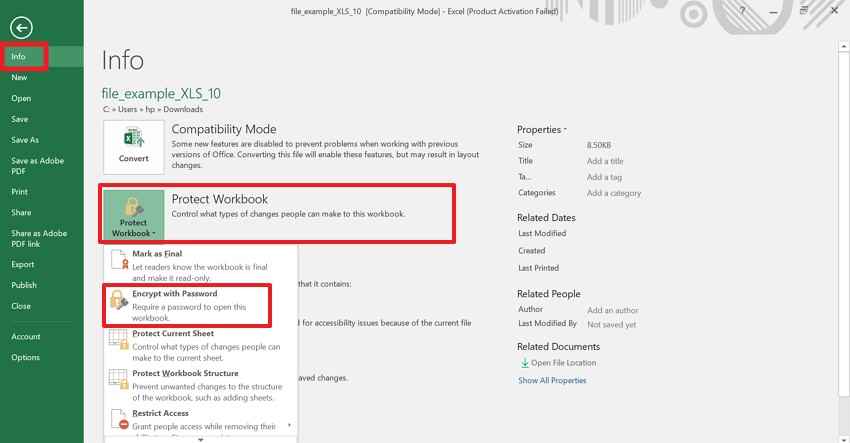
Шаг 1. Откройте файл Excel и перейдите в раздел "Файл > Сведения > Защита книги." Затем выберите "Зашифровать с использованием пароля" для управления паролем, необходимым для открытия книги.
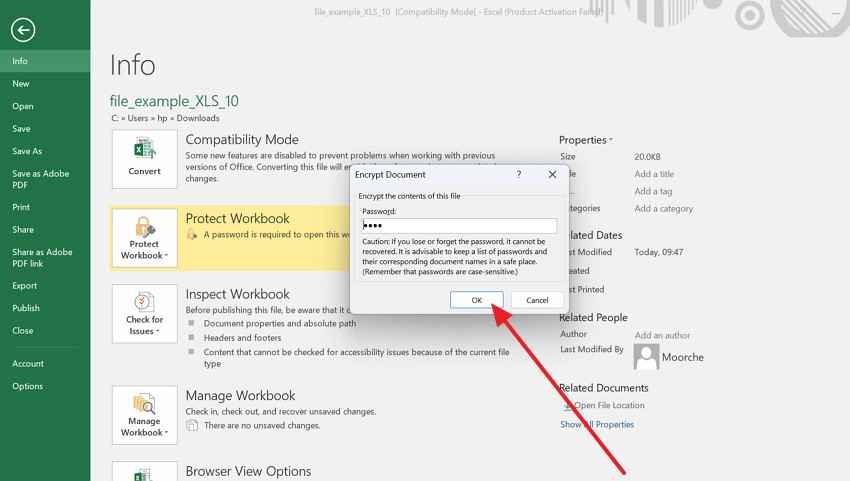
Шаг 2. В диалоговом окне «Шифрование документа» удалите скрытые точки пароля из поля ввода. Оставьте поле пароля полностью пустым, затем нажмите "OK." Затем вернитесь к книге и нажмите "Ctrl+S" для сохранения изменений. Теперь файл Excel должен открываться без запроса пароля.
Метод 3. Снятие защиты с листа или структуры книги
Блокировки листа и структуры часто вызывают путаницу, поскольку файл по-прежнему открывается. Ячейки, формулы, вкладки или перемещение листов могут оставаться ограниченными при обычном редактировании. Для восстановлению пароля книги Excel, это различие важно, поскольку шифрование и защита работают по-разному. Поэтому выполните следующие шаги, предварительно подтвердив право собственности и разрешения:
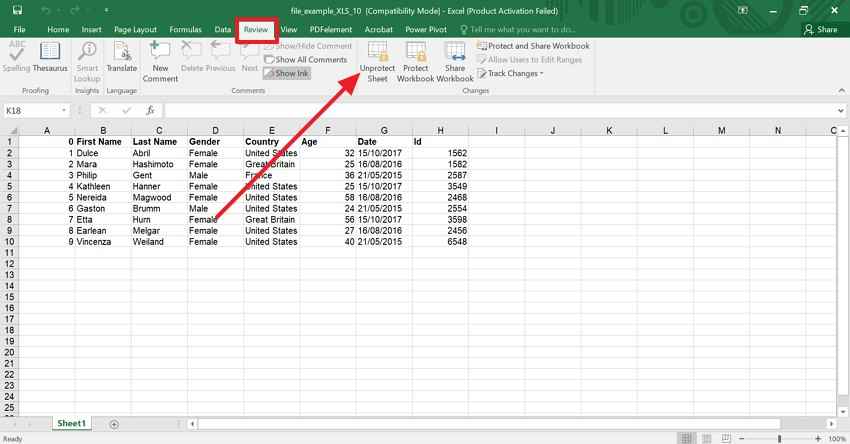
Шаг 1. Начните с открытия книги и выбора защищённого листа или области книги. Затем перейдите в раздел "Рецензирование" и найдите "Снять защиту листа" или "Защитить книгу."
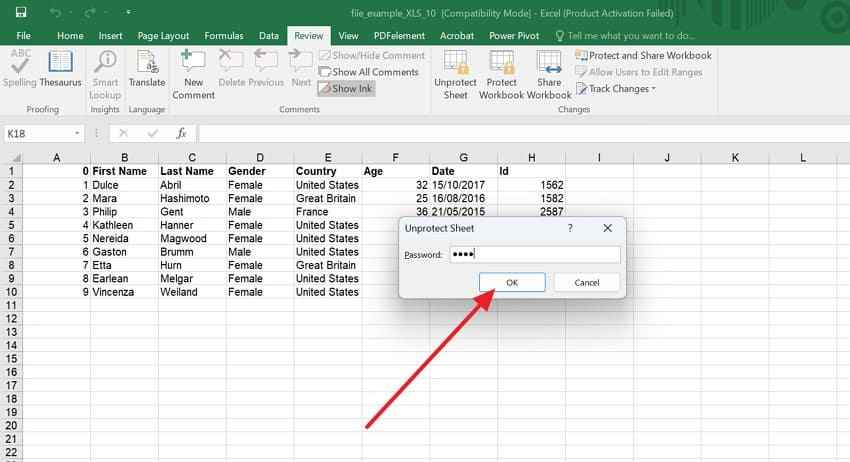
Шаг 2. Затем введите правильный пароль и нажмите "OK," если Excel запросит подтверждение. После снятия защиты можно снова выполнять редактирование, перемещение листов или изменение структуры.
Метод 4. Использование метода ZIP и XML для защиты листа
Этот метод полезен только в том случае, когда книга открывается, но один лист остаётся защищённым. Он не поможет с зашифрованными паролями для открытия файла, забытыми паролями открытия или недоступными файлами. Поскольку процесс изменяет XML листа внутри скопированного пакета Excel, ошибки могут повредить эту копию. Перед редактированием следуйте пошаговому руководству и оставьте оригинальную книгу нетронутой:
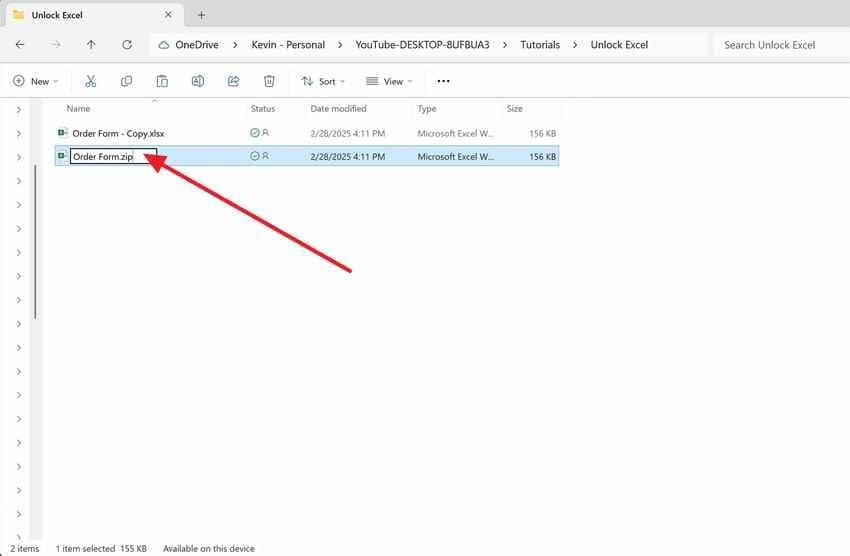
Шаг 1. Создайте копию книги, оставив оригинальный файл Excel полностью нетронутым. Затем переименуйте скопированный файл с ".xlsx в .zip," после чего осторожно откройте его.
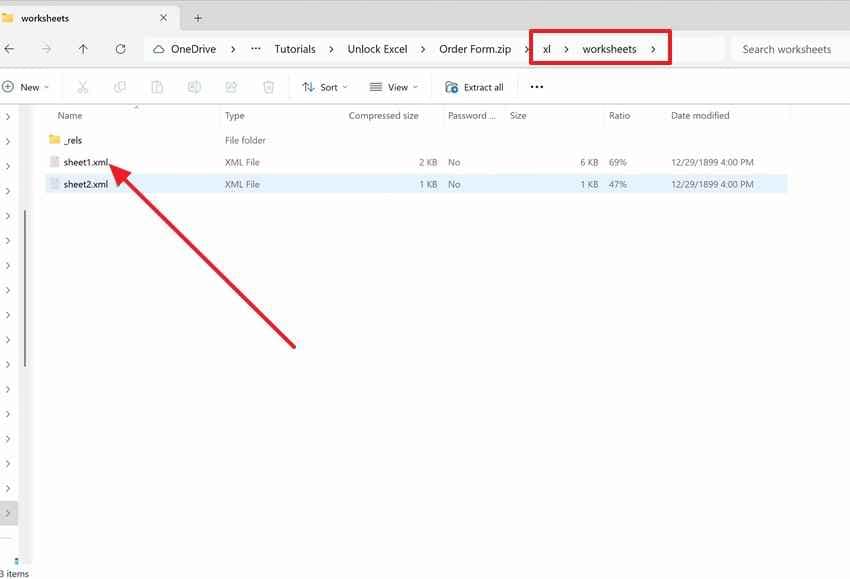
Шаг 2. Далее перейдите к "xl > worksheets," затем осторожно откройте XML-файл защищённого листа.
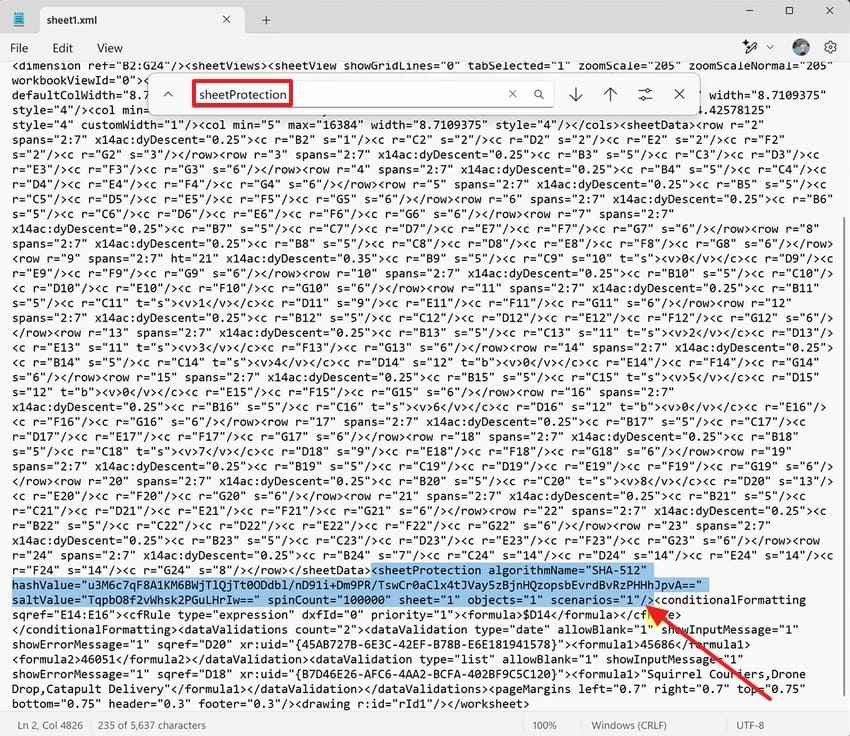
Шаг 3. Затем удалите только "sheetProtection," сохраните изменения, переименуйте .zip обратно в .xlsx и повторно откройте файл.
Метод 5. Осторожное использование онлайн-инструмента для восстановления пароля Excel
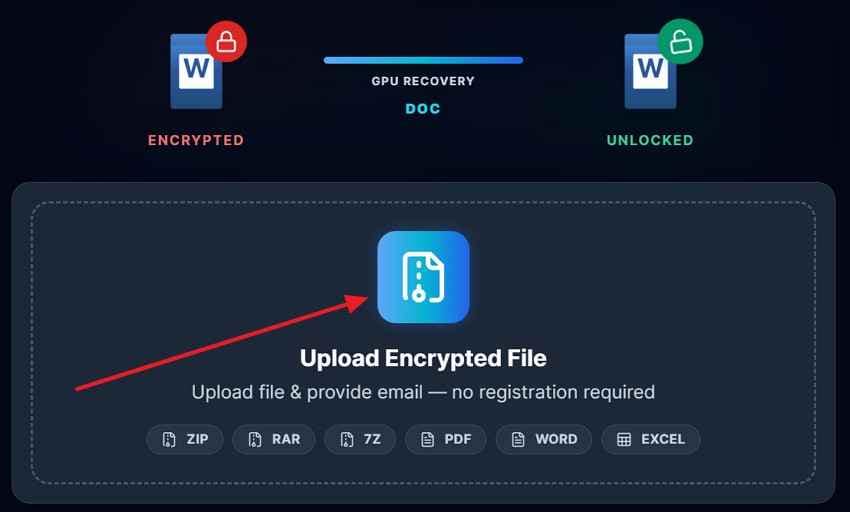
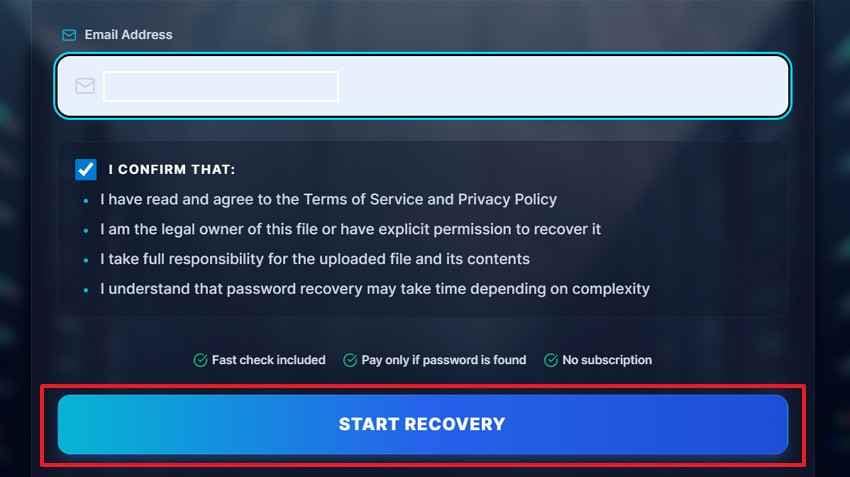
Онлайн-инструменты могут показаться заманчивыми при поиске по запросу "я забыл пароль от книги Excel." Например, LostMyPass Pro предлагает онлайн-восстановление паролей Excel для файлов XLS и XLSX, однако это работает через загрузку файла. Поэтому пользователям следует избегать загрузки ведомостей заработной платы, данных клиентов или конфиденциальных финансовых книг. Используйте этот способ только для авторизованных, несекретных и заменимых копий книг. Следуйте приведённым ниже шагам, чтобы воспользоваться этим методом:
Шаг 1. Для начала создайте дубликат книги и удалите конфиденциальные данные перед загрузкой. Затем выберите "Загрузить зашифрованный файл" и укажите скопированный файл Excel.
Шаг 2. Теперь введите адрес электронной почты, подтвердите законное право собственности и нажмите "Начать восстановление." После завершения обработки проверьте результат и протестируйте его только на авторизованной копии книги.
Метод 6. Использование специализированного программного обеспечения для восстановления паролей
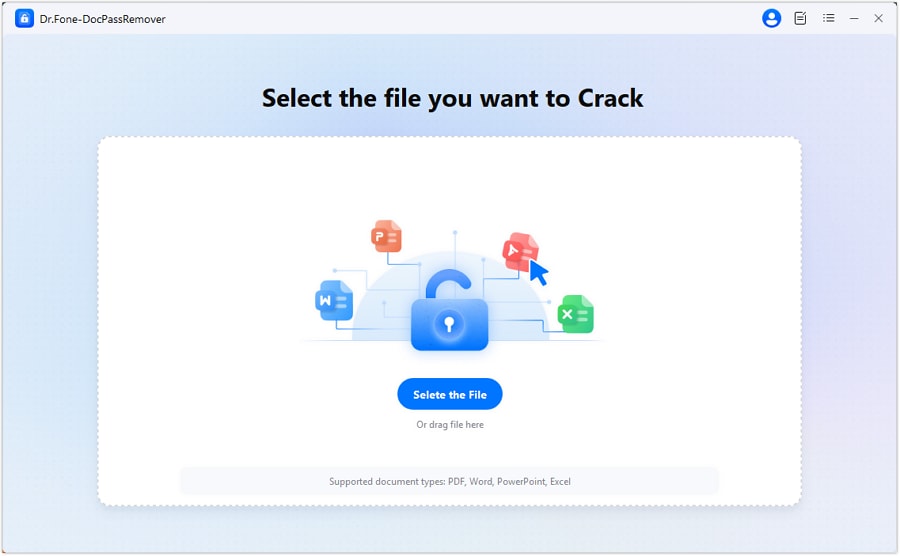
Специализированное программное обеспечение подходит для более сложных случаев, когда шифрование не позволяет открыть книгу. Большинство надёжных программ, например Dr.Fone DocPassRemover, включают функции восстановления паролей для открытия Excel и снятия паролей ограничений. В руководстве описан импорт защищённого файла и выбор режима восстановления для восстановления пароля открытия. Это делает метод более понятным для пользователей, сравнивающих способы восстановления на основе программного обеспечения. Ниже представлено пошаговое руководство по использованию Dr.Fone DocPassRemover:
Шаг 1. Запустите Dr.Fone DocPassRemover и нажмите "Выбрать файл" на главном экране восстановления. Затем выберите заблокированную книгу Excel из хранилища вашего компьютера.
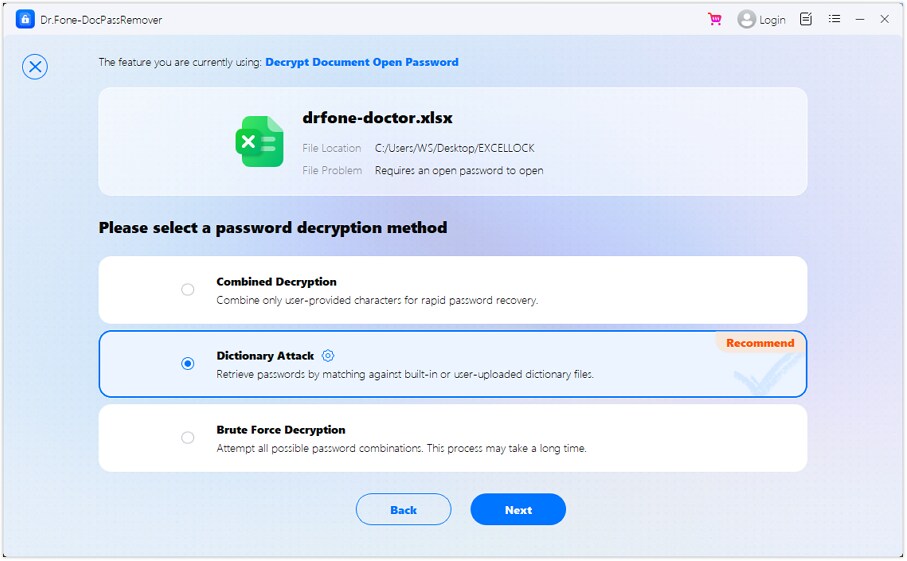
Шаг 2. Далее выберите ситуацию и тип атаки, который наилучшим образом соответствует тому, что вы помните о пароле. После этого нажмите "Далее" и дождитесь, пока программа отобразит восстановленный пароль для вашей авторизованной книги.
Метод 7. Обратитесь к владельцу файла, ИТ-администратору или профессиональной службе восстановления
Наконец, самый надёжный ответ может прийти от людей, связанных с книгой. Обратитесь к владельцу файла, руководителю отдела, ИТ-администратору или специалисту по восстановлению данных. Этот способ объясняет как восстановить пароль книги Excel без нарушения разрешений. Он также защищает корпоративные данные, когда книга содержит критически важную информацию.
Часть 5. Что делать, если файл Excel отсутствует, не сохранён или удалён вместо того, чтобы быть заблокированным?
Иногда проблема с Excel кажется связанной с паролем, тогда как на самом деле книга просто потеряна. Финансовый аналитик может столкнуться с этим накануне срочного дедлайна квартального отчёта. После отключения электроэнергии Excel может внезапно потерять книгу. Несохранённые формулы, диаграммы и вычисления могут показаться безвозвратно утраченными за считанные минуты. В этом случае восстановление пароля к книге Excel не является реальным решением.
В такой ситуации Recoverit Excel Recovery становится полезным инструментом для восстановления утерянных, несохранённых или удалённых книг. Программа выполняет глубокое сканирование дисков для поиска временных файлов Excel и повреждённых оригиналов. Однако Recoverit не восстанавливает забытые пароли Excel и не снимает защиту с книг. Пользователи могут быстро фильтровать файлы Excel по типу, расположению или дате изменения. Кроме того, поддержка предварительного просмотра помогает подтвердить актуальность отчёта перед сохранением восстановленных данных.
Ключевые функции
- Глубокое сканирование на уровне секторов: Сканирует каждый сектор диска для поиска скрытых временных файлов Excel и копий AutoRecover, которые не обнаруживаются при обычном поиске.
- Извлечение временных файлов: Восстанавливает несохранённые черновики Excel, созданные в процессе редактирования до сбоев, отключений питания или внезапного завершения работы системы.
- Несколько сценариев восстановления: Помогает восстановить удалённые, повреждённые, отформатированные, несохранённые или файлы Excel с внешних носителей из различных ситуаций потери данных при необходимости.
Пошаговое руководство по восстановлению утерянных или повреждённых файлов с помощью Recoverit
Если книга отсутствует или повреждена, методы на основе пароля не позволят восстановить файл. Используйте следующие шаги для сканирования, предварительного просмотра и восстановления данных Excel с помощью Recoverit:
Шаг 1. Начните с последнего известного расположения книги
Запустите Recoverit и откройте "Жёсткие диски и расположения" на главном экране. Выберите диск, рабочий стол, USB-устройство или папку, где файл Excel был в последний раз сохранён, изменён или удалён.

Шаг 2. Просмотрите результаты сканирования с помощью фильтров файлов
Теперь Recoverit выполнит сканирование выбранного расположения и отобразит восстанавливаемые файлы на вкладке "Расположение файла".

Шаг 3. Подтвердите правильность файла перед восстановлением
Откройте окно предварительного просмотра для книги, соответствующей вашему отсутствующему файлу. Затем нажмите "Восстановить" и экспортируйте его в другое безопасное место хранения.

Часть 6. Как избежать повторной потери пароля к книге Excel
Как только пользователи поймут, как восстановить пароль для книги Excel, следующая задача — избежать повторных блокировок. Эти практические привычки помогают сохранить доступ к книге безопасным, отслеживаемым и удобным в управлении:
- Используйте менеджер паролей: Сохраняйте пароли к книгам в надёжном менеджере, а не в разрозненных заметках. Это обеспечивает доступность и снижает риск забытых или неверно введённых паролей.
- Храните защищённую резервную копию: Сохраняйте защищённую копию в облачном хранилище или на зашифрованном внешнем носителе. Резервная копия даёт возможности, когда исходный файл становится недоступным.
- Отслеживайте совместное владение: Назначьте одного чёткого ответственного для каждой общей книги и записи пароля. Это предотвращает путаницу при смене ролей, устройств или обязанностей в команде.
- Используйте историю версий: Храните файлы в OneDrive, SharePoint или другом хранилище с поддержкой версий. Более старые версии могут помочь, если изменения пароля в дальнейшем создадут проблемы с доступом.
- Храните подсказки в безопасности: Записывайте личные подсказки, которые напоминают пользователю, не раскрывая полный пароль. Избегайте очевидных подсказок, основанных на датах рождения, именах, проектах или данных компании.
Заключение
В заключение следует отметить, что забытые пароли Excel требуют тщательной проверки, а не поспешных обходных путей или небезопасной загрузки файлов. Начните с определения того, блокирует ли Excel открытие, редактирование или изменение структуры книги. Это делает восстановлению пароля книги Excel более безопасным для формул, записей и общих данных. При отсутствии, несохранённых или удалённых файлах методы восстановления паролей не помогут. В таком случае Recoverit предлагает практичный вариант восстановления.
Часто задаваемые вопросы
-
Могут ли пользователи восстановить пароль к книге Excel, если забыли его?
Да, пользователи могут восстановить некоторые пароли в зависимости от типа защиты книги. Зашифрованные пароли для открытия файла обычно требуют подсказок, резервных копий или надёжного авторизованного программного обеспечения для восстановления. -
Можно ли снять защиту листа, если книга по-прежнему открывается?
Да, защиту листа можно снять, если у пользователей есть соответствующие разрешения на файл. Это ограничение блокирует действия по редактированию, тогда как сама книга обычно остаётся доступной. -
Подходит ли метод ZIP и XML для каждого пароля Excel?
Нет, этот метод работает только в некоторых ситуациях с защитой листа. Он не может разблокировать зашифрованные пароли для открытия файла или недоступные файлы книги. -
Восстанавливает ли Recoverit забытые пароли к книгам Excel?
Нет, Recoverit не восстанавливает забытые пароли Excel и не снимает защиту. Вместо этого Recoverit помогает восстановить отсутствующие, несохранённые, удалённые или потерянные файлы книг.
